
So passen Sie Projekte in HP ALM (Quality Center) an
 Redaktion
⚡ Intelligente Zusammenfassung
Die Projektanpassung in HP ALM ermöglicht es Projektadministratoren, den Zugriff auf ein Projekt und die jeweiligen Berechtigungen der einzelnen Personen innerhalb des Projekts zu steuern. Dieser Artikel beschreibt Benutzereigenschaften, Projektbenutzer, Gruppen und Berechtigungen, Modulzugriff, Projektobjekte, Listen, automatische E-Mails, Benachrichtigungsregeln, Workflows und den Skripteditor.
Was ist Projektanpassung in HP ALM?
- Die Projektanpassung ermöglicht es Projektadministratoren, den Zugriff auf ein Projekt zu steuern, indem sie die Benutzer definieren, die auf das Projekt zugreifen können. Außerdem bietet sie die Möglichkeit, die Art der Aufgaben anzupassen, die jeder Benutzer ausführen kann.
- Sie können ein Projekt auch an die spezifischen Anforderungen Ihrer Organisation anpassen.
- Es hilft auch beim Hinzufügen und Bearbeiten neuer, benutzerdefinierter Felder, die jedem einzelnen Modul in ALM hinzugefügt werden können.
Die Anpassungsmöglichkeiten werden erreicht durch Extras > Anpassen Die Projektanpassung ist von der Websiteverwaltung getrennt und dient der Erstellung von Domänen, Projekten und Benutzern auf Websiteebene. Die Projektanpassung hingegen legt fest, welche Aktionen diese Benutzer innerhalb eines bestimmten Projekts ausführen dürfen.
Das Fenster „Projektanpassung“ ist in die unten aufgeführten Bereiche unterteilt. Schauen wir sie uns nacheinander an.
| Anpassungsbereich | Was es steuert |
|---|---|
| Benutzereigenschaften | Die Profildetails und das Passwort des angemeldeten Benutzers. |
| Projektbenutzer | Welche Konten gehören zu diesem Projekt? |
| Gruppen und Berechtigungen | Was jede Gruppe erstellen, aktualisieren oder löschen kann |
| Modulzugriff | Welche Module kann jede Gruppe überhaupt sehen? |
| Projekteinheiten | System- und benutzerdefinierte Felder für jede Entität |
| Projektlisten | Die auswählbaren Werte hinter Listenfeldern |
| Automail | E-Mail-Benachrichtigung bei Änderungen im Fehlerfeld |
| Alarmregeln | Warnmeldungen zu Anforderungen, Tests und Fehlern |
| Workflow- und Skripteditor | Dialoglayout und zulässige Aktionen pro Gruppe |
💡 Tipp: Das Produkt in diesen Screenshots hat mehrfach den Besitzer gewechselt. Es begann als HP Quality Center, wurde dann zu HPE und anschließend zu Micro Focus ALM und wird nun von [Name des Unternehmens/der Organisation] herausgegeben. OpenText als ALM / Quality Center. Die Anpassungsbildschirme und das hier beschriebene Workflow-Skriptmodell bleiben unverändert.
Benutzereigenschaften
Der aktuell angemeldete Benutzer kann seine eigenen Profildetails bearbeiten und auf der Seite auch sein Passwort ändern.
HinweisHier kann nur das Passwort des aktuell angemeldeten Benutzers geändert werden, auch wenn es sich um einen Benutzer vom Typ „Projektadministrator“ handelt.
Schritt 1) Klicken Sie auf den Link „Tools“ und wählen Sie „Anpassen“, wie unten dargestellt.

Schritt 2) Das Dialogfeld „Projektanpassung“ wird wie unten dargestellt angezeigt.

Schritt 3) Um das Passwort des aktuellen Benutzers zu ändern, klicken Sie auf der Registerkarte „Benutzereigenschaften“ auf „Passwort ändern“.

Schritt 4) Der Dialog „Passwort ändern“ wird geöffnet.
- Geben Sie das alte Passwort ein
- Neues Passwort eingeben
- Geben Sie das Kennwort bestätigen ein
- OK klicken'

Schritt 5) Dem Benutzer wird die Statusmeldung angezeigt.

Schritt 6) Der Benutzer kann außerdem die folgenden Profildetails bearbeiten.
- Name
- Telefon Nummer
- Klicken Sie auf "Speichern".
Hinweis: Benutzer können ihren Benutzernamen nicht bearbeiten, auch wenn es sich um einen „Projektadministrator“ handelt.

Schritt 7) Der Status wird dem Benutzer wie unten dargestellt angezeigt.

Projektbenutzer
Dieses Modul ermöglicht es Benutzern, Benutzer für das aktuelle ALM-Projekt hinzuzufügen und zu entfernen. Sie können Benutzer auch Benutzergruppen zuweisen, um die Zugriffsrechte der Benutzer einzuschränken.
Schritt 1) Nun fügen wir dem Projektbereich Benutzer hinzu.
- Navigieren Sie zu Projektbenutzer
- Klicken Sie auf das Dropdown-Menü „Benutzer hinzufügen“.

Schritt 2) Nach dem Klicken auf das Dropdown-Menü „Benutzer hinzufügen“ werden dem Benutzer die folgenden Methoden angezeigt, wie unten dargestellt.
- Benutzer nach Namen hinzufügen – Der Projektadministrator kann einen bestehenden ALM-Benutzer zu diesem Projekt hinzufügen, indem er dessen Benutzernamen angibt.
- Fügen Sie der Site einen neuen Benutzer hinzu – Fügen Sie einen neuen Benutzer zur Website hinzu, indem Sie alle Details eingeben, genau wie Benutzer über die Website-Administration hinzugefügt werden.
- Benutzer von der Site hinzufügen – Einen bestehenden Benutzer hinzufügen, indem Sie nach seinem Namen oder seiner ID suchen.
Schauen wir uns jede dieser Methoden einmal genauer an.

Schritt 3) Fügen wir einen Benutzer anhand seines Namens hinzu. Stellen Sie sicher, dass dieser Benutzer bereits in der ALM-Admin-Datenbank existiert, d. h. dass er mit dem entsprechenden Tool erstellt wurde. Modul „Website-Verwaltung“.
- Wählen Sie im Fenster „Projektanpassung“ die Option „Projektbenutzer“ aus.
- Klicken Sie auf „Benutzer hinzufügen“.
- Benutzername eingeben
- OK klicken'

Schritt 4) Der hinzugefügte Benutzer wird wie unten dargestellt angezeigt.

Schritt 5) Nun fügen wir einen Benutzer mit der Option „Neuen Benutzer zur Website hinzufügen“ hinzu.

Schritt 6) Nach dem Klicken auf „Neuen Benutzer zur Website hinzufügen“ unter „Benutzer hinzufügen“ wird der folgende Dialog angezeigt.
- Benutzername eingeben
- E-Mail-Adresse
- Geben Sie den vollständigen Namen ein
- Telefonnummer eingeben
- OK klicken'

Schritt 7) Der Benutzer wurde nun dem aktuellen Projekt hinzugefügt. Er wird wie unten dargestellt in der Liste „Projektbenutzer“ angezeigt.

Schritt 8) Fügen wir nun Projektbenutzer über die Option „Benutzer von der Website hinzufügen“ hinzu. Stellen Sie sicher, dass der Benutzer bereits in der ALM-Administratordatenbank vorhanden ist.

Schritt 9) Der folgende Dialog wird angezeigt.
- Geben Sie den Benutzernamen ein und klicken Sie auf das Suchsymbol.
- Der Benutzername wird angezeigt
- OK klicken'

Schritt 10) Der Benutzer wird dem Projekt hinzugefügt und wie unten dargestellt angezeigt.

Schritt 11) Der Projektadministrator kann einen Benutzer auch aus dem Modul „Projektbenutzer“ entfernen.
- Wählen Sie den Benutzer aus
- Klicken Sie auf „Benutzer entfernen“.

Schritt 12) Es wird ein Bestätigungsdialog angezeigt. Klicken Sie auf „Ja“.

Schritt 13) Nach dem Klicken auf „Ja“ wird der Benutzer aus der Projektbenutzerliste entfernt.

Schritt 14) Jedem Benutzer in „Projektbenutzer“ ist eine Mitgliedschaft zugeordnet.
Hinweis: Standardmäßig verfügt jeder hinzugefügte Benutzer nur über die Berechtigung „Anzeigen“.
- Wählen Sie den Benutzernamen aus
- Wählen Sie den Tab „Mitgliedschaft“ aus.
- Die Mitgliedschaft des ausgewählten Benutzers wird angezeigt. Der neu hinzugefügte Benutzer „Cathy“ hat die Berechtigung „Betrachter“.

Gruppen und Berechtigungen
Dieses Modul ermöglicht es dem Projektadministrator, Benutzergruppen Berechtigungen durch die Angabe von Zugriffsrechten zuzuweisen.
In ALM gibt es 5 vordefinierte Gruppen, und jede dieser Benutzergruppen hat eine andere Berechtigungsstufe.
- Entwickler:in / Unternehmen
- Projekt Manager
- QA Tester
- TD-Administrator
- Viewer
Hinweis: Standardmäßig verfügt jeder Benutzer, der dem Projektbereich hinzugefügt wird, nur über die Berechtigung „Anzeigen“.
Schritt 1) Werfen wir einen Blick auf die Liste der Benutzer in der Gruppe „TDAdmin“.
- Wählen Sie „TDAdmin“
- Unter dem Reiter „Mitgliedschaft“ sehen Sie Benutzer, die nicht in der Gruppe sind.
- Im Abschnitt „In der Gruppe“ sehen Sie die Liste der Benutzer innerhalb der Gruppe. In diesem Fall wird nur „Admin“ angezeigt.

Schritt 2) Die vordefinierten Gruppenberechtigungen können nicht bearbeitet werden.
- Wählen Sie „TDAdmin“
- Navigieren Sie zum Tab „Berechtigungen“.
- Wählen Sie ein beliebiges Modul aus (in diesem Fall „Defekte“).
- Die Berechtigungen können nicht bearbeitet werden, selbst wenn der aktuelle Benutzer ein Projektadministrator ist.

Schritt 3) Die vordefinierten Gruppen können nicht umbenannt oder gelöscht werden.

Schritt 4) Um die Berechtigungen einer Gruppe zu ändern, muss der Projektadministrator eine neue Gruppe hinzufügen. Angenommen, wir möchten eine neue Benutzergruppe erstellen, deren Mitglieder die Berechtigung „Bearbeiten“ für das Modul „Fehler“ und die Berechtigung „Anzeigen“ für alle anderen Bereiche haben. Das bedeutet, dass alle Berechtigungen mit denen eines Benutzers mit der Berechtigung „Anzeigen“ übereinstimmen müssen, mit der Ausnahme, dass der Benutzer Fehler aktualisieren können soll. Dazu geht man wie folgt vor:
- Klicken Sie auf „Neue Gruppe“.
- Dem Benutzer wird ein Bestätigungsdialog angezeigt. Klicken Sie auf „Ja“.

Schritt 5) Nach dem Klicken auf „Ja“ wird das Dialogfeld „Neue Gruppe“ angezeigt.
- Geben Sie den Gruppennamen ein
- Geben Sie das Profil ein, auf dem es basieren soll.

Schritt 6) Die Benutzergruppe wird wie unten dargestellt erstellt. Sie können diese Gruppe auch umbenennen oder löschen, da sie von uns erstellt wurde. Vordefinierte Gruppen in ALM können nicht bearbeitet oder gelöscht werden.

Schritt 7) Um die Berechtigung zu ändern,
- Navigieren Sie zum Tab „Berechtigungen“.
- Klicken Sie auf die Registerkarte „Fehler“.
- Aktivieren Sie das Flag „Aktualisieren“ für Fehler.
- Aktivieren Sie das Flag „Aktualisieren“ für Links.

Modulzugriff
Dieses Modul ermöglicht es Projektadministratoren, die Module zu steuern, auf die jede Benutzergruppe zugreifen kann. Dadurch wird verhindert, dass Benutzer auf eingeschränkte Module zugreifen.
Nehmen wir an, Entwickler hätten nichts mit Testfällen zu tun. Daher kann ihnen der Zugriff darauf verwehrt werden. Versuchsplan und Testlabor Module.
Schritt 1) Die Standardzugriffsrechte für Module sind unten aufgeführt. Standardmäßig haben alle Benutzergruppen Zugriff auf alle Module.

Schritt 2) Zur Veranschaulichung entfernen wir alle Modulzugriffe für den Benutzertyp „Ansicht“ mit Ausnahme des Moduls „Fehler“. Deaktivieren Sie dazu alle Kontrollkästchen für Modulzugriffe für den Benutzer „Ansicht“ außer „Fehler“, wie unten dargestellt.

Schritt 3) Melden wir uns nun mit einer der Benutzerkennungen der Ansicht an, um zu überprüfen, ob die Änderungen korrekt angewendet wurden. Aus dem folgenden Screenshot geht hervor, dass die Einstellungen wie gewünscht übernommen wurden, da für den Ansichtsbenutzer „Jim“ nur das Modul „Fehler“ angezeigt wird.

⚠️ Warnung: Modulzugriff und Gruppenberechtigungen sind zwei unterschiedliche Steuerungsmethoden. Durch das Entfernen des Modulzugriffs wird das Modul zwar aus dem Menü ausgeblendet, die zugrunde liegenden Berechtigungen bleiben jedoch bestehen. Legen Sie beides fest, wenn Sie eine Gruppe einschränken.
Projekteinheiten
- Project Entities ermöglicht es Projektadministratoren, das Verhalten von ALM-Systemfeldern zu ändern oder benutzerdefinierte Felder zu definieren.
- Wenn wir beispielsweise Tests für verschiedene Builds durchführen und im Modul „Fehler hinzufügen“ ein Feld „Build-Version“ hinzufügen möchten, können wir dies mithilfe des Moduls „Projektentitäten“ tun.
Schritt 1) Unter Systemfeldern, die schreibgeschützt sind, können keine benutzerdefinierten Felder hinzugefügt werden.
- Wählen Sie „Projektobjekte“ aus.
- Wählen Sie „Defekt“ und anschließend den Unterordner „Systemfelder“.
- Beachten Sie, dass wir kein „Neues Feld“ hinzufügen oder löschen können, da Systemfelder schreibgeschützt sind.

Schritt 2) Um ein benutzerdefiniertes Feld hinzuzufügen,
- Wählen Sie im Modul „Defekte“ den Unterordner „Benutzerfelder“ aus.
- Klicken Sie auf „Neues Feld“.
- Die Felddetails werden wie unten dargestellt angezeigt und können bearbeitet werden.

Schritt 3) Felddetails können auch wie unten gezeigt bearbeitet werden.
- Benennen Sie die Bezeichnung in „Baunummer“ um.
- Aktivieren Sie die Option „Erforderlich“, was bedeutet, dass dieses Feld beim Erstellen eines neuen Fehlerberichts obligatorisch ist.
- Klicke auf Speichern

Schritt 4) Die Änderung ist nun im Modul „Fehler“ sichtbar. Navigieren Sie zum Modul „Fehler“, und der Benutzer sieht das neu erstellte Feld „Buildnummer“ im Dialogfeld „Neuer Fehler“.

Projektlisten
- Mit Projektlisten können Projektadministratoren benutzerdefinierte Listen zu einem Projekt hinzufügen. Eine Liste enthält Werte, die der Benutzer in system- oder benutzerdefinierten Feldern eingeben kann.
- Die Fehlerstatusliste enthält beispielsweise sechs vordefinierte Status: Neu, Offen, Behoben, Wieder geöffnet, Geschlossen und Abgelehnt. Um einen weiteren Status, etwa „Duplikat“, hinzuzufügen, können wir dieses Modul verwenden.
Schritt 1) Um ein Element zu einer vordefinierten Liste hinzuzufügen,
- Klicken Sie auf „Projektlisten“.
- Wählen Sie „Fehlerstatus“.
- Klicken Sie auf „Neues Element“. Das Dialogfeld „Neues Element“ wird geöffnet.
- Geben Sie den Artikelnamen ein.
- OK klicken'

Schritt 2) Wenn Sie auf „OK“ klicken, wird das neue Element wie unten gezeigt erstellt.

Schritt 3) Jetzt müssen wir die Änderungen speichern.
- Klicken Sie auf die Schaltfläche „Speichern“.
- Ein Pop-up-Fenster wird angezeigt. Klicken Sie auf „OK“.

Schritt 4) Navigieren Sie nun zum Modul „Fehler“ und prüfen Sie, ob das Statusfeld den neu hinzugefügten Eintrag enthält. Das Hinzufügen eines Status wirkt sich auch auf die DefektlebenszyklusStimmen Sie den neuen Wert also mit dem Team ab, bevor Sie ihn einführen.

Automail
Dieses Modul ermöglicht Projektadministratoren die Einrichtung automatischer E-Mail-Benachrichtigungsregeln, um Benutzer per E-Mail über Änderungen an bestimmten Fehlern zu informieren. Die automatische E-Mail-Funktion ist nur für das Fehlermodul verfügbar.
Schritt 1) Um automatische E-Mail-Benachrichtigungen zu aktivieren, führen Sie die folgenden Schritte aus.
- Navigieren Sie zum Link „Automail“.
- Der Benutzer kann eine E-Mail auslösen, indem er eine beliebige Anzahl der verfügbaren Felder in der Liste auswählt.
- Dieses Raster zeigt die Liste der Felder, die der Benutzer für den E-Mail-Versand ausgewählt hat.
- Der Projektadministrator kann außerdem die E-Mail-Einstellungen für jeden verfügbaren Benutzer auswählen.
- Klicken Sie auf „Speichern“.

Schritt 2) Ein Popup-Fenster wird angezeigt. Klicken Sie auf OK.

Alarmregeln
Dieses Modul ermöglicht Projektadministratoren die Aktivierung von Benachrichtigungsregeln für das aktuelle Projekt. Diese Funktion erstellt Benachrichtigungen und versendet E-Mails, sobald Änderungen im Projekt auftreten. Sie gilt für Anforderungen, zugehörige Tests und Fehler.
Schritt 1) Um Alarmregeln zu aktivieren,
- Navigieren Sie zu „Alarmregeln“.
- Aktivieren Sie das Kontrollkästchen „Zugehörige Warnung“
- Aktivieren Sie „E-Mail senden an“ und fügen Sie den entsprechenden Tester oder Designer hinzu.
- Klicken Sie auf "Speichern".

- Die erste Warnung: Der Testentwickler wird benachrichtigt, wenn ein Anforderung wird so modifiziert, dass zugehörige Tests aktualisiert werden können.
- Die zweite Warnung: Der Tester wird benachrichtigt, wenn ein Defekt ändert seinen Status auf „Behoben“, damit der zuständige Tester es zur erneuten Prüfung wieder aufnehmen kann.
Arbeitsablauf
- Dieses Modul ermöglicht es Projektadministratoren, Skripte zu generieren, die bei der Anpassung des Fehlermoduls helfen, d. h. des Dialogfelds "Fehler hinzufügen" oder des Dialogfelds "Fehler anzeigen".
- Mithilfe dieses Moduls können Projektadministratoren auch Skripte schreiben, um Dialogfelder in anderen Modulen anzupassen und die Aktionen zu steuern, die Benutzer ausführen können.
Nun passen wir den Dialog „Fehler hinzufügen“ für den Benutzertyp „TDAdmin“ an.
Schritt 1) Unter Projektanpassung,
- Klicken Sie auf „Workflow“.
- Wählen Sie das Skript aus. Generator – Link „Fehlerfeldanpassung hinzufügen“

Schritt 2) Der Dialog zur Anpassung des Felds „Fehler hinzufügen“ wird geöffnet.
- Wählen Sie die Benutzergruppe aus.
- Wählen Sie die Felder aus, die im Dialogfeld „Fehler hinzufügen“ nicht angezeigt werden sollen.
- Klicken Sie auf den Link '<', um die Felder aus der Liste der sichtbaren Felder auszublenden.
Hinweis: Pflichtfelder können nicht aus der Liste der sichtbaren Felder verschoben werden.

Schritt 3) Nachdem alle irrelevanten Felder aus der Liste der sichtbaren Felder entfernt wurden, wird der Anpassungsdialog wie unten dargestellt angezeigt.
- Die Felder, die aus der Liste der sichtbaren Felder entfernt wurden.
- Die Felder, die im Dialogfeld „Fehler hinzufügen“ angezeigt werden.
- Wenden Sie die Skriptänderungen an.

Hinweis: Obwohl wir dies über die Benutzeroberfläche angepasst haben, werden die Änderungen durch im Hintergrund generierte Skripte angewendet. Die Bearbeitung von Skripten wird im nächsten Abschnitt anhand eines Beispiels erläutert.
Schritt 4) Melden Sie sich nun als Benutzer vom Typ „TDAdmin“ an und klicken Sie im Modul „Fehler“ auf „Neuer Fehler“. Die als sichtbar markierten Felder werden im Fenster „Neuer Fehler“ angezeigt.

Script Editor
Der Skripteditor hilft Benutzern beim Schreiben von Skripten, um Dialogfelder modulübergreifend anzupassen und die Aktionen zu steuern, die Benutzer innerhalb jedes Moduls ausführen können.
Lassen Sie uns mithilfe des Skripteditors die Art und Weise ändern, wie der Dialog „Fehler anzeigen“ dem Benutzer präsentiert wird.
Schritt 1) Um auf den Skripteditor zuzugreifen,
- Wechseln Sie zur Registerkarte „Workflow“.
- Klicken Sie auf „Skripteditor“.

Schritt 2) Dem Benutzer wird der Skripteditor wie folgt angezeigt.
- Wählen Sie „Defects Module Script“ aus.
- Der Kommentar zeigt den Bereich an, in dem wir Änderungen vornehmen müssen, denn er spricht explizit von „Anpassung des Fehlerdetailsfelds“.
- Das Skript ist für jede Benutzergruppe separat erstellt. Der betrachtete Block gehört zur Benutzergruppe „Entwickler“. Wir müssen Änderungen an der Benutzergruppe „TDAdmin“ vornehmen.

Schritt 3) Scrollen Sie nun nach unten zur Benutzergruppe „TDAdmin“, in der wir Änderungen vornehmen müssen. Die aktuellen Einstellungen für „TDAdmin“ werden wie unten dargestellt angezeigt.
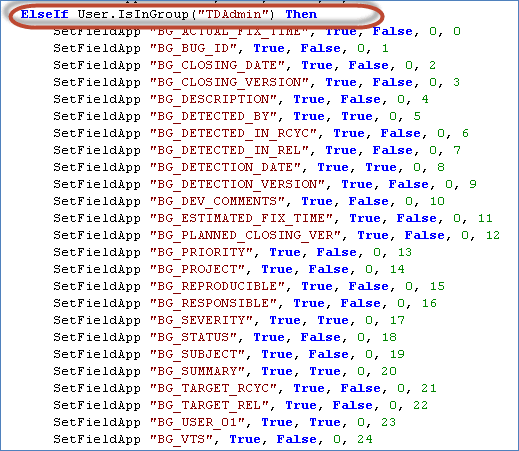
Schritt 4) Lassen Sie uns das Skript verstehen. Betrachten Sie die folgende Codezeile:
SetFieldApp "BG_ACTUAL_FIX_TIME", True, False, 0, 0
Hier sind die Details:
| Parameter | Bedeutung |
|---|---|
| SetFieldApp | Der Funktionsaufruf erfolgte mit 5 Parametern |
| Feldname | BG_ACTUAL_FIX_TIME – der Feldname, dessen Einstellungen wir ändern werden. |
| Sichtbare Flagge | Wenn „True“, wird das Feld sichtbar. |
| Erforderliche Flagge | Prüft, ob das Feld ein Pflichtfeld ist. Ist der Wert „Wahr“, ist das Feld ein Pflichtfeld. |
| PageNo-Flag | Beginnt mit 0. Bei einer großen Anzahl von Feldern können diese so konfiguriert werden, dass sie seitenweise angezeigt werden. |
| Ansichtsreihenfolge | Legt die Reihenfolge der Felder fest. Beginnt mit 0 und wird in Schritten von 1 erhöht. |
Schritt 5) Nehmen wir nun Änderungen am ersten Feld „BG_ACTUAL_FIX_TIME“ vor. Das zugehörige Skript im Skripteditor wird unten angezeigt.
SetFieldApp "BG_ACTUAL_FIX_TIME", True, False, 0, 0
Mit dem oben genannten Skript wird dem Benutzer der Dialog „Fehlerdetails“ wie unten dargestellt angezeigt.

Bearbeiten Sie diese Codezeile wie unten gezeigt.
SetFieldApp "BG_ACTUAL_FIX_TIME", False, False, 0, 16
Durch Setzen des Sichtbarkeitsflags auf „False“ wird das Feld ausgeblendet. Die Skriptausgabe wird im Dialogfeld „Fehlerdetails“ wie unten dargestellt angezeigt.

Schritt 6) Lassen Sie uns Änderungen an allen verfügbaren Feldern vornehmen.
- Ändern Sie die Parameter der Funktionsaufrufe für jedes Feld wie im vorherigen Schritt beschrieben, wie unten dargestellt.
- Klicken Sie auf „Speichern“.

Schritt 7) Melden Sie sich nun als Benutzer vom Typ „TDAdmin“ an und öffnen Sie einen der Fehler, sodass sich das Dialogfeld „Fehlerdetails anzeigen“ öffnet. Das Dialogfeld wird nun wie unten dargestellt angezeigt.

Best Practices für die HP ALM-Projektanpassung
Die Anpassung ist einfach zu beginnen und schwierig rückgängig zu machen, daher erspart man sich durch ein paar Gewohnheiten später viel Nacharbeit.
- Bearbeiten Sie niemals zuerst ein laufendes Projekt. Nehmen Sie die Änderungen zunächst in einer Kopie des Projekts vor, bestätigen Sie diese und wiederholen Sie die Änderung erst dann in der Produktionsumgebung.
- Erstellen Sie benutzerdefinierte Gruppen, anstatt gegen die vordefinierten anzukämpfen. Erstellen Sie eine neue Gruppe basierend auf dem nächstliegenden vordefinierten Profil und passen Sie nur die Berechtigungen an, die abweichen müssen.
- Beschränken Sie benutzerdefinierte Felder auf ein Minimum. Jedes zusätzliche Pflichtfeld verlangsamt die Fehlerprotokollierung und erhält oft einen sinnlosen Standardwert.
- Kommentieren Sie jede Änderung im Workflow-Skript. Der Skripteditor speichert pro Modul eine lange Datei, und eine nicht auskommentierte Änderung ist schwierig. trace Monate später.
- Sichern Sie das Workflow-Skript vor der Bearbeitung. Kopieren Sie das vorhandene Skript in eine Textdatei, da es im Editor keine Versionshistorie gibt.
- Testen Sie mit einem echten Account aus jeder Gruppe. Berechtigungen verhalten sich häufig anders als es die Checkbox-Übersicht vermuten lässt.
Um mit der HP ALM-Administration fortzufahren, lesen Sie bitte weiter. Wie man eine Domäne, ein Projekt und einen Benutzer erstellt in der Site-Administration Einführung in HP ALMund die vollständige HP ALM-TutorialInformationen zu den von diesen Einstellungen betroffenen Modulen finden Sie unter Anforderungen, Versuchsplan und Filter, Kennzeichnungen und Verlauf.
