
JIRA-Tutorial für Anfänger
 Redaktion
Intelligente Zusammenfassung
Jira-Tutorial für Anfänger stellt Jira als umfassendes Werkzeug für die Fehlerverwaltung vor tracKönig, Ausgabe tracKing ist eine von Atlassian entwickelte Projektmanagement-Software. Sie ermöglicht ein effizientes Software-Lifecycle-Management durch integrierte Workflows, anpassbare Vorgangstypen und agile Reporting-Tools, die die Zusammenarbeit und Produktivität im Team verbessern.


Was ist Jira?
Jira ist ein Tool, das vom australischen Unternehmen Atlassian entwickelt wurde. Diese Software wird verwendet für Fehler tracKönig, Ausgabe tracKönig, und ProjektmanagementDer Name „Jira“ stammt vom japanischen Wort „Gojira“ ab, was Godzilla bedeutet. Die grundlegende Verwendung dieses Tools besteht darin, track Probleme und Fehler im Zusammenhang mit Ihrer Software und Ihren mobilen Apps.
Es wird auch für das Projektmanagement verwendet. Der Jira Das Dashboard bietet zahlreiche nützliche Funktionen, die die Bearbeitung von Problemen vereinfachen. Einige der wichtigsten Funktionen sind unten aufgeführt. In diesem Jira-Tutorial für Tester lernen Sie Jira kennen. Defekt und Projekt tracKing-Software
Wofür wird Jira verwendet?
Die Jira-Software kann für folgende Zwecke eingesetzt werden:
- Anforderungs- und Testfallmanagement.
- In der agilen Methodik.
- Projektmanagement.
- Software-Entwicklung.
- Produkt Management.
- Aufgabenmanagement.
- Fehler Tracking.
Wie benutzt man Jira als Anfänger?
Hier finden Sie eine Schritt-für-Schritt-Anleitung für Anfänger zur Nutzung der Jira-Software:
- Schritt 1) Öffnen Sie die Jira-Software und navigieren Sie zum Jira-Home-Symbol.
- Schritt 2) Wählen Sie die Option Projekt erstellen.
- Schritt 3) Wählen Sie eine Vorlage aus der Bibliothek.
- Schritt 4) Richten Sie die Spalten in den Board-Einstellungen nach Ihren Bedürfnissen ein.
- Schritt 5) Erstellen Sie ein Problem.
- Schritt 6) Laden Sie Ihre Teammitglieder ein und beginnen Sie mit der Arbeit.


Welchen Teams kann Jira helfen?
Nachfolgend sind 7 verschiedene Teams aufgeführt, die Jira nutzen, um ihre Ziele zu erreichen.
- Software-Entwicklungsteams.
- Agile Teams.
- Projektmanagementteams.
- DevOps-Teams.
- Produktmanagementteams.
- Marketingteams.
- Kundendienstteams.
Nachdem Sie nun wissen, was Jira kann und wer es nutzt, wollen wir die Kernkonzepte erkunden, die Jira ausmachen – angefangen bei Schemata und Vorgangstypen.
Testmanagement in Jira
Tricentis Test Management für Jira
Sie können verwenden Tricentis Test Management für Jira als Testmanagementlösung. Sie ermöglicht mir die gesamte Planung, tracking, und berichtet direkt innerhalb von Jira.

Es verfügt über eine intuitive Benutzeroberfläche und nutzt Jira-Issues zum Definieren von Anforderungen und Testfällen. Dadurch wird sichergestellt, dass Qualitätssicherung und Entwicklung die gleiche Transparenz in einem einzigen Testdatensatz haben. Im Gegensatz zu vielen heutigen Jira-Erweiterungen ist Test Management für Jira kostengünstig und bleibt auch dann schnell und leistungsstark, wenn Ihr Team und Ihre Projekte wachsen, sodass Sie problemlos skalieren können. Verfügbar für Jira Cloud.
Funktionen Tricentis Test Management für Jira
- Zentralisiertes Testmanagement: Integriert Tests mit Jira, um Qualitätssicherungs-, Entwicklungs- und Produktteams aufeinander abzustimmen.
- KI-gestützte Testfallgenerierung: Generiert mithilfe von KI automatisch Testfälle aus Anforderungen.
- Echtzeit-Berichterstattung: Bietet sofortige Einblicke mit detaillierten Analysen zur Testausführung.
- Flexibles Testfallmanagement: Unterstützt das Erstellen, Organisieren und Verwalten von Testfällen mit Funktionen wie Klonen und Massenaktualisierung.
- Integration von Drittanbieter-Tools: Ermöglicht die Verwaltung manueller und automatisierter Tests innerhalb von Jira durch die Integration externer Tools.
Jira-Schema
Innerhalb des Jira-Schemas lässt sich alles konfigurieren und besteht aus
- Arbeitsabläufe.
- Problemtypen.
- Benutzerdefinierte Felder.
- Bildschirme.
- Feldkonfiguration.
- Benachrichtigung.
- Berechtigungen.
Jira-Vorgänge und Vorgangstypen
Dieser Abschnitt des Jira-Tutorials für Anfänger führt Sie durch Jira Software Probleme und ihre Arten.
Was ist ein Jira-Ticket?
Ein Vorgang ist die grundlegende Arbeitseinheit in Jira. Alles, was Sie track – sei es ein Fehler, ein Funktionswunsch oder eine Aufgabe – wird als Problem dargestellt.
Jira-Probleme würden tracFehler oder Probleme, die dem Projekt zugrunde liegen. Sobald Sie das Projekt importiert haben, können Sie Probleme erstellen.
Unter Probleme finden Sie weitere nützliche Funktionen wie
- Problemtypen.
- Arbeitsabläufe.
- Bildschirme.
- Felder.
- Problemattribute.
In diesem Jira Agile-Tutorial sehen wir uns nun Jira-Vorgänge im Detail an:
Jira-Problemtypen
Unter „Problemtyp“ werden alle Arten von Elementen angezeigt, die erstellt werden können und tracDie Tests wurden mit dem Jira-Testtool durchgeführt. Jira-Vorgänge werden in verschiedene Kategorien eingeteilt, z. B. neue Funktionen, Unteraufgaben, Fehler usw., wie im Screenshot dargestellt.
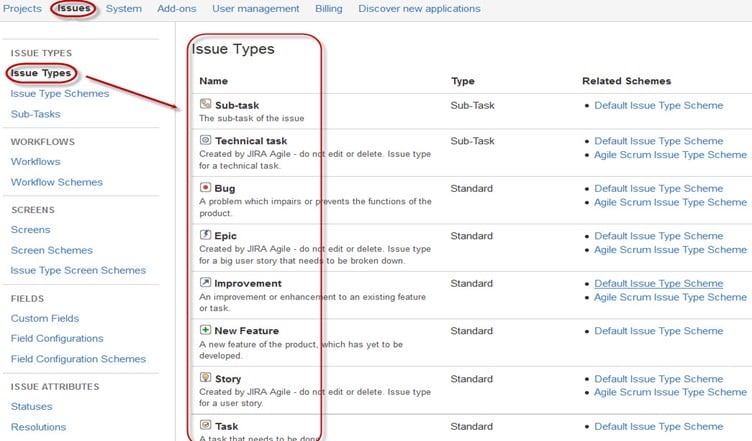
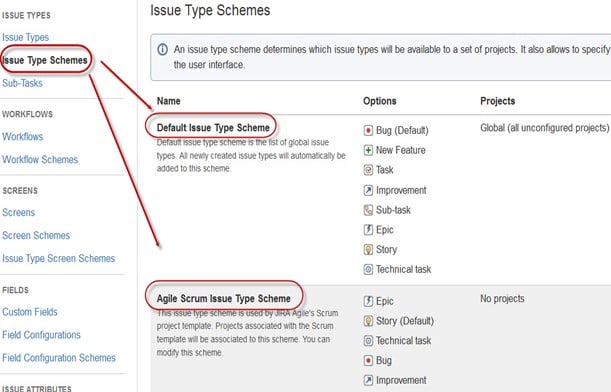
Im Projektmanagement-Tool Jira gibt es zwei Arten von Vorgangstypen:
- Standardschema für Problemtypen: Im Standardschema für Problemtypen werden alle neu erstellten Probleme automatisch zu diesem Schema hinzugefügt.
- Agile Scrum Issue Type Schema: Probleme und Projekte im Zusammenhang mit Agile Scrum verwenden dieses Schema.
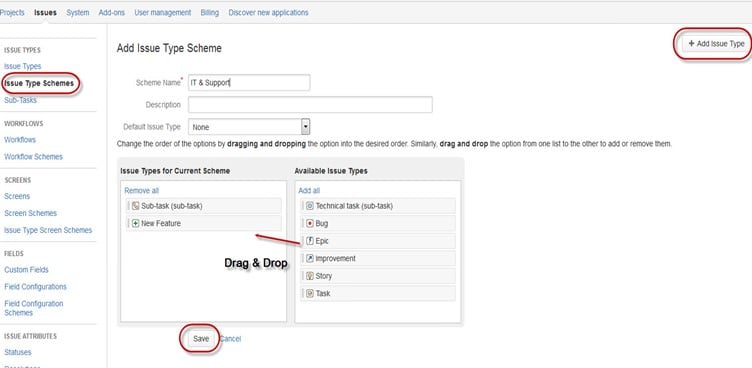
Neben diesen beiden Ausgabetypen können Sie je nach Bedarf auch manuell weitere Typen hinzufügen. Zum Beispiel haben wir einen IT-Unterstützung Schema, und dafür werden wir Drag & Drop Die Issue-Typen aus dem Verfügbarer Problemtyp zu den Ausgabetyp für das aktuelle Programm, wie im folgenden Screenshot dargestellt:
Jira-Komponenten
Jira-Komponenten sind Unterabschnitte eines Projekts, die dazu dienen, zusammengehörige Vorgänge innerhalb eines Projekts in kleinere Einheiten zu gruppieren. Komponenten strukturieren die Projekte, indem sie diese in Features, Teams, Module, Teilprojekte und mehr unterteilen. Mithilfe von Komponenten können Sie Berichte erstellen, Statistiken erfassen und diese in Dashboards visualisieren.
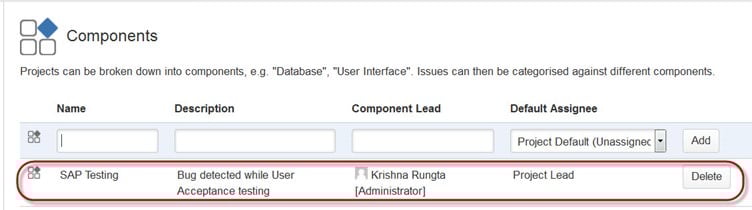
Um neue Komponenten hinzuzufügen, wie im obigen Bildschirm gezeigt, können Sie einen Namen, eine Beschreibung, einen Komponentenleiter usw. hinzufügen. und Standardbeauftragter.
Jira-Bildschirm
Wenn ein Vorgang in Jira erstellt wird, wird er in verschiedenen Feldern angeordnet und dargestellt. Diese Darstellung der Felder in Jira wird als Bildschirm bezeichnet. Über den Workflow kann zwischen den Feldern gewechselt und diese bearbeitet werden. Jedem Vorgang können Sie den Bildschirmtyp zuweisen, wie im Screenshot gezeigt. Um einen Vorgang einem Bildschirm zuzuordnen, gehen Sie zum Hauptmenü und klicken Sie auf Probleme, Klicken Sie auf Bildschirm Schemata, und dann auf klicken „Verknüpfen Sie einen Vorgang mit einem Bildschirm“, Fügen Sie den Bildschirm entsprechend den Anforderungen hinzu. In diesem Jira-Tutorial für Tester lernen wir die Attribute von Jira-Vorgängen kennen.

Jira-Problemattribute
Zu den Problemattributen gehören:
- Status.
- Auflösungen.
- Prioritäten.
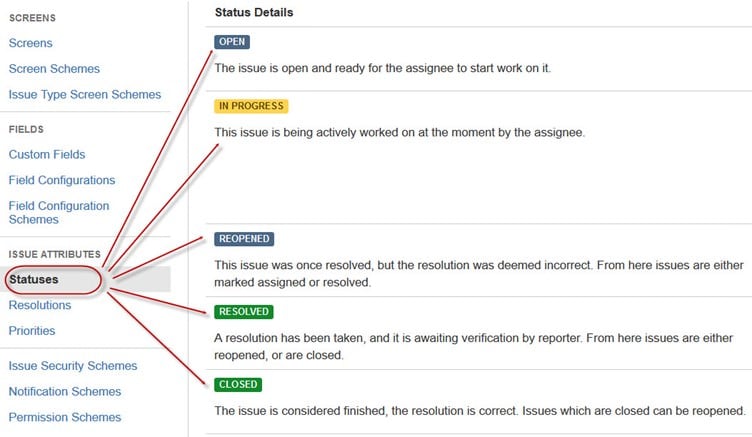
Status: Verschiedene Status werden verwendet, um den Fortschritt eines Projekts anzuzeigen, wie zum Beispiel Zu erledigen, In Bearbeitung, Offen, Geschlossen, Wiedereröffnet und Erledigt. Genauso gibt es Vorsätze und Prioritäten. Auch die Vorsätze geben Auskunft über den Fortschritt des jeweiligen Themas, wie zum Beispiel Behoben, Wird nicht behoben, Duplikat, Unvollständig, Kann nicht reproduziert werden, Erledigt. Außerdem können Sie die Prioritäten des Problems festlegen, z. B. ob ein Problem ... kritisch, schwerwiegend, geringfügig, blockierend oder trivial.
Sicherheitssysteme herausgeben
Diese Funktion in Jira ermöglicht es Ihnen, festzulegen, wer die Vorgänge sehen darf. Sie besteht aus mehreren Sicherheitsstufen, denen Benutzer oder Gruppen zugewiesen werden können. Sie können die Sicherheitsstufe für die Vorgänge beim Erstellen oder Bearbeiten eines Vorgangs festlegen.
Ebenso gibt es ein Standardberechtigungsschema. Jedes neu erstellte Projekt wird diesem Schema zugewiesen. Berechtigungsschemata ermöglichen es Ihnen, einen Satz von Berechtigungen zu erstellen und diesen Satz von Berechtigungen auf jedes Projekt anzuwenden.
Systemverwaltung
Zu den nützlichen Funktionen, die der Jira-Administrator den Benutzern bietet, gehören:
- Audit-Log
Im Audit-Protokoll können Sie alle Details zum erstellten Problem und den daran vorgenommenen Änderungen einsehen. - Problemverknüpfung
Hier wird angezeigt, ob Ihre Vorgänge mit anderen, bereits vorhandenen oder neu erstellten Vorgängen im Projekt verknüpft sind. Sie können die Vorgangsverknüpfung auch direkt im Bedienfeld deaktivieren. - Mail in Jira
Verwendung der Mail Im Admin-System können Sie Probleme per E-Mail an ein Konto auf einem POP- oder IMAP-Mailserver senden oder Nachrichten in das von einem externen Maildienst generierte Dateisystem schreiben. - VERANSTALTUNGEN
Ein Ereignis beschreibt den Status, die Standardvorlage, das Benachrichtigungsschema und die Workflow-Übergangs-Nachfunktionszuordnungen für das Ereignis. Die Ereignisse werden in zwei Typen unterteilt: Systemereignisse (von Jira definierte Ereignisse) und benutzerdefinierte Ereignisse (benutzerdefinierte Ereignisse). - Beobachtungsliste
In Jira können Sie bestimmte Vorgänge beobachten und werden so über alle Aktualisierungen zu diesem Vorgang benachrichtigt. Um einen Vorgang zu beobachten, klicken Sie im Vorgangsfenster auf „Beobachten“. Um zu sehen, wer Ihre Vorgänge beobachtet, klicken Sie auf die Zahl in Klammern. - Ausgabesammler
Mithilfe von Jira-Vorgängen können Sie mit einem Issue Collector Feedback zu jeder beliebigen Website sammeln. In der Administration finden Sie unter „Issue Collectors“ die Option zum Hinzufügen eines Issue Collectors. Nachdem Sie das Erscheinungsbild des Issue Collectors konfiguriert haben, betten Sie die generierten Tickets ein. JavaSkript auf jeder Website für Feedback. - Entwicklungswerkzeuge
Sie können Ihre Softwareentwicklungstools, einschließlich des Jira-Testtools, mithilfe dieser Administratorfunktion auch mit Jira verbinden. Sie müssen Folgendes eingeben: URL der Anwendung zur Verbindung mit Jira.
Nachdem wir die grundlegenden Konzepte behandelt haben, wollen wir sie nun in die Praxis umsetzen, indem wir Ihr erstes Ticket in Jira erstellen.
Wie man ein Ticket in Jira erstellt
In diesem Abschnitt lernen Sie, wie Sie in Jira Vorgänge erstellen und verwalten, beginnend mit der Einrichtung eines Projekts. Ich führe Sie Schritt für Schritt durch den Prozess, den ich zum Erstellen, Bearbeiten und Zusammenfassen von Vorgängen in Jira verwende – einem effektiven Tool zum Testen.
Schritt 1) Öffnen Sie die Jira-Software und melden Sie sich mit Ihrer ID und Ihrem Passwort an.
Nach dem Einloggen öffnet Jira das Dashboard, über das Sie auf Ihre Projekte zugreifen können. Im Dashboard der kostenlosen Jira-Version finden Sie die Option „Projekt“. Wenn Sie darauf klicken, öffnet sich ein Fenster mit Optionen wie „Einfaches Problem“. Tracking, Projektmanagement, Agile Kanban, Jira Classic und so weiter, wie im folgenden Screenshot dargestellt.
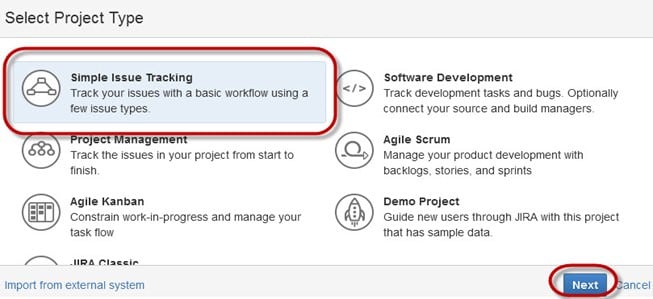
Schritt 2) Geben Sie Details zum Problem an.
Wenn Sie auf die Option klicken Einfaches Problem Tracking, Es öffnet sich ein weiteres Fenster, in dem Sie alle Details zum Problem angeben und das Problem der verantwortlichen Person zuweisen können.
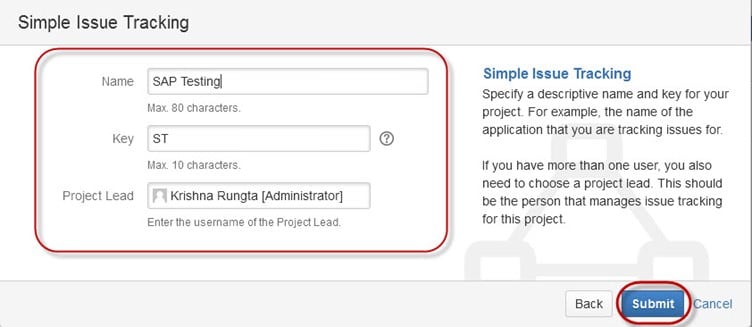
Schritt 3) Geben Sie detaillierte Informationen an, um ein Problem zu erstellen.
Wenn Sie auf die Schaltfläche „Absenden“ klicken, öffnet sich ein Fenster, in dem Sie eine Reihe von Aufgaben ausführen können, wie z. B. das Erstellen von Tickets, das Zuweisen von Tickets, das Überprüfen des Status von Tickets wie gelöst, in Bearbeitung oder geschlossen usw.
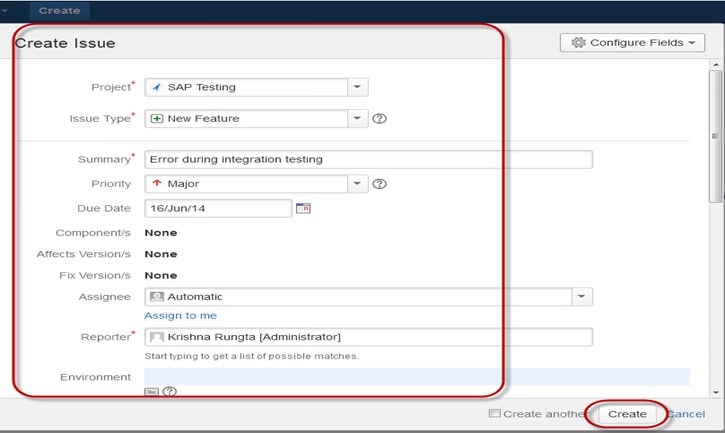
Sobald das Problem erstellt wurde, erscheint auf Ihrem Bildschirm ein Popup-Fenster mit der Meldung, dass Ihr Problem erfolgreich erstellt wurde, wie im folgenden Screenshot dargestellt:

Schritt 4) Öffnen Sie das Menü „Probleme“, um nach Problemen zu suchen und mehrere Funktionen auszuführen.
Um ein Problem zu bearbeiten oder als XML- oder Word-Dokument zu exportieren, bewegen Sie den Mauszeiger im Hauptbereich auf „Probleme“. Klicken Sie anschließend unter „Problemoptionen“ auf „Probleme suchen“. Daraufhin öffnet sich ein Fenster, in dem Sie Ihre Probleme finden und verschiedene Aktionen ausführen können.
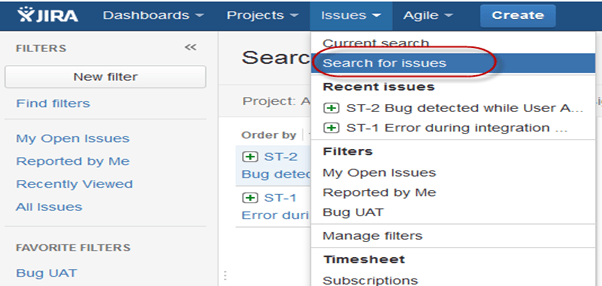
Wenn Sie die auswählen „Suche nach Problemen“ für Probleme, Es erscheint ein Fenster wie im Screenshot dargestellt:
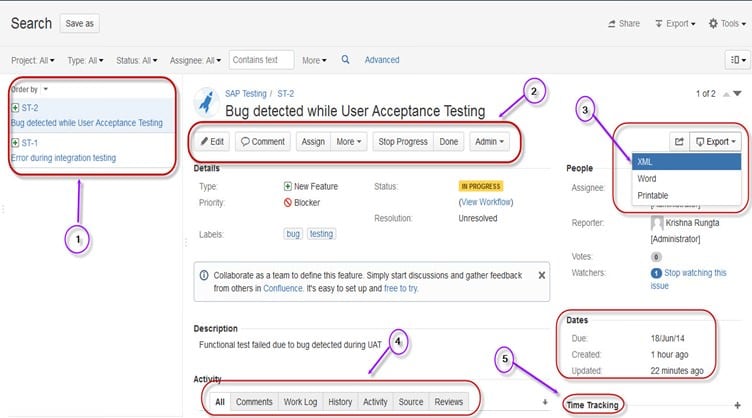
- Mit der Option „Nach Problemen suchen“ gelangen Sie zu einem Fenster, in dem Sie die von Ihnen erstellten Probleme sehen können. Zum Beispiel, Hier haben wir die Probleme ST1 und ST2.
- Hier im Screenshot können Sie das Problem erkennen. „Fehler beim Benutzerakzeptanztest entdeckt“ und alle damit verbundenen Details. Von hier aus können Sie verschiedene Aufgaben ausführen, z. B. anhalten.ping den Fortschritt bei der Bearbeitung von Problemen, das Bearbeiten von Problemen, das Kommentieren von Problemen, das Zuweisen von Problemen usw.
- Sie können Problemdetails sogar in ein XML- oder Word-Dokument exportieren.
- Außerdem können Sie die Aktivitäten zu diesem Problem, Rezensionen zu diesem Problem, das Arbeitsprotokoll, die Historie des Problems usw. einsehen.
-
Unter der Zeit tracBei der Königsoption können Sie die geschätzte Zeit zur Behebung der Probleme einsehen.
Im selben Fenster können Sie einen Filter für das Problem festlegen und es unter „Favoritenfilter“ speichern. Wenn Sie also ein bestimmtes Problem suchen oder anzeigen möchten, können Sie es mithilfe des Filters finden.
Schritt 5) Klicken Sie auf die Option Zusammenfassung, um die Details zu Problemen anzuzeigen
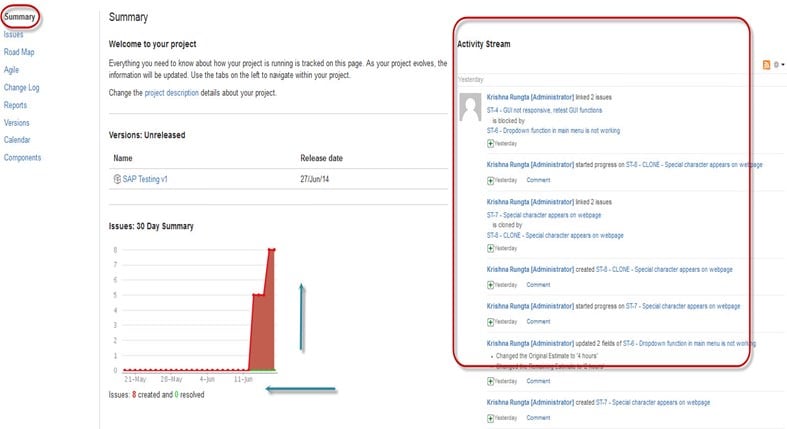
Um die Zusammenfassung des Problems anzuzeigen, klicken Sie auf die Optionsübersicht. Dadurch öffnet sich ein Fenster, das alle Details Ihres Projekts und den Fortschritt in diesem Diagramm anzeigt. Auf der rechten Seite des Übersichtsfensters befindet sich ein Aktivitätsstream, Darin werden Einzelheiten zu den Problemen sowie die Kommentare des Beauftragten zu dem Problem angegeben.
Unteraufgabe
Unteraufgaben sind nützlich, um ein übergeordnetes Problem in mehrere kleinere Aufgaben aufzuteilen, die zugewiesen werden können und tracEs geht separat vor. Es behandelt die Probleme umfassender und unterteilt die Aufgabe in kleinere, zu erledigende Abschnitte.
Wie erstelle ich eine Unteraufgabe?
Unteraufgaben können auf zwei Arten erstellt werden:
- Erstellen Sie eine Unteraufgabe unter dem übergeordneten Vorgang.
- Ein Problem als Unteraufgabe erstellen.
Um in Jira eine Unteraufgabe zu erstellen, wählen Sie zunächst den Vorgang aus, dem Sie die Unteraufgabe zuweisen möchten. Klicken Sie im Vorgangsfenster auf „Mehr zuweisen“ und anschließend auf „Unteraufgabe erstellen“, wie im Screenshot unten dargestellt. Alternativ können Sie auf demselben Tab auch „In Unteraufgabe konvertieren“ auswählen, um den übergeordneten Vorgang in eine Unteraufgabe umzuwandeln.
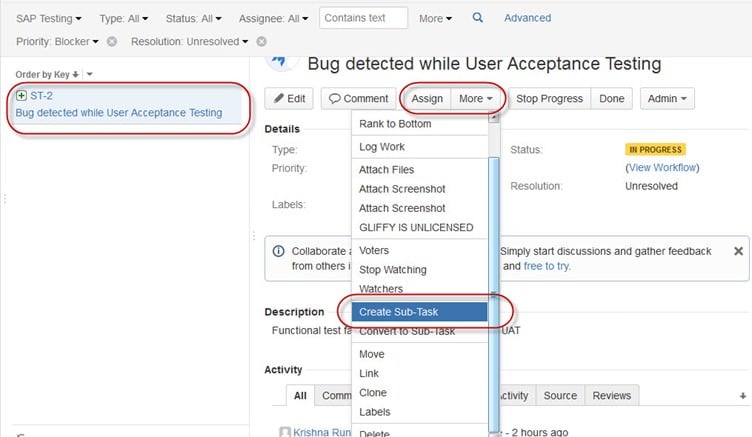
Sobald Sie klicken Unteraufgabe erstellenEs öffnet sich ein Fenster, in dem Sie eine Unteraufgabe hinzufügen können. Geben Sie die Details zur Unteraufgabe ein und klicken Sie auf Erstellen, Wie unten dargestellt, wird dadurch eine Unteraufgabe für das übergeordnete Problem erstellt.

Dadurch wird eine Unteraufgabe unter dem übergeordneten Vorgang erstellt. Details zur Fertigstellung der Aufgabe werden auf der Vorgangsseite angezeigt (siehe Screenshot unten). Um weitere Unteraufgaben hinzuzufügen, klicken Sie auf das Pluszeichen (+) in der Ecke des Unteraufgabenbereichs. Um die für die aktuelle Aufgabe aufgewendete Zeit zu erfassen, klicken Sie auf das Pluszeichen (+) in der Ecke des Zeitfensters. tracKönig und notierte die Details im Protokollblatt.
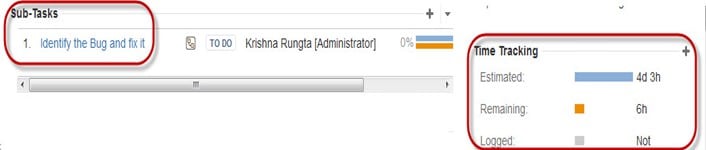
Einige wichtige Punkte, die Sie beim Erstellen einer Unteraufgabe beachten sollten:
- Sie können unter einem Problem beliebig viele Unteraufgaben haben.
- Sie können keine Unteraufgabe für eine Unteraufgabe haben.
- Sobald eine Unteraufgabe unter einer übergeordneten Aufgabe erstellt wurde, kann die übergeordnete Aufgabe nicht mehr in eine Unteraufgabe umgewandelt werden.
- Eine Unteraufgabe kann jedoch in eine übergeordnete Aufgabe umgewandelt werden.
- Sie können an Ihrer Unteraufgabe arbeiten, ohne das übergeordnete Problem verlassen zu müssen.
Arbeitsabläufe
Ein Jira-Workflow ist eine Reihe von Status und Übergängen, die ein Vorgang während seines Lebenszyklus durchläuft. Sobald der Vorgang erstellt wurde, umfasst der Workflow fünf Hauptphasen.
- Offenes Thema.
- Behobenes Problem.
- In Bearbeitung befindliches Problem.
- Problem erneut geöffnet.
- Problem schließen.
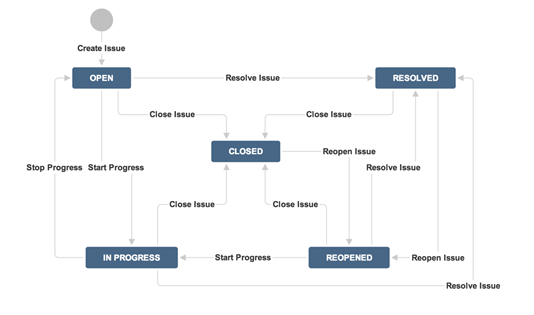
Der Workflow in Jira umfasst Status, Verantwortliche, Lösungen, Bedingungen, Validatoren, Nachbearbeitungsfunktionen und Eigenschaften.
- Status: Diese repräsentieren die Positionen der Probleme innerhalb eines Workflows.
- Übergänge: Übergänge sind die Brücken zwischen Status, also die Art und Weise, wie ein bestimmtes Problem von einem Status in einen anderen übergeht.
- Beauftragter: Der Beauftragte bestimmt die verantwortliche Partei für ein bestimmtes Problem und bestimmt, wie die Aufgabe ausgeführt wird.
- Auflösung: Es erklärt, warum ein Problem von einem offenen Status in einen geschlossenen Status übergeht.
- Bedingungen: Bedingungen steuern, wer einen Übergang durchführen kann.
- Validatoren: Angesichts des aktuellen Stands der Angelegenheit kann so sichergestellt werden, dass der Übergang stattfinden kann.
- Eigenschaften: Jira erkennt bestimmte Eigenschaften von Übergängen.
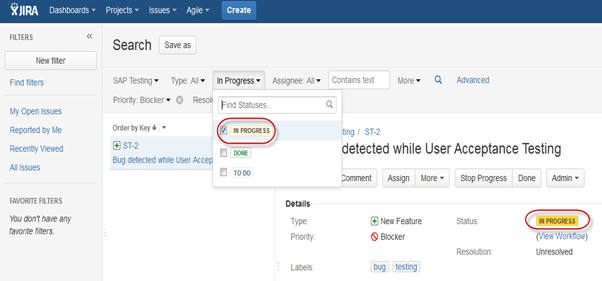
Sie können den Status des Problems direkt im Fenster zuweisen, indem Sie auf das Kontrollkästchen für den Status IN Bearbeitung klicken, wie im Screenshot unten gezeigt. Der Status wird im gelb hervorgehobenen Problemfenster angezeigt.
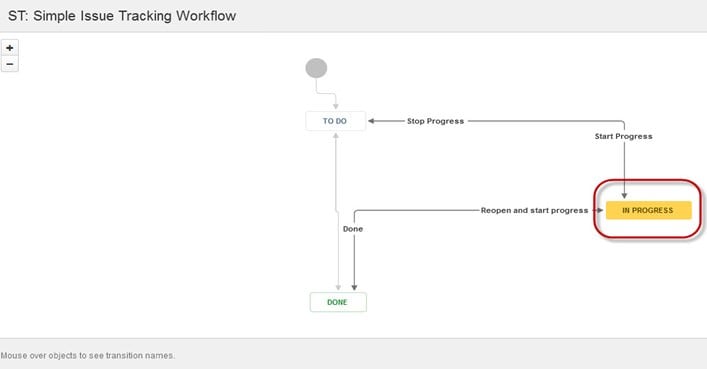
Für das von uns erstellte Ticket zeigt Jira einen Workflow an, der den Projektfortschritt abbildet. Wie im Screenshot zu sehen, wird der im Ticket-Panel festgelegte Status im Workflow-Diagramm angezeigt. Wir haben den Ticketstatus auf „In Bearbeitung“ gesetzt, und derselbe Status wird im Workflow aktualisiert und gelb hervorgehoben. Der Workflow bietet einen schnellen Überblick über die laufenden Arbeiten.
Plug-ins in Jira
Für Jira sind Plugins verfügbar, mit denen es effizienter arbeiten kann; einige dieser Plugins sind ZendeskSalesforce, GitHub, GitbucketEinige von ihnen ermöglichen es dem Support-Team, Probleme direkt an Jira zu melden, unbegrenzt viele private Repositories mit umfassender Problem- und Testverwaltung zu erstellen usw.
Jira Agile
Die agile oder Scrum-Methode wird im Allgemeinen von Entwicklungsteams eingesetzt, die einem Fahrplan mit geplanten Funktionen für kommende Produktversionen folgen. Agile folgt denselben Fahrplänen wie Scrum. track seine Probleme wie bei anderen Jira-Methoden: Zu erledigen -> In Bearbeitung -> Erledigt. Wie im folgenden Screenshot zu sehen ist, haben wir ein Problem in Tun und der zweite in Im Gange. Sobald das Problem in „In Bearbeitung“ gelöst ist, wechselt es in den Status „Fertig“, und auf die gleiche Weise wechselt das Problem in „Zu erledigen“ in die nächste Phase, „In Bearbeitung“.
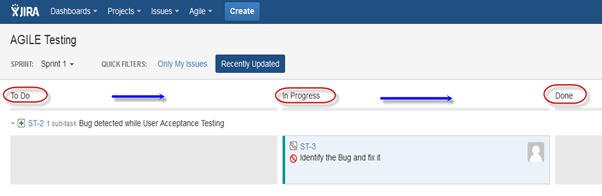
Erstellen eines Problems in Agile
Um ein Agile-Ticket zu erstellen, gehen Sie im Hauptmenü zum Reiter „Agile“ und klicken Sie auf „Erste Schritte“. Anschließend werden Sie aufgefordert, ein neues Board für die Tickets für Scrum oder Kanban anzulegen. Wählen Sie die für Sie passende Option; hier haben wir Scrum gewählt.
So erstellen Sie ein Epic in Agile

In Jira Agile repräsentiert ein Epic eine große User Story, die in kleinere Stories unterteilt werden kann. Das Epic umfasst einen umfangreichen Arbeitsumfang. Es handelt sich um eine große User Story, die in mehrere kleine Stories aufgeteilt werden kann. Jira-EposDies kann mehrere Sprints dauern. Sie können entweder ein neues Epic in Agile erstellen oder das bereits erstellte Ticket in einem normalen Jira-Board verwenden. Alternativ können Sie auch eine Story für Agile Scrum erstellen.
Planmodus in Agile:
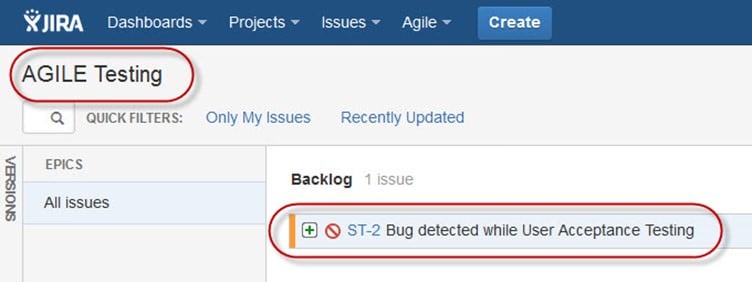
Im Planmodus werden alle für das Projekt erstellten User Stories angezeigt. Über das Menü auf der linken Seite können Sie die Anzeigekriterien für die Vorgänge festlegen. Im Menü auf der rechten Seite können Sie durch Klicken auf einen Vorgang Unteraufgaben erstellen, Arbeitsvorgänge protokollieren usw.
Arbeitsmodus in Agile
Es werden die aktiven Sprintinformationen angezeigt. Alle Probleme oder User Stories werden in drei Kategorien angezeigt, wie im Screenshot unten zu sehen: Zu erledigen, In Arbeit und Erledigt, um den Fortschritt des Projekts oder der Probleme anzuzeigen.
Verwendung von Klonen und Verknüpfen in Jira
In Jira können Sie das Ticket auch klonen; ein Vorteil beim Klonen eines Tickets ist, dass verschiedene Teams unabhängig voneinander an dem Ticket arbeiten und es schnell lösen können.
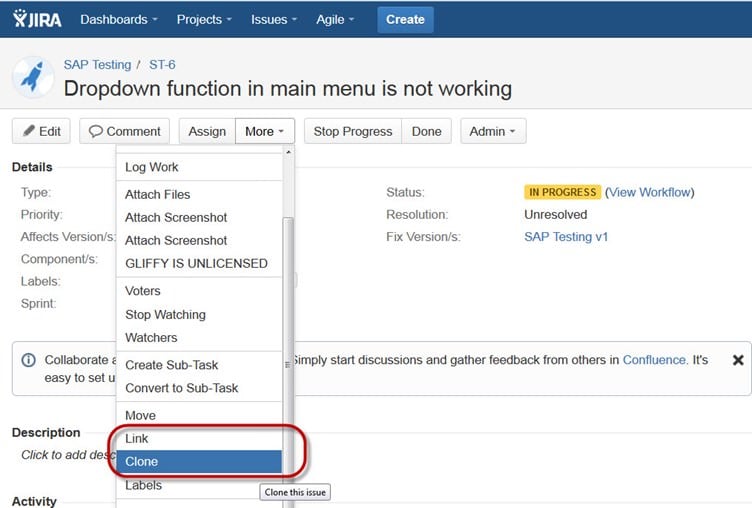
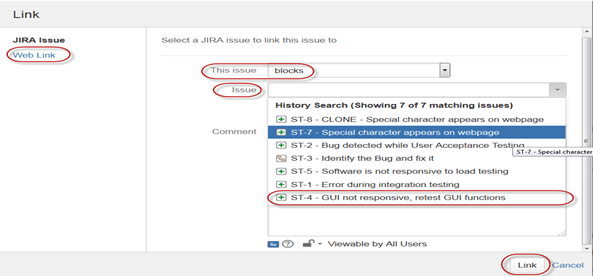
Es gibt noch eine weitere nützliche Funktion: Jira. Link. Durch die Verknüpfung von Vorgängen können Sie eine Verbindung zwischen zwei bestehenden Vorgängen auf demselben oder auf verschiedenen Jira-Servern herstellen. Wie im Screenshot dargestellt, haben wir den aktuellen Vorgang „ST-6 Dropdown-Menü funktioniert nicht“ mit einem anderen Vorgang, „ST-4 GUI reagiert nicht – GUI-Funktionen erneut testen“, verknüpft.
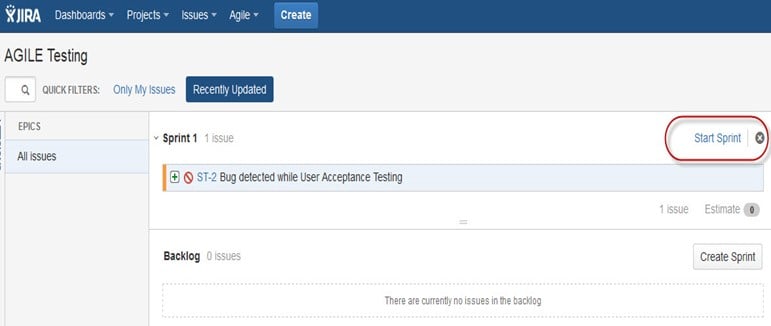
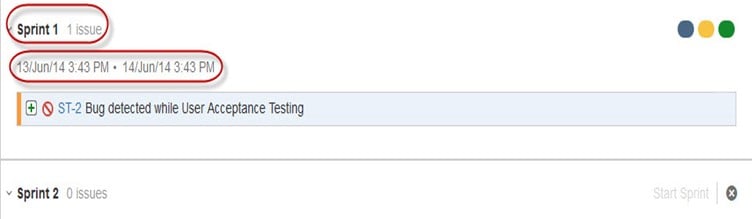
Wie hier haben wir einen Sprint für einen Tag festgelegt, der genau in diesem Zeitraum läuft, wie im Screenshot unten dargestellt. Wenn Sie mit Scrum arbeiten und ein Problem priorisieren oder nach Rang ordnen möchten, ziehen Sie es einfach per Drag & Drop in den Backlog.
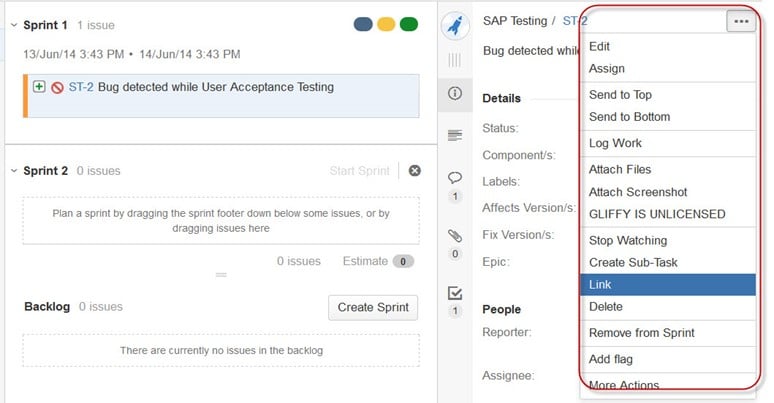
Darüber hinaus gibt es zahlreiche weitere Aufgaben, die Sie erledigen können; wenn Sie beispielsweise auf die rechte Ecke des Fensters klicken, erscheint eine Liste mit Funktionen, die Sie je nach Bedarf nutzen können.
Berichte in Jira
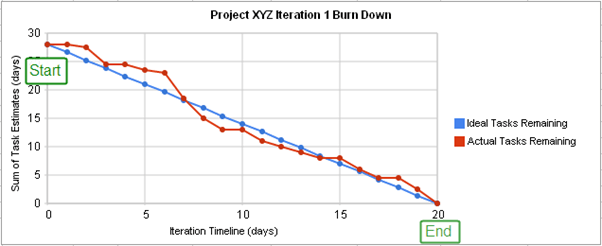
Zu track der Fortschritt in Agile, a Burndown-Diagramm zeigt den tatsächlichen und geschätzten Arbeitsaufwand im Sprint. Ein typisches Burndown-Diagramm sieht ungefähr so aus: Die rote Linie zeigt die tatsächlich verbleibende Aufgabe an, während die blaue Linie die ideale verbleibende Aufgabe während des Scrum-Zyklus anzeigt.
Neben dem Burndown-Chart bietet Jira Automatisierungsoptionen wie beispielsweise Sprint Bericht, epischer Bericht, Versionsbericht, Geschwindigkeitsdiagramm, Kontrolldiagramm und kumulatives Flussdiagramm. Sie können auch verschiedene Diagrammoptionen verwenden, um den Fortschritt Ihres Projekts darzustellen.
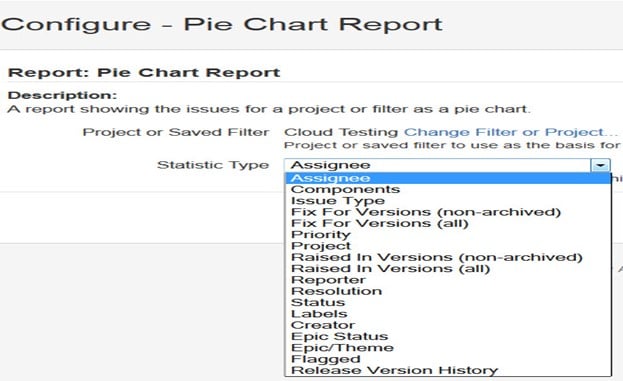
Wie im obigen Screenshot dargestellt, haben wir für die Prioritäten der Probleme ein Tortendiagramm ausgewählt. Dieses Diagramm zeigt die Prioritäten und Schweregrade der Probleme im gesamten Projekt in Prozent an (siehe unten). Sie können das Tortendiagramm aus verschiedenen Perspektiven betrachten, z. B. nach Verantwortlichem, Komponenten, Problemtyp, Priorität, Lösung, Status usw.
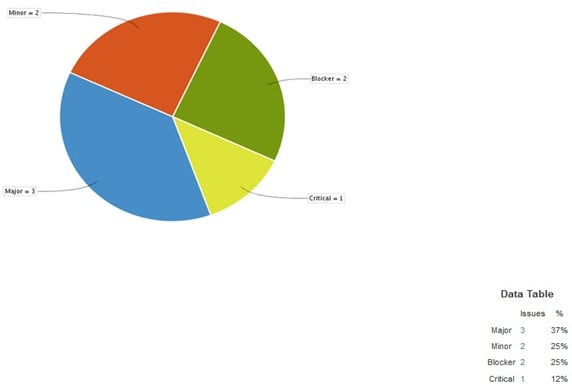
Sie können die Darstellung des Scrum-Boards individuell anpassen. Das Scrum-Board bietet verschiedene Optionen, um dessen Erscheinungsbild zu verändern. Zu den konfigurierbaren Funktionen gehören Spalten, Swimlanes, Schnellfilter, Kartenfarben und vieles mehr. Hier haben wir die Spaltenverwaltung ausgewählt und die Option „Vorgangsanzahl“ aktiviert. Dadurch wird die Gesamtzahl der Vorgänge in Bearbeitung, in der Warteschlange oder in der Liste der erledigten Vorgänge angezeigt. In der Spaltenverwaltung können wir bei Bedarf weitere Spalten hinzufügen. Darüber hinaus stehen Ihnen zahlreiche weitere Konfigurationsmöglichkeiten zur Verfügung.
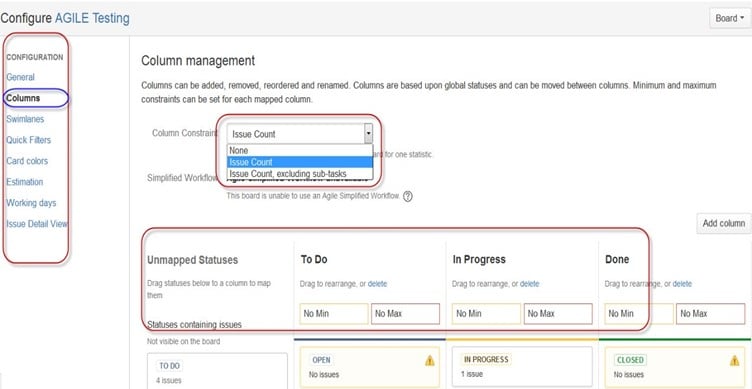
Filter
Sie können neben den Standardfiltern auch andere Filter verwenden, um die Probleme zu filtern. Folgende Filter stehen Ihnen zur Verfügung: Datum, Komponente, Priorität, Auflösung usw.
Kanban-Board und Verwaltungsthemen
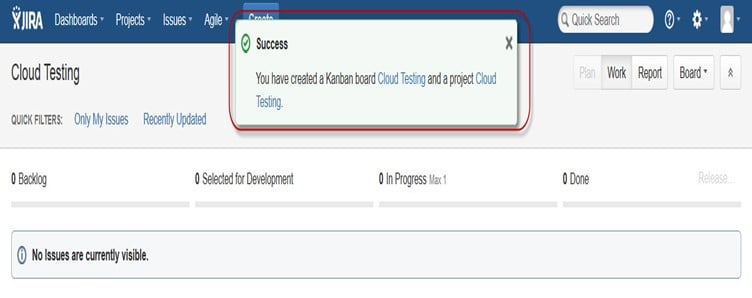
Ähnlich wie beim agilen Scrum-Board können wir auch ein Kanban-Board erstellen. Wir haben ein Projekt namens „Cloud Testing“ angelegt. Ein Kanban-Board ist hilfreich für Teams, die ihre laufenden Arbeiten verwalten und einschränken möchten. Kanban-Boards sind im Arbeitsmodus, aber nicht im Planungsmodus sichtbar.
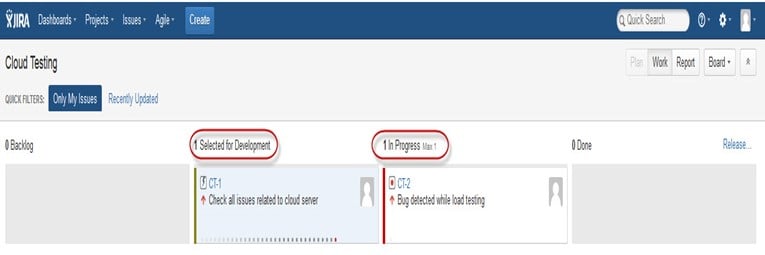
Hier haben wir ein Problem erstellt „Fehler beim Lasttest erkannt“ und „Überprüfen Sie Probleme im Zusammenhang mit dem Cloud-Server“ im Kanban-Board, wie im untenstehenden Screenshot dargestellt, wo auch ihr Status rot hervorgehoben ist.
Kanban gilt als die beste Methode für Fehlerbehebungen und Wartungs-Releases, da eingehende Aufgaben priorisiert und anschließend entsprechend bearbeitet werden. Es gibt einige Maßnahmen, die Kanban effizienter gestalten können.
- Visualisieren Sie Ihren Arbeitsablauf.
- Beschränken Sie die laufende Arbeit.
- Arbeiten Sie an Problemen.
- Messen Sie die Zykluszeit.
Jira Scrum vs. Jira Kanban
Aus meiner Erfahrung kann ich die wesentlichen Unterschiede zwischen Jira Scrum und Jira Kanban hervorheben.
| Scrum | Kanban |
|---|---|
| Reports Burndown-Chart: Das Chart zeigt alle Änderungen und Umfangsänderungen während des laufenden Sprints; weitere Charts beinhalten die Sprint Bericht, Geschwindigkeitsdiagramm, epischer Bericht usw. |
Reports Kontrolldiagramm: Es ermöglicht Ihnen, die Zykluszeit für Probleme zu messen und zeigt die durchschnittliche und die tatsächliche Zeit an, die zum Abschließen der Probleme benötigt wird. |
| Agile Tafel Damit kann das Team den Fortschritt der Sprints verfolgen. Dies ist der Arbeitsmodus, in dem Sie das Board selbst in verschiedene Status unterteilt sehen können. |
Einschränkungen Das Team kann entscheiden, ob die Anzahl der Probleme, die in jedem Status angezeigt werden sollen, erhöht oder verringert werden soll. |
| Rückstand Hier plant das Team Sprints und schätzt die Anzahl der Storys, die in jeden Sprint einfließen. |
Arbeitsablauf Sie können den Status Ihres Workflows Spalten zuordnen. Durch einfaches Hinzufügen oder Entfernen von Spalten kann der Workflow bei Bedarf geändert werden. |
Wie können KI-Tools Ihre Nutzung von Jira verändern?
Jira lässt sich nahtlos in Hunderte von Tools integrieren, um Arbeitsabläufe zu automatisieren und die Produktivität zu steigern. Sie können Jira mit folgenden Tools verbinden: Slack, GitHub, Jenkinsund Confluence für Echtzeit-Updates und Zusammenarbeit. Mit KI-gestützten Integrationen wie Atlassian Intelligence, Tricentis Test Management und ZapierTeams können wiederkehrende Aufgaben automatisieren, Testfälle generieren und prädiktive Einblicke in die Projektleistung gewinnen. KI-Assistenten können Probleme zusammenfassen, Bearbeiter empfehlen und Tickets sogar automatisch priorisieren. Durch die Kombination der Flexibilität von Jira mit KI-Automatisierung reduzieren Unternehmen den manuellen Aufwand, verbessern die Genauigkeit und beschleunigen die Projektabwicklung. Diese intelligenten Integrationen machen Jira zu einem proaktiven Projektpartner – und unterstützen so die Projektabwicklung.ping Teams planen intelligenter, setzen ihre Aufgaben schneller um und erzielen bessere Ergebnisse.
