
MariaDB Benutzerhandbuch
 Markus Allen
⚡ Intelligente Zusammenfassung
MariaDB Das Tutorial erklärt den Open-Source-Fork von MySQL Wird von den ursprünglichen Entwicklern weitergeführt. Die Lektionen umfassen Installation, Nutzung der Kommandozeile, Datentypen, Tabellenerstellung, CRUD-Operationen, Klauseln und Joins zur zuverlässigen Verwaltung relationaler Datenbanken.
Was ist MariaDB?
MariaDB ist eine Abzweigung des MySQL Datenbankverwaltungssystem. Es wurde von seinen ursprünglichen Entwicklern erstellt. Dieses DBMS-Tool bietet Datenverarbeitungsfunktionen für kleine und große Aufgaben.
MariaDB ist eine verbesserte Version von MySQL. Es verfügt über zahlreiche integrierte leistungsstarke Funktionen und viele Verbesserungen in den Bereichen Benutzerfreundlichkeit, Sicherheit und Leistung, die Sie nicht finden MySQL.
Hier sind die Funktionen von MariaDB:
- Es wird unter den Lizenzen GPL, BSD oder LGPL betrieben.
- MariaDB unterstützt eine beliebte und standardmäßige Abfragesprache.
- Es verfügt über viele Speicher-Engines, darunter auch leistungsstarke, die in andere relationale Datenbankverwaltungssysteme integriert werden können.
- Es bietet die Galera-Cluster-Technologie.
- MariaDB unterstützt PHP, eine beliebte Sprache für die Webentwicklung.
- MariaDB kann auf verschiedenen Betriebssystemen ausgeführt werden und unterstützt zahlreiche Programmiersprachen.
- MariaDB enthält zusätzliche Befehle, die in nicht verfügbar sind MySQL. MySQL verfügt über Funktionen, die sich negativ auf die Leistung des DBMS auswirken. Solche Funktionen wurden in ersetzt MariaDB.


MariaDB vs MySQL
Im Folgenden sind einige wichtige Unterschiede zwischen aufgeführt MariaDB vs MySQL
| Parameter | MariaDB | MySQL |
|---|---|---|
| Weitere Optionen für Speicher-Engines | MariaDB verfügt über 12 neue Speicher-Engines, die Sie nicht finden werden MySQL. | Im Vergleich dazu gibt es weniger Speichermöglichkeiten MariaDB. |
| Geschwindigkeitsverbesserungen | MariaDB zeigt eine verbesserte Geschwindigkeit im Vergleich zu MySQL. Es verfügt über zahlreiche Funktionen zur Optimierung der Geschwindigkeit. Zu diesen Funktionen gehören abgeleitete Ansichten/Tabellen, Unterabfragen, Ausführungskontrolle, Festplattenzugriff und Optimierersteuerung. | MySQL weist im Vergleich zu eine langsamere Geschwindigkeit auf MariaDB. Es stützt sich zur Geschwindigkeitsoptimierung nur auf wenige Funktionen, beispielsweise Hash-Indizes. |
| Schnellerer Cache/Indizes | Mit der Memory-Speicher-Engine von MariaDBkann eine INSERT-Anweisung um 24 % abgeschlossen werden als im Standard MySQL. | Die Speicher-Engine von MySQL ist im Vergleich dazu langsamer MariaDB. |
| Größerer und schnellerer Verbindungspool | MariaDB verfügt über einen erweiterten Thread-Pool, der schneller läuft und bis zu 200,000+ Verbindungen unterstützt. | Der von bereitgestellte Thread-Pool MySQL kann nicht bis zu 200,000 Verbindungen pro Zeit unterstützen. |
| Verbesserte Replikation | In MariaDB, kann die Replikation sicherer und schneller erfolgen. Außerdem können Updates im Vergleich zu herkömmlichen Versionen doppelt so schnell durchgeführt werden MySQL. | MySQLDie Community Edition von ermöglicht die Verbindung einer statischen Anzahl von Threads. MySQLDer Unternehmensplan von bietet Thread-Funktionen. |
| Neue Funktionen/Erweiterungen | MariaDB kommt mit neuen Funktionen und Erweiterungen, einschließlich der JSON-, WITH- und KILL-Anweisungen. | The new MariaDB Funktionen sind in nicht vorgesehen MySQL. |
| Fehlende Funktionen | MariaDB Es fehlen einige der von der bereitgestellten Funktionen MySQL Enterprise Edition. Um dies zu beheben, bietet es alternative Open-Source-Plugins an. Somit, MariaDB Benutzer können die gleichen Funktionen nutzen wie MySQL Benutzer der Enterprise Edition. | Die Enterprise Edition von MySQL verwendet einen proprietären Code. Nur Benutzer von MySQL Enterprise Edition haben Zugriff darauf. |
Wie installiert man MariaDB
Als eigenständige Anwendung installieren
Zu verwenden, um MariaDB, müssen Sie es auf Ihrem Computer installieren.
Die Installation kann mit den folgenden Schritten durchgeführt werden:
Schritt 1) Unten öffnen URL
Laden Sie die Installationsdatei über den Link herunter https://downloads.mariadb.org/
Schritt 2) Double Klicken Sie auf die Datei, um die Installation zu starten
Sobald der Download abgeschlossen ist, öffnen Sie die Datei
Schritt 3) Klicken Sie auf die Schaltfläche Weiter
Klicken Sie im daraufhin angezeigten Fenster auf die Schaltfläche „Weiter“:

Schritt 4) Akzeptieren Sie die Lizenzvereinbarung
Klicken Sie dann auf die Schaltfläche Weiter:

Schritt 5) Wählen MariaDB Server
Wählen Sie die zu installierenden Funktionen aus und klicken Sie auf „Weiter“.

Schritt 6) Geben Sie das Passwort ein
Im nächsten Fenster werden Sie aufgefordert, das Passwort für den Root-Benutzer zu ändern.
- Geben Sie das Passwort ein und bestätigen Sie es mit der Wiederholungstaste.ping Dasselbe Passwort. Wenn Sie den Zugriff von entfernten Rechnern zulassen möchten, aktivieren Sie das entsprechende Kontrollkästchen.
- Wenn Sie fertig sind, klicken Sie auf die Schaltfläche Weiter.

Schritt 7) Geben Sie den Namen ein und wählen Sie die Portnummer
Geben Sie im nächsten Fenster einen Namen für die Instanz ein, wählen Sie die Portnummer und legen Sie die erforderliche Größe fest. Klicken Sie auf die Schaltfläche Weiter:

Schritt 8) Klicken Sie auf Weiter
Klicken Sie im nächsten Fenster einfach auf die Schaltfläche Weiter.
Schritt 9) Klicken Sie auf Installieren
Starten Sie die Installation, indem Sie auf die Schaltfläche „Installieren“ klicken.

Schritt 10) Ein Fortschrittsbalken wird angezeigt
Ein Fortschrittsbalken zeigt den Fortschritt der Installation an:

Schritt 11) Klicken Sie auf die Schaltfläche „Fertig stellen“.
Sobald die Installation abgeschlossen ist, wird die Schaltfläche „Fertig stellen“ angezeigt. Klicken Sie auf die Schaltfläche, um das Fenster zu schließen:

Schritt 12) Herzlichen Glückwunsch!
Sie haben jetzt MariaDB auf Ihrem Computer installiert.
Arbeiten mit der Eingabeaufforderung
Jetzt haben Sie MariaDB Wenn das Programm auf Ihrem Computer installiert ist, ist es an der Zeit, es zu starten und zu verwenden. Dies kann über erfolgen MariaDB Eingabeaufforderung.
Befolgen Sie die folgenden Schritte:
Schritt 1) Klicken Sie auf „Start“, wählen Sie „Alle Programme“ und klicken Sie dann auf MariaDB...
Schritt 2) Wähle ein MariaDB Command Prompt.

Schritt 3) Das MariaDB Die Eingabeaufforderung wird gestartet. Jetzt ist es an der Zeit, sich anzumelden. Sie sollten sich als Root-Benutzer und mit dem Passwort anmelden, das Sie bei der Installation von festgelegt haben MariaDB. Geben Sie in der Eingabeaufforderung den folgenden Befehl ein:
MySQL -u root -p
Schritt 4) Geben Sie das Passwort ein und drücken Sie die Eingabetaste. Sie sollten wie unten gezeigt angemeldet sein:

Sie sind jetzt angemeldet MariaDB.
Datentypen
MariaDB unterstützt die folgenden Datentypen:
- String-Datentypen
- Numerische Datentypen
- Datentypen für Datum/Uhrzeit
- Große Objektdatentypen
String-Datentypen
Dazu gehören folgende:
| String-Datentyp | Beschreibung |
|---|---|
| char(Größe) | Die Größe gibt die Anzahl der zu speichernden Zeichen an. Es speichert maximal 255 Zeichen. Zeichenfolgen mit fester Länge. |
| Varchar (Größe) | Die Größe gibt die Anzahl der zu speichernden Zeichen an. Es speichert maximal 255 Zeichen. Zeichenfolgen variabler Länge. |
| Textgröße) | Die Größe gibt die Anzahl der zu speichernden Zeichen an. Es speichert maximal 255 Zeichen. Zeichenfolgen mit fester Länge. |
| binär(Größe) | Die Größe gibt die Anzahl der zu speichernden Zeichen an. Es speichert maximal 255 Zeichen. Zeichenfolgen mit fester Größe. |
Numerische Datentypen
Dazu gehören folgende:
| Numerische Datentypen | Beschreibung |
|---|---|
| Bit | Ein sehr kleiner ganzzahliger Wert, der tinyint(1) entspricht. Vorzeichenbehaftete Werte liegen zwischen -128 und 127. Vorzeichenlose Werte liegen zwischen 0 und 255. |
| int(m) | Ein ganzzahliger Standardwert. Vorzeichenbehaftete Werte liegen zwischen -2147483648 und 2147483647. Vorzeichenlose Werte liegen zwischen 0 und 4294967295. |
| float(m, d) | Eine Gleitkommazahl mit einfacher Genauigkeit. |
| doppelt (m, d) | Eine Gleitkommazahl mit doppelter Genauigkeit. |
| float(p) | Eine Gleitkommazahl. |
Datentypen für Datum/Uhrzeit
Dazu gehören folgende:
| Datentyp „Datum/Uhrzeit“. | Beschreibung |
|---|---|
| Datum | Wird im Format „jjjj-mm-tt“ angezeigt. Die Werte liegen zwischen „1000-01-01“ und „9999-12-31“. |
| Datumzeit | Wird im Format „yyyy-mm-dd hh:mm:ss“ angezeigt. Die Werte liegen zwischen „1000-01-01 00:00:00“ und „9999-12-31 23:59:59“. |
| Zeitstempel(m) | Angezeigt im Format „yyyy-mm-dd hh:mm:ss“. Die Werte liegen zwischen „1970-01-01 00:00:01“ UTC und „2038-01-19 03:14:07“ UTC. |
| Zeit | Wird im Format „hh:mm:ss“ angezeigt. Die Werte liegen zwischen „-838:59:59“ und „838:59:59“. |
Datentypen großer Objekte (LOB)
Dazu gehören folgende:
| Datentyp eines großen Objekts | Beschreibung |
|---|---|
| Tinyblob | Seine maximale Größe beträgt 255 Byte. |
| Klecks (Größe) | Die maximale Größe beträgt 65,535 Byte. |
| mittelblob | Seine maximale Größe beträgt 16,777,215 Byte. |
| Langtext | Die maximale Größe beträgt 4 GB. |
Erstellen Sie eine Datenbank und Tabellen
So erstellen Sie eine neue Datenbank in MariaDB, sollten Sie über besondere Berechtigungen verfügen, die nur dem Root-Benutzer und Administratoren gewährt werden.
Um eine neue Datenbank zu erstellen, sollten Sie den Befehl CREATE DATABASE verwenden, der die folgende Syntax verwendet:
CREATE DATABASE DatabaseName;
In diesem Fall müssen Sie eine Datenbank erstellen und ihr den Namen Demo geben.
Starte das MariaDB Eingabeaufforderung öffnen und als Root-Benutzer anmelden (von ty)ping der folgende Befehl:
mysql -u root -p
Geben Sie das Root-Passwort ein und drücken Sie die Eingabetaste. Sie werden eingeloggt.
Führen Sie nun den folgenden Befehl aus:
CREATE DATABASE Demo;

Sie haben dann eine Datenbank mit dem Namen Demo erstellt. Sie können nun überprüfen, ob die Datenbank erfolgreich erstellt wurde oder nicht. Sie müssen lediglich die Liste der verfügbaren Datenbanken anzeigen, indem Sie den folgenden Befehl ausführen:
SHOW DATABASES;

Die obige Ausgabe zeigt, dass die Demo-Datenbank Teil der Liste ist und daher erfolgreich erstellt wurde.
MariaDB Wählen Sie Datenbank
Damit Sie eine bestimmte Datenbank nutzen oder bearbeiten können, müssen Sie diese aus der Liste der verfügbaren Datenbanken auswählen. Nachdem Sie eine Datenbank ausgewählt haben, können Sie Aufgaben wie das Erstellen von Tabellen innerhalb der Datenbank ausführen.
Um eine Datenbank auszuwählen, sollten Sie den USE-Befehl verwenden. Es benötigt die unten angegebene Syntax:
USE database_name;
Sie müssen die Demo-Datenbank verwenden. Sie können sie auswählen, indem Sie den folgenden Befehl ausführen:
USE Demo;

Das obige Bild zeigt, dass die MariaDB Die Eingabeaufforderung hat sich von „Keine“ in den Namen der ausgewählten Datenbank geändert.
Sie können jetzt damit fortfahren und Tabellen in der Demo-Datenbank erstellen.
MariaDB - Tabelle erstellen
Damit Sie eine Tabelle erstellen können, müssen Sie eine Datenbank ausgewählt haben. Die Tabelle kann mit der CREATE TABLE-Anweisung erstellt werden. Hier ist die Syntax für den Befehl:
CREATE TABLE tableName (columnName columnType);
Sie können eine der Spalten als Primärschlüssel festlegen. Diese Spalte sollte keine Nullwerte zulassen.
Wir werden zwei Tabellen innerhalb der Demo-Datenbank erstellen: die Tabellen „Book“ und „Price“. Jede Tabelle hat zwei Spalten.
Beginnen wir mit der Erstellung der Tabelle „Book“ mit zwei Spalten, „id“ und „name“. Führen Sie den folgenden Befehl aus:
CREATE TABLE Book(
id INT NOT NULL AUTO_INCREMENT,
name VARCHAR(100) NOT NULL,
PRIMARY KEY (id));

Die PRIMARY KEY-Einschränkung wurde verwendet, um die ID-Spalte als Primärschlüssel für die Tabelle festzulegen. Die Eigenschaft AUTO_INCREMENT erhöht die Werte der ID-Spalte automatisch um 1 für jeden neuen Datensatz, der in die Tabelle eingefügt wird. In allen Spalten sind keine Nullwerte zulässig.
Erstellen Sie nun die zweite Tabelle, die Preistabelle:
CREATE TABLE Price(
id INT NOT NULL AUTO_INCREMENT,
price float NOT NULL,
PRIMARY KEY (id));

Die ID-Spalte wurde als Primärschlüssel für die Tabelle festgelegt.
Tabellen anzeigen
Nachdem Sie nun die beiden Tabellen erstellt haben, sollten Sie überprüfen, ob die Tabellen erfolgreich erstellt wurden oder nicht. Sie können die Liste der in einer Datenbank enthaltenen Tabellen anzeigen, indem Sie den folgenden Befehl ausführen:
SHOW TABLES;

Der obige Screenshot zeigt, dass die beiden Tabellen erfolgreich in der Demo-Datenbank erstellt wurden.
Tabellenstruktur anzeigen
Um die Struktur einer bestimmten Tabelle anzuzeigen, können Sie den Befehl DESCRIBE verwenden, der häufig als DESC abgekürzt wird. Er verwendet die folgende Syntax:
DESC TableName;
Um beispielsweise die Struktur der Tabelle mit dem Namen „Buch“ anzuzeigen, können Sie den folgenden Befehl ausführen:
DESC Book;

Die Tabelle hat zwei Spalten. Um die Struktur der Preistabelle anzuzeigen, können Sie den folgenden Befehl ausführen:
DESC Price;

CRUD und Klauseln
INSERT
Um Daten in eine einzufügen MariaDB Um eine Tabelle zu erstellen, sollten Sie die INSERT INTO-Anweisung verwenden. Dieser Befehl hat die unten angegebene Syntax:
INSERT INTO tableName
(column_1, column_2, ... )
VALUES
(value1, value2, ... ),
(value1, value2, ... ),
...;
Die obige Syntax zeigt, dass Sie die Tabellenspalten angeben müssen, in die Sie Daten einfügen möchten, sowie die Daten, die Sie einfügen müssen.
Fügen wir einen Datensatz in die Book-Tabelle ein:
INSERT INTO book
(id, name)
VALUES(1, 'MariaDB Book');

Sie haben einen einzelnen Datensatz in die Tabelle eingefügt. Fügen Sie einen Datensatz in die Preistabelle ein:
INSERT INTO price
(id, price)
VALUES(1, 200);

Der Datensatz wurde erstellt.
SELECT
Mithilfe der SELECT-Anweisung können wir den Inhalt einer Datenbanktabelle anzeigen oder einsehen. Um beispielsweise den Inhalt der Tabelle Book anzuzeigen, müssen Sie den folgenden Befehl ausführen:
SELECT * from book;

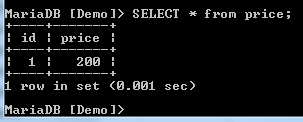
Sehen Sie sich nun den Inhalt der Preistabelle an:
SELECT * from price;
Mehrere Datensätze einfügen
Es ist uns möglich, mehrere Datensätze in eine einzufügen MariaDB Tabelle auf einmal. Um dies zu demonstrieren, führen Sie das folgende Beispiel aus:
INSERT INTO book
(id, name)
VALUES
(2,'MariaDB Book2'),
(3,'MariaDB Book3'),
(4,'MariaDB Book4'),
(5,'MariaDB Book5');

Sie können die Tabelle abfragen, um zu überprüfen, ob die Datensätze erfolgreich eingefügt wurden:
SELECT * FROM book;

Die Datensätze wurden erfolgreich eingefügt. Fügen Sie mehrere Datensätze in die Preistabelle ein, indem Sie dieses Beispiel ausführen:
INSERT INTO price
(id, price)
VALUES
(2, 250),
(3, 220),
(4, 190),
(5, 300);

Lassen Sie uns bestätigen, ob die Datensätze erfolgreich erstellt wurden:
SELECT * FROM price;

AKTUALISIEREN
Der UPDATE-Befehl hilft uns, die Datensätze zu ändern oder zu modifizieren, die bereits in eine Tabelle eingefügt wurden. Sie können es mit der WHERE-Klausel kombinieren, um den Datensatz anzugeben, der aktualisiert werden soll. Hier ist die Syntax:
UPDATE tableName SET field=newValue, field2=newValue2,...
[WHERE ...]
Der UPDATE-Befehl kann auch mit Klauseln wie SET, WHERE, LIMIT und ORDER BY kombiniert werden. Sie werden dies in Kürze sehen:
Betrachten Sie die Tabelle mit dem Namen „Price“ mit den folgenden Datensätzen:

Ändern wir den Preis des Buches mit der ID 1 von 200 auf 250:
UPDATE price
SET price = 250
WHERE id = 1;

Der Befehl wurde erfolgreich ausgeführt. Sie können nun die Tabelle abfragen, um zu sehen, ob die Änderung stattgefunden hat:
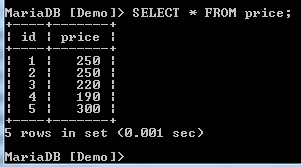
Der obige Screenshot zeigt, dass die Änderung umgesetzt wurde. Betrachten Sie die Tabelle „Book“ mit den folgenden Datensätzen:

Ändern wir den Namen des Buches mit dem Namen „Buch“ in MariaDB Buch 1. Beachten Sie, dass das Buch die ID 1 hat. Hier ist der Befehl dafür:
UPDATE book
SET name = “MariaDB Book1”
WHERE id = 1;

Prüfen Sie, ob die Änderung umgesetzt wurde:

Der obige Screenshot zeigt, dass die Änderung erfolgreich implementiert wurde.
In den obigen Beispielen haben wir jeweils nur eine Spalte geändert. Es ist uns jedoch möglich, mehrere Spalten gleichzeitig zu ändern. Lassen Sie uns dies anhand eines Beispiels demonstrieren.
Lassen Sie uns die Preistabelle mit den folgenden Daten verwenden:

Lassen Sie uns sowohl die ID als auch den Preis des Buches mit der ID 5 ändern. Wir werden die ID auf 6 und den Preis auf 6 ändern. Führen Sie den folgenden Befehl aus:
UPDATE price
SET id = 6,
price = 280
WHERE id = 5;

Fragen Sie nun die Tabelle ab, um zu überprüfen, ob die Änderung erfolgreich durchgeführt wurde:

Die Änderung wurde erfolgreich durchgeführt.
Löschen
Wir verwenden den DELETE-Befehl, wenn wir einen oder mehrere Datensätze aus einer Tabelle löschen müssen. Hier ist die Syntax für den Befehl:
DELETE FROM tableName
[WHERE condition(s)]
[ORDER BY exp [ ASC | DESC ]]
[LIMIT numberRows];
Betrachten Sie die Preistabelle mit den folgenden Datensätzen:

Wir müssen den letzten Datensatz aus der Tabelle löschen. Es hat eine ID von 6 und einen Preis von 280. Löschen wir den Datensatz:
DELETE FROM price
WHERE id = 6;

Der Befehl wurde erfolgreich ausgeführt. Lassen Sie uns die Tabelle abfragen, um zu bestätigen, ob der Löschvorgang erfolgreich war:

Die Ausgabe zeigt, dass der Datensatz erfolgreich gelöscht wurde.
COHO Expo bei der
Die WHERE-Klausel hilft uns, die genaue Stelle anzugeben, an der wir eine Änderung vornehmen müssen. Sie wird zusammen mit Anweisungen wie INSERT, SELECT, UPDATE und DELETE verwendet. Betrachten Sie die Tabelle Price mit den folgenden Daten:

Angenommen, wir müssen die Datensätze sehen, in denen der Preis unter 250 liegt. Wir können den folgenden Befehl ausführen:
SELECT *
FROM price
WHERE price < 250;

Alle Datensätze, in denen der Preis unter 250 liegt, wurden zurückgegeben.
Die WHERE-Klausel kann mit der AND-Anweisung kombiniert werden. Angenommen, wir müssen alle Datensätze in der Tabelle „Preis“ sehen, bei denen der Preis unter 250 und die ID über 3 liegt. Wir können den folgenden Befehl ausführen:
SELECT *
FROM price
WHERE id > 3
AND price < 250;

Es wurde nur ein Datensatz zurückgegeben. Der Grund dafür ist, dass alle angegebenen Bedingungen erfüllt sein müssen, d. h. eine ID über 3 und ein Preis unter 250. Wenn eine dieser Bedingungen verletzt wird, wird der Datensatz nicht zurückgegeben.
Die Klausel kann auch mit dem OR-Befehl kombiniert werden. Ersetzen wir das UND in unserem vorherigen Befehl durch ODER und sehen uns die Art der Ausgabe an, die wir erhalten:
SELECT *
FROM price
WHERE id > 3
OR price < 250;

Wir erhalten jetzt 2 Datensätze statt 1. Dies liegt daran, dass für einen qualifizierten Datensatz nur eine der angegebenen Bedingungen erfüllt sein muss.
Like
Diese Klausel wird verwendet, um das Datenmuster beim Zugriff auf Tabellendaten anzugeben, bei denen eine genaue Übereinstimmung erforderlich ist. Es kann mit den Anweisungen INSERT, UPDATE, SELECT und DELETE kombiniert werden.
Sie sollten das gesuchte Datenmuster an die Klausel übergeben, und sie gibt entweder true oder false zurück. Hier sind die Platzhalterzeichen, die zusammen mit der Klausel verwendet werden können:
- %: zum Abgleichen von entweder 0 oder mehr Zeichen.
- _: zum Abgleichen eines einzelnen Zeichens.
Hier ist die Syntax für die LIKE-Klausel:
SELECT field_1, field_2,... FROM tableName1, tableName2,...
WHERE fieldName LIKE condition;
Lassen Sie uns demonstrieren, wie die Klausel mit dem Platzhalterzeichen % verwendet wird. Lassen Sie uns die Tabelle „Book“ mit den folgenden Datensätzen verwenden:

Wir müssen alle Datensätze sehen, deren Name mit M beginnt. Wir können den folgenden Befehl ausführen:
SELECT name
FROM book
WHERE name LIKE 'M%';

Alle Datensätze wurden zurückgegeben, da ihre Namen mit dem Buchstaben M beginnen. Um alle Namen anzuzeigen, die mit 4 enden, können Sie den folgenden Befehl ausführen:
SELECT name
FROM book
WHERE name LIKE '%4';

Es wurde nur ein Name zurückgegeben, da nur dieser die Bedingung erfüllt.
Wir können das Suchmuster auch mit dem Platzhalter umgeben:
SELECT name
FROM book
WHERE name LIKE '%DB%';

Anders als der %-Platzhalter kann die LIKE-Klausel zusammen mit dem _-Platzhalter verwendet werden. Dies ist der Unterstrich-Platzhalter und es wird nur nach einem einzelnen Zeichen gesucht.
Lassen Sie uns mit der Preistabelle mit den folgenden Datensätzen arbeiten:
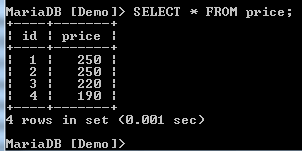
Suchen wir nach dem Datensatz, in dem der Preis 1_0 ist. Wir führen den folgenden Befehl aus:
SELECT *
FROM price
WHERE price LIKE '1_0';

Es wurde der Rekord zurückgegeben, bei dem der Preis 190 beträgt. Wir können auch ein anderes Muster ausprobieren:
SELECT *
FROM price
WHERE price LIKE '_2_';

Es ist möglich, die LIKE-Klausel zusammen mit dem NOT-Operator zu verwenden. Dadurch werden alle Datensätze zurückgegeben, die dem angegebenen Muster nicht entsprechen. Beispiel:
Lassen Sie uns die Preistabelle mit den folgenden Datensätzen verwenden:

Lassen Sie uns alle Datensätze finden, bei denen der Preis nicht mit 2 beginnt:
SELECT *
FROM price
WHERE price NOT LIKE '2%';

Nur ein Datensatz entspricht nicht dem angegebenen Muster.
Sortieren nach
Diese Klausel hilft uns, unsere Datensätze entweder in aufsteigender oder absteigender Reihenfolge zu sortieren. Wir verwenden es mit der SELECT-Anweisung, wie unten gezeigt:
SELECT expression(s)
FROM tables
[WHERE condition(s)]
ORDER BY exp [ ASC | DESC ];
Es ist uns möglich, diese Klausel zu verwenden, ohne den ASC- oder DESC-Teil hinzuzufügen. Zum Beispiel:
Wir verwenden die Preistabelle mit den folgenden Datensätzen:

Führen Sie den folgenden Befehl für die Tabelle aus:
SELECT * FROM price
WHERE price LIKE '2%.'
ORDER BY price;

Im obigen Befehl haben wir nach dem Preis bestellt. Die Datensätze sind mit den Preisen aufsteigend sortiert. Das heißt, wenn wir keine Reihenfolge angeben, erfolgt die Sortierung standardmäßig in aufsteigender Reihenfolge.
Lassen Sie uns die Klausel mit der DESC-Option ausführen:
SELECT * FROM price
WHERE price LIKE '2%'
ORDER BY price DESC;

Die Datensätze wurden wie von uns angegeben nach Preis in absteigender Reihenfolge sortiert.
Lassen Sie uns die ORDER BY-Klausel zusammen mit dem ASC-Attribut verwenden:
SELECT * FROM price
WHERE price LIKE '2%.'
ORDER BY price ASC;

Die Datensätze sind geordnet, die Preise sind jedoch aufsteigend. Dies ähnelt der Verwendung der ORDER BY-Klausel ohne ASC- oder DESC-Attribute.
DISTINCT
Diese Klausel hilft uns, Duplikate bei der Auswahl von Datensätzen aus einer Tabelle zu vermeiden. Dies bedeutet, dass es uns hilft, einzigartige Datensätze zu erhalten. Die Syntax ist unten angegeben:
SELECT DISTINCT expression(s)
FROM tableName
[WHERE condition(s)];
Um dies zu demonstrieren, verwenden wir die Preistabelle mit den folgenden Daten:

Wenn wir die Spalte „Preis“ aus der Tabelle auswählen, erhalten wir das folgende Ergebnis:
SELECT price FROM Price;

Wir haben zwei Datensätze mit einem Preis von 250, wodurch ein Duplikat erstellt wird. Wir benötigen nur eindeutige Datensätze. Wir können diese mithilfe der DISTINCT-Klausel filtern, wie unten gezeigt:
SELECT DISTINCT price FROM Price;

Wir haben jetzt keine Duplikate in der obigen Ausgabe.
Von
Die FROM-Klausel, die zum Abrufen von Daten aus einer Datenbanktabelle verwendet wird. Es kann auch beim Zusammenfügen von Tabellen hilfreich sein. Hier ist die Syntax für den Befehl:
SELECT columnNames FROM tableName;
Um den Inhalt der Buchtabelle anzuzeigen, führen Sie den folgenden Befehl aus:
SELECT * FROM price;

Die Klausel kann Ihnen helfen, nur eine einzelne Spalte aus einer Datenbanktabelle abzurufen. Zum Beispiel:
SELECT price FROM Price;

Erweiterte Aufgaben
Gespeicherte Prozedur
Ein Verfahren ist ein MariaDB Programm, an das Sie Parameter übergeben können. Eine Prozedur gibt keine Werte zurück. Um eine Prozedur zu erstellen, verwenden wir den Befehl CREATE PROCEDURE.
Um zu demonstrieren, wie eine Prozedur erstellt und aufgerufen wird, erstellen wir eine Prozedur namens myProcedure(), die uns bei der Auswahl der Namensspalte aus der Buchtabelle hilft. Hier ist die Vorgehensweise:
DELIMITER $
    CREATE PROCEDURE myProcedure()
        BEGIN
            SELECT name FROM book;
        END;
;

Das Verfahren wurde erstellt. Wir haben die SELECT-Anweisung einfach in die BEGIN- und END-Klauseln der Prozedur eingeschlossen.
Jetzt können wir die Prozedur wie unten gezeigt mit ihrem Namen aufrufen:
CALL myProcedure();

Die Prozedur gibt beim Aufruf die Namensspalte der Buchtabelle zurück.
Wir können eine Prozedur erstellen, die einen Parameter annimmt. Beispielsweise müssen wir den Namen des Buches auswählen und anhand der Buch-ID filtern. Dafür können wir die folgende Prozedur erstellen:
DELIMITER $
    CREATE PROCEDURE myProcedure2(book_id int)
        BEGIN
            SELECT name FROM book WHERE id = book_id;
        END;
;

Oben haben wir eine Prozedur namens myProcedure2() erstellt. Diese Prozedur benötigt einen ganzzahligen Parameter namens book_id, der die ID des Buches ist, dessen Namen wir sehen müssen. Um den Namen des Buches mit der ID 3 anzuzeigen, können wir die Prozedur wie folgt aufrufen:
CALL myProcedure2(3);

Funktion
Im Gegensatz zu Prozeduren müssen wir Parameter an Funktionen übergeben und eine Funktion muss einen Wert zurückgeben. So erstellen Sie eine Funktion in MariaDBverwenden wir die Anweisung CREATE FUNCTION. Die Anweisung hat die folgende Syntax:
CREATE
[ DEFINER = { CURRENT-USER | username } ]
FUNCTION function-name [(parameter datatype [, parameter datatype]) ]
RETURNS datatype [LANGUAGE SQL
                        | DETERMINISTIC
                        | NOT DETERMINISTIC
                        | {CONTAINS SQL
                          | NO SQL
                          | READS SQL DATA
                          | MODIFIES SQL DATA}
                        | SQL SECURITY {DEFINER | INVOKER}
                        | COMMENT 'comment'

BEGIN

   declaration-section

   executable-section

END;
Die oben genannten Parameter werden im Folgenden beschrieben:
| Parameter | Beschreibung |
|---|---|
| DEFINER-Klausel | Dieser Parameter ist optional. Wenn Sie es nicht angeben, wird der Definierer zum Benutzer, der die Funktion erstellt hat. Wenn ein anderer Definierer angegeben werden muss, fügen Sie die DEFINER-Klausel ein, in der der Benutzername der Definierer der Funktion sein wird. |
| Funktionsname | Der Name, der dieser Funktion im zugewiesen werden soll MariaDB. |
| Parameter | Die an die Funktion übergebenen Parameter. Bei der Erstellung der Funktion werden alle Parameter als behandelt IN-Parameter (anstelle von OUT/INOUT-Parametern). |
| return_datatype | Der Datentyp des Rückgabewerts der Funktion. |
| SPRACHE SQL | Es beeinträchtigt die Tragbarkeit, jedoch nicht die Funktion. |
| DETERMINISTISCH | Die Funktion gibt nur dann ein Ergebnis zurück, wenn mehrere Parameter angegeben werden. |
| NICHT DETERMINISTISCH | Es ist möglich, dass die Funktion bei Angabe mehrerer Parameter ein anderes Ergebnis zurückgibt. |
| ENTHÄLT SQL | Informiert MariaDB dass diese Funktion SQL enthält. Die Datenbank überprüft nicht, ob dies wahr ist. |
| KEIN SQL | Diese Klausel wird nicht verwendet und hat keine Auswirkungen auf Ihre Funktion. |
| Liest SQL-Daten | Tells MariaDB dass diese Funktion SELECT-Anweisungen zum Lesen von Daten verwendet, die Daten jedoch nicht ändert. |
| ÄNDERT SQL-DATEN | Tells MariaDB dass diese Funktion INSERT, DELETE, UPDATE und andere verwendet DDL Anweisungen zum Ändern von SQL-Daten. |
| Deklarationsabschnitt | Hier sollten lokale Variablen deklariert werden. |
| ausführbarer Abschnitt | Der Funktionscode sollte hier hinzugefügt werden. |
Hier ist ein Beispiel MariaDB Funktion:
DELIMITER //

CREATE FUNCTION sumFunc (x INT )
RETURNS INT DETERMINISTIC

BEGIN

   DECLARE sum INT;
   SET sum = 0;
   label1: WHILE sum <= 3000 DO
   SET sum = sum + x;
   END WHILE label1;
   RETURN sum;
END; //
DELIMITER ;

Wir können die obige Funktion dann wie folgt aufrufen:
select sumFunc(1000);
Der Befehl gibt Folgendes zurück:

Wenn Sie mit einer Funktion fertig sind, können Sie sie löschen. Dies ist ganz einfach, da Sie nur die Anweisung DROP FUNCTION aufrufen müssen, die die folgende Syntax verwendet:
DROP FUNCTION function_name;
Um beispielsweise die Funktion mit dem Namen myFunc zu löschen, können wir den folgenden Befehl ausführen:
DROP FUNCTION myFunc;
JOIN
Wenn Sie Daten aus mehr als einer Tabelle gleichzeitig abrufen müssen, verwenden Sie MariaDB VERBINDET. Das bedeutet, dass a JOIN funktioniert auf zwei oder mehr Tabellen. Die folgenden drei Arten von JOINS werden unterstützt in MariaDB:
- INNERER/EINFACHER JOIN
- LINKER ÄUSSERER JOIN/LINKER JOIN
- RECHTER ÄUSSERER JOIN/RECHTER JOIN
Lassen Sie uns sie einzeln besprechen:
INNER JOIN
Der innere Join gibt alle Zeilen aus den Tabellen zurück, in denen die Join-Bedingung wahr ist. Seine Syntax ist wie folgt:
SELECT columns
FROM table-1
INNER JOIN table-2
ON table-1.column = table-2.column;
Beispielsweise:
Wir werden unsere beiden Tische, Bücher und Buch, verwenden.
Die Buchtabelle enthält folgende Daten:

Die Preistabelle enthält die folgenden Daten:

Das Ziel besteht darin, die Namensspalte aus der Buchtabelle und die Preisspalte aus der Preistabelle in einer einzigen Tabelle zusammenzuführen. Dies ist mit einem Inner Join möglich, wie unten gezeigt:
SELECT book.name, price.price
FROM book
INNER JOIN price
ON book.id = price.id;
Der Befehl gibt Folgendes zurück:

LEFT OUTER JOIN
Dieser Join gibt alle Zeilen aus der linken Tabelle und nur Zeilen aus der anderen Tabelle zurück, in denen die Join-Bedingung wahr ist. Seine Syntax ist wie folgt:
SELECT columns
FROM table-1
LEFT [OUTER] JOIN table-2
ON table-1.column = table-2.column;
Das Schlüsselwort OUTER wurde in eckige Klammern gesetzt, da es optional ist.
Beispielsweise:
SELECT book.name, price.price
FROM book
LEFT JOIN price
ON book.id = price.id;
Der Befehl gibt Folgendes zurück:

Der letzte Datensatz in der obigen Tabelle hat links keinen passenden Wert. Deshalb wurde es durch NULL ersetzt.
RECHTER ÄUSSERER JOIN
Dieser Join gibt alle Zeilen aus der rechten Tabelle und nur Zeilen aus der anderen Tabelle zurück, in denen die Join-Bedingung wahr ist. Seine Syntax ist wie folgt:
SELECT columns
FROM table-1
RIGHT [OUTER] JOIN table-2
ON table-1.column = table-2.column;
Das Schlüsselwort OUTER wurde in eckige Klammern gesetzt, da es optional ist.
Beispielsweise:
SELECT book.name, price.price
FROM book
RIGHT JOIN price
ON book.id = price.id;
Der Befehl gibt Folgendes zurück:

Der Grund dafür ist, dass alle Zeilen in der rechten Tabelle mit denen in der anderen Tabelle abgeglichen wurden. Wenn einige der Zeilen nicht übereinstimmen würden, hätten wir in der ersten Spalte NULL-Werte.
