
MS Access-Tutorial
 Redaktion
⚡ Intelligente Zusammenfassung
Microsoft Das Access-Tutorial erklärt, wie dieses relationale Datenbankmanagementsystem von Microsoft Vereinfacht das Speichern, Abfragen und Erstellen von Berichten mit Daten. Die Lektionen behandeln Tabellen, Abfragen, Formulare, Berichte, Makros und Module, sodass Anfänger schnell vollständige Datenbankanwendungen erstellen können.

Was ist Microsoft Zugriff?
Microsoft Zugriff ist ein Datenbankverwaltungssystem, das von angeboten wird Microsoft. Es verwendet die Microsoft Jet Database Engine und ist Teil der Microsoft Office-Anwendungssuite.
Microsoft Access bietet die Funktionalität einer Datenbank und die Programmiermöglichkeiten, um einfach zu navigierende Bildschirme (Formulare) zu erstellen. Es hilft Ihnen, große Informationsmengen zu analysieren und Daten effizient zu verwalten.
Wichtige Begriffe und Grundgegenstände
Jetzt hier Microsoft Access-Tutorial, wir lernen einige wichtige Begriffe und grundlegende Objekte in MS Access kennen:
Datenbankdatei
Es handelt sich um eine Datei, in der die gesamte Datenbank gespeichert ist. Die Datenbankdatei wird auf Ihrer Festplatte oder anderen Speichergeräten gespeichert.

Datentypen
Datentypen sind die Eigenschaften jedes Felds. Jedes Feld hat einen Datentyp wie Text, Zahl, Datum usw.
Tisch
- Eine Tabelle ist ein Objekt, das Daten im Zeilen- und Spaltenformat speichert, um Daten zu speichern.
- Eine Tabelle steht normalerweise in Beziehung zu anderen Tabellen in der Datenbankdatei.
- Jede Spalte muss einen eindeutigen Namen haben
- Wir können den Primärschlüssel auch in einer Tabelle definieren.
Abfrage
- Abfragen beantworten eine Frage, indem sie Daten anhand von Suchkriterien auswählen, sortieren und filtern.
- Abfragen zeigen eine Auswahl von Daten basierend auf den von Ihnen angegebenen Kriterien (Einschränkungen) an.
- Abfragen können aus einer oder mehreren zugehörigen Tabellen und anderen Abfragen stammen.
- Die Abfragetypen können SELECT, INSERT, UPDATE und DELETE sein.
Form
- Ein Formular ist ein Datenbankobjekt, mit dem Sie eine Benutzeroberfläche für eine Datenbankanwendung erstellen können.
- Mithilfe von Formularen können Sie Live-Daten aus der Tabelle anzeigen. Es dient hauptsächlich dazu, den Prozess der Dateneingabe oder -bearbeitung zu vereinfachen.
Profil melden
- Ein Bericht ist ein Objekt in Desktopdatenbanken, das hauptsächlich zum Formatieren, Berechnen, Drucken und Zusammenfassen ausgewählter Daten verwendet wird.
- Sie können sogar das Erscheinungsbild des Berichts anpassen.
Makros
Makros sind kleine Konstrukte der Computerprogrammierung. Sie ermöglichen Ihnen das Einrichten von Befehlen und Prozessen in Ihren Formularen, wie z. B. Suchen, Wechseln zu einem anderen Datensatz oder Ausführen einer Formel.
Module
Module sind Prozeduren (Funktionen), mit denen Sie schreiben können Visual Basic für Applikationen (VBA).
Microsoft Auf Datentypen zugreifen
Die gängigen Datentypen von MS Access sind unten aufgeführt:
| Art der Daten | Beschreibung | Größe |
|---|---|---|
| Kurzer Text | Text, einschließlich Zahlen, die nicht berechnet werden müssen (z. B. Mobiltelefonnummern). | Bis zu 255 Zeichen. |
| Langer Text | Dieser Datentyp wird für lange Texte oder alphanumerische Daten verwendet. | Maximal 63 Zeichen. |
| Nummer | Numerischer Datentyp, der zum Speichern mathematischer Berechnungen verwendet wird. | 1, 2, 4, 8 und 16 Byte. |
| Datum / Zeit | Datum/Uhrzeit für die Jahre 100 bis 9999 speichern. | 8 Bytes. |
| Währung | Damit können Sie Währungswerte und numerische Daten mit einer bis vier Dezimalstellen speichern. | 8 Bytes. |
| Auto Nummer | Vergeben Sie eine eindeutige Nummer oder werden Sie zugewiesen von Microsoft Zugriff, wenn ein neuer Datensatz erstellt wird. Wird normalerweise als Primärschlüssel verwendet | Vier Bytes (16 Bytes, wenn es als Replikations-ID festgelegt ist). |
| Ja Nein | Es speichert nur die logischen Werte Ja und Nein. | 1 Bit |
| Anhang | Es speichert Dateien, beispielsweise digitale Fotos. Pro Datensatz können mehrere Dateien angehängt werden. | Es können bis zu 2 GB Daten gespeichert werden. |
| OLE-Objekte | OLE-Objekte können Audio, Video und andere binäre große Objekte speichern. | Es können bis zu 2 GB Daten gespeichert werden. |
| Hyperlink | Text oder Kombinationen aus Text und Zahlen werden gespeichert. Dieser Text wird als Hyperlink-Adresse verwendet. | Für jeden Teil eines Hyperlink-Datentyps können Sie maximal 2048 Zeichen speichern. |
| Berechnet | Hilft Ihnen beim Erstellen eines Ausdrucks, der Daten aus einem oder mehreren Feldern verwendet. | Sie können einen Ausdruck erstellen, der Daten aus einem oder mehreren Feldern verwendet. |
Unterschiede zwischen Access und Excel
Microsoft Access und Excel sind sich sehr ähnlich und doch sehr unterschiedlich. Hier sind einige wichtige Unterschiede zwischen beiden:
| Zugriff | Excel |
|---|---|
| Verarbeitet Texte, Zahlen, Dateien und alle Arten von Daten | Microsoft Excel befasst sich im Allgemeinen mit numerischen Daten |
| Alle Daten werden einmalig an einem Ort gespeichert. | Viele Arbeitsblätter oder Dokumente sind ein Speicher mit ähnlichen, wiederholten Daten. |
| Hilft Ihnen, hochfunktionale Dateneingabeformulare und Berichtsvorlagen zu erstellen. | Es ist nur der primäre Dateneingabebildschirm verfügbar. |
| Benutzer können die Daten effizienter und genauer eingeben. | Datengenauigkeit und -geschwindigkeit sind aufgrund des Formats nicht besonders wichtig. |
Überprüfen Sie auch: - Microsoft Excel-Tutorial für Anfänger: Lernen Sie MS Excel in 7 Tagen
Vorteile von MS Access
In diesem MS Access-Tutorial lernen wir nun die Vor- und Vorteile der Verwendung der MS Access-Anwendung kennen:
- Access bietet in wenigen Minuten ein voll funktionsfähiges, relationales Datenbankverwaltungssystem.
- Einfacher Import von Daten aus mehreren Quellen in Access
- Sie können Access ganz einfach an Ihre persönlichen und geschäftlichen Bedürfnisse anpassen
- Microsoft Der Online-Zugriff funktioniert gut mit vielen der Entwicklungssprachen, die funktionieren Windows OS
- Es ist robust und flexibel und kann alle anspruchsvollen Datenbankaufgaben im Büro oder in der Industrie bewältigen.
- Mit MS-Access können Sie auf Daten an ihrem vorhandenen Speicherort verlinken und diese zum Anzeigen, Aktualisieren, Abfragen und Berichten verwenden.
- Ermöglicht das Erstellen von Tabellen, Abfragen, Formularen und Berichten sowie das Herstellen einer Verbindung mithilfe von Makros
- Makros in Access sind ein einfaches Programmierkonstrukt, mit dem Sie Ihrer Datenbank Funktionalität hinzufügen können.
- Microsoft Access Online kann heterogene Verknüpfungen zwischen verschiedenen Datensätzen durchführen, die auf verschiedenen Plattformen gespeichert sind.
Nachteile von MS Access
Hier sind die Nachteile der Verwendung von MS Access
- Microsoft Die Access-Datenbank ist für kleine und mittlere Unternehmen nützlich. Für große Organisationen ist es jedoch nicht sinnvoll
- Mangelnde Robustheit im Vergleich zu dbms Systeme wie MS SQL Server or Oracle
- Alle Informationen aus Ihrer Datenbank werden in einer Datei gespeichert. Dies kann Berichte, Abfragen und Formulare verlangsamen
- Das technische Limit beträgt 255 gleichzeitige Benutzer. Die reale Grenze liegt jedoch nur bei 10 bis 80 (abhängig von der Art der Anwendung, die Sie verwenden).
- Es erfordert viel mehr Lernen und Training im Vergleich zu anderen Microsoft Programme
Wie man anfängt Microsoft Zugriff
Hinweis: Wir gehen davon aus, dass Sie über die neueste Version verfügen Microsoft Access installiert, der im Lieferumfang enthalten ist Microsoft Office 365-Paket.
Es gibt zwei Möglichkeiten, MS Access zu starten.
- Von Windows, 'Start Knopf.
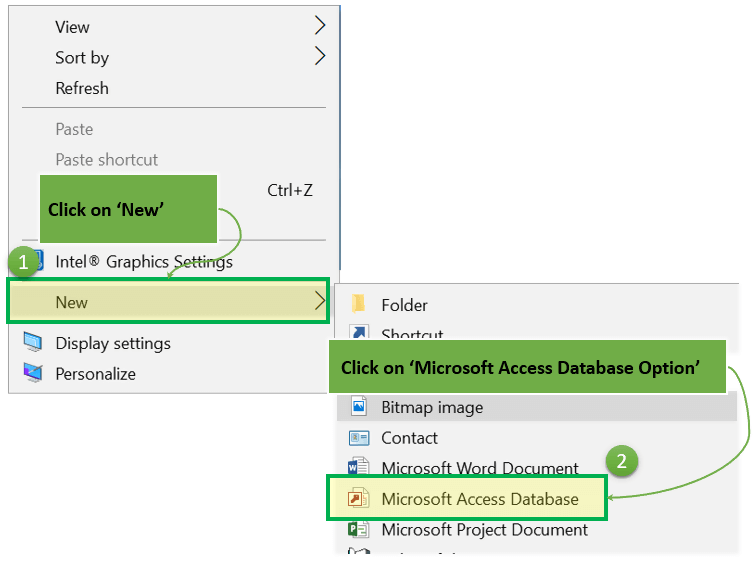
- Klicken Sie auf dem Desktop mit der rechten Maustaste auf die Option „Neu“.
Jetzt hier Microsoft Access-Tutorial: Sehen wir uns an, wie Sie MS Access auf beide Arten starten:
Option 1) Von Windows, Start Knopf.
Schritt 1) Klicken Sie auf 'Windows' Symbol. Sie finden die Liste der installierten Programme.
Schritt 2) Symbol „Zugriff suchen“. Überprüfen Sie das Zugriffssymbol und klicken Sie darauf.

Schritt 3) Überprüfen Sie das Fenster. Das Fenster der MS Access-Anwendung wird angezeigt.

Schritte 4) Drücken Sie „Esc“.
Ergebnis: Dadurch wird die Windows-Anwendung MS Access geöffnet.

Option 2) Vom Desktop aus die Option „Neu“.
Schritt 1) Klicken Sie mit der rechten Maustaste auf den Desktop und klicken Sie auf „Neu“.
Schritt 2) Klicke auf 'Microsoft „Zugriff auf die Datenbankoption“
Schritt 3) Unten erscheint das MS Access-Anwendungsfenster

Schritt 4) Drücken Sie 'Esc'
Ergebnis: Dies öffnet die MS Access Windows-Anwendung

So erstellen Sie eine Datenbank
Bevor wir eine Datenbank erstellen, wollen wir uns schnell ein umfassendes Bild davon machen, was eine Datenbank ist, unter besonderer Berücksichtigung von MS Access.
Beginnen wir mit ein paar Beispielen aus dem wirklichen Leben Microsoft Beispiel für Access-Datenbanken:
- Wir haben ein Bücherregal, in dem Bücher aufbewahrt werden.
- Wir haben iPods mit einer Musiksammlung und unzählige Hüllen.
Ebenso haben wir die MS Access-Datenbank, eine Art Heimat für alle Ihre Tabellen, Abfragen, Formulare, Berichte usw. in MS Access, die miteinander verknüpft sind.
Technisch gesehen speichert die Datenbank die Daten gut organisiert, sodass sie leicht zugänglich und abrufbar sind.

Es gibt zwei Möglichkeiten, eine Datenbank in SQL Access zu erstellen:
- Erstellen Sie eine Datenbank aus einer Vorlage
- Erstellen Sie eine leere Datenbank
Gehen wir auf die einzelnen Details ein:
Erstellen Sie eine Datenbank aus einer Vorlage
- Es gibt viele Situationen, in denen wir mit einer vorgefertigten Datenbankvorlage für bestimmte Anforderungen beginnen müssen.
- MS Access bietet viele gebrauchsfertige Vorlagen für solche Datenbankanforderungen, bei denen die Datenstruktur bereits definiert ist.
- Sie können die Vorlagenstruktur weiterhin gemäß unseren Anforderungen anpassen.
- Beispiele für MS Access-Datenbanken umfassen Kontakte, Schüler und Zeit. tracKönig usw.
Schritte zum Erstellen einer Datenbank aus einer Vorlage
Schritt 1) Klicken Sie bei geöffneter MS Access-Anwendung auf Datei.

Lösung: Das folgende Fenster wird angezeigt. All die Datenbankvorlagen werden unten angezeigt.

Schritt 2) Wir können jede Vorlage auswählen, indem wir darauf klicken. Klicke auf Kontaktvorlage für weitere Ehrfurcht.

Schritt 3) Das Dateinamenfeld wird mit dem Standarddateinamen angezeigt.
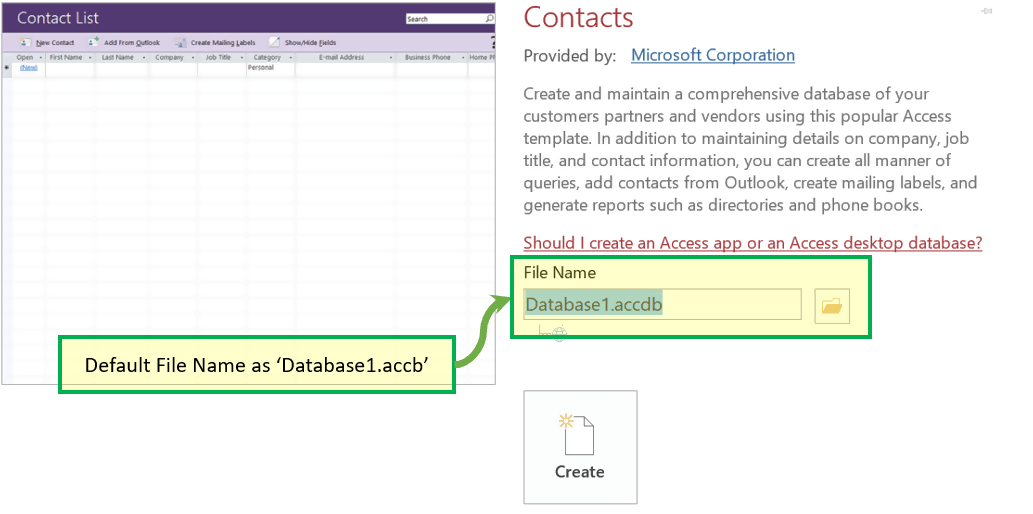
Schritt 4) Geben Sie das Neue ein Name.

Schritt 5) Klicken Sie auf 'Erstellen.'

Ergebnis: GuruDie 99_Kontaktdatenbank wurde erstellt und das folgende Fenster wird angezeigt.
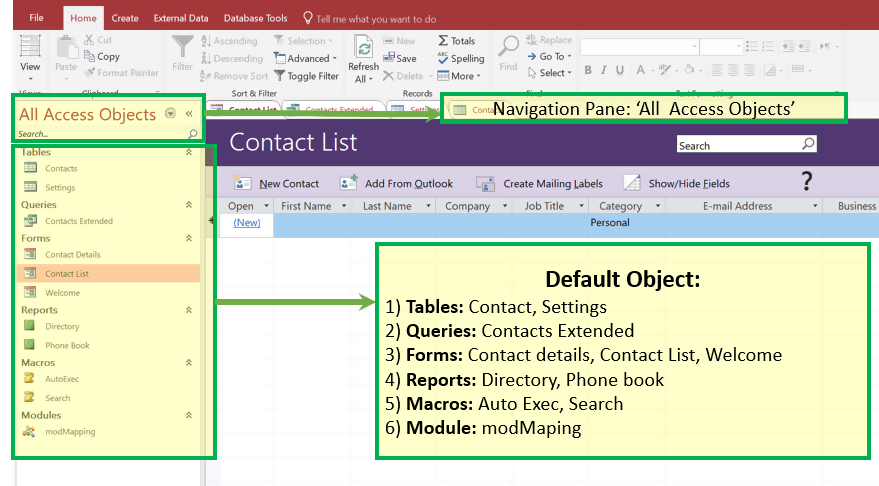
Schritt 6) Optional können Sie im linken Navigationsbereich auf eines der Objekte klicken und dieses Objekt für weitere Referenzen und Arbeiten öffnen.
Wenn Sie beispielsweise auf das Formular „Kontaktdaten“ klicken, wird das unten angezeigte Formular „Kontaktdaten“ geöffnet.

Erstellen Sie eine leere Datenbank
Schritt 1) Klicken Sie bei geöffneter MS Access-Anwendung auf Datei > Neu

Schritt 2) Klicken Sie auf „Leere Datenbank“.

Schritt 3) Das Dateinamenfeld wird mit dem Standarddateinamen angezeigt.

Schritt 4) Geben Sie den neuen Namen ein.

Schritt 5) Klicken Sie auf 'Erstellen.'

Ergebnis: Guru99. Datenbank erstellt, folgendes Fenster wird angezeigt.

So erstellen Sie eine Tabelle
Der erste Schritt dazu Microsoft Das Access-Tutorial zum Speichern von Daten in der Datenbank besteht darin, eine Tabelle zu erstellen, in der sich die Daten befinden. Nach der Erstellung der Tabelle können wir weiterhin Zeilen in die Tabelle einfügen.

Es gibt zwei Möglichkeiten, eine Datenbank in MS Access zu erstellen
- Erstellen Sie eine Tabelle aus Designansicht
- Erstellen Sie eine Tabelle aus Datenblattansicht
Tabelle erstellen – Datenblattansicht
Schritt 1) Erster Klick Erschaffung Tab. Dann von Tische Gruppe, klicken Sie auf Tisch.

Schritt 2) Das System zeigt die Standardtabelle an, die mit dem Namen „Tabelle1“ erstellt wurde.

Schritt 3) Zu Umbenennen Spalte, doppelklicken Sie auf die Spaltenüberschrift und geben Sie den neuen Spaltennamen ein.

Beachten Sie, dass der Datentyp von Course_ID ist 'Auto Nummer.' Daher ist dies auch der eindeutige Schlüssel der Tabelle.

Schritt 4:) Du kannst In Spalte indem Sie auf eine beliebige Kategorie klicken das „Hinzufügen und Löschen“ Gruppe. Alternativ können Sie auch eine Spalte hinzufügen, indem Sie auf „Zum Hinzufügen klicken“ klicken.
Klicken Sie beispielsweise auf „Kurztext“. 'Gruppe „Hinzufügen und löschen“.

Schritt 5) Die Spalte wird mit dem Standardnamen hinzugefügt 'Feld1.'

Schritt 6) Klicken Sie auf „Kopfzeile“ und benennen Sie sie um in 'KURSNAME.'

Schritt 7) Drücken Sie „Strg + S“ und geben Sie den neuen Tabellennamen ein, um die Tabelle zu speichern.

Schritt 8) Sie können auch einen neuen Namen, eine neue Beschriftung und eine kurze Beschreibung für jede Spalte speichern, indem Sie auf „Name und Bildunterschrift.' Klicken Sie darauf,

Schritt 9) Dialog Box wird angezeigt. Fügen Sie Folgendes hinzu und klicken Sie auf „OK“.
- „Name“ – Dies ist der tatsächliche Name der Spalte.
- „Beschriftung“ – Dies ist der Benutzeransichtsname der Spalte.
- 'Description‘ – Dies ist die Kurzbeschreibung des Spaltennamens.

Ergebnis: Name, Bildunterschrift und Description existiert jetzt.

Tabelle erstellen – Entwurfsansicht
Schritt 1) Klicken Sie zunächst auf die Registerkarte „Erstellen“. Klicken Sie dann in der Gruppe „Tabellen“ auf „Tabelle“.

Schritt 2) Das Dialogfeld Tabelle wird angezeigt. Geben Sie für jedes Feld ein Dateiname, Datentyp und DescriptIon.

Schritte 3) Um Course_ID als Primärschlüssel hinzuzufügen, wählen Sie ihn aus und klicken Sie auf „Primärschlüssel“. Der Course_Id wird ein SCHLÜSSELICON vorangestellt, wie unten gezeigt:

Schritte 4) Drücken Sie „Strg+S“. Geben Sie den Tabellennamen ein und klicken Sie auf OK

Ergebnis:
So wechseln Sie die Ansicht zwischen Datenblatt und Design
In diesem MS Access-Tutorial lernen wir nun, wie man die Ansichten zwischen Datenblatt und Design wechselt:
Um zwischen der Datenblattansicht (Tabellenansicht) und der Entwurfsansicht zu wechseln, klicken Sie auf 'Aussicht' Klicken Sie auf die Schaltfläche in der oberen linken Ecke des Zugriffsmenübands (angezeigt auf den Registerkarten „Startseite/Hilfe/Design“). Und klicken Sie auf die Ansicht, die Sie anzeigen möchten.
Beispiel: Nehmen wir an, Sie möchten zur neu erstellten Tabelle „Course_strength“ von der „Entwurfsansicht“ zur „Datenblatt“-Ansicht wechseln.
Schritt 1) Klicken Sie auf Datenblattansicht

Ergebnis:

MS Access – Daten hinzufügen
- Sie haben die Tabellen Course und Course_Strength erstellt.
- Es gibt zwei Möglichkeiten, Daten hinzuzufügen. Eine davon ist die Datenblattansicht und die andere die Formularansicht. In diesem Abschnitt erfahren Sie, wie Sie Daten aus der Datenblattansicht hinzufügen.
- Es ist nicht erforderlich, die Daten manuell zu speichern. Sobald Sie auf andere Zeilen klicken, speichert Access die Daten automatisch.
- Das Einzige, worauf Sie beim Hinzufügen von Daten achten müssen, ist, dass Sie den richtigen Datentyp eingeben. Wenn die Spalte beispielsweise als Zahl definiert ist, können wir nur Zahlen und keinen Text hinzufügen.
Lass uns Fügen Sie einige Daten hinzu in Ihrer Tabelle, indem Sie die Access-Datenbank öffnen, die Sie zuvor erstellt haben.
Schritt 1) Wählen Sie die Tabelle „Kurs“ aus

Schritte 2) Wähle aus Datenblattansicht Option im Menüband und hinzufügen einige Daten, indem Sie die Werte darin eingeben. Aktualisierte Daten werden automatisch gespeichert.

Nehmen wir nun an, Sie möchten 4 löschenth Zeile mit „My SQL“ als Kursname.
Schritt 3) Wählen Sie die Zeile aus, indem Sie auf die Spalte ganz links klicken und mit der rechten Maustaste auf die Zeile klicken. Das Optionsmenü mit der Option „Datensatz löschen“ wird angezeigt
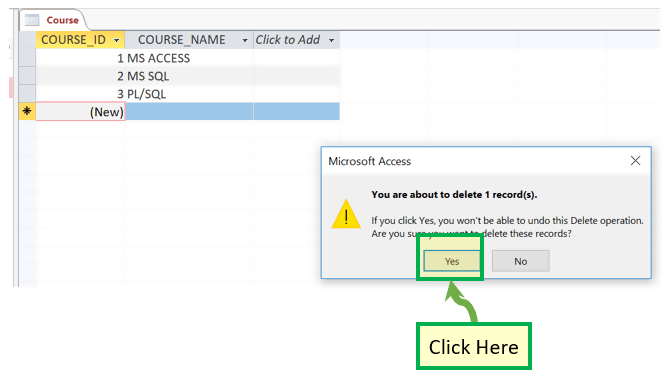
Schritt 4) Es erscheint ein Popup-Fenster, um das Löschen des Datensatzes zu bestätigen. Klicken 'IN ORDNUNG'
Ergebnis:

Ansichten zusammenfassen
Datenblattansicht
Wird in der Ansicht angezeigt, die Ihnen die Eingabe von Rohdaten in Ihre Datenbanktabelle ermöglicht.
Designansicht:
Zeigt die Ansicht an, die es Ihnen ermöglicht, Felder, Datentypen und Beschreibungen in Ihre Datenbanktabelle einzugeben.
Formulare in MS Access
- Ein Formular ist ein Datenbankobjekt, mit dem Sie eine Benutzeroberfläche für eine Datenbankanwendung erstellen können.
- Es dient hauptsächlich dazu, den Prozess der Dateneingabe oder -bearbeitung zu vereinfachen.
- Daten in einem Formular können aus einer oder mehreren Tabellen ausgewählt werden.
- Formulare können auch verwendet werden, um den Zugriff auf Daten zu steuern, z. B. welche Felder oder Datenzeilen für welche Benutzer sichtbar sind.
- Formulare verfügen über eine Formularansicht.
- Helfen Sie bei der Anzeige von Live-Daten durch die einfache Erstellung neuer Daten.
Um die Form zu verstehen, müssen wir zunächst etwas erstellen zwei neue Platten in Kontakttabelle (aus der besprochenen vorgefertigten Kontaktdatenbank). werden auf dieser Seite erläutert)
Schritt 1) Wählen Sie in der linken Navigation die Tabelle „Kontakt“ aus.
Schritt 2) Erstellen Sie zwei Zeilen, indem Sie einige relevante Daten in zwei Zeilen eingeben.

Erstellen Sie ein Formular, und dann werden wir sehen, wie Formulare für die einfache Anzeige, Bearbeitung und Erstellung neuer Daten genutzt werden können.
So erstellen Sie ein Formular
Es gibt vier Hauptmethoden zum Erstellen des Formulars, wie unten beschrieben:
- Formzauberer
- Form
- Mehrere Artikel
- Geteiltes Formular
Schauen wir uns die einzelnen Optionen zum Erstellen des Formulars einzeln an:
1. Erstellen Sie mit dem Formularassistenten
Mit dieser Option kann der Benutzer das Formular mit dem Assistenten erstellen und die Spalte aus der verfügbaren Liste der Spaltenformulare im alten Auswahlfensterformat auswählen.
Schritt 1) Klicken Sie auf 'Formzauberer.'

Schritt 2) Das System wird unterhalb des Bildschirms angezeigt.

Schritt 3) Wählen Sie die Spalten aus, die in der endgültigen Form angezeigt werden sollen.

Ergebnis: ID ist ausgewählt

Schritt 4) Wählen Sie weiterhin alle erforderlichen Spalten aus, wie in Schritt 3 oben beschrieben, und klicken Sie dann auf „Weiter“.

Schritt 5) Es wird ein Layoutauswahlfeld angezeigt, in dem der Benutzer den unterschiedlichen Formularlayouttyp auswählen kann. Klicken Sie auf „WEITER“.

Schritt 6) Geben Sie den Namen des Formulars als „Kontaktformular“ ein und klicken Sie auf „Fertig stellen“.

Ergebnis: Das Kontaktformular ist jetzt mit allen angezeigten Spalten vorhanden, die sich in Schritt 4 in der Liste „Ausgewählte Spalten“ befinden.

2. Erstellen Sie mit Formular
Dies ist der einfachste Weg, ein Formular zu erstellen, das Folgendes bewirkt:
- Füllen Sie standardmäßig alle Spalten der ausgewählten Tabelle in der Formularansicht aus.
- Der Benutzer kann nicht benötigte Spalten manuell löschen
Schritt 1) Wählen Sie die Tabelle aus, für die wir das Formular erstellen möchten, und klicken Sie auf „Formular“.

Schritt 2) Das folgende Fenster wird angezeigt.

Schritt 3) Klicken Sie mit der rechten Maustaste auf eine beliebige Zelle, die nicht Teil der endgültigen Formulare sein soll, und klicken Sie auf „Löschen“.
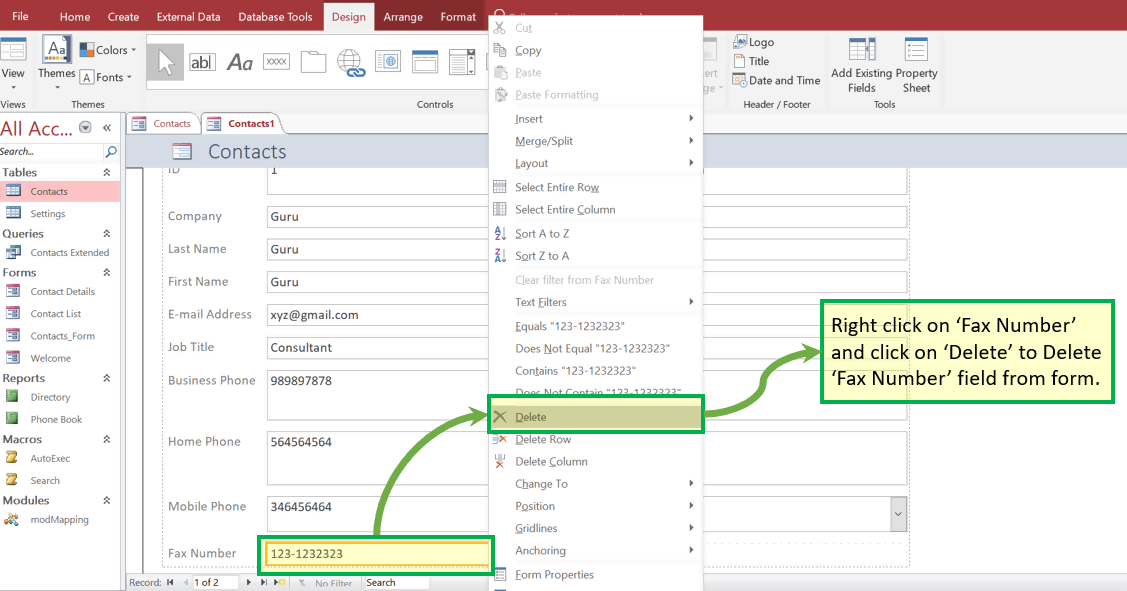
Ergebnis: 'Faxnummer'Feld existiert derzeit nicht.

Schritt 4) Drücken Sie „Strg+S“ und geben Sie den neuen Formularnamen „Contact_Form2“ ein. OK klicken'.

Ergebnis: Neues Formular mit dem Namen as 'Contact_Form2' gibt es im Abschnitt „Formulare“.

3. Formular nach „Mehrere Elemente“ erstellen
Dies ist ein anderer Typ, bei dem alle bereits erstellten Datensätze im Formular mit der Option zum Hinzufügen eines neuen Datensatzes angezeigt werden.
Schritt 1) Auf der Registerkarte „Erstellen“. Klicken Sie auf „Weitere Formulare“ und wählen Sie „Mehrere Elemente“.
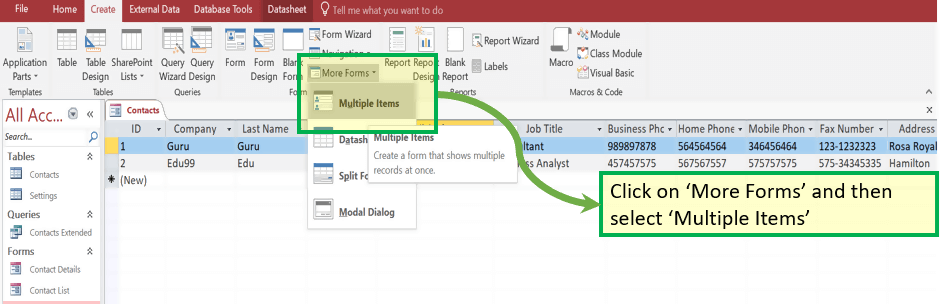
Ergebnis: Unter „Mehrere Zeilen“ erscheint das Fenster

Schritt 2) Drücken Sie „Strg+S“. Geben Sie den neuen Formularnamen ein und klicken Sie auf „OK“.

Ergebnis: Im Abschnitt „Formulare“ ist ein neues Formular mit dem Namen „Contact_Form_Multiple_Item“ vorhanden.

4. Formular mit „Teilen von“ erstellen
Es ist eine Mischung aus einfacher Form und geteilter Form, so dass diese Form den Eindruck vermittelt Formular und Datenblatt in einem geteilten Fenster.
Was auch immer der Benutzer in das Formular eingibt, ist sofort in der Datenblattansicht sichtbar und umgekehrt.
Schritt 1) Klicken Sie auf der Registerkarte „Erstellen“ auf „Weitere Formulare“ und wählen Sie „Formular teilen“.

Ergebnis: Das folgende Fenster wird mit dem Formular und dem Datenblatt zusammen angezeigt.
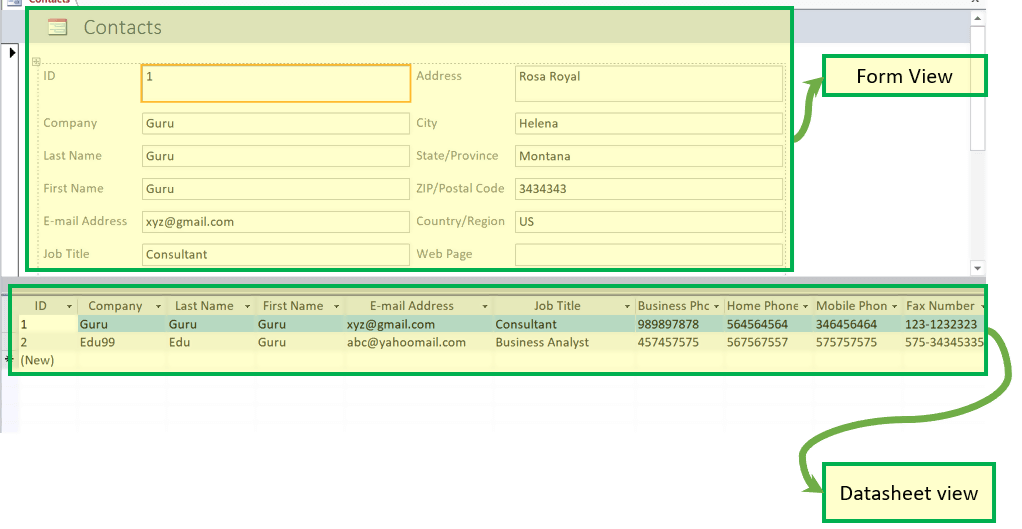
Schritt 2) Drücken Sie „Strg+S“ und geben Sie den neuen Formularnamen ein. OK klicken.'

Ergebnis: Im Abschnitt „Formulare“ ist ein neues Formular mit dem Namen „Contact_Form_Split“ vorhanden.

Bearbeiten Sie den vorhandenen Datensatz über das Formular
- Eine der Besonderheiten von Formularen besteht darin, dass wir die Werte und Daten direkt im Formular bearbeiten können.
- Es ist benutzerfreundlicher, da Formulare im Vergleich zum Zeilenformat in der Tabelle eine bessere Sichtbarkeit ausgewählter Felder haben und der Benutzer direkte Aktualisierungen vornehmen kann.
- Diese aus Formularen aktualisierten Werte werden auch sofort in den Originaltabellen widergespiegelt.
Sehen wir uns an, wie man den Wert im Formular bearbeitet:
Schritt 1) Klicken Sie auf 'Kontakt Formular'

Schritt 2) Aktualisieren Sie einige Werte für den Wert „Contact_Form“.

Schritt 3) Double Klicken Sie auf die Tabelle „Kontakt“.

Ergebnis: Der aktualisierte Wert ist im ursprünglichen Tabellendatensatz vorhanden.

Fügen Sie einem Formular einen Datensatz hinzu
- Formulare bieten auch die Flexibilität, Datensätze hinzuzufügen.
- Auch dies ist eine benutzerfreundliche und ansprechende Möglichkeit zum Hinzufügen von Datensätzen im Vergleich zum Hinzufügen von Datensätzen in Zeilenform.
- Hier nehmen wir das Microsoft Beispiel für die Aufteilung auf Datenbanken aus „Contact_Form_Split“, das oben erstellt wurde.
Schritt 1) Öffnen Sie „Contact_Form_Split“

Schritt 2) Um einen Datensatz hinzuzufügen, klicken Sie auf das Symbol „Neuer (leerer) Datensatz“.

Ergebnis: Neues Datensatzfenster erscheint in:
- Formularansicht und
- Datenblattansicht.
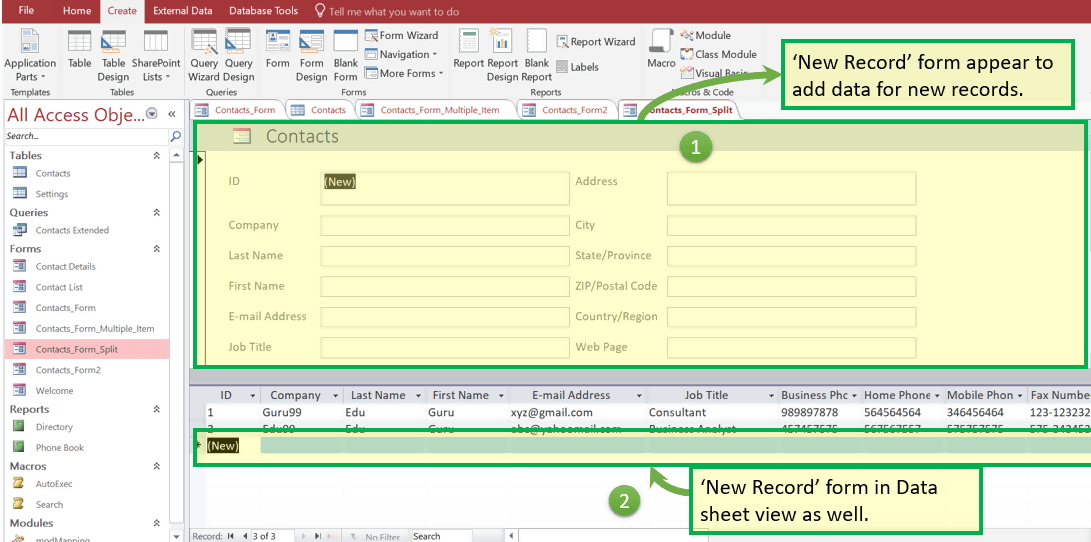
Schritt 3) Füllen Sie die Daten manuell aus dem Formular aus. Beachten Sie, dass in geteilter Form alle Daten automatisch auch im folgenden Datenblatt angezeigt werden.

Schritt 4) Double Klicken Sie auf die Tabelle „Kontakt“.

Ergebnis: Neuer Datensatz wurde zur Tabelle „Kontakt“ aktualisiert und aus dem Formular „Contact_Form_Multiple_Item“ hinzugefügt.

Profil melden
- Ein Bericht ist ein Objekt in MS Access, das zum organisierten Formatieren, Berechnen und Drucken ausgewählter Daten dient.
- Es enthält Informationen aus Tabellen und auch Informationen, die im Berichtsdesign vorhanden sind.
- Berichte sind hilfreich, da sie es Ihnen ermöglichen, alle Informationen Ihrer Datenbank in einem leicht lesbaren Format darzustellen.
Nehmen wir ein Beispiel für MS Access-Datenbanken 'Kontakt' DB-Standardbericht – „Telefonbuch“.
Schritt 1) Klicken Sie im Abschnitt „Melden“ auf „Telefonbuch“. Das System öffnet den integrierten „Telefonbuch“-Bericht.
Es werden der Kontaktname sowie der Privat-, Geschäfts- und Mobiltelefonname angezeigt.
für jeden vorhandenen Datensatz.

Schritt 2) Nehmen wir nun an, dass wir die Überschrift des Berichts von „Privat“ in „Privatnummer“ ändern möchten. Klicken Sie mit der rechten Maustaste und klicken Sie auf „Entwurfsansicht“.
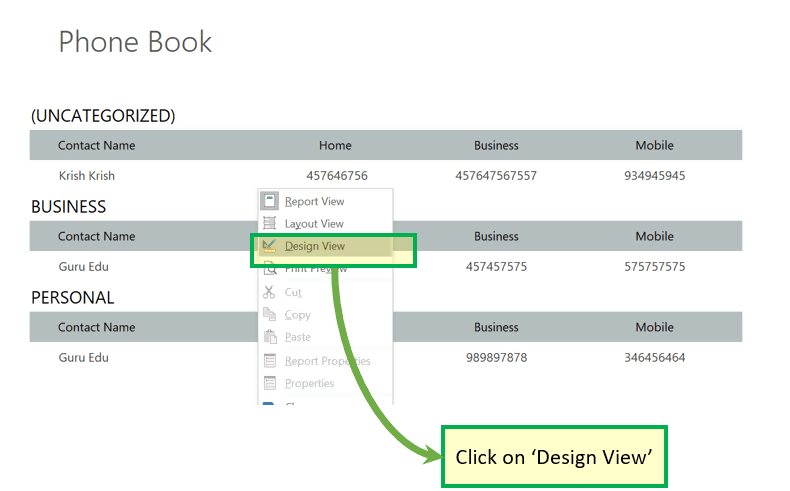
Das System öffnet den Bericht in der Entwurfsansicht.

Schritt 3) Bearbeiten Sie den Namen, den Sie aktualisieren möchten, und drücken Sie „Strg+S“.

Schritt 4) Double Klicken Sie unter „Berichte“ auf „Telefonbuch“.
Ergebnis: Die Bezeichnung wird von „Zuhause“ auf „Telefon zu Hause“ aktualisiert.

Makro
- Makro in MS Access ist eine zeitsparende Funktion, mit der Sie Funktionen hinzufügen oder einfache Aufgaben automatisieren können.
- Häufig verwendete Schritte können über ein Makro automatisiert werden
- Es kann einen schnellen und einfachen Ansatz hinzufügen, um alle anderen Objekte miteinander zu verknüpfen, um eine einfache Datenbankanwendung zu erstellen.
Nehmen wir ein Microsoft Beispiel für Zugriff auf Datenbanken 'Kontakt' DB-Standardmakro – „AutoExec.“
Schritt 1) Klicken Sie im Abschnitt „Bericht“ auf „AutoExec“. Das System öffnet das integrierte „Willkommen“-Makro. Es werden Begrüßungsnotizen und andere Daten im Zusammenhang mit der Kontaktdatenbank angezeigt, deren Code im Standardmakro „AutoExec“ enthalten ist
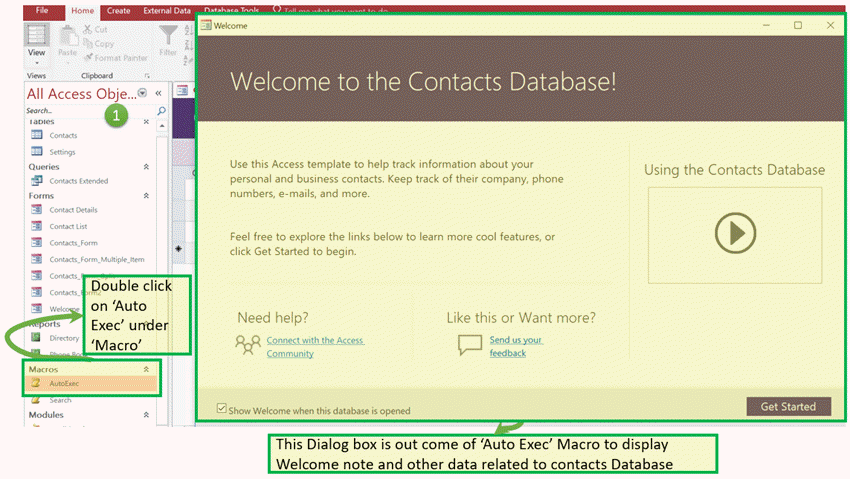
Schritt 2) Wenn Sie den Code hinter diesem Makro sehen möchten, klicken Sie mit der rechten Maustaste.

Ergebnis:

Modul
- Es handelt sich um eine Sammlung benutzerdefinierter Funktionen, Deklarationen, Anweisungen und Prozeduren, die zusammen als Einheit gespeichert werden.
- Es handelt sich möglicherweise um ein eigenständiges Objekt mit Funktionen, die Sie von überall in Ihrer Access-Datenbank aufrufen können.
Beispiel für MS Access-Datenbanken aus der „Kontakt“-Datenbank
Schritt 1) Klicken Sie auf „modMap“.ping'

Ergebnis:

