
Erstellen Sie Releases und Zyklen in HP ALM (Quality Center)
 Thomas Hamilton
⚡ Intelligente Zusammenfassung
Erstellen Sie Releases und Zyklen in HP ALM über die Registerkarte „Verwaltung“. Diese organisiert alle Anforderungen, Tests und Fehler einem festgelegten Liefertermin. Dieser Artikel behandelt die Release-Hierarchie, das Erstellen von Releases und Zyklen, das Definieren des Release-Umfangs, das Hinzufügen von Meilensteinen sowie das Lesen der Registerkarten „Status“ und „Qualität“.
Was ist die Registerkarte „Verwaltung“ in HP ALM?
- Die Registerkarte „Verwaltung“ hilft Benutzern bei der Organisation und track-Freisetzungen und Zyklen.
- Ein Release hat ein festgelegtes Start- und Enddatum und entspricht einer Gruppe von Änderungen, die innerhalb dieses Zeitraums für die Endbenutzer bereitgestellt werden.
- Ein Zyklus, der in eine Veröffentlichung fällt, umfasst eine Reihe von Entwicklungs- und testing Anstrengungen, um ein gemeinsames Ziel zu erreichen.
- ALM-Benutzer können tracDen Projektfortschritt in Echtzeit verfolgen, indem der Releasebaum analysiert wird, um zu prüfen, ob er den Releasezielen entspricht.
- Es ermöglicht Nutzern außerdem, sich schnell einen Überblick über die Qualität der jeweiligen Veröffentlichung zu verschaffen und die herausragenden Merkmale aufzuzeigen. Defekte und die Defektöffnungsrate.

Warum benötigen wir das Management von Releases und Zyklen im ALM?
In der Realität gibt es bei der Produktentwicklung verschiedene Versionen eines bestimmten Produkts.
- Jede Veröffentlichung ist in mehrere Zyklen unterteilt. Nehmen wir an, wir haben zwei Veröffentlichungen, die jeweils zwei Entwicklungs- und Testzyklen umfassen. Guru99 Banking-Anwendung.
- Jede Version hat außerdem einen vordefinierten Umfang und einen zugehörigen Meilenstein.
- Für jeden Zyklus gibt es einen spezifischen Anforderungskatalog.
- Jeder Anforderung sind mehrere Testfälle zugeordnet.
- Bei der Ausführung von Tests werden Fehler protokolliert und den entsprechenden Tests zugeordnet, woraufhin wir tracAnforderungen und Mängel.

Das Diagramm zeigt, warum die Reihenfolge wichtig ist. Denn jeder Arbeitsschritt ist tracWenn man von einem Zyklus zu einer Veröffentlichung übergeht, ist die Erstellung der Veröffentlichungsstruktur im Voraus die Voraussetzung dafür, dass später ein Bericht erstellt werden kann.
Vergleich von Veröffentlichung, Zyklus, Umfang und Meilenstein
Im Verwaltungs-Tab befinden sich vier Objekte, und die häufigste Ursache dafür, dass ein Releasebaum unbrauchbar wird, ist deren Verwechslung.
| Betreff | Was es darstellt | Sitzt im Inneren | Pflichtfelder |
|---|---|---|---|
| Loslassen | Ein Liefertermin für Endnutzer | Ein Ordner im Release-Verzeichnis | Name, Startdatum, Enddatum |
| Zyklus | Eine Entwicklungs- und Testrunde | Eine Veröffentlichung | Name, Startdatum, Enddatum |
| Release-Bereich | Ein Element, das die Veröffentlichung liefern soll | Eine Veröffentlichung | Nur Name |
| Milestone | A tracKönigs-Kontrollpunkt | Eine Veröffentlichung | Name, Anfang und Ende tracKönig Termine |
Die Registerkarte „Verwaltung“.
Dieses Modul hilft uns bei der Erstellung und Verwaltung von Releases und Zyklen. Dies ist der erste Schritt vor der Erstellung von Arbeitselementen wie Anforderungen, Tests oder Fehlern. Es unterstützt außerdem die Projektplanung und tracKönig. Die folgenden Funktionen sind die wichtigsten in diesem Tab.
- Releases erstellen
- Zyklen erstellen
- Releaseumfang erstellen
- Meilensteine setzen
Hinweis: Bevor Sie mit dieser Übung beginnen, lesen Sie bitte die Einführung in HP ALM Informationen zum Einloggen in ALM und So laden Sie HP ALM herunter und installieren es falls Sie noch keinen Zugriff haben.
So erstellen Sie eine Veröffentlichung
Die Erstellung von Releases ist der erste Schritt im ALM-Prozess, und alle anderen Arbeitselemente wie Anforderungen, Testfälle und Fehler sind tracgegen Veröffentlichungen und Zyklen.
Wie im Arbeitsablauf erläutert, werden wir im Laufe des Jahres zwei Releases für das Produkt veröffentlichen. Guru99 Banking-Anwendung, mit den unten stehenden Zeitleisten. Die Daten dienen der Veranschaulichung und entsprechen den nachfolgenden Screenshots.
| Release-Name | Kursstart | Enddatum |
|---|---|---|
| 2017 R1 | 01/01/2017 | 21/06/2017 |
| 2017 R2 | 01/07/2017 | 31/12/2017 |
Schritt 1) Der erste Schritt besteht darin, zum Menüpunkt „Verwaltung“ zu navigieren und auf „ zu klicken“ zu klicken.MitteilungenRegisterkarte „Landingpage“. Die Landingpage wird wie folgt angezeigt:

Schritt 2) Bevor wir eine Veröffentlichung erstellen, können wir einen Container oder Ordner erstellen, indem wir auf „ klickenNeuer OrdnerKlicken Sie im Modul „Releases“ auf das Symbol „“, wie unten dargestellt. Geben Sie dem Ordner den Namen „2017“.

Schritt 3) Der nächste Schritt ist das Erstellen neuer Releases. Um ein neues Release zu erstellen, klicken Sie auf „Neue VersionKlicken Sie auf die Schaltfläche „Neue Version“, um das Dialogfeld „Neue Version“ zu öffnen. Geben Sie die folgenden Details ein.
- Release-Name
- Startdatum der Veröffentlichung
- Enddatum der Veröffentlichung
- Kurzbeschreibung der Veröffentlichung (optional)

Schritt 4) Nachdem Sie die oben genannten Details eingegeben haben, klicken Sie auf „OK“. Die Freigabe wird wie unten dargestellt erstellt.
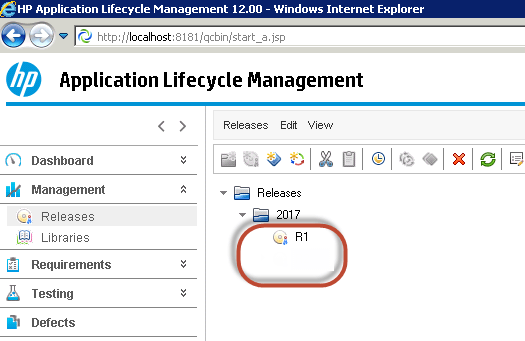
Ebenso können Sie die andere Version, R2, erstellen.
Schritt 5) Nach Auswahl einer bestimmten Version werden Ihnen die entsprechenden Registerkarten angezeigt.

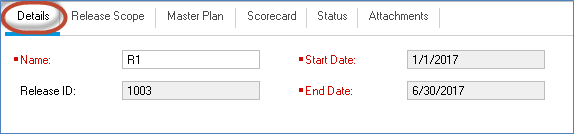
Schritt 6) Schauen wir uns nun die wichtigsten Registerkarten im Modul „Releases“ an. Wählen Sie die Registerkarte „Details“, um die bei der Erstellung des Releases angegebenen Informationen abzurufen.
Schritt 7) Wähle aus Release-Bereich Der Tab „Umfang“ enthält Details zum Umfang dieser Version. Da wir für diese Version noch keinen Umfang definiert haben, ist die Liste leer. Die Erstellung von Meilensteinen und die Festlegung des Umfangs werden später auf dieser Seite erläutert.

Schritt 8) Der Masterplan bietet eine grafische Darstellung des Zeitplans. Falls Zyklen erstellt werden, enthält der Masterplan auch die Zykluszeitpläne für diese Releases.

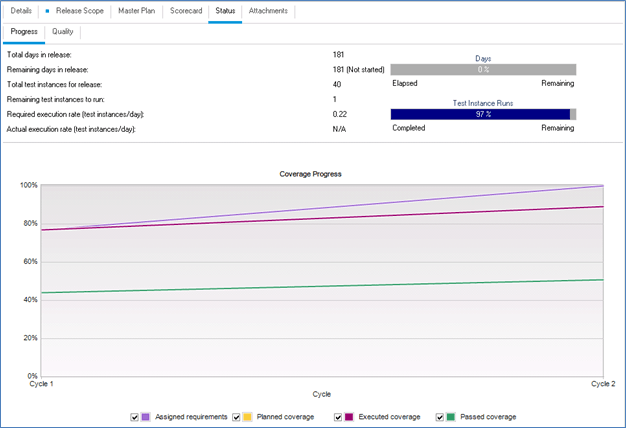
Schritt 9) Die Registerkarte „Status“ zeigt den Gesamtfortschritt dieser Version an.
Wenn ein Release neu erstellt wird, ohne dass Arbeitselemente wie Anforderungen, Tests oder Fehler hinzugefügt werden, wird der Status wie unten dargestellt angezeigt.

Der Status wird wie unten dargestellt angezeigt, sobald der Benutzer Arbeitselemente wie Anforderungen, Tests und Fehler der Freigabe zuordnet.
💡 Tipp: Ein leerer Status- oder Qualitätsreiter bedeutet nicht, dass ein Fehler vorliegt. Beide Bereiche bleiben leer, bis Anforderungen, Tests oder Fehler der Version zugeordnet sind, da es noch nichts zusammenzufassen gibt.
Wie man einen Zyklus erstellt
Tatsächlich ist jede Release in Zyklen unterteilt. Sehen wir uns an, wie man Zyklen in ALM erstellt. In unserem Fall enthält jede Release zwei Zyklen.
| Loslassen | Zyklusname | Startdatum des Zyklus | Enddatum des Zyklus |
|---|---|---|---|
| Geben Sie R1 frei | Zyklus 1 | 01/01/2017 | 31/03/2017 |
| Zyklus 2 | 01/04/2017 | 30/06/2017 | |
| Geben Sie R2 frei | Zyklus 1 | 01/07/2017 | 30/09/2017 |
| Zyklus 2 | 01/10/2017 | 31/12/2017 |
Schritt 1) Wählen Sie die Version aus, unter der Sie Zyklen erstellen möchten, und klicken Sie auf „New CycleKlicken Sie auf die Schaltfläche „Neuer Zyklus“. Der Dialog „Neuer Zyklus“ wird geöffnet. Die Release-Zeitpläne sind bereits ausgefüllt, da dieser Zyklus unter dem ausgewählten Release erstellt wird. Geben Sie im Fenster „Neuer Zyklus“ die folgenden Details ein:
- Name des Zyklus
- Startdatum des Zyklus
- Enddatum des Zyklus
- DescriptIon (optional)

⚠️ Warnung: Die Zyklusdaten müssen innerhalb der übergeordneten Release-Daten liegen. ALM lehnt einen Zyklus ab, der vor dem Release-Beginn beginnt oder nach dessen Abschluss endet. Verlängern Sie daher zuerst das Release, wenn sich der Plan ändert.
Schritt 2) Sobald alle Zyklen erstellt sind, können Sie wie unten dargestellt unter der erstellten Version darauf zugreifen.

Schritt 3) Wählen Sie einen bestimmten Zyklus aus, um auf die Details dieses Zyklus zuzugreifen.

Schritt 4) Nun wollen wir die anderen wichtigen Registerkarten unter „Zyklen“ betrachten. Unter der Registerkarte „Anhänge“ können Sie Dateien anhängen. Registerkarte „Fortschritt“. Gibt den Status dieses Zyklus unter der ausgewählten Version an.
Der Fortschritt wird wie unten dargestellt angezeigt, wenn der Zyklus ohne zugeordnete Arbeitselemente, d. h. Anforderungen, Tests oder Fehler, erstellt wurde.

Der Fortschritt wird wie unten dargestellt angezeigt, nachdem der Benutzer Arbeitselemente dem Zyklus zugeordnet hat.

Schritt 5) Die Registerkarte „Qualität“ liefert Informationen wie die Fehleröffnungsrate und die Anzahl der offenen Fehler, was ein erster Hinweis auf die Qualität des aktuellen Zyklus ist.
Wenn der Benutzer den Zyklus gerade erst erstellt hat, wird die Registerkarte „Qualität“ wie unten dargestellt angezeigt, da ihr noch keine Arbeitselemente zugeordnet sind.
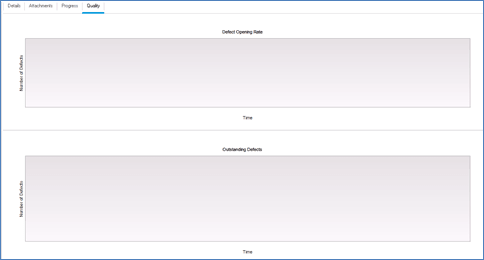
Die Registerkarte „Qualität“ wird wie unten dargestellt angezeigt, sobald der Benutzer Arbeitselemente dieser Version zugeordnet hat.

So erstellen Sie einen Release-Bereich
Jede Version hat einen festgelegten Umfang und zugehörige Meilensteine, die unter „Release-BereichRegisterkarte " im Modul "Releases".
Schritt 1) Durch Klicken auf das „+“-Symbol im Tab „Release-Bereich“ des Release-Moduls wird die Neuer Geltungsbereich Der Dialog wird geöffnet.

Geben Sie die folgenden Details ein.
- Der Name des Geltungsbereichs, der das einzige Pflichtfeld ist
- Priorität des Geltungsbereichseintrags
- Eigentümer des Zielfernrohrs
- DescriptBereich des Geltungsbereichs

Schritt 2) Beim Anklicken des "OK" Auf der Schaltfläche werden alle hinzugefügten Bereichselemente im Bereich „Release-Bereich”-Registerkarte wie unten gezeigt.

Wie man einen Meilenstein erstellt
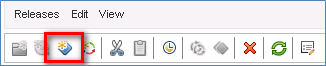
Schritt 1) Ein neuer Meilenstein kann nur im Rahmen eines Releases erstellt werden, indem das Symbol „Neuer Meilenstein“ wie unten dargestellt verwendet wird.
Schritt 2) Beim Anlegen eines Meilensteins sind die folgenden Felder Pflichtfelder.
- Name des Meilensteins
- Start Tracking Datum
- Ende Tracking Datum
- Beschreibung

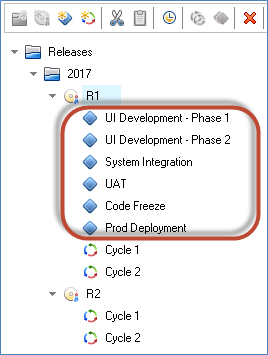
Schritt 3) Der erstellte Meilenstein wird unten angezeigt.
Schritt 4) Sie können nun einen Meilenstein dem erstellten Projektumfang zuordnen. Wählen Sie dazu den Meilenstein aus, navigieren Sie zu „Meilensteinumfang“, wählen Sie den entsprechenden Umfang aus und ordnen Sie ihn zu.

Best Practices für die Planung von Releases und Zyklen
Der Verwaltungsreiter lässt sich schnell ausfüllen, aber nur langsam korrigieren. Deshalb sorgen ein paar Konventionen dafür, dass die Baumstruktur auch bei zunehmender Anzahl von Projekten lesbar bleibt.
- Zuerst sollte man sich auf eine Namenskonvention einigen. Ein Muster wie YYYY R1 und YYYY R1 C1 wird korrekt sortiert und bleibt auch Jahre später noch lesbar.
- Ordner pro Jahr verwenden. Ohne Ordner wird die Release-Struktur zu einer flachen Liste, die schwer zu überfliegen ist.
- Die Zyklen sollten kurz sein. Zyklen von zwei bis vier Wochen liefern aussagekräftige Fortschrittsmessungen, während ein sechsmonatiger Zyklus Probleme bis zum Schluss verschleiert.
- Erstellen Sie vor dem Testdesign die Scope-Elemente. Der Geltungsbereich ist das, was aus einer Veröffentlichung mit einem festgelegten Datumsbereich eine Absichtserklärung macht.
- Eine abgeschlossene Version darf nicht gelöscht werden. Historische Veröffentlichungen tragen die tracVerantwortung für gegen sie erhobene Mängel.
- Ordnen Sie jede Anforderung einem Zyklus zu. Nicht zugeordnete Arbeitselemente werden niemals in den Registerkarten „Status“ oder „Qualität“ angezeigt.
Sobald die Release-Struktur existiert, fahren Sie fort mit Anforderungsspezifikationen, dann ist die Testplanmodul und TestlaborAdministratoren sollten außerdem Folgendes überprüfen: wie man ein Projekt anpasst und der Lebenszyklus des FehlermanagementsDie komplette Serie ist erhältlich in der HP ALM-Tutorialund die Vorbereitung auf Vorstellungsgespräche in der Interviewfragen des Qualitätszentrums.
