
HP ALM-Administrator: So erstellen Sie Domäne, Projekt und Benutzer
 Redaktion
⚡ Intelligente Zusammenfassung
Die HP ALM-Administrationsarbeit beginnt in der Site-Administration. Dort erstellen Sie eine Domäne, fügen ein Projekt hinzu, registrieren Benutzer und ordnen diese Projektbereichen zu. Jeder Schritt wird über die Site-Administrationskonsole ausgeführt, auf die normale Endbenutzer keinen Zugriff haben.
Was ist HP ALM Site Administration?
Site Administration ist die Serverkonsole von HP ALM (Application Lifecycle Management), dem Tool, das früher als HP Quality Center verkauft und jetzt als HP Quality Center vermarktet wird. OpenText ALM/Quality Center. Es wird über einen separaten Link auf der ALM-Startseite geöffnet und ist dem während der Installation erstellten Site-Administratorkonto vorbehalten. Über diese zentrale Konsole erstellt der Administrator die Containerstruktur, in der alle Tester später arbeiten: Domänen, Projekte und Benutzerkonten.
Die Site-Administration wird oft mit der Projektanpassung verwechselt, aber die beiden Konsolen erfüllen sehr unterschiedliche Aufgaben. Die Site-Administration entscheidet welche Es gibt Projekte und WER Sie können geöffnet werden. Die Projektanpassung entscheidet. wie Ein Projekt verhält sich, sobald es geöffnet ist.
| Aspekt | Site-Administration | Projektanpassung |
|---|---|---|
| Geltungsbereich | Der gesamte ALM-Server | Ein einziges Projekt |
| Geöffnet von | Link zur Website-Verwaltung auf der ALM-Startseite | Werkzeuge > Anpassen innerhalb eines Projekts |
| Typische Aufgaben | Domains erstellen, Projekte erstellen, Website-Benutzer hinzufügen, Lizenzen zuweisen | Fügen Sie Projektbenutzer zu Gruppen hinzu, bearbeiten Sie Felder, erstellen Sie Listen und Workflows. |
| Wer benutzt es? | Nur für Website-Administratoren | Projektadministrator oder Projektleiter |
| Auswirkung einer Änderung | Betrifft jedes Projekt auf dem Server | Betrifft nur das aktuelle Projekt |
Falls Sie den Server noch nicht installiert haben, beginnen Sie mit dem HP ALM Installationsanleitungweil das unten verwendete Site-Administrator-Passwort während dieser Installation festgelegt wird.
HP ALM Domänen-, Projekt- und Benutzerhierarchie
ALM speichert alle Daten in einer strikten dreistufigen Struktur. An oberster Stelle steht eine Domäne als logischer Ordner. Unter jeder Domäne befinden sich ein oder mehrere Projekte, und jedes Projekt verfügt über ein eigenes Datenbankschema mit Anforderungen, Tests, Testläufen und Fehlern. Benutzerkonten befinden sich außerhalb dieser Struktur: Sie werden einmalig für die gesamte Website definiert und erhalten anschließend Zugriff auf einzelne Projekte.
| Niveau | Was es ist | Beispiel aus diesem Artikel | Erstellt von |
|---|---|---|---|
| Domain | Eine Gruppeping Ordner für verwandte Projekte. Enthält keine eigenen Testdaten. | BANKING | Site Administrator |
| Projekt | Ein in sich geschlossenes Repository mit eigenem Datenbankschema und eigenem Dateispeicher. | GURU99_BANK | Site Administrator |
| Site-Benutzer | Ein einmalig definierter Login für den gesamten ALM-Server. | Guru99 | Site Administrator |
| Projektbenutzergruppe | Die Berechtigungsgruppe, die festlegt, was der Benutzer innerhalb eines Projekts tun darf. | QA-Tester, Projektmanager | Projekt Administrator |
Die praktische Konsequenz dieses Designs ist, dass eine Domäne existieren muss, bevor ein Projekt erstellt werden kann, und dass ein Projekt existieren muss, bevor ein Benutzer ihm zugeordnet werden kann. Genau dieser Reihenfolge folgen die drei nachfolgenden Abschnitte.
💡 Tipp: Gruppieren Sie Domänen nach Geschäftsbereich oder Anwendung, nicht nach Teamnamen. Teams ändern sich viel häufiger als Anwendungen, und eine Domäne kann nicht einfach umbenannt werden, sobald Dutzende von Projekten darauf zugreifen.
So erstellen Sie eine Domäne in HP ALM
Schritt 1) Starten Sie ALM.
Starten Sie ALM und klicken Sie auf der Startseite auf „Site-Administration“. Es erscheint ein Anmeldefenster. Geben Sie die Anmeldedaten des Site-Administrators ein, die während der Installation erstellt wurden.

Schritt 2) Öffnen Sie die Aktion "Domäne erstellen".
Das Dashboard der Website-Administration öffnet sich auf der Registerkarte „Website-Projekte“. Klicken Sie Domäne erstellen in der Symbolleiste oberhalb der Projektstruktur.

Schritt 3) Geben Sie den Domänennamen ein.
Geben Sie im Pop-up-Fenster den Domainnamen ein – in diesem Beispiel „Banking“ – und klicken Sie auf OK.

Schritt 4) Bestätigen Sie die Domain.
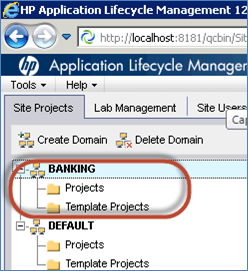
Die neue Domäne erscheint nun im Projektbaum auf der linken Seite, wie unten dargestellt. Sie ist leer, bis Sie ein Projekt hinzufügen.
Überprüfen Sie auch: - HP ALM / Quality Center Tutorial
Wie man ein Projekt in HP ALM erstellt
Schritt 1) Wählen Sie die übergeordnete Domäne aus.
Wählen Sie die Domäne aus, zu der das Projekt gehört – in diesem Fall „BANKING“ – und klicken Sie auf Projekt anlegen.

Schritt 2) Wählen Sie den Projekttyp.
Der Assistent „Projekt erstellen“ wird geöffnet. Wählen Sie aus Leeres Projekt erstellen aus der Liste und klicken Sie auf WeiterDie anderen Optionen ermöglichen es Ihnen, ein bestehendes Projekt zu kopieren oder ein Projekt aus einer gespeicherten Datei zu importieren.

Schritt 3) Benennen Sie das Projekt.
Geben Sie den Projektnamen ein und bestätigen Sie die darunter angezeigte Domain. Klicken Sie anschließend auf Weiter.

Schritt 4) Geben Sie die Datenbankdetails an.
Wählen Sie den Datenbanktyp, der Ihrer Installation entspricht. MS-SQL ist hier ausgewählt, da HP ALM mit SQL Server als Backend installiert wurde; wählen Sie Oracle Falls es sich um Ihren Datenbankserver handelt, geben Sie Folgendes ein:
- Name des Datenbankservers
- Datenbankadministrator-Benutzername
- Datenbank-Administratorpasswort
Klicken Sie auf Weiter um fortzufahren.

Schritt 5) Weisen Sie einen Projektadministrator zu.
Wähle aus Administrator Benutzer und Klick WeiterEs werden noch keine weiteren Namen angezeigt, da in ALM zu diesem Zeitpunkt noch keine zusätzlichen Benutzer angelegt wurden.

Schritt 6) RevSiehe die Zusammenfassung und erstelle das Programm.
Im Zusammenfassungsdialog wird alles aufgelistet, was der Assistent als Nächstes tun wird. In diesem Fenster werden außerdem zwei Kontrollkästchen angezeigt:
- Projekt aktivieren — Wenn diese Option nicht aktiviert bleibt, wird das Projekt zwar erstellt, kann aber von keinem Benutzer geöffnet werden, bis es später aktiviert wird.
- Versionierung aktivieren — Dadurch wird die Versionskontrolle aktiviert, die verhindert, dass zwei Benutzer gleichzeitig dasselbe Arbeitselement (eine Anforderung oder einen Test) bearbeiten und die Änderungen des jeweils anderen überschreiben.
Klicken Sie auf Erschaffung wenn Sie mit der Zusammenfassung zufrieden sind.

⚠️ Warnung: Die Versionsverwaltung lässt sich in einem laufenden Projekt nicht einfach so ein- und ausschalten. Durch das spätere Aktivieren werden bestehende Entitäten eingecheckt, durch Deaktivieren geht der Versionsverlauf verloren. Entscheiden Sie sich daher, bevor das Team mit dem Laden der Anforderungen beginnt.
Schritt 7) Verfolgen Sie den Fortschritt der Erstellung.
ALM erstellt das Datenbankschema und die Repository-Ordner. Der Projekterstellungsstatus wird wie unten dargestellt angezeigt.

Schritt 8) Projekt bestätigen.
Das Projekt „GURU99_BANK“ wurde nun erfolgreich unter der Domain „BANKING“ erstellt, wie unten dargestellt.

Überprüfen Sie auch: - So passen Sie ein Projekt in HP ALM (Quality Center) an
Wie man einen Benutzer in HP ALM erstellt
Schritt 1) Öffnen Sie die Registerkarte „Site-Benutzer“.
Für den Zugriff auf HP ALM ist ein Benutzerprofil erforderlich. Um ein solches zu erstellen, klickt der Site-Administrator auf die entsprechende Schaltfläche. Site-Benutzer Tab.

Schritt 2) Klicken Sie auf das Symbol "Benutzer hinzufügen".
Klicken Sie auf die Benutzer hinzufügen Das Symbol befindet sich auf der Registerkarte „Website-Benutzer“, wie unten dargestellt.

Schritt 3) Geben Sie die Benutzerdaten ein.
Das Dialogfeld „Benutzer hinzufügen“ wird geöffnet. Geben Sie den Benutzernamen, den vollständigen Namen, die E-Mail-Adresse und alle weiteren erforderlichen Daten ein und klicken Sie dann auf „Weiter“. OK.

Schritt 4) Überprüfen Sie die Benutzerliste.
Das neue Konto wird nun in der Benutzerliste angezeigt und ist unten neben den bereits bestehenden Konten hervorgehoben.

Schritt 5) Ordnen Sie den Benutzer einem Projekt zu.
Das Konto muss nun Projektbereichen zugeordnet werden, da ein neu erstellter Benutzer zunächst auf kein Projekt Zugriff hat. Ein Benutzer muss nur einmal angelegt werden und kann anschließend Zugriff auf beliebig viele Projektbereiche erhalten.
In diesem Beispiel ist der Benutzer „Guru99 wurde dem Projektbereich „GURU99_BANK“ hinzugefügt, der zur Domäne „BANKING“ gehört.
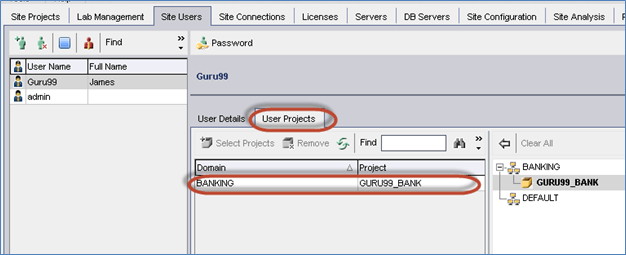
Sobald die Karteping Nach dem Speichern kann sich der Benutzer anmelden und sieht das neue Projekt in den Domänen- und Projekt-Dropdown-Menüs auf dem ALM-Anmeldebildschirm. Die tatsächlichen Aktionen des Benutzers innerhalb des Projekts werden separat über die Projektbenutzergruppe gesteuert, die in der Konfiguration festgelegt ist. Projektanpassung.
Die besten Vorgehensweisen für die HP ALM Site Administration
Die Domänen-, Projekt- und Benutzerstruktur, die Sie am ersten Tag erstellen, lässt sich später nur schwer wieder auflösen, da Projektdaten, Lizenzanzahlen und Prüfprotokolle alle damit verknüpft sind. Einige wenige Gewohnheiten sorgen dafür, dass ein wachsender ALM-Server überschaubar bleibt.
- Legen Sie frühzeitig eine Namenskonvention fest. Etwas wie DOMAIN_APPLICATION_RELEASE sorgt dafür, dass die Projektstruktur auch ab zwanzig Projekten lesbar bleibt.
- Das Administratorkonto der Website darf niemals weitergegeben werden. Weisen Sie jedem Administrator einen persönlichen Login zu und fügen Sie diesen der Liste der Website-Administratoren hinzu, damit im Audit-Protokoll ersichtlich ist, wer was getan hat.
- Erstellen Sie ein Vorlagenprojekt. Erstellen Sie ein Projekt mit Ihren Standardfeldern, Listen und Arbeitsabläufen und verwenden Sie dann „Projekt aus Vorlage erstellen“, damit die Berichterstellung teamübergreifend einheitlich bleibt.
- Deaktivieren statt löschen. Durch die Deaktivierung werden die Lizenzplätze freigegeben und Anmeldungen gesperrt, während die Daten und das Schema für Prüfzwecke erhalten bleiben.
- Projekte nach jedem Upgrade überprüfen. Die Aktionen der Projektpflege beheben Schemaunterschiede, bevor Benutzer darauf stoßen.
- Nutzung der Überwachungslizenz. Die Registerkarten „Lizenzen“ und „Standortverbindungen“ zeigen an, wie viele benannte oder gleichzeitige Lizenzen tatsächlich genutzt werden. Dies ist der schnellste Weg, um ungenutzte Konten zu finden.
Sichern Sie die ALM-Datenbankschemata und das Dateirepository gemeinsam. Die Wiederherstellung eines der beiden ohne das andere führt zu Anhängen, die auf nicht mehr vorhandene Zeilen verweisen. Dies ist die häufigste Ursache für eine fehlgeschlagene ALM-Wiederherstellung.
Nachdem Domain, Projekt und Benutzer eingerichtet sind, besteht der nächste Schritt darin, die ALM-Schnittstelle, Erfassungsbereich im Anforderungsmodul, Testfälle erstellen in der Testplanmodul, führe sie von dort aus aus Testlaborund Protokollergebnisse durch MängelmanagementWenn Sie sich auf eine Stelle vorbereiten, die die ALM-Administration umfasst, sollten Sie Folgendes beachten: Interviewfragen des Qualitätszentrums .
