
SAP SD – Rückgabeprozess & Kostenlose Lieferung
 Jessica Blake
⚡ Intelligente Zusammenfassung
Rücksendungen, kostenlose Lieferung und anschließende Zustellung in SAP SD kümmert sich um den Kundendienst. Bei einer Retoure werden Waren zurückgenommen, bei einer kostenlosen Lieferung werden Artikel kostenlos versendet, und eine Nachlieferung ersetzt fehlende oder defekte Mengen.
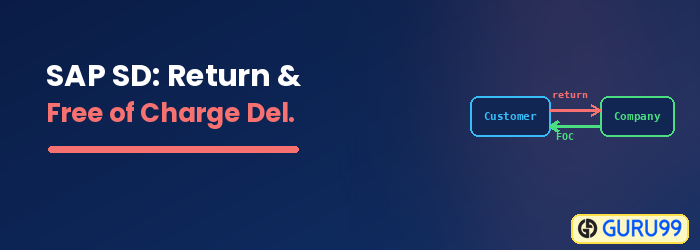
Was ist eine Rückgabe?
Bei einer Retoure ist ein Kunde mit dem Produkt oder der Lieferung nicht zufrieden und Unternehmen müssen auf der Grundlage der Retourenanfrage des Kunden eine Retoure für die Ware veranlassen.
Was ist eine kostenlose Lieferung?
Kostenlose Lieferung bedeutet, dass dem Kunden die Versandkosten nicht in Rechnung gestellt werden.pingDiese Auftragsart wird im Allgemeinen verwendet, um Kunden kostenlose Muster zuzusenden.
Was ist Nachlieferung?
Von einer Nachlieferung spricht man, wenn ein Kunde weniger Waren als die bestellte Menge erhält oder wenn die Waren beim Versand beschädigt wurden. Unternehmen bieten eine kostenlose Nachlieferung der Waren an.
Was tun, wenn ein Kunde eine Rückgabeanfrage stellt?
Die Verkaufsabteilung kann während des Rückgabevorgangs eine der folgenden Maßnahmen ergreifen.
- Genehmigen Sie die Reklamation und erstellen Sie eine Gutschrift. Dies geschieht, wenn der Kunde eine Rückerstattung der Waren wünscht. Das System erstellt eine Gutschrift an den Kunden mit Bezug zum Kundenauftrag.
- Die Reklamation anerkennen und eine kostenlose Nachlieferung der reklamierten Ware veranlassen. Dies geschieht, wenn der Kunde aufgrund von Liefermängeln, Transportschäden oder aus anderen berechtigten Gründen einen Umtausch der Ware wünscht.
- Lehnen Sie die Beschwerde ab, wenn die Beschwerde ungültig ist. Beispielsweise reicht ein Kunde eine Beschwerde wegen falscher Daten ein.
So erstellen Sie eine Rücksendebestellung
Die Verkaufsabteilung kann mit dem T-Code VA01 einen Retourenauftrag erstellen. Retourenaufträge können mit Bezug auf Verkaufsaufträge oder Fakturadokumente erstellt werden.
Schritt 1)
- Geben Sie den T-Code VA01 in das Befehlsfeld ein.
- Geben Sie den Auftragstyp RE (Retouren) ein.
- Geben Sie Vertriebsbereichsdaten im Organisationsdatenblock ein.
- Klicken Sie auf die Schaltfläche „Mit Referenz erstellen“.

Schritt 2)
- Geben Sie die Referenznummer des Kundenauftrags für die Rücksendung ein.
- Klicken Sie auf die Schaltfläche „Kopieren“.

Schritt 3)
- Geben Sie die Bestellnummer ein.
- Geben Sie das Bestelldatum ein.
- Geben Sie den Bestellgrund ein.
- Geben Sie die bestellte Menge ein.

Schritt 4) Klicken Sie auf Speichern Schaltfläche. Eine Meldung wie „Rücksendung 60000295 wurde gespeichert“ wird angezeigt.

So erstellen Sie einen Rücklieferungsbeleg
Um vom Kunden zurückgegebene Waren zu erhalten, erstellt die Vertriebsabteilung einen Rücksendeauftrag. Basierend auf dem Retourenauftrag wird ein Retourenlieferbeleg erstellt. Der Rücklieferungsbeleg wird mit dem T-Code VL01N erstellt. Die Standardart des Rücklieferungsbelegs ist LR. Wenn ein Rücklieferungsbeleg erstellt wird, erhalten die Logistikabteilungen das zurückgegebene Produkt.
Schritt 1)
- Geben Sie den T-Code VL01N in das Befehlsfeld ein.
- Enter Schiffping Points.
- Geben Sie die Lieferart LR (Rücklieferung) ein.

Drücken Sie die Eingabetaste.
Schritt 2) Geben Sie die Rücklieferungsmenge ein.

Schritt 3) Klicken Sie auf Speichern  .
.
Es wird die Meldung „Rücklieferung 840000 wurde gespeichert“ angezeigt.

So erstellen Sie eine kostenlose Lieferung
Der Prozess der kostenlosen Lieferung erstellt einen nicht in Rechnung gestellten Verkaufsauftrag. Wenn beispielsweise ein Produkt als kostenlose Probe an den Kunden versandt wird, erfolgt die Lieferung kostenlos. Dieser Beleg ist für die Rechnungsstellung nicht relevant, da dem Kunden die kostenlose Lieferung nicht in Rechnung gestellt wird.
Schritt 1)
- Geben Sie den T-Code VA01 in das Befehlsfeld ein.
- Geben Sie die Auftragsart FD (Kostenfreie Lieferung) ein.
- Geben Sie die Vertriebsbereichsdaten im Organisationsblock ein.
- Klicken Sie auf „Mit Referenzen erstellen“.

Schritt 2)
- Geben Sie die Kundenauftragsnr. ein. für Referenzen.
- Klicken Sie auf die Schaltfläche „Kopieren“.

Schritt 3)
- Geben Sie den Auftraggeber/Lieferanten ein.
- Geben Sie den Bestellgrund ein.

Schritt 4) Klicken Sie auf Speichern .
.

So erstellen Sie eine Nachlieferung
Sobald der Rückgabevorgang abgeschlossen ist, kann der Kunde eine Anfrage stellen
- Guter Ersatz
- Erstattung.
Wenn der Kunde die Ersatzoption wählt, wird ein nachfolgender Kundenauftrag erstellt. Wenn der Kunde die Rückerstattungsoption wählt, kann dem Kunden das Geld per zurückerstattet werden Gutschrift.
Schritt 1)
- Geben Sie den T-Code VA01 ein.
- Geben Sie den Auftragstyp SDF ein.
- Geben Sie Vertriebsbereichsdaten in den Organisationsdaten ein.
- Klicken Sie auf die Schaltfläche „Mit Referenzen erstellen“.

Schritt 2)
- Geben Sie die Auftragsnummer ein. für Referenzen.
- Klicken Sie auf die Schaltfläche „Kopieren“.

Schritt 3)
- Geben Sie den Bestellgrund ein.
- Geben Sie die Bestellmenge ein, für die wir eine kostenlose Nachlieferung erstellen.

Schritt 4) Klicken Sie auf Speichern  Taste.
Die Meldung „Subs. Dlv. Free of Ch. 12355 wurde gespeichert“ wird angezeigt.

