
Herunterladen und Installieren SAP IDES für die Praxis (KOSTENLOSER Zugang)
 Jessica Blake
⚡ Intelligente Zusammenfassung
Installieren SAP IDES for Practice deckt den kompletten Download und die Einrichtung des SAP IDES-Demonstrationssystem auf einem lokalen Windows Server, einschließlich Medien, Voraussetzungen, Datenbank und zentraler Instanzschritte, die Lernende für praktische ABAP- und Funktionsschulungen benötigen.

Was ist SAP IDES?
SAP IDES ist eine Demo SAP System entwickelt von SAP AG wird für Lern- und Ausbildungszwecke verwendet. IDES steht für Internet-Demonstrations- und BewertungssystemEs wird mit durchgängigen Geschäftsprozessen ausgeliefert, sodass sich Endbenutzer und Berater damit vertraut machen können. SAP ERP schnell.
Dieses Tutorial führt Sie durch den Prozess zum kostenlosen Herunterladen SAP Laden Sie die Software zum Üben herunter und installieren Sie den IDES-Server zum Lernen. Bevor Sie die kostenlose IDES-Version EHP6 herunterladen und mit der Installation beginnen, müssen Sie einige Voraussetzungen erfüllen. Die benötigten Installationsmedien sind unten aufgeführt:
- j2sdk-1_4_2_17-windows-amd64.exe
- IDES EHP6 Installationsmaster
- IDES EHP6-Installationsexport
- NW703 Kernel 720_Ext
- SL-Controller 720
- MS SQL RDBMS
- SAPCRYPTOGRAPHIC-Bibliothek
- JCE (Java Cryptography Extension)-Richtlinie
Die oben genannten Medien sind verfügbar auf der SAP Dienstleistungsmarktplatz für lizenzierte SAP IDES-Zugang. Herunterladen SAP ERP-IDES und speichern Sie die Dateien auf Ihrer lokalen Festplatte. Nachdem die Softwarevoraussetzungen erfüllt sind, konzentrieren Sie sich als Nächstes auf die Hardware. Für die Installation benötigen Sie einen Server mit folgenden Eigenschaften:
- RAM von 4 GB und mehr
- Festplatte mit 600 GB
- Intel i3 64-Bit-Prozessor oder höher
- Windows Betriebssystem Server 2008 R2 (oder höher)
Hinweis: Sie können auch SAP on Linux , AIX und Sun SolarisIm Folgenden stellen wir den Fahrplan und jeden einzelnen Schritt für SAP IDES-Installation.
Viele Lernende benötigen ein Video der Installationsschritte oder haben keinen Zugriff auf die SAP Service Marketplace zum Herunterladen der benötigten Dateien.
Für solche Studenten empfehlen wir Ihnen, zu folgen
fehlen uns die Worte. Kurs für eine schrittweise Anleitung zur Installation SAP auf Ihrem Laptop.

Herunterladen und Installieren SAP IDES
- Der Hostname des Servers, auf dem Sie IDES installieren möchten, darf nicht länger als 13 Zeichen sein; andernfalls gibt das Installationsprogramm eine Fehlermeldung aus.
- Erhöhen Sie den virtuellen Speicher auf das Dreifache des physischen Speichers des Servers oder legen Sie ihn als sicheren Basiswert auf etwa 20 GB fest.
- Installieren Java (j2sdk-1_4_2_17-windows-amd64.exe) und die Umgebungsvariable JAVA_HOME setzen. Windows Server 2008 R2 enthält bereits eine Java Komponente im Betriebssystempaket.
- Bevor es losgeht SAP Bei der IDES-Installation müssen Sie die Systemkennung (SID) und die Instanznummer festlegen. In dieser Anleitung verwenden wir SID = IDS und Instanznummer = 00.
-
Öffnen Sie das Installationsmastermedium und folgen Sie dem Pfad:
SAPÖffnen Sie CD(F:)/INST_MAST/IM_WINDOWS_X86_64/sapinst und doppelklicken Sie anschließend auf „sapinst“, wie in den Abbildungen 1 und 2 dargestellt.


- Nach einem Doppelklick auf „sapinst“ SAP Die Installations-GUI öffnet sich wie in Abbildung 3 dargestellt.
- Folgen Sie dem in Abbildung 3 dargestellten Pfad, wählen Sie „Voraussetzungsprüfung“ und klicken Sie dann auf „Weiter“.

- Die Voraussetzungsprüfung kennzeichnet fehlende Anforderungen in dieser Phase. Nach dem Klick auf „Weiter“ erscheint der Bildschirm in Abbildung 4. Die Installations-DVD enthält eine Datendatei zur Überprüfung der Voraussetzungen. Der nächste Bildschirm erkennt die .xml-Datei automatisch. Alternativ können Sie die Installations-DVD nach „PREREQUISITE_CHECK_DATA.XML“ durchsuchen und anschließend auf „Weiter“ klicken.

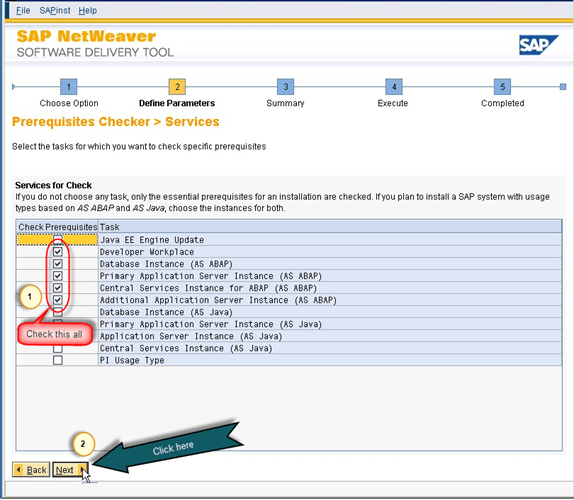
- Da wir den ABAP-Stack installieren, aktivieren Sie die in Abbildung 5 gezeigte Option und klicken Sie auf Weiter.
- Im nächsten Bildschirm (Abbildung 6) fragt das Installationsprogramm nach der Datenbank. Wir installieren SAP Da MS SQL Server verwendet wird, ist dieser ausgewählt. Um eine andere Datenbank zu verwenden, wählen Sie diese aus dem in Abbildung 6 hervorgehobenen Dropdown-Menü aus.

- Geben Sie im nächsten Bildschirm den Pfad zu JAVA_HOME ein. Java ist installiert. Da wir Unicode installieren, aktivieren Sie bitte alle Optionen und klicken Sie auf Weiter.

- Überprüfen Sie im nächsten Bildschirm (Abbildung 8) die ausgewählten Optionen. Wählen Sie RevKlicken Sie auf „Weiter“, um die Einstellungen zu ändern; andernfalls wird die Voraussetzungsprüfung ausgeführt.

- Falls Voraussetzungen fehlen, werden diese auf dem nächsten Bildschirm angezeigt; andernfalls wird die Ausführung wie in Abbildung 9 erfolgreich abgeschlossen.

- Wiederholen Sie Schritt 5, um „sapinst“ vom Installationsmaster auszuführen, und wählen Sie „OperaWählen Sie im Dropdown-Menü (Abbildung 10) die Option „Systembenutzer und -gruppen“ aus und klicken Sie auf „Weiter“.

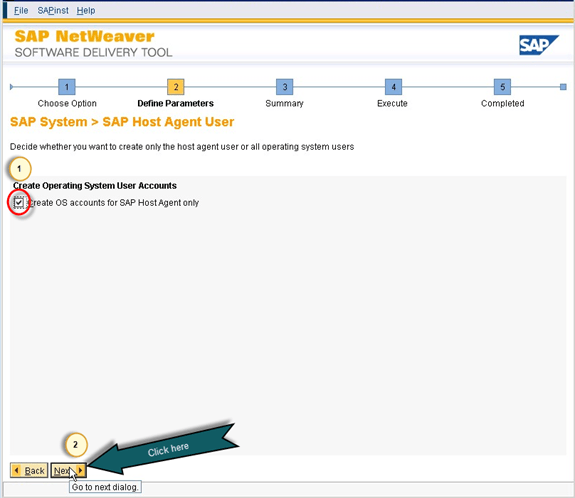
- Im nächsten Bildschirm werden Sie gefragt, ob Sie Betriebssystemkonten für das System erstellen möchten. SAP nur Host-Agent oder für den SAP Auch als Administratorbenutzer. Wählen Sie die Option aus und klicken Sie auf Weiter (Abbildung 11).
- Der nächste Bildschirm stellt die SAP Systemkennung „IDS“. Wählen Sie die lokale Domäneninstallation oder geben Sie die Domäne Ihres Hostservers an (Abbildung 12) und klicken Sie dann auf Weiter.

- Legen Sie im nächsten Bildschirm ein Passwort fest. Dieses muss den Passwortrichtlinien des Betriebssystems entsprechen. Geben Sie das Passwort ein und klicken Sie auf „Weiter“.

- Im nächsten Bildschirm (Abbildung 14) können Sie die von Ihnen ausgewählten Optionen überarbeiten; andernfalls fahren Sie mit der Auswahl fort und klicken auf Weiter.

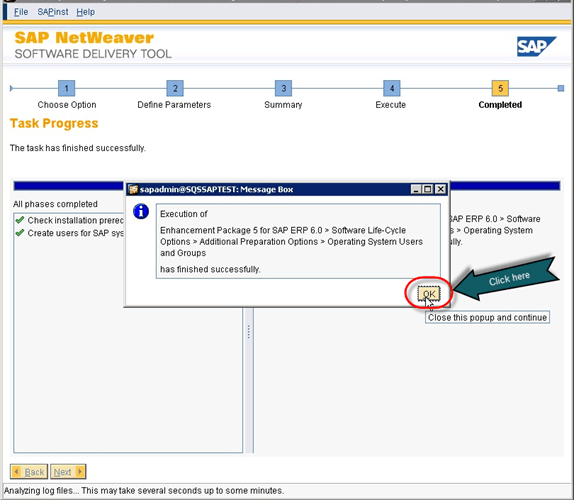
- Nach erfolgreicher Ausführung wird die folgende Meldung angezeigt.
- Sobald die Voraussetzungen erfüllt und die Benutzer angelegt sind, installieren Sie die Datenbank, bevor Sie die zentrale Instanz des IDES-Servers starten. Um die Datenbankinstallation zu starten, legen Sie die RDBMS-DVD ein (Abbildung 16). Hier verwenden wir MS SQL. SAP stellt das Skript „SQL4“ bereitSAPDoppelklicken Sie auf das Skript. Oracle Die Datenbank wird zwischen den folgenden Schritten installiert: SAP Installation.

- Nach einem Doppelklick auf das Skript öffnet sich ein Fenster, in dem nach der SID der Datenbankinstanz gefragt wird. SAP Bei der Installation sollten die Standardeinstellungen immer beibehalten werden, damit die DB-SID übereinstimmt. SAP SID. Einzelheiten sind in Abbildung 17 dargestellt.

- Nach dem Klick auf OK erscheint eine Bestätigung; klicken Sie auf OK, wie in Abbildung 18 gezeigt.

- Nach der Bestätigung wird MS SQL im Hintergrund auf dem Laufwerk „C:/“ installiert.

- Nach Abschluss der Installation erscheint eine Bestätigungsmeldung (Abbildung 20).

- Wiederholen Sie Schritt 5, um „sapinst“ zu starten, wählen Sie „Zentrale Instanz“ aus, klicken Sie auf Weiter und starten Sie die Installation wie in Abbildung 21 gezeigt.

- Im nächsten Bildschirm wird nach dem Installationsmodus gefragt. Mit „Typisch“ kann sapinst die Standardeinstellungen auswählen und die Datenbankkonfiguration überspringen. SAPDatendateiauswahl. „Benutzerdefiniert“ fordert Sie zur Eingabe dieser Experteneinstellungen auf. Siehe Abbildung 22.

- Der nächste Bildschirm (Abbildung 23) fordert zur Eingabe der folgenden Informationen auf: SAP System-ID (SID) und das Installationslaufwerk, auf dem sich „\usr\sap“ befinden wird.

- Im Bildschirm in Abbildung 24 wird nach dem vollqualifizierten Domänennamen (FQDN) des Servers gefragt. Bei einer lokalen Serverinstallation deaktivieren Sie die FQDN-Option; andernfalls aktivieren Sie sie und geben Sie den FQDN Ihres Servers an. Da wir eine lokale Installation durchführen, ist die Option deaktiviert.

- Geben Sie das Masterpasswort für Ihr Konto ein. SAP System. Dieses Passwort wird für alle verwendet. SAP Konten und Benutzer werden während der Installation verwaltet, und Sie können sich damit anmelden. SAP System mit DDIC und SAP* Benutzer.

- Wie bereits erwähnt, führen wir eine lokale Installation durch. Wählen Sie daher im nächsten Bildschirm (Abbildung 26) „Lokale Installation“ aus und klicken Sie auf „Weiter“.

- Im nächsten Bildschirm (Abbildung 27) wird nach dem Passwort für „ adm“ und SAPService Da Sie das Masterpasswort bereits angegeben haben, können Sie diesen Schritt überspringen oder für jeden Benutzer ein anderes Passwort festlegen. Oracle Datenbank, die Benutzer sind „ adm“ und „ORA „

- Das Installationsprogramm fragt nun nach der Datenbankinstanz. Da MS SQL bereits installiert ist, wird die Standardinstanz angezeigt; wählen Sie diese aus und klicken Sie auf „Weiter“.

- Eine Informationsmeldung zeigt an, dass DBSID und SAPSID-Übereinstimmung. Alles in Ordnung, klicken Sie auf Weiter.

- Im nächsten Bildschirm werden Sie nach dem Medienpfad des Unicode Kernel NW 7.20 gefragt. Geben Sie ihn über „Durchsuchen“ an und klicken Sie auf „Weiter“.

- Als nächstes zeigt das Installationsprogramm das Installationslaufwerk an, auf dem „\usr\sap\PRFCLOG“ erstellt wird.

- Das Installationsprogramm fragt nach Domänendetails für die SAP Host-Agent. Da wir lokal installieren, wählen Sie „Lokale Domäne“ und klicken Sie auf „Weiter“.
- Geben Sie das Passwort für den Benutzer sapadm an; andernfalls wird standardmäßig das Masterpasswort verwendet.

- Geben Sie den Pfad der Installations-Exportmedien an und klicken Sie auf Weiter.

- Das Installationsprogramm fragt nach dem Passwort des ABAP-Datenbankschemas. Standardmäßig wird das Masterpasswort verwendet.

- Das Installationsprogramm fragt, wie viele Datendateien für die Datenbank erstellt werden sollen. Als Faustregel gilt: 4 Datendateien für ein kleines System, 8 für ein mittleres und 16 für ein großes. Wir haben 8 Datendateien ausgewählt.

- Im nächsten Bildschirm werden Sie nach dem Pfad gefragt, unter dem die Datendateien gespeichert werden sollen. Geben Sie außerdem die anfängliche Größe der Datendateien an.

- Das Installationsprogramm fragt nach Speicherort und Größe der Dateien tempdev und templog. Standardmäßig befinden sich diese auf dem Installationslaufwerk der Datenbank. Geben Sie die erforderlichen Daten ein und klicken Sie auf „Weiter“.

- Geben Sie die Anzahl der parallelen Jobs für die ABAP-Importphase an. Standardmäßig sind es 3, es wird jedoch empfohlen, diesen Wert je nach Serverressourcen zu erhöhen. Wir haben die Anzahl der Jobs von 3 auf 10 erhöht. SAP Standardmäßig ist die Codepage eingestellt.

- Das Installationsprogramm fragt nach der zentralen Instanznummer; jede Nummer zwischen 00 und 99 ist möglich. Wir haben 00, den Standardwert, gewählt.

- Geben Sie die Details des ABAP-Message-Servers und des internen ABAP-Ports an. Standardmäßig sind dies 3600 bzw. 3900. Geben Sie außerdem einen Host für den ABAP-Message-Server an. TransportverzeichnisStandardmäßig wird derselbe Host verwendet, auf dem der Server installiert ist. Ändern Sie den Host, wenn ein gemeinsames Transportverzeichnis in einer einzigen Systemlandschaft verwendet wird.

- Im nächsten Bildschirm wird nach dem Medienpfad gefragt. SAPKRYPTO. Geben Sie den Pfad an; um die Installation zu überspringen, deaktivieren Sie die Option und klicken Sie auf Weiter.

- Dieser Schritt entpackt die Komponenten des SAPKryptobibliothek. Wählen Sie jedes Paket zum Entpacken aus und klicken Sie auf Weiter.

- Als Nächstes fragt das Installationsprogramm nach der SID des Diagnoseagentensystems. Standardmäßig ist dies DAA, Sie können aber auch eine eigene SID angeben und das Ziellaufwerk ändern.

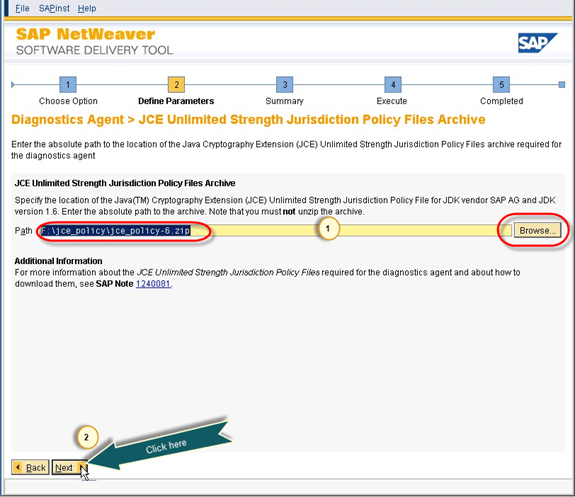
- Stellen Sie den Medienpfad der JAVA JCE-Richtlinie bereit.
- Im nächsten Bildschirm werden die Systemdomänendetails des Diagnoseagenten abgefragt. Für die Installation in einer Domäne geben Sie den Domänennamen an und wählen Sie „Domäne des aktuellen Benutzers“ oder „Andere Domäne“. Andernfalls wählen Sie die lokale Installation, die wir hier ausgewählt haben.

- Auf diesem Bildschirm werden Sie nach dem Passwort für das Diagnoseagentensystem gefragt. Standardmäßig wird das zuvor festgelegte Masterpasswort verwendet.

- Als nächstes fragt das Installationsprogramm nach der Instanznummer des Diagnoseagentensystems.

- Im nächsten Bildschirm werden Sie gefragt, ob das System in einem bestehenden SLD registriert werden soll. Das SLD ist der Host, auf dem alle Serverdetails gespeichert sind. Nach der Registrierung öffnet sich ein Fenster mit den Hostdetails. Wir haben „Kein SLD-Ziel“ ausgewählt. Details siehe Abbildungen 49 und 50.


- Das Installationsprogramm fordert Sie auf, das Archiv für das Diagnoseagentensystem zu entpacken. Markieren Sie alle Optionen und klicken Sie auf „Weiter“.

- Dieser Bildschirm listet alle Parameter auf, die während der Phase „Parameter definieren“ ausgewählt wurden. RevVerwenden Sie bei Bedarf die Eingabeparameter; klicken Sie anschließend auf Weiter.
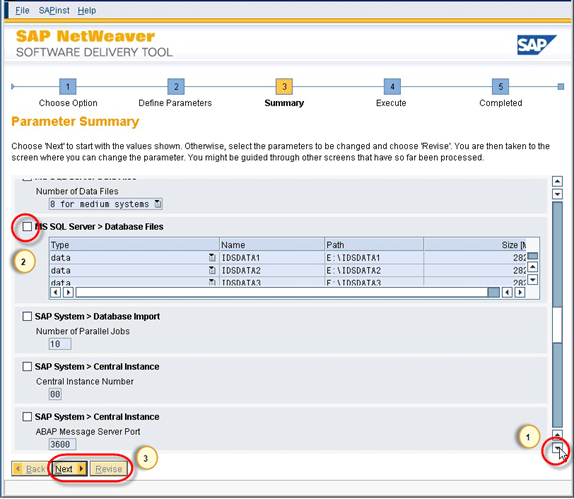

- Auf diesem Bildschirm werden Sie nach dem Solution Manager-Schlüssel gefragt. Sie benötigen einen eindeutigen Schlüssel für Ihre Installation, den Sie generieren müssen von SAP Lösungsmanager. Nach Eingabe der Daten klicken Sie auf Weiter.

- Sobald der Solution Manager-Schlüssel angegeben wurde, beginnen die restlichen Installationsphasen. Die längste Phase ist „ABAP importieren“. Der Installationsstatus wird am unteren Bildschirmrand angezeigt.


- Sobald jede Phase erfolgreich abgeschlossen ist, erscheint ein neues Fenster mit einer Meldung, die die erfolgreiche Installation bestätigt.

- Nach der Installation melden Sie sich mit DDIC im System an und SAP* mit SAP GUI und das Masterpasswort. SAP Der IDES-Server umfasst standardmäßig die Clients 000, 001, 066 und 800.
gemeinsam SAP IDES-Installationsfehler und deren Behebung
Sogar gewürzt SAP Basis-Administratoren stoßen bei der Installation von IDES auf einem lokalen Rechner immer wieder auf einige Probleme. Nutzen Sie die folgende Liste als schnelle Checkliste zur Fehlerbehebung, bevor Sie sapinst erneut ausführen.
- Hostname zu lang: sapinst bricht ab, wenn der Hostname länger als 13 Zeichen ist. Benennen Sie den Server um, starten Sie ihn neu und führen Sie das Installationsprogramm erneut aus.
- Virtueller Speicher erschöpft: Der ABAP-Import schlägt mit der Fehlermeldung „Nicht genügend Speicher“ fehl, wenn die Auslagerungsdatei zu klein ist. Stellen Sie den virtuellen Speicher auf das Dreifache des physischen RAM ein, also etwa 20 GB.
- JAVA_HOME nicht gesetzt: Das Installationsprogramm kann die grafische Benutzeroberfläche nicht starten. Stellen Sie sicher, dass JAVA_HOME auf das JDK-Stammverzeichnis verweist und dass „java -version“ in der Eingabeaufforderung funktioniert.
- Der MS SQL-Dienst wurde beendet: das Skript „SQL4SAPDie Fehlermeldung erscheint, wenn der SQL-Dienst nicht ausgeführt wird. Starten Sie den MSSQLSERVER-Dienst über services.msc.
- Solution Manager-Schlüssel fehlt: Der Schritt „Zentrale Instanz“ blockiert ohne gültigen Schlüssel. Generieren Sie ihn in SAP Solution Manager, bevor Sie diesen Bildschirm erreichen.
SAP IDES-Alternativen für Lernende im Jahr 2026
SAP IDES EHP6 ist nach wie vor ein beliebtes Praxissystem, aber im Jahr 2026 SAP Wir ermutigen Lernende, auf neuere, ressourcenschonendere Alternativen umzusteigen, die keinen 600 GB großen lokalen Server benötigen. Die folgenden Optionen decken die meisten Lernziele von Anfängern bis Fortgeschrittenen ab.
- SAP Cloud Appliance Library (CAL): Pay-per-hour Images von S/4HANA-, BW/4HANA- und IDES-Systemen auf AWS, Azureoder GCP. Keine lokale Installation erforderlich.
- SAP S/4HANA Vollständig aktiviertes Gerät: Sofort einsatzbereite S/4HANA-Schulungsinstanz mit Beispieldaten, ideal für aktuelle funktionale Übungen und Fiori-Schulungen.
- SAP Lernzentrum: Abonnement, das Schulungen sowie praktischen Systemzugang über das Live Access-Programm bündelt.
- ABAP Platform Trial (Docker): ein kostenloses Docker-Image der AS ABAP Developer Edition für schnelle ABAP- und SAPUI5-Praxis.
Wie sich KI verändert SAP IDES-Praxis
KI-Werkzeuge sind nun neben SAP IDES-Übungssysteme für Anfänger und Fortgeschrittene. SAP Joule, der integrierte Copilot, beantwortet Fragen auf Transaktionsebene innerhalb von S/4HANA, während externe Assistenten bei ABAP-Debugging, Customizing und Prüfungsvorbereitung helfen. Bei sorgfältiger Anwendung verkürzen sie die Lernkurve, ohne praktische Erfahrung zu ersetzen.
- SAP Joule: generativer KI-Assistent eingebettet in SAP Cloud-Apps sind hilfreich, um Transaktionscodes und Fiori-Kacheln während der Übung zu erklären.
- ABAP-Code-Helfer: KI-Assistenten können veraltete ABAP-Programme refaktorisieren, CDS-View-Strukturen vorschlagen und Dumps aus ST22 erklären.
- Installationsprobleme beheben: Allgemeine KI-Chatmodelle fassen sapinst-Protokollfehler zusammen und verweisen schneller auf OSS-Hinweise als manuelle Suchen.
- Praxisplanung: KI kann einen personalisierten Studienpfadplan erstellenping IDES-Module für Ihr Ziel SAP Zertifizierung.
