SAP Anmeldung – GUI Tutorial
 Redaktion
⚡ Intelligente Zusammenfassung
SAP GUI, gestartet über SAP Anmelden startet eine Benutzersitzung auf einem ausgewählten Server. SAP Server. Diese Übersicht erklärt die Anmeldung mit dem Server. SAP Frontend und Navigation über das Easy Access-Menü, Symbolleisten, Statusleiste, Funktionstasten und Hilfe.
Was ist SAP Logon?
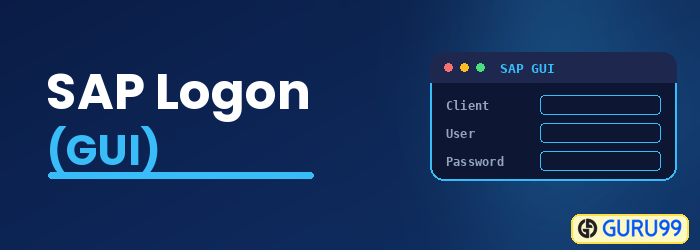
SAP Die Anmeldung dient zum Starten einer Benutzersitzung in einem gewünschten SAP Server. Das gleiche SAP Mit dem Anmeldefeld können Sie sich bei verschiedenen SAP ERP-Umgebungen. SAP Logon ist eine clientseitige Software, die normalerweise von Beratern, Entwicklern und Endbenutzern verwendet wird
Das folgende Video führt Sie durch die verschiedenen Bildschirmelemente, die im SAP – Grafische Benutzeroberfläche (GUI)
Klicken Sie auf werden auf dieser Seite erläutert wenn das Video nicht zugänglich ist
So melden Sie sich an mit SAP Frontend?
Schritt 1) Klicken Sie auf das SAP Anmelde-PAD
Zugreifen SAP, doppelklicken Sie in das SAP Anmelde-PAD.

Schritt 2) Überprüfen Sie die Serverliste
Ihnen wird eine Liste der Server angezeigt, bei denen Sie sich derzeit anmelden können. Es gibt nur einen Server. Aber Sie sehen mehrere Server wie einen für die Produktion, einen für Tests eine für die Entwicklung.

Schritt 3) Klicken Sie auf die Schaltfläche „Anmelden“.
Wählen Sie den Server aus und klicken Sie auf die Schaltfläche „Anmelden“. Geben Sie im nächsten Bildschirm Ihre Benutzer-ID und Ihr Passwort ein. Sie werden zum leicht zugänglichen Menü von Sap weitergeleitet




Schritt 4) Sehen Sie sich die Menüleiste an
Oben sehen Sie die Menüleiste. Als nächstes sehen Sie die Standard-Symbolleiste, in der Sie Optionen zum Drucken, Speichern, Suchen, Scrollen usw. haben

Schritt 5) Anzeigen oder Verwalten von Daten in SAP
Zum Anzeigen oder Verwalten von Daten in SAP Um auf andere Geschäftsprozesse zugreifen zu können, müssen Sie die entsprechende Transaktion kennen. Jede Transaktion hat einen eindeutigen Code.

Die Transaktionsnummer zur Pflege von PA-Daten lautet beispielsweise PA30
Schritt 6) Greifen Sie auf die Transaktion zu
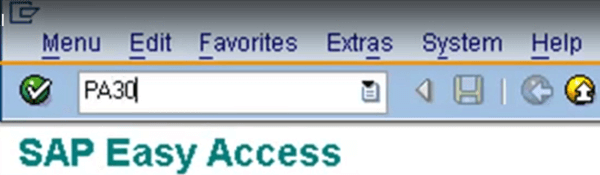
Um auf die Transaktion zuzugreifen, geben Sie in der Eingabeaufforderung PA30 ein und drücken Sie die Eingabetaste. Wenn Sie bemerken, dass sich die Titelleiste entsprechend der Transaktion ändert, befinden Sie sich derzeit in.
Schritt 7) Gehen Sie zurück zum Startbildschirm.
Um zum Startbildschirm zurückzukehren, klicken Sie auf die Schaltfläche „Zurück“.
Wenn Sie sich alternativ nicht an den Transaktionscode erinnern, wird eine Baumstruktur mit allen verfügbaren Transaktionen bereitgestellt.
Navigieren Sie im Baum. Double Klicken Sie in die entsprechende Transaktion. Angenommen, Sie möchten nicht so viel navigieren, um auf eine Transaktion zuzugreifen, klicken Sie mit der rechten Maustaste darauf und wählen Sie „Zu Favoriten hinzufügen“.
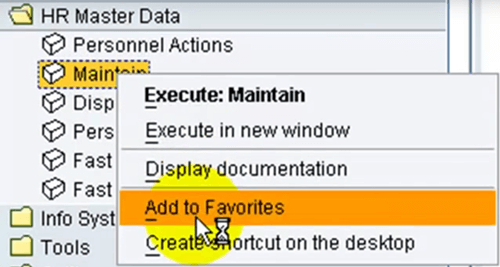
Die Transaktion wird zu Ihren Favoriten hinzugefügt. Am unteren Bildschirmrand sehen Sie die Nachrichtenleiste. Diese Leiste hat drei Farben
- Rot - für Fehler
- Gelb - für Warnungen
- Grün - Für den Erfolg

Wenn Sie auf die Leiste doppelklicken, werden detaillierte Informationen zur Nachricht angezeigt
Unten sehen Sie verschiedene systembezogene Informationen wie den Client oder das Programm, in dem Sie sich gerade befinden.
Um Hilfe zu erhalten in SAP, wählen Sie das entsprechende Bildschirmelement aus und drücken Sie F1
Angenommen, ich möchte Hilfe zur Eingabeaufforderung. Wenn ich F1 drücke, erhalte ich ein sehr detailliertes Hilfedokument.
Das ist es zum SAP GUI
SAP GUI-Navigation
Wenn Sie sich anmelden bei SAP oder Sie öffnen eine neue Sitzung - Sie sehen den folgenden Bildschirm

Werfen wir einen Blick auf die verschiedenen Bildschirmelemente.
SAP Benutzermenü
Das SAP Das Benutzermenü ist auf die spezifischen Bedürfnisse des Benutzers zugeschnitten. Es enthält alle für einen Benutzer relevanten Transaktionen, gruppiert in den entsprechenden Ordnern.
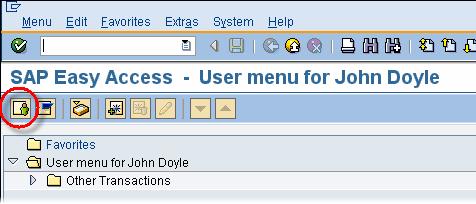
SAP Einfacher Zugriff auf das Menü
Das SAP Das Easy Access Menu umfasst alle Transaktionen von SAP, gruppiert in Ordnern nach SAP Module (FI/CO, MM usw.). Es ist nicht auf die spezifischen Bedürfnisse des Benutzers zugeschnitten

SAP Menüleiste
Das SAP Menüleiste ÄNDERUNGEN von einem Bildschirm zum anderen. Du folgst a Menüpfad um auf eine Funktion oder eine Transaktion zuzugreifen.

SAP Standard-Symbolleiste
Das SAP Die Standardsymbolleiste funktioniert NICHT von einer Transaktion zur nächsten ändern. Sie können mit dem SAP Standard-Symbolleiste zum Ausführen verschiedener Funktionen.
- Verfügbare Schaltflächen sind aktiviert
- Nicht verfügbare Schaltflächen sind deaktiviert
- Im Abschnitt „Transaktion Box”, können Sie direkt auf eine Transaktion zugreifen, ohne die SAP Menü, durch Eingabe des Transaktionscodes

Allgemeine Symbole und ihre DescriptIon
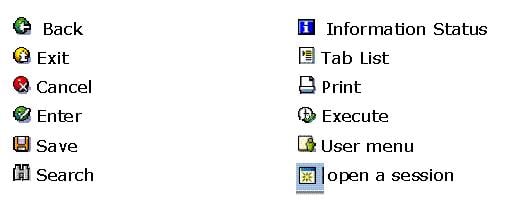
Hinweis: Sie öffnen maximal 6 verschiedene SAP Sitzung auf einmal
SAP Anwendungssymbolleiste
Das SAP Anwendungssymbolleiste ÄNDERUNGEN von einem Bildschirm zum anderen.

SAP Status Bar
Das SAP Die Statusleiste funktioniert NICHT von einem Bildschirm zum anderen wechseln. Es sagt es dir WO Sie sind in SAP:
- Welche Umgebung Sie verwenden (Produktion, Entwicklung, Qualität).
- In welcher Sitzung Sie sich befinden (da Sie bis zu 6 Sitzungen öffnen können).
- Welchen Client verwenden Sie?
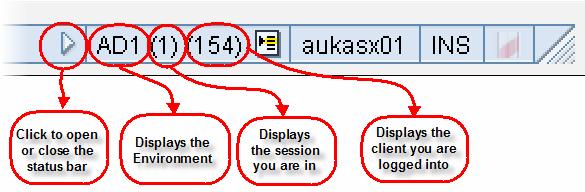
Mit einem Klick auf  Schaltfläche gibt weitere Informationen –

SAP Funktionstasten
Funktionstasten sind nur eine weitere Möglichkeit zur Navigation SAPDie Verfügbarkeit von Funktionstasten ÄNDERUNGEN Von einem Bildschirm zum anderen Wenn Sie während einer Transaktion mit der rechten Maustaste klicken, wird eine Liste der verfügbaren Funktionstasten angezeigt

So erhalten Sie HILFE in SAP
Häufiger als bei der Verwendung SAP du wirst brauchen Hilfe. Sie haben Zugriff auf integrierte SAP Hilfefunktion für JEDES Bildschirmelement (wie Textfelder, Schaltflächen, Beschriftungen usw.) für JEDEM SAP Bildschirm In dieser Schulung gehen wir davon aus, dass Sie Hilfe in folgendem Bereich benötigen:

Sie können auf drei verschiedene Arten auf die Hilfe zugreifen
- Klicken Sie auf die Schaltfläche „Hilfe“.

- Klicken Sie mit der rechten Maustaste und wählen Sie „Hilfe“.
- Drücken Sie die F1-Taste auf Ihrer Tastatur.

Ein Bildschirm zur Leistungsunterstützung wird geöffnet.
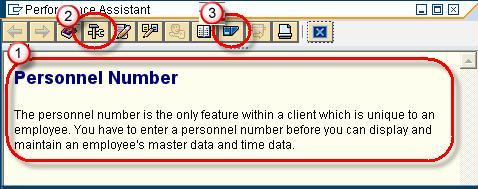
1. Es gibt Ihnen Informationen zum Ausfüllen des jeweiligen Felds auf dem Bildschirm
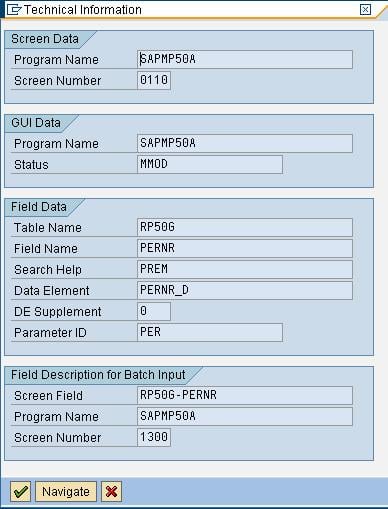
2. Wenn Sie auf die Schaltfläche „Technische Informationen“ klicken, erhalten Sie Informationen wie Programmname, Tabellenname und andere technische Details, die manchmal sehr nützlich sind
3. Durch Klicken auf die Portal-Schaltfläche erhalten Sie Zugriff auf das Online SAP Bibliothek über das Internet verfügbar.