
Flugreservierungsantrag in HP UFT/QTP
 Redaktion
⚡ Intelligente Zusammenfassung
Die Flugreservierungsanwendung ist das Beispiel-Desktop-Programm, das jedem Gerät beiliegt. HP UFT/QTP Installation, die in praktischen Übungen zum Üben von Login, Flugsuche, Buchung und VBScript-Automatisierung verwendet wird, ohne dass eine Live-Webanwendung erforderlich ist.
Was ist die Flugreservierungsanwendung in UFT/QTP?
Das Flugreservierungsantrag ist das Beispiel-Desktop-Programm, das mit jeder Installation von HP UFT/QTPDieser Artikel stellt die Anwendung vor, damit die restlichen praktischen Übungen im QTP Serien verfügen über ein stabiles Offline-Ziel, auf dem aufgezeichnet und Tests ausgeführt werden können. Da es seine Form zwischen den Serien nie ändert. UFT Bei allen Releases können Anfänger auf fast jeder unterstützten Version mitmachen, ohne dass ihre Schritte mit den Screenshots nicht mehr übereinstimmen.

Der obige Screenshot zeigt den Anmeldedialog, der beim Start der ausführbaren Datei erscheint. FlugreservierungSie können einen Flug zwischen zwei Städten buchen und später eine bestehende Buchung ändern oder löschen, alles ohne Internetverbindung oder Live-Server.
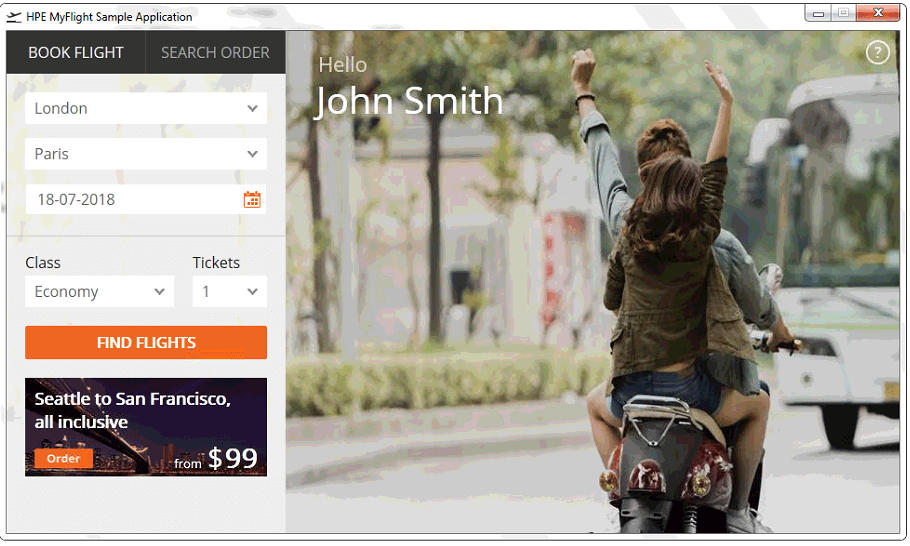
Der zweite Screenshot zeigt das Hauptfenster der Flugreservierung nach einer Suche mit den passenden Flügen, deren Preisen und Flugplänen. Sie können eine Buchung auch mit einer individuellen Signatur per Fax an einen Kunden senden. Der Bereich „Berichte und Grafiken“ hilft Ihnen, die Ticketverkaufstrends im Zeitverlauf zu analysieren.
Jedes neue Agentenkonto enthält bereits eine kleine Anzahl an Buchungen, sodass Sie keine Testdaten erstellen müssen, bevor Sie mit der Datenerfassung beginnen. Die Anwendung wurde entwickelt, um Ihnen das Erlernen aller Funktionen zu erleichtern. Mikrofokus UFTGelegentlich kann diese Anwendung fehlerhaft sein, der Fokus sollte jedoch nicht auf der technischen Korrektheit der Anwendung liegen – sie dient lediglich als Werkzeug zum Erlernen verschiedener Funktionen. QTP.
Guru99s separate webbasierte Mercury Die Übungen zu den Touren verwenden ein anderes Beispiel – die Online-Seite newtours.demoaut.com – verwechseln Sie die beiden also nicht. Flight Reservation ist die auf dieser Seite beschriebene Desktop-Win32-Anwendung, die lokal und nicht im Browser gestartet wird und als Ziel für den gesamten Standard dient.Windows-anschauliche Lektionen in diesem QTP .
Klicken Sie auf werden auf dieser Seite erläutert wenn das Video nicht zugänglich ist
So starten, melden Sie sich an und automatisieren die Flugreservierungsanwendung
Bevor ich irgendetwas aufnehme UFTMachen Sie sich mit der manuellen Bedienung der Flugreservierung vertraut. Die Anwendung befindet sich im Inneren von QTP/UFT Installationsordner und startet wie jeder andere Windows ausführbar.
- Wechseln zu
C:\Program Files\Mercury Interactive\QuickTest Professional\samples\flight\app\und doppelklickenflight4a.exe(Der genaue Pfad variiert geringfügig um UFT Ausführung). - Das Login Zuerst öffnet sich ein Dialog. Geben Sie einen Agentennamen ein, der mindestens vier alphanumerische Zeichen umfasst, zum Beispiel: guru99, In der Maklername Feld.
- Typ
mercuryin die Passwort Feld – Dieses feste Passwort ist in der Beispielanwendung fest codiert und ändert sich nie. - Klicken Sie auf OKDas Hauptfenster für die Flugreservierung öffnet sich und ist bereit für eine neue Bestellung.
Vor der Aufnahme bestätigen Sie bitte, dass die UFT Der Add-in-Manager lädt nur die Standardversion. Windows und ActiveX-Add-Ins. Das Laden des Web-Add-Ins kann den Rekorder verlangsamen und ist unnötig, da Flight Reservation ein Desktop-Ziel und keine Browserseite ist.
Sobald Sie sich manuell anmelden können, besteht der nächste Schritt darin, dieselben Aktionen in einem zu wiederholen. UFT Das Skript sorgt dafür, dass die Anmeldung wiederholbar ist. Der folgende Codeausschnitt startet die ausführbare Datei, meldet sich an, sucht eine Route und fügt eine Bestellung mit denselben Objektnamen ein. UFT wird beim Aufzeichnen des Ablaufs zugewiesen.
' Launch the Flight Reservation application
SystemUtil.Run "C:\Program Files\Mercury Interactive\QuickTest Professional\samples\flight\app\flight4a.exe"

' Log in with an agent name and the fixed password
Dialog("Login").Activate
Dialog("Login").WinEdit("Agent Name:").Set "guru99"
Dialog("Login").WinEdit("Password:").Set "mercury"
Dialog("Login").WinButton("OK").Click

' Search for a flight between two cities
Window("Flight Reservation").WinComboBox("Fly From:").Select "Frankfurt"
Window("Flight Reservation").WinComboBox("Fly To:").Select "London"
Window("Flight Reservation").WinButton("FLIGHT").Click

' Pick the first available flight and confirm the order
Window("Flight Reservation").Dialog("Flights Table").WinList("From").Select 0
Window("Flight Reservation").Dialog("Flights Table").WinButton("OK").Click
Window("Flight Reservation").WinEdit("Name:").Set "Guru99 Tester"
Window("Flight Reservation").WinButton("Insert Order").Click

' Close the application
Window("Flight Reservation").Close
Speichern Sie dies als Aktion innerhalb eines neuen UFT Testen Sie den Vorgang, führen Sie ihn einmal aus und vergewissern Sie sich, dass sich das Fenster für die Flugreservierung ohne Laufzeitfehler schließt. Sobald der Basisablauf zuverlässig ist, ersetzen Sie die festen Zeichenfolgen durch VBScript Variablen oder eine Datentabellenzeile, damit dasselbe Skript viele Routen durchsuchen kann.
⚠ Tipp: If UFT Das Anmeldedialogfeld wird beim Start der Aufnahme nicht erkannt. Öffnen Sie die Aufnahme- und Wiedergabeeinstellungen und bestätigen Sie nur die Windows Nachdem Sie die Registerkarte „Anwendungen“ konfiguriert haben, schließen Sie die Flugreservierung und starten Sie sie neu, bevor Sie es erneut versuchen.
Wesentliche Windows und Felder in der Flugreservierungsanwendung
Die Flugreservierung zeigt eine kleine, klar definierte Anzahl von Fenstern an. Kennt man deren Namen im Voraus, lässt sich die aufgezeichnete Reservierung viel leichter lesen. UFT Man kann ein Skript verwenden oder eines mit beschreibender Programmierung erstellen, und es spart Zeit bei der Fehlersuche in einem fehlgeschlagenen Schritt in der Keyword-Ansicht.
| Fenster / Dialog | Zweck | Schlüsselfelder oder Steuerelemente |
|---|---|---|
| Login | Authentifiziert den Agenten, bevor sich das Hauptfenster öffnet | Agentenname, Passwort, OK, Abbrechen |
| Flugreservierung (Hauptfenster) | Sucht, bucht und verwaltet Flugaufträge | Abflugort, Zielort, Datum, Reiseart, FLUG, Bestellung einfügen, Bestellung löschen |
| Flugtabelle | Listet passende Flüge auf, die von einer Suche zurückgegeben werden | Aus der Liste (Flugnummer, Zeiten, Preis), OK, Abbrechen |
| Faxbestellung | Sendet eine Buchungsbestätigung per Fax mit optionaler Unterschrift | Faxnummer, Unterschrift mit Bestellung senden, Senden |
| Bestellung öffnen / Bestellung löschen | Ruft eine bestehende Buchung anhand der Bestellnummer ab oder entfernt sie. | Bestellnummer, Kundenname, OK |
| Berichte und Diagramme | Fasst die Ticketverkaufstrends für den Agenten zusammen. | Berichtstyp, Datumsbereich, Drucken |
Die meisten Steuerelemente im Hauptfenster sind Standard. Windows Objekte – WinEdit, WinComboBoxWinButton und WinList – während das Flugdatumsfeld ein ActiveX MaskEd istBoxDeshalb benötigt es sein eigenes Type Anrufen statt Set.
Jeder Dialog behält in jeder Version dieselben Steuerelementnamen bei, sodass ein Skript, das darauf verweist, Window("Flight Reservation").WinComboBox("Fly From:") in einem UFT Die Version funktioniert auch nach einem Upgrade weiterhin, was für die meisten realen Anwendungen im Test ungewöhnlich ist und einer der Gründe dafür ist, dass das Beispiel über Jahre hinweg in der Praxis nützlich bleibt.
Wofür die Flugreservierungs-App verwendet wird UFT Praxis
Guru99'er QTP Die Serie kehrt in fast jeder späteren Übung zum Thema Flugreservierung zurück, und es gibt dafür praktische Gründe, die über bloße Bequemlichkeit hinausgehen.
- Es wird innerhalb jedes Versands verschickt UFT/QTP Die Installation ist einfach, sodass Sie vor dem Üben nichts zusätzlich herunterladen oder lizenzieren müssen.
- Es läuft vollständig offline, wodurch unzuverlässige Netzwerkaufrufe als Fehlerquelle bei den Tests ausgeschlossen werden, während Sie das Tool noch kennenlernen.
- Seine Fenster decken den größten Teil der Standardfläche ab. Windows Objekttypen – WinEdit, WinButton, WinComboBoxWinList, WinMenu, WinCheckBoxund ein ActiveX-Steuerelement – in einer einzigen, kleinen Anwendung.
- Vorausgefüllte Buchungen bedeuten, dass Sie üben können Objektidentifikation, Checkpoints und Regressionsläufe, ohne vorher eigene Testdaten zu erstellen.
- Weil sich die Schnittstelle selten ändert zwischen UFT Versionen und Skripte, die vor Jahren für die Flugreservierung aufgezeichnet wurden, funktionieren auch heute noch einwandfrei.
- Guru99s andere QTP In den Tutorials werden dieselben Fenster- und Feldnamen wie in der obigen Tabelle verwendet, sodass die Lektionen beim Übergang von einem Artikel zum nächsten konsistent bleiben.
Diese Eigenschaften machen die Flugreservierung zu einem geeigneten Testfeld, um deskriptive Programmierung zu üben und eine gemeinsame Plattform zu entwickeln. Objekt-Repository Bevor Sie mit dem Testen einer echten, browserbasierten Anwendung beginnen. Sobald sich Checkpoints, Regressionstests und das Objekt-Repository hier etabliert haben, dasselbe UFT Die erlernten Fähigkeiten lassen sich direkt auf produktive Web- und Desktop-Anwendungen übertragen.
