
Selenium Integration mit Maven und Jenkins
 Krishna Runta
⚡ Intelligente Zusammenfassung
Maven Jenkins Selenium Die Integration schafft eine automatisierte, kontinuierliche Testpipeline, in der Maven Projektabhängigkeiten und den Lebenszyklus verwaltet. Jenkins Zeitpläne und Auslöser für Builds, und Selenium Führt Browsertests durch und erzeugt so wiederholbare, zuverlässige und skalierbare End-to-End-Webautomatisierung.
Was ist Jenkins in Selenium?
Jenkins ist das führende Open-Source-Tool für kontinuierliche Integration, das ursprünglich vom Hudson Lab entwickelt wurde. Es ist plattformübergreifend und läuft auf WindowsLinux, macOS und Solaris Umgebungen. Jenkins ist geschrieben in Java und wird nun vertrieben als Jenkins LTS für den stabilen Produktionseinsatz. Hauptsächlich dient es der Überwachung beliebiger Jobs, wie z. B. SCM-Checkouts, Cron-Jobs oder Anwendungszustände. Jenkins Löst vorkonfigurierte Aktionen aus, wenn ein bestimmter Schritt in Aufträgen eintritt.
Wichtige Funktionen von Jenkins
- Änderungsunterstützung: Jenkins Erzeugt eine Liste aller Änderungen, die in Repositories wie Git oder SVN vorgenommen wurden.
- Permanente Links: Jenkins Bietet direkte Links zum neuesten Build oder zum letzten fehlgeschlagenen Build, was die Teamkommunikation vereinfacht.
- Installation: Jenkins Die Installation ist einfach: entweder über einen nativen Installer, eine auf einem Anwendungsserver bereitgestellte WAR-Datei oder ein Docker-Image.
- E-Mail-Integration: Jenkins kann so konfiguriert werden, dass der Inhalt und der Status jedes Builds per E-Mail versendet werden.
- Einfache Konfiguration: Konfigurieren verschiedener Aufgaben auf Jenkins Die Bedienung über das Web-Dashboard ist unkompliziert.
- TestNG Test: Jenkins kann so konfiguriert werden, dass der automatisierte Test-Build ausgeführt wird am TestNG nach jedem Commit im Repository.
- Mehrere VMs: Jenkins kann Builds auf mehrere Agentenmaschinen verteilen.
- Projektaufbau: Jenkins dokumentiert die Details von JAR-Dateien, JAR-Versionen und der Karteping von Buildnummern zu Artefakten.
- Plugins: 3rd Party-Plugins können hinzugefügt werden in Jenkins um Funktionen und zusätzliche Funktionalitäten zu erweitern.
Warum Jenkins und Selenium?
- Laufen Selenium Tests in Jenkins Ermöglicht es Ihnen, Ihre Tests jedes Mal auszuführen, wenn sich die Software ändert, und die Software in einer neuen Umgebung bereitzustellen, wenn die Tests erfolgreich verlaufen.
- Jenkins können Sie Ihren Termin vereinbaren Selenium Tests, die zu einem bestimmten Zeitpunkt ausgeführt werden sollen.
- Sie können den Ausführungsverlauf und die Testberichte speichern für tracFähigkeit.
- Jenkins unterstützt Maven für den Build-Prozess und Tests ein Projekt in kontinuierlicher Integration.
Worin steckt Maven? Selenium?
Maven ist ein leistungsstarkes Projekt- und Build-Management-Tool, das auf dem Konzept eines POM (Project Object Model) basiert. Dieses enthält Projektinformationen und Konfigurationsdaten für Maven, wie beispielsweise das Build-Verzeichnis, das Quellverzeichnis, Abhängigkeiten, das Testquellverzeichnis, Ziele, Plugins und vieles mehr. Maven 3.x ist die aktuelle stabile Version und weit verbreitet. Selenium Testframeworks.
Warum Maven und Jenkins
Selenium WebDriver eignet sich hervorragend für die Browserautomatisierung. Bei der Verwendung für Tests und die Entwicklung eines Testframeworks kann er jedoch an seine Grenzen stoßen. Die Integration von Maven mit Selenium bietet folgende Vorteile.
Apache Maven bietet Unterstützung für die Verwaltung des gesamten Lebenszyklus eines Testprojekts.
- Maven wird verwendet, um Projektstruktur, Abhängigkeiten, Build- und Testmanagement zu definieren.
- Mithilfe der pom.xml-Datei (Maven) können Sie die für das Erstellen, Testen und Ausführen des Codes benötigten Abhängigkeiten konfigurieren.
- Maven lädt beim Erstellen des Projekts automatisch die benötigten Dateien aus dem zentralen Repository herunter.
So installieren Sie Maven und verwenden es mit TestNG Selenium
Hier sind die Schritte zur Installation von Maven und dessen Verwendung mit TestNG Selenium.
Für dieses Tutorial verwenden wir Eclipse (Juno) IDE für Java Entwickler sollen die Selenium WebDriver-Projekt. Zusätzlich müssen wir das m2eclipse-Plugin hinzufügen zu Eclipse um den Build-Prozess zu vereinfachen und die pom.xml-Datei zu erstellen.
Fügen wir das m2eclipse-Plugin hinzu zu Eclipse mit folgenden Schritten:
Schritt 1) In Eclipse IDE, auswählen Hilfe | Neue Software installieren von der Eclipse Hauptmenü.
Schritt 2) Geben Sie im Installationsdialog Folgendes ein: URL https://www.eclipse.org/m2e/. Wählen Arbeiten mit und das m2e-Plugin, wie im folgenden Screenshot dargestellt:

Schritt 3) Klicken Sie auf Weiter Klicken Sie auf die Schaltfläche und schließen Sie die Installation ab.
Einrichtung Eclipse mit Maven
Nachdem das m2e-Plugin installiert ist, müssen wir nun ein Maven-Projekt erstellen.
Schritt 1) In Eclipse IDE, erstellen Sie ein neues Projekt, indem Sie auswählen Reichen Sie das | New | Andere von der Eclipse Menü.
Schritt 2) Auf dem New Dialog auswählen Maven | Maven-Projekt und klicken Sie auf Weiter.

Schritt 3) Auf dem Neues Maven-Projekt Dialogfeld auswählen Erstellen Sie ein einfaches Projekt und klicken Sie auf Weiter.
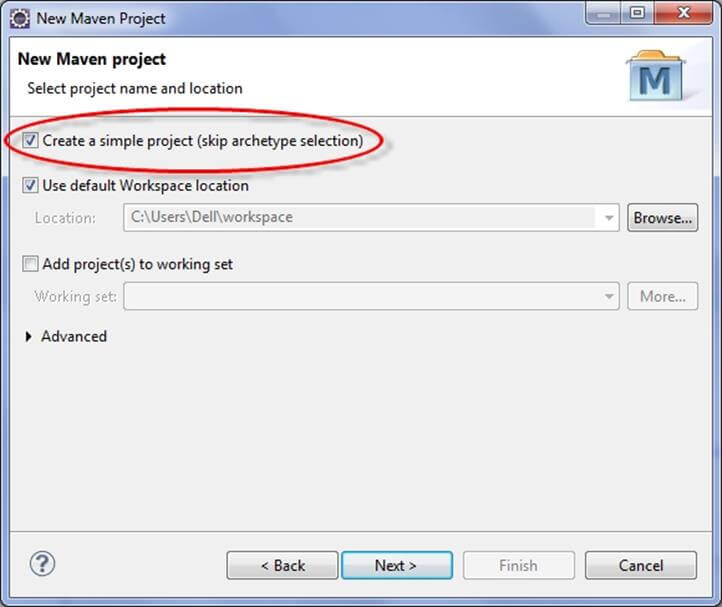
Schritt 4) Geben Sie WebdriverTest ein Gruppen-ID: und Artefakt-IDund klicken Sie auf Fertigstellen.

Schritt 5) Eclipse wird erzeugen WebdriverTest mit folgendem Aufbau:

Schritt 6) Klicken Sie mit der rechten Maustaste auf JRE-Systembibliothek und wählen Sie die Eigenschaften im Vergleich Reiter im Menü.

Auf dem Eigenschaften für die JRE-Systembibliothek Stellen Sie sicher, dass Standard-JRE für den Arbeitsbereich wird ausgewählt und auf OK geklickt.

Schritt 7) Auswählen pom.xml ab Projekt Explorer.

Die pom.xml-Datei wird im Editorbereich geöffnet.

Schritt 8) Fügen Sie Selenium, Maven, TestNG und JUnit Abhängigkeiten zu pom.xml in der Knoten:
	<dependencies>
        <dependency>
             <groupId>junit</groupId>
             <artifactId>junit</artifactId>
             <version>3.8.1</version>
             <scope>test</scope>
        </dependency>
        <dependency>
            <groupId>org.seleniumhq.selenium</groupId>
            <artifactId>selenium-java</artifactId>
            <version>2.45.0</version>
		</dependency>
        <dependency>
            <groupId>org.testng</groupId>
            <artifactId>testng</artifactId>
            <version>6.8.8</version>
            <scope>test</scope>
       </dependency>
</dependencies>
Schritt 9) Erstelle eine neue TestNG Klasse. Geben Sie als Paketnamen „example“ und „NewTest“ ein. Name: und klicken Sie auf das Farbe Schaltfläche, wie im folgenden Screenshot gezeigt:

Schritt 10) Eclipse erstellt die NewTest-Klasse wie im folgenden Screenshot gezeigt:

Schritt 11) Fügen Sie den folgenden Code hinzu in die NeuTest Dieser Code überprüft den Titel der Klasse. Guru99 Selenium
package example;

import org.openqa.selenium.By;
import org.openqa.selenium.WebDriver;
import org.openqa.selenium.firefox.FirefoxDriver;
import org.testng.Assert;
import org.testng.annotations.Test;
import org.testng.annotations.BeforeTest;
import org.testng.annotations.AfterTest;
public class NewTest {
	    private WebDriver driver;
		@Test
		public void testEasy() {
			driver.get("https://demo.guru99.com/test/guru99home/");
			String title = driver.getTitle();
			Assert.assertTrue(title.contains("Demo Guru99 Page"));
		}
		@BeforeTest
		public void beforeTest() {
		    driver = new FirefoxDriver();
		}
		@AfterTest
		public void afterTest() {
			driver.quit();
		}
}
Schritt 12) Klicken Sie mit der rechten Maustaste auf das Projekt „WebdriverTest“ und wählen Sie aus TestNG | Konvertieren zu TestNG.
Eclipse wird eine testng.xml-Datei erstellen, die besagt, dass Sie nur einen Test mit dem Namen ausführen müssen NeuTest wie im folgenden Screenshot gezeigt:

Aktualisieren Sie das Projekt und stellen Sie sicher, dass die Datei im Projektbaum angezeigt wird. Paket-Explorer (Rechtsklick auf das Projekt – Aktualisieren).

Schritt 13) Nun müssen Sie den Test damit durchführen. testng.xml.
Also, geh zum Konfigurationen ausführen und erstellen Sie einen neuen Start TestNG, wählen Sie das Projekt aus, legen Sie das Feld fest Suiten as testng.xmlund klicken Sie auf Ausführen.
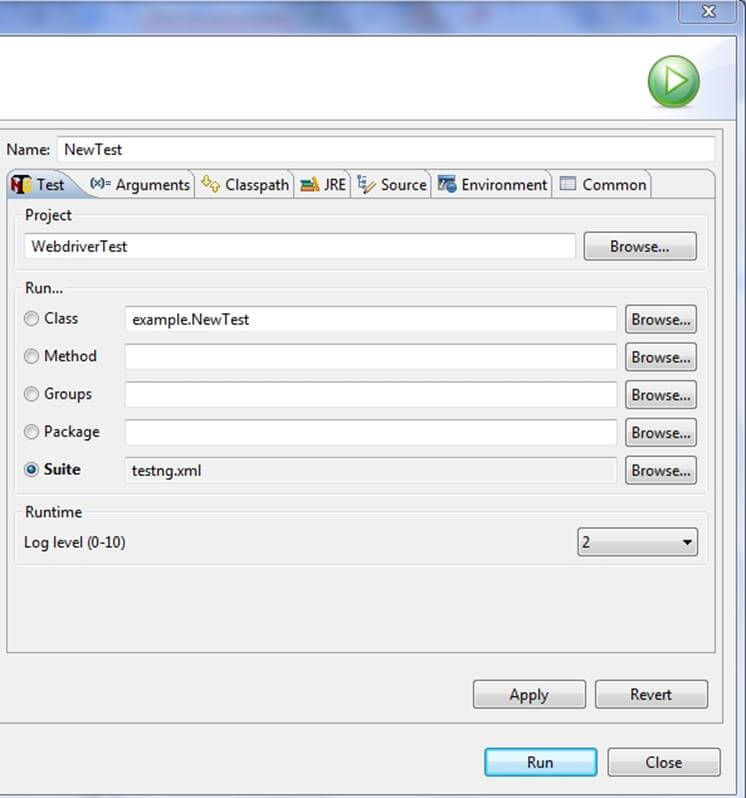
Stellen Sie sicher, dass der Build erfolgreich abgeschlossen wird.
Schritt 14) Darüber hinaus müssen wir hinzufügen
- Maven-Compiler-Plugin
- Maven-Surefire-Plugin
- testng.xml
zu pom.xml.
Das Maven-Surefire-Plugin dient zum Konfigurieren und Ausführen von Tests. Hier wird das Plugin verwendet, um die testing.xml-Datei für die TestNG testen und Testberichte erstellen.
Das Maven-Compiler-Plugin dient dazu, den Code zu kompilieren und eine bestimmte JDK-Version für die Kompilierung zu verwenden. Fügen Sie alle Abhängigkeiten aus dem folgenden Code-Snippet in die pom.xml-Datei ein. Knoten:

Schritt 15) Um die Tests im Maven-Lebenszyklus auszuführen, klicken Sie mit der rechten Maustaste auf das Projekt „WebdriverTest“ und wählen Sie aus Rennen wie | Maven-TestMaven wird den Test aus dem Projekt ausführen.

Stellen Sie sicher, dass der Build erfolgreich abgeschlossen wird.
So integrieren Sie Jenkins und Selenium WebTreiber
Hier sind die Schritte zur Installation Jenkins LTS und konfigurieren Sie es so, dass Maven ausgeführt wird mit TestNG Selenium.
Installation
Schritt 1) Zurück Nach https://www.jenkins.io/download/ und laden Sie die richtige Datei herunter Jenkins LTS-Paket für Ihr Betriebssystem. Installieren Jenkins.

Schritt 2) unzip Jenkins in einen bestimmten Ordner. Führen Sie die EXE-Datei wie im folgenden Screenshot gezeigt aus:

Schritt 3) Im Jenkins Einrichtung Klicken Sie im Fenster auf die Schaltfläche Weiter .

Schritt 4) Klicken Sie auf Installieren Knopf am Ende.

Schritt 5) Sobald die Installation abgeschlossen ist, navigieren Sie zu Jenkins Dashboard (standardmäßig http://localhost:8080) im Browserfenster.

Schritt 6) Klicken Sie auf Neues Element Link zum Erstellen eines CI-Jobs.
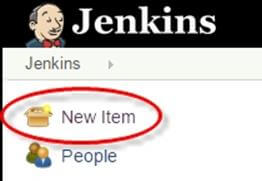
Schritt 7) Wählen Sie das Optionsfeld „Maven-Projekt“ aus, wie im folgenden Screenshot gezeigt:

Verwenden des Build a Maven-Projekt Option, Jenkins Unterstützt das Erstellen und Testen von Maven-Projekten.
Schritt 8) Klicken Sie auf die Schaltfläche „OK“. Ein neuer Auftrag mit dem Namen „WebdriverTest“ wird erstellt. Jenkins Instrumententafel.

Schritt 9) Zurück Nach Verwalten Jenkins => System konfigurieren wie im folgenden Screenshot gezeigt.

Klicken Sie auf JDK-Installationen und konfigurieren Sie JDK wie im folgenden Screenshot:

Schritt 10) Gehen Sie zur Bauen Abschnitt der neuen Stelle.
- Im Root-POM Geben Sie im Textfeld den vollständigen Pfad zur pom.xml-Datei ein.
- Im Abschnitt „Ziele und Optionen“ geben Sie „clean test“ ein.

Schritt 11) Klicken Sie auf Tragen Sie .

Schritt 12) Klicken Sie auf der WebdriverTest-Projektseite auf Bauen Sie jetzt Link.
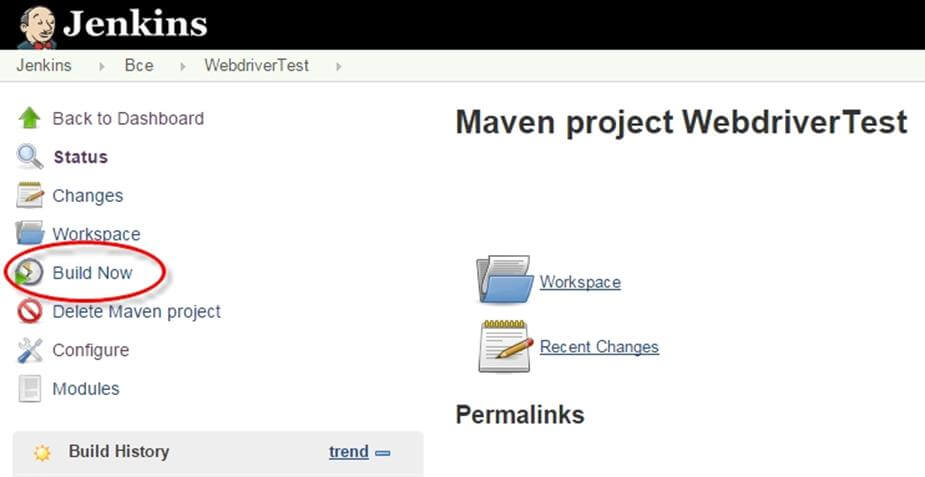
Maven wird das Projekt erstellen. Dann wird es so sein TestNG Führen Sie die Testfälle aus.
Schritt 13) Sobald der Bauprozess abgeschlossen ist, im Jenkins Im Dashboard klicken Sie auf WebdriverTest Projekt einfliessen.

Schritt 14) Auf der Projektseite von WebdriverTest werden der Build-Verlauf und Links zu den Ergebnissen angezeigt, wie im folgenden Screenshot dargestellt:

Schritt 15) Klicken Sie auf den Link „Neueste Testergebnisse“, um die Testergebnisse wie im folgenden Screenshot angezeigt anzuzeigen:

Schritt 16) Wählen Sie einen bestimmten Build aus, und Sie können den aktuellen Status durch Klicken auf „Konsolenausgabe".

Planung Jenkins zur automatischen Ausführung
Planung von Builds (Selenium Tests) ist eines der wichtigsten Merkmale von Jenkins, wobei der Build automatisch auf Basis definierter Kriterien ausgelöst wird. Jenkins bietet mehrere Möglichkeiten, den Build-Prozess unter der Build-Trigger-Konfiguration auszulösen.
Beispielsweise:
Geben Sie 0 23 * * * in das Textfeld Zeitplan ein, wie im folgenden Screenshot gezeigt. Dadurch wird der Build-Prozess jeden Tag um 11 Uhr ausgelöst.

Die Verwendung von Jenkins ohne Maven
Um einen reinen TestNG Skript in JenkinsGeben Sie Folgendes im Build-Prozess ein:
D:>java -cp „Pathtolibfolder\lib\*;Pathtobinfolder\bin“ org.testng.TestNG testng.xml

- Klicken Sie auf die Schaltfläche Speichern.
- Hinweis: Der tatsächliche Pfad der Ordner lib und bin muss im obigen Befehl angegeben werden.
- Nach dem Speichern des Befehls Jenkins Das Projekt wird zum vordefinierten Zeitpunkt erstellt, und dieser Befehl wird ausgeführt mit TestNG.
- Das Ergebnis wird in einer benutzerdefinierten HTML-Berichtsdatei gespeichert, die per E-Mail versendet werden kann. Jenkins Konfiguration.
- Die Ausgabe des Codes lautet:

Vorteile der Verwendung von Jenkins
- Frühzeitige Fehlererkennung – Fehler können in der frühen Phase der Softwareentwicklung erkannt werden.
- Automatische Integration – kein separater Aufwand für die Integration aller Änderungen erforderlich.
- Installer – ein einsetzbares System, das zu jedem Zeitpunkt der Entwicklung verfügbar ist.
- Aufzeichnungen – Es werden Aufzeichnungen über frühere Bauprojekte geführt.
- Support und Plugins – einer der Gründe für JenkinsDie Popularität von [Produktname] beruht auf der großen Unterstützung durch die Community. Zudem stehen zahlreiche fertige Plugins zur Verfügung, mit denen sich der Funktionsumfang erweitern lässt.
