
TestNG Benutzerhandbuch
 Krishna Runta
⚡ Intelligente Zusammenfassung
TestNG ist eine Next-Generation Java Testframework, das mit Selenium für strukturierte Automatisierung, aussagekräftige Berichte und parallele Ausführung. Dieses Tutorial behandelt die wichtigsten Annotationen und die Projekteinrichtung in Eclipse, Schreiben des ersten Testfalls, HTML-Berichte und fortgeschrittene Parameternutzung.
Was ist TestNG?
TestNG ist ein Framework für automatisierte Tests, wobei „NG“ für „Next Generation“ steht. TestNG ist inspiriert von JUnit und verwendet Java Annotationen (@) zur Steuerung des Testablaufs. Dadurch wird Folgendes überwunden: JUnitdie früheren Einschränkungen von zu überwinden und ist darauf ausgelegt, End-to-End-Tests erleichtert.
Mit TestNG Sie können einen aussagekräftigen Bericht erstellen und sofort sehen, wie viele Tests bestanden, fehlgeschlagen oder übersprungen wurden. Sie können auch nur die fehlgeschlagenen Tests erneut ausführen.
Beispielsweise:
- Angenommen, Sie haben fünf Testfälle, jeder in seiner eigenen Methode, geschrieben ohne TestNGDrei Durchläufe sind erfolgreich; der vierte schlägt fehl. Nachdem der vierte Durchlauf behoben wurde, soll nur dieser erneut ausgeführt werden, da die ersten drei bereits erfolgreich waren. Dies ist mit einer einfachen main()-Methode schwierig zu realisieren.
- TestNG stellt ein
testng-failed.xmlDatei in dastest-outputOrdner. Durch Ausführen dieser XML-Datei werden nur die fehlgeschlagenen Fälle erneut ausgeführt.
Darüber hinaus werden Sie die Vorteile von TestNGwie man Testmethoden mit @Test-Annotationen schreibt und wie man seine Klassen in eine Testsuite umwandelt, die von dort aus ausgeführt wird Eclipse oder über die Kommandozeile.
Warum verwenden TestNG und Selenium?
Standardmäßig Selenium Die Tests liefern keine übersichtlichen Ergebnisse. TestNG Sobald der Test-Runner angeschlossen ist, erzeugt er einen strukturierten Bericht, den Sie mit dem Team teilen können.
Most Selenium Benutzer bevorzugen TestNG gegenüber JUnit aufgrund seines breiteren Funktionsumfangs. Die wichtigsten Merkmale für Selenium sind:
- Berichte, die die Anzahl der ausgeführten, bestandenen, fehlgeschlagenen und übersprungenen Testfälle enthalten.
- Einfache Gruppeping von Testfällen über ein
testng.xmlDatei mit Ausführungsprioritäten. - Wiederhole einen Test mehrmals ohne Schleifen mithilfe von
invocationCount. - Führen Sie mehrere Tests auf mehreren Browsern durch – Cross-TestsBrowsertests unterstützen.
- Reibungslose Integration mit Maven, Jenkinsund andere CI-Tools.
- Readable Annotationen – zum Beispiel @BeforeMethod, @AfterMethod, @BeforeTest, @AfterTest.
- Selenium WebDriver verfügt über keine native Berichtsfunktion; TestNG Diese Lücke wird mit einem übersichtlichen HTML-Bericht wie dem folgenden geschlossen.

- TestNG Vereinfacht den Testcode. Sie benötigen keine statische Hauptmethode mehr; Annotationen legen fest, was wann ausgeführt wird.


- Nicht abgefangene Ausnahmen werden von TestNGSie werden als fehlgeschlagene Schritte gemeldet, ohne dass der gesamte Lauf abgebrochen wird.
Vorteile von TestNG gegenüber JUnit
TestNG bietet drei wesentliche Vorteile gegenüber JUnit:
- Anmerkungen sind leichter verständlich und anwendbar.
- Testfälle können mit weniger Aufwand gruppiert und priorisiert werden.
- Die parallele Testausführung wird standardmäßig unterstützt.
Was ist eine Annotation in TestNG?
Anmerkungen in TestNG sind Codezeilen, die oberhalb einer Methode platziert werden, um deren Ausführung zu steuern. Sie beginnen immer mit dem @-Symbol. Ein einfaches Beispiel ist unten dargestellt.

Anmerkungen werden im Abschnitt ausführlich behandelt. „Verwendete Anmerkungen in TestNG" Das wird später in diesem Tutorial behandelt, das obige Beispiel dient also nur dazu, die Erwartungen zu verdeutlichen. TestNG Annotationen sind einfacher zu kodieren und zu lesen als die JUnit Äquivalente, und sie sind unerlässlich, wenn Tests durchgeführt werden auf Selenium Gitter wo parallele Ausführung wichtig ist.
So schreiben Sie Testfälle in TestNG
Schreiben eines TestNG Der Testfall umfasst drei Schritte:
- Schreiben Sie Ihre Geschäftslogik und platzieren Sie TestNG Anmerkungen oberhalb jeder Methode.
- Fügen Sie Metadaten wie Klassenname, Gruppenname und Paketname hinzu.
- Führen Sie die TestNG Sie können den Kurs entweder über Ihre IDE oder über die Kommandozeile starten.
Erstellen Sie einen Testfall mit TestNG Anmerkungen
Nun erstellen wir unseren ersten Testfall mit TestNG Anmerkungen in SeleniumBevor Sie den Test schreiben, richten Sie eine neue Umgebung ein. TestNG Projekt in Eclipse und rufe es an VornameTestNGProjekt.
Einrichten eines neuen TestNG Projekt
Schritt 1) Klicken Sie auf Datei > Neu > Java Projekt.
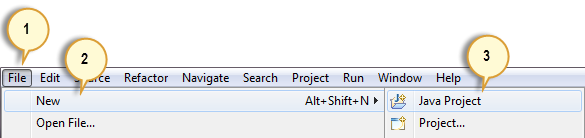
Schritt 2) Enter VornameTestNGProjekt als Projektnamen und klicken Weiter.

Schritt 3) Importieren Sie die TestNG Bibliotheken. Klicken Sie auf die Bibliotheken Tab und dann Bibliothek hinzufügen….

Schritt 4) Im Bibliothek hinzufügen Dialog wählen TestNG und klicken auf Weiter.

Schritt 5) Klicken Sie auf Farbe.

TestNG sollte nun in der Bibliotheksliste erscheinen.

Schritt 6) Fügen Sie die JAR-Dateien hinzu, die Folgendes enthalten: Selenium API. Diese stammen von der Java Clienttreiber heruntergeladen von selenium.dev/downloads.

Navigieren Sie zu dem Ordner, in dem sich die Selenium JAR-Dateien werden gespeichert.

Nach dem Hinzufügen der externen JAR-Dateien sollte der Bildschirm wie folgt aussehen.

Schritt 7) Klicken Sie auf Farbe. Die neue VornameTestNGProjekt wird im Package Explorer angezeigt.

So erstellen Sie ein neues TestNG Testdatei
Sobald das Projekt fertig ist, erstellen Sie ein neues TestNG Datei.
Schritt 1) Klicken Sie mit der rechten Maustaste auf src Ordner und wählen Sie Neu > Sonstige….

Schritt 2) Erweitern Sie die TestNG Ordner auswählen TestNG KlasseUnd klicken Sie auf Weiter.

Schritt 3) Geben Sie die unten angezeigten Werte ein und klicken Sie auf Farbe. Der Java Datei heißt VornameTestNGReichen Sie das.

Schritt 4) Eclipse erzeugt die TestNG Vorlage siehe unten.

Programmieren Sie Ihren ersten TestNG Testfall
Erstelle das erste Testfall die den Titel des Mercury Homepage von Tours.
package firsttestngpackage;

import org.openqa.selenium.WebDriver;
import org.openqa.selenium.firefox.FirefoxDriver;
import org.testng.Assert;
import org.testng.annotations.Test;

public class FirstTestNGFile {

    public String baseUrl = "https://demo.guru99.com/test/newtours/";
    public WebDriver driver;

    @Test
    public void verifyHomepageTitle() {
        System.out.println("launching firefox browser");
        // Selenium 4 ships Selenium Manager, so the driver path is no longer required.
        driver = new FirefoxDriver();
        driver.get(baseUrl);
        String expectedTitle = "Welcome: Mercury Tours";
        String actualTitle = driver.getTitle();
        Assert.assertEquals(actualTitle, expectedTitle);
        driver.quit();
    }
}
Folgendes ist zu beachten:
- TestNG braucht keine
main()Methode. - Methoden müssen nicht statisch sein.
- Das @Prüfung Anmerkungszeichen
verifyHomepageTitle()als Testfall. - Anmerkungen befinden sich in der
org.testng.annotations.*Paket. - Das Behaupten Klasse von
org.testng.AssertLaufwerksverifizierungen.
Sie können mehrere @Test-Annotationen in einem einzigen TestNG Datei. Das behandeln wir in der „Verwendete Anmerkungen in TestNG" .
Ausführen des Tests
Klicken Sie mit der rechten Maustaste auf die Datei und führen Sie sie als Datei aus. TestNG Test. Eclipse erzeugt zwei Ausgaben – ein Textergebnis im Konsolenfenster und ein grafisches Ergebnis in der TestNG Ergebnisfenster.


Überprüfung der von erstellten Berichte TestNG
Das Konsolenfenster bietet eine textbasierte Zusammenfassung, während TestNG Das Ergebnisfenster zeigt eine grafische Ansicht.

Generieren von HTML-Berichten
TestNG kann auch vollständige HTML-Berichte generieren.
Schritt 1) Nach dem Rennen VornameTestNGReichen Sie dasKlicken Sie mit der rechten Maustaste auf das Projekt und wählen Sie Inspiration.

Schritt 2) A Testausgabe Der Ordner wird angezeigt. Erweitern Sie ihn und suchen Sie index.html — der HTML-Bericht für den letzten Durchlauf.

Schritt 3) Double-klicken index.html um es innen zu öffnen EclipseDrücken Sie F5, um die Seite nach dem Ausführen neu zu laden.

Verwendete Anmerkungen TestNG
Die @Test-Annotation haben Sie bereits kennengelernt. Im Folgenden werden die nützlichsten fortgeschrittenen Annotationen behandelt.
Mehrere Testfälle
Ein einzelner TestNG Eine Datei kann mehrere @Test-Annotationen enthalten. Standardmäßig werden mit @Test annotierte Methoden in alphabetischer Reihenfolge ausgeführt. Im folgenden Codebeispiel werden die Methoden c_test, a_test und b_test Die Reihenfolge der Quellen ist alphabetisch.

Führe den Code aus und öffne die Datei. index.html. Klicken Sie Chronologische Ansicht.

Kenngrößen
Um die Standardreihenfolge zu überschreiben, verwenden Sie die priority Parameters. Parameter sind Schlüsselwörter, die das Verhalten einer Annotation verändern.
- Weisen Sie einen Wert zu mit
=. - Setzen Sie die Parameter in Klammern, die direkt nach der Annotation stehen, wie unten gezeigt.

TestNG Führt @Test-Annotationen von der niedrigsten zur höchsten Priorität aus. Die Prioritätsnummern müssen nicht aufeinanderfolgend sein.

Der HTML-Bericht bestätigt, dass die Methoden in aufsteigender Prioritätsreihenfolge ausgeführt wurden.

Mehrere Parameter
Neben priority, @Test akzeptiert die alwaysRun Parameter (wahr oder falsch). Um zwei oder mehr Parameter in einer einzigen Annotation zu verwenden, trennen Sie diese durch ein Komma:
@Test(priority = 0, alwaysRun = true)
@BeforeTest und @AfterTest
| @BeforeTest | Methoden unter dieser Annotation werden ausgeführt vor dem ersten Testfall im TestNG Datei. |
| @ AfterTest | Methoden unter dieser Annotation werden ausgeführt Immerhin Testfälle in der TestNG Datei beendet. |
Betrachten Sie den folgenden Code.
package firsttestngpackage;

import org.openqa.selenium.WebDriver;
import org.openqa.selenium.firefox.FirefoxDriver;
import org.testng.Assert;
import org.testng.annotations.*;

public class FirstTestNGFile {

    public String baseUrl = "https://demo.guru99.com/test/newtours/";
    public WebDriver driver;

    @BeforeTest
    public void launchBrowser() {
        System.out.println("launching firefox browser");
        driver = new FirefoxDriver();
        driver.get(baseUrl);
    }

    @Test
    public void verifyHomepageTitle() {
        String expectedTitle = "Welcome: Mercury Tours";
        String actualTitle = driver.getTitle();
        Assert.assertEquals(actualTitle, expectedTitle);
    }

    @AfterTest
    public void terminateBrowser() {
        driver.quit();
    }
}
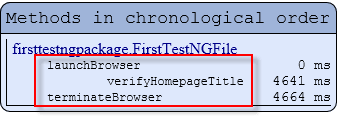
Aus der Tabelle und dem Code lässt sich vorhersagen, dass die Sequenz wie folgt lauten wird:
- 1. —
launchBrowser() - 2. —
verifyHomepageTitle() - 3. —
terminateBrowser()
Die Platzierung der Annotationsblöcke in der Quelldatei hat keinen Einfluss auf deren Ausführungsreihenfolge. Versuchen Sie, die Methoden wie unten gezeigt neu anzuordnen.
package firsttestngpackage;

import org.openqa.selenium.WebDriver;
import org.openqa.selenium.firefox.FirefoxDriver;
import org.testng.Assert;
import org.testng.annotations.*;

public class FirstTestNGFile {

    public String baseUrl = "https://demo.guru99.com/test/newtours/";
    public WebDriver driver;

    @AfterTest                              // Jumbled
    public void terminateBrowser() {
        driver.quit();
    }

    @BeforeTest                             // Jumbled
    public void launchBrowser() {
        System.out.println("launching firefox browser");
        driver = new FirefoxDriver();
        driver.get(baseUrl);
    }

    @Test                                   // Jumbled
    public void verifyHomepageTitle() {
        String expectedTitle = "Welcome: Mercury Tours";
        String actualTitle = driver.getTitle();
        Assert.assertEquals(actualTitle, expectedTitle);
    }
}
Führen Sie den Code aus und überprüfen Sie das Ergebnis.
@BeforeMethod und @AfterMethod
| @BeforeMethod | Methoden unter dieser Annotation werden ausgeführt vor jeder Testmethode. |
| @ AfterMethod | Methoden unter dieser Annotation werden ausgeführt nach jeder Testmethode. |
In Mercury Angenommen, wir möchten bei Touren die Titel zweier Zielseiten überprüfen, die von der Startseite aus erreichbar sind.

Der Testablauf ist wie folgt:
- Öffnen Sie die Startseite und überprüfen Sie den Titel.
- Klicken Sie auf REGISTRIEREN und überprüfen Sie den Titel der Zielseite.
- Gehen Sie zurück zur Startseite und überprüfen Sie den Titel.
- Klicken Sie auf SUPPORT und überprüfen Sie den Titel der Zielseite.
- Gehen Sie zurück zur Startseite und überprüfen Sie den Titel erneut.
Der folgende Code zeigt, wie @BeforeMethod und @AfterMethod die wiederholten Schritte handhaben.
package firsttestngpackage;

import org.openqa.selenium.By;
import org.openqa.selenium.WebDriver;
import org.openqa.selenium.firefox.FirefoxDriver;
import org.testng.Assert;
import org.testng.annotations.*;

public class FirstTestNGFile {

    public String baseUrl = "https://demo.guru99.com/test/newtours/";
    public WebDriver driver;
    public String expected = null;
    public String actual = null;

    @BeforeTest
    public void launchBrowser() {
        System.out.println("launching firefox browser");
        driver = new FirefoxDriver();
        driver.get(baseUrl);
    }

    @BeforeMethod
    public void verifyHomepageTitle() {
        String expectedTitle = "Welcome: Mercury Tours";
        String actualTitle = driver.getTitle();
        Assert.assertEquals(actualTitle, expectedTitle);
    }

    @Test(priority = 0)
    public void register() {
        driver.findElement(By.linkText("REGISTER")).click();
        expected = "Register: Mercury Tours";
        actual = driver.getTitle();
        Assert.assertEquals(actual, expected);
    }

    @Test(priority = 1)
    public void support() {
        driver.findElement(By.linkText("SUPPORT")).click();
        expected = "Under Construction: Mercury Tours";
        actual = driver.getTitle();
        Assert.assertEquals(actual, expected);
    }

    @AfterMethod
    public void goBackToHomepage() {
        driver.findElement(By.linkText("Home")).click();
    }

    @AfterTest
    public void terminateBrowser() {
        driver.quit();
    }
}
Nach dem Ausführen des Tests TestNG Die folgende Sequenz wird gemeldet.

Kurz gesagt: Platzieren Sie die Einrichtungsschritte innerhalb @BeforeMethod und Aufräumarbeiten oder Navigations-Reset im Inneren @ AfterMethod Jeder Testfall beginnt und endet also in einem bekannten Zustand.
Zusammenfassung der TestNG Anmerkungen
- @BeforeSuite: wird vor allen Tests in der Testsuite ausgeführt.
- @AfterSuite: wird nach allen Tests der Testsuite ausgeführt.
- @BeforeTest: wird vor jeder Testmethode ausgeführt, die zu den Klassen innerhalb eines Etikett.
- @AfterTest: wird ausgeführt, nachdem alle Testmethoden der Klassen innerhalb eines Etikett.
- @BeforeGroups: wird kurz vor der ersten Testmethode ausgeführt, die zu einer beliebigen aufgelisteten Gruppe gehört.
- @AfterGroups: wird kurz nach der letzten Testmethode ausgeführt, die zu einer beliebigen aufgelisteten Gruppe gehört.
- @VorDerKlasse: wird vor der ersten Testmethode in der aktuellen Klasse ausgeführt.
- @AfterClass: wird nach allen Testmethoden in der aktuellen Klasse ausgeführt.
- @BeforeMethod: wird vor jeder Testmethode ausgeführt.
- @AfterMethod: wird nach jeder Testmethode ausgeführt.
- @Prüfen: kennzeichnet die Methode als Testfall.
