
SAP BW Merkmale & Kennzahlen
 Redaktion
⚡ Intelligente Zusammenfassung
Merkmale und Kennzahlen in SAP BW definiert die Struktur jeder Abfrage, wobei Merkmale Geschäftsdimensionen beschreiben und Kennzahlen die messbaren Werte enthalten, die Formeln, berechnete Kennzahlen und eingeschränkte Kennzahlen für die Berichterstellung verfeinern.
Was sind die Merkmale und Schlüsselfiguren in SAP BW?
In SAP Bei BW wird eine Abfrage aus Merkmalen und Kennzahlen erstellt. Eigenschaften Beschreiben Sie die geschäftlichen Dimensionen der Daten, wie z. B. Kunde, Produkt oder Geschäftsjahr. Kennzahlen die messbaren Werte, wie z. B. Umsatz, Menge oder Kosten.
Die folgenden Einstellungen steuern, wie Merkmale und Kennzahlen angezeigt und berechnet werden und wie Formeln, berechnete Kennzahlen und eingeschränkte Kennzahlen die Ergebnisse verfeinern.
Eigenschafteneinstellungen – Anzeigename
Wenn ein Merkmal zur Abfrage hinzugefügt wird, wird standardmäßig die Beschreibung angezeigt, die in SAP BW. Dieser Text kann wie folgt durch einen benutzerdefinierten Text ersetzt werden:
- Klicken Sie auf Eigenschaften.
- Wählen Sie die Registerkarte Allgemein.
- Geben Sie die DescriptIon.

Eigenschafteneinstellungen – Anzeigeeigenschaften
- Wählen Sie die Registerkarte Anzeige des Eigenschaftenfensters des ausgewählten Merkmals.
- Mit der Option „Anzeigen als“ kann entweder nur die Legende, nur der Text oder sowohl Legende als auch Text angezeigt werden.
- Wenn für ein Merkmal zwei oder mehr kurze, mittlere und lange Texteinträge vorliegen, wird die „Textansicht“ verwendet, um den entsprechenden Text anzuzeigen.
- Es ist möglich, die Daten entweder nach dem Merkmal oder nach einem seiner Attribute aufsteigend oder absteigend zu sortieren.
- Mit der Option „Ergebniszeilen“ kann die Zwischensumme für das zugrunde liegende Merkmal ein- oder ausgeblendet werden.

Merkmalseinstellungen – Datensätze anzeigen
Mit der Anzeigeoption wird festgelegt, welche Daten dem Benutzer während der Datenauswahl (in Filtern) und nach der Berichtsausführung angezeigt werden.
- Wählen Sie die Registerkarte Erweitert des Eigenschaftenfensters des ausgewählten Merkmals.
- Zugriffstyp für Ergebniswerte. Wählen Sie einen dieser Werte.
- Unter „Gebuchte Werte“ werden nur Datensätze angezeigt, denen Transaktionen zugeordnet sind.
- „Stammdaten“ zeigt alle Stammdatensätze an, unabhängig davon, ob eine Transaktion dafür existiert. Bei Verwendung ohne Unterdrückung von Datensätzen ist diese Funktion ineffektiv.
- Filterwertauswahl. Wählen Sie einen dieser Werte.
- Nur veröffentlichte Werte für die Navigation: Das System zeigt nur die veröffentlichten Werte des aktuellen Navigationsstatus an.
- Nur Werte im InfoProvider: Das System zeigt nur die im InfoProvider enthaltenen Werte an.
- Werte in der Stammdatentabelle: schneller, kann aber dazu führen, dass keine Datensätze den Auswahlkriterien entsprechen.

Kennzahleneinstellungen – Anzeigename
Wenn der Abfrage eine Kennzahl hinzugefügt wird, wird standardmäßig die in angegebene Beschreibung angezeigt SAP BWDies kann durch einen benutzerdefinierten Text wie folgt ersetzt werden:
- Klicken Sie auf Eigenschaften.
- Wählen Sie die Registerkarte Allgemein.
- Geben Sie die DescriptIon.

Kennzahleneinstellungen – Anzeigeeigenschaften
- Wählen Sie die Registerkarte Anzeige des Eigenschaftenfensters der ausgewählten Kennzahl.
- Ausblenden:
- Die Optionen „Immer anzeigen“ und „Immer ausblenden“ sind selbsterklärend.
- „Ausblenden (Kann angezeigt werden)“ sorgt dafür, dass eine wichtige Kennzahl in der Standardausgabe ausgeblendet bleibt, der Benutzer sie aber später mithilfe von Filtern wieder einblenden kann.
- Mit der Option „Anzahl der Dezimalstellen“ kann die Anzahl der im Bericht angezeigten Dezimalstellen begrenzt werden.
- Der Skalierungsfaktor dient dazu, Daten in Tausendern, Hundertern usw. darzustellen.
- Das Vorzeichen von Kennzahlen kann bei Bedarf umgekehrt werden. Beispielsweise ist die Verkaufsmenge aus Sicht des Lagerbestands eine negative, aus Sicht des Absatzes jedoch eine positive Bewegung.

Kennzahleneinstellungen – Währungs- oder Einheitenumrechnung
BW erlaubt keine Kumulierung von Beträgen in unterschiedlichen Einheiten, beispielsweise eine Rupie in einen Dollar oder ein Kilogramm in einen Yard. Wenn Daten in mehreren Währungen oder Einheiten vorliegen, müssen alle Datensätze mithilfe der Währungsumrechnung oder Einheitenumrechnung in eine einheitliche Währung oder Einheit umgerechnet werden. Die Umrechnung kann dynamisch (über eine Selektionsbildschirmvariable) oder statisch (mit fest codierter Zielwährung oder -einheit) erfolgen. Der Vorteil dieser Vorgehensweise liegt darin, dass… SAP BW ist, dass es die in SAP ERP.
- Wählen Sie die Registerkarte „Konvertierungen“ aus.
- Für die Währungsumrechnung kann diese Option genutzt werden.
- Zur Einheitenumrechnung kann diese Option genutzt werden.

Kennzahleneinstellungen – Aggregation
Abfrage-Designer Es bietet die Flexibilität, Aggregatwerte wie Durchschnitt, Summe und Minimum zu berechnen. Ähnliche Berechnungen können auch auf Zeilenebene durchgeführt werden.
- Wählen Sie die Registerkarte Berechnungen.
- Wählen Sie aus den verschiedenen Optionen im Dropdown-Menü „Ergebnisse berechnen als“ aus.

Kennzahlen – Lokale Formel
BW ermöglicht die Verwendung von Formeln auf Daten aus dem InfoProvider, um dem Benutzer berechnete Werte bereitzustellen, beispielsweise Unterwerte.tracting Kosten von Revum den Gewinn zu berechnen.
Schritte zur Erstellung einer Formel
Schritt 1)
- Klicken Sie mit der rechten Maustaste auf die Struktur „Kennzahl“.
- Klicken Sie auf „Neue Formel“.
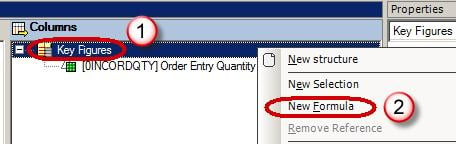
Schritt 2) Klicken Sie auf die Schaltfläche „Bearbeiten“ im Eigenschaftenfeld, um eine lokale Formel zu erstellen oder zu bearbeiten.

Schritt 3) Zu den in BW häufig verwendeten Operatoren gehören unter anderem:
- Zusatz, UntertracDivision, Multiplikation und Division.
- NODIM zeigt Kennzahlen ohne die zugehörige Einheit an.
- NOERR zeigt Null anstelle einer Fehlermeldung an, beispielsweise Null anstelle einer Fehlermeldung wegen Division durch Null.
- %GT zeigt den Wert einer Kennzahl als Prozentsatz des Gesamtwerts an.
- Geben Sie die Formel im Feld „Detailansicht“ ein.
- Benutzen Sie die Operatoren aus dem „Operatoren“-Feld.

Kennzahlen – Berechnete Kennzahl
Wird dieselbe Berechnung für mehrere Berichte benötigt, kann sie dem InfoProvider zugeordnet werden, anstatt sie in jeder Abfrage einzeln zu erstellen. Eine solche Kennzahl wird als „Berechnete Kennzahl“ (CKF) bezeichnet.
Nach der Definition kann sie wie jede andere Kennzahl in eine Abfrage eingefügt werden. Der größte Vorteil dieses Ansatzes besteht darin, dass er globale Definitionen gängiger berechneter KPIs ermöglicht.
Schritte zum Erstellen einer berechneten Kennzahl:
- Navigieren Sie zum Abschnitt „InfoProvider“.
- Klicken Sie mit der rechten Maustaste auf den Ordner „Kennzahlen“.
- Wählen Sie die Option „Neu berechnete Kennzahl“.

Kennzahlen – Eingeschränkte Kennzahl
Mit eingeschränkten Kennzahlen (RKF) lassen sich Filter gezielt auf einen bestimmten KPI im Bericht anwenden, jedoch nicht auf den gesamten Bericht, beispielsweise um den Umsatz in Spalten wie … aufzuteilen. YTD (Seit Jahresbeginn) Umsatz und PYTD (Umsatz im bisherigen Jahresverlauf).
Schritt 1)
- Navigieren Sie zum Abschnitt „InfoProvider“.
- Klicken Sie mit der rechten Maustaste auf den Ordner „Kennzahlen“.
- Wählen Sie die Option „Neue eingeschränkte Kennzahl“.

Schritt 2) Klicken Sie auf die Schaltfläche „Bearbeiten“ im Eigenschaftenfeld, um einen RKF zu erstellen oder zu bearbeiten.

Schritt 3) Im Folgebild müssen mindestens eine Kennzahl und ein Merkmal eingegeben werden, um einen aussagekräftigen RKF zu erstellen.
- Die Schlüsselfigur, deren Beschränkungen gelten sollen.
- Die Charakteristik kann durch eine Auswahlbildschirmvariable eingeschränkt werden, um sie zu einem „dynamischen“ RKF zu machen.
- Es kann auch durch eine Konstante eingeschränkt sein, zum Beispiel Jahr = 2008. Im Screenshot ist die Version mit dem konstanten Wert „1“ eingeschränkt.

Wie CKF gelten auch RKFs global für den InfoProvider und können in mehreren Abfragen mit demselben InfoProvider wiederverwendet werden.
