
Kali Linux Anleitung: Verwendung, Installation & Befehle
 Oliver Jones
⚡ Intelligente Zusammenfassung
Kali Linux ist eine auf Debian basierende Sicherheitsdistribution, die von OffSec gepflegt wird und mehr als 600 vorinstallierte Tools für Penetrationstests, digitale Forensik, Reverse Engineering und Sicherheitsforschung auf Desktop-PCs, virtuellen Maschinen und Cloud-Instanzen enthält.
Was ist Kali Linux?
Kali Linux ist eine Sicherheitsdistribution von Linux, die von Debian abgeleitet und speziell für Computerforensik und fortgeschrittene Penetrationstests entwickelt wurde. Sie entstand durch die Neuentwicklung von BackTrack, die Arbeit von Mati Aharoni und Devon Kearns von Offensive Security. Kali Linux Enthält mehrere hundert Tools, die für verschiedene Aufgaben im Bereich der Informationssicherheit, wie Penetrationstests, Sicherheitsforschung, Computerforensik und Reverse Engineering, bestens geeignet sind.
ZurückTrack war ihr vorheriges Betriebssystem für Informationssicherheit. Die erste Version, Kali 1.0.0, wurde im März 2013 veröffentlicht. OffSec (ehemals Offensive Security) finanziert und pflegt es weiterhin. Kali Linuxund veröffentlicht etwa vierteljährlich eine neue Version. Wenn Sie besuchen kali.org Heute sieht man ein Banner, das es als die fortschrittlichste Penetrationstest-Distribution aller Zeiten beschreibt, und das Projekt hat mehr als ein Jahrzehnt damit verbracht, diesen Anspruch zu verteidigen.
Kali Linux Das System wird mit über 600 vorinstallierten Penetrationstesting-Anwendungen ausgeliefert, von denen jede ihre eigene Flexibilität und ihren eigenen Anwendungsfall bietet. Kali Linux leistet hervorragende Arbeit bei der Einteilung dieser Hilfsprogramme in die folgenden Kategorien:
- Informationsbeschaffung
- Schwachstellenanalyse
- Drahtlose Angriffe
- Web Applikationen
- Ausnutzungswerkzeuge
- Belastbarkeitstest
- Forensik-Tools
- Schnüffeln & Spoofing
- Passwort-Angriffe
- Zugriff aufrechterhalten
- Reverse Engineering
- Reporting-Werkzeuge
- Hardware-Hacking
Die Version 2026.1 setzte diesen Rhythmus fort, fügte acht neue Tools hinzu und aktualisierte die Distribution auf den Linux-Kernel 6.18. Da sich der Katalog vierteljährlich ändert, ist es hilfreich zu wissen, wer diese Toolsets tatsächlich täglich nutzt.
Wer benutzt Kali Linux und warum?
Kali Linux ist ein wahrhaft ungewöhnliches Betriebssystem, da es eine der wenigen Plattformen ist, die sowohl von Verteidigern als auch von Angreifern offen genutzt wird. Sicherheitsadministratoren und Hacker setzen es gleichermaßen intensiv ein: die einen, um Sicherheitslücken zu erkennen und zu verhindern, die anderen, um sie zu identifizieren und auszunutzen. Die schiere Anzahl der konfigurierten und vorinstallierten Tools macht es zu einem einzigartigen Betriebssystem. Kali Linux Das Schweizer Taschenmesser in der Werkzeugkiste eines jeden Sicherheitsexperten.
Profis, die nutzen Kali Linux:
- Sicherheitsadministratoren – Sicherheitsadministratoren sind für den Schutz der Informationen und Daten ihrer Institution verantwortlich. Sie nutzen Kali Linux um ihre Umgebungen zu überprüfen und sicherzustellen, dass keine leicht erkennbaren Schwachstellen vorhanden sind.
- Netzwerkadministratoren – Netzwerkadministratoren sind für die Aufrechterhaltung eines effizienten und sicheren Netzwerks verantwortlich. Sie nutzen Kali Linux um ihr Netzwerk zu überprüfen. Zum Beispiel Kali Linux verfügt über die Fähigkeit, unerwünschte Zugangspunkte zu erkennen.
- Netzwerk ArchiNetzwerkarchitekten sind für die Entwicklung sicherer Netzwerkumgebungen verantwortlich. Sie nutzen Kali Linux um ihre ursprünglichen Entwürfe zu überprüfen und sicherzustellen, dass nichts übersehen oder falsch konfiguriert wurde.
- Penetrationstester – Penetrationstester verwenden Kali Linux Sie sind dafür zuständig, Umgebungen zu prüfen und Aufklärungsarbeit in den Unternehmensnetzwerken zu leisten, die sie überprüfen sollen.
- CISO – Chief Information Security Officers verwenden Kali Linux um ihre Umgebung intern zu prüfen und festzustellen, ob neue Anwendungen oder unerlaubte Konfigurationen eingeführt wurden.
- Forensische Ingenieure – Kali Linux bietet einen „Forensik-Modus“, der startet, ohne die internen Festplatten zu berühren, wodurch ein forensischer Ingenieur Daten ermitteln und wiederherstellen kann, ohne die Beweismittel zu verändern.
- White-Hat-Hacker – White-Hat-Hacker verwenden, ähnlich wie Penetrationstester, … Kali Linux um eine Umgebung zu prüfen und mögliche Schwachstellen aufzudecken.
- Black-Hat-Hacker – Black-Hat-Hacker nutzen Kali Linux Schwachstellen entdecken und ausnutzen. Kali Linux Es enthält außerdem zahlreiche Social-Engineering-Anwendungen, die ein Black-Hat-Hacker nutzen kann, um eine Organisation oder eine Einzelperson zu kompromittieren.
- Grey-Hat-Hacker – Grey-Hat-Hacker bewegen sich zwischen White-Hat- und Black-Hat-Hackern. Sie nutzen Kali Linux in der gleichen Weise wie die beiden oben genannten Gruppen.
- Computerbegeisterter – Der Begriff „Computerbegeisterter“ ist weit gefasst, aber jeder, der mehr über Netzwerke oder Computer im Allgemeinen erfahren möchte, kann ihn verwenden. Kali Linux Studium der Informationstechnologie, Netzwerktechnik und häufiger Sicherheitslücken.
Egal, welche dieser Rollen am besten zu Ihnen passt, die nächste Entscheidung besteht darin, wie Sie Kali auf einen Rechner bekommen, den Sie testen dürfen.
Kali Linux Installationsmethoden
Kali Linux Die Installation kann mit den folgenden Methoden erfolgen. Jede Option bietet einen Kompromiss zwischen Benutzerfreundlichkeit und der Genauigkeit der Umgebungsanpassung an reale Hardware. Die richtige Wahl hängt daher davon ab, ob Sie lernen, ein Labor betreiben oder drahtlose Geräte testen.
Wege zum Laufen Kali Linux:
- Direkt auf einem PC oder Laptop – Mithilfe eines Kali-ISO-Images, Kali Linux kann direkt auf einem PC oder Laptop installiert werden. Diese Methode eignet sich am besten, wenn Sie ein Ersatzgerät besitzen und bereits mit der Software vertraut sind. Kali LinuxWenn Sie Zugriffspunkttests durchführen möchten, installieren Sie Kali Linux Es wird empfohlen, direkt auf einen WLAN-fähigen Laptop zu gehen, da virtuelle Maschinen drahtlose Adapter nur selten problemlos durchschleifen.
- Virtualisiert (VMware, Hyper-V, Oracle VirtualBox, Citrix) – Kali Linux Unterstützt alle gängigen Hypervisoren und lässt sich innerhalb weniger Minuten auf den beliebtesten bereitstellen. Vorkonfigurierte Images stehen zum Download bereit. kali.orgAlternativ kann eine ISO-Datei verwendet werden, um das Betriebssystem manuell in den bevorzugten Hypervisor zu installieren.
- Wolke (Amazon AWS, Microsoft Azure) – Angesichts der Popularität von Kali Linux, sowohl AWS als auch Azure Sie veröffentlichen offizielle Kali-Bilder auf ihren Marktplätzen.

- USB-Boot-Disk – Verwendung des Kali Linux Mit ISO kann eine Boot-Disk erstellt werden, die ausgeführt werden kann. Kali Linux auf einem Rechner, ohne es zu installieren, oder um einen verdächtigen Rechner im forensischen Modus zu starten.
- Windows (WSL) – Kali Linux läuft nativ weiter Windows 10 und Windows 11 durch die Windows Subsystem für Linux. Es handelt sich nicht mehr um eine Beta-Funktion, und das Win-KeX-Paket fügt WSL 2 eine vollständige grafische Desktop-Umgebung hinzu.

- macOS (Doppel- oder Einzelboot) – Kali Linux kann auf einem Mac als sekundäres Betriebssystem oder als primäres Betriebssystem installiert werden. Parallels Alternativ kann der integrierte Bootmanager verwendet werden, um dieses Setup zu konfigurieren, allerdings benötigen Apple Silicon-Maschinen die ARM64-Version.


So installieren Sie Kali Linux Die Verwendung von VirtualBox
Hier ist eine Schritt-für-Schritt-Anleitung zur Installation. Kali Linux mit automatisierten VirtualBoxund um sich zum ersten Mal auf dem Desktop umzusehen:
Die einfachste und wohl auch die am weitesten verbreitete Methode ist die Installation. Kali Linux und führe es aus Oracle VirtualBox.
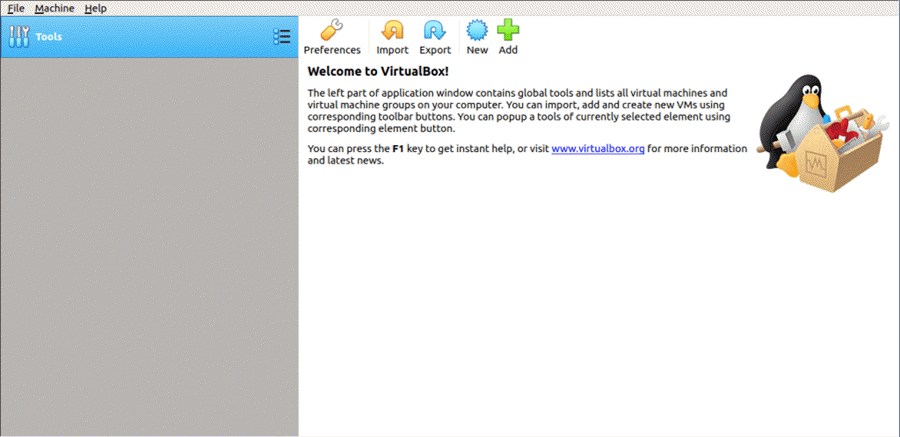
Diese Methode ermöglicht es Ihnen, Ihre vorhandene Hardware weiterhin zu verwenden und gleichzeitig die funktionsreichen Neuerungen auszuprobieren. Kali Linux in einer völlig isolierten Umgebung. Und das Beste daran: Alles ist kostenlos: beides. Kali Linux und Oracle VirtualBox Die Nutzung ist kostenlos. Kali Linux Das Tutorial geht davon aus, dass Sie es bereits installiert haben Oracle VirtualBox auf Ihrem System und haben Sie die 64-Bit-Virtualisierung im BIOS aktiviert.
Schritt 1) Gehen Sie zu kali.org/get-kali/ und wählen Sie die Option „Vorkonfigurierte virtuelle Maschinen“.
Dadurch wird ein OVA-Bild heruntergeladen, das importiert werden kann VirtualBox.
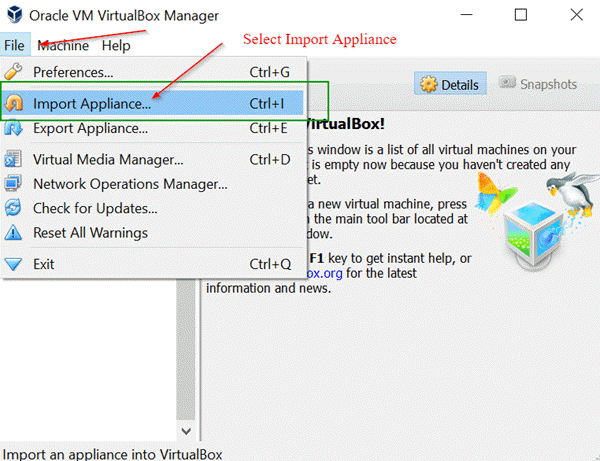
Schritt 2) Öffnen Sie die Oracle VirtualBox Anwendung und wählen Sie im Menü Datei die Option Appliance importieren.
Dateimenü -> Appliance importieren
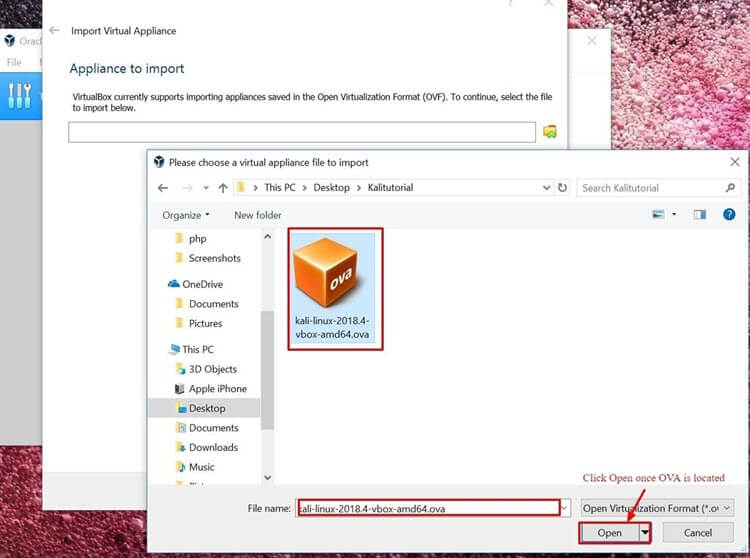
Schritt 3) Navigieren Sie im folgenden Bildschirm „Zu importierendes Gerät“ zum Speicherort der heruntergeladenen OVA-Datei und klicken Sie auf Öffnen.
Schritt 4) Sobald Sie auf „Öffnen“ klicken, gelangen Sie zurück zum Bildschirm „Zu importierendes Gerät“. Klicken Sie einfach auf „Weiter“.
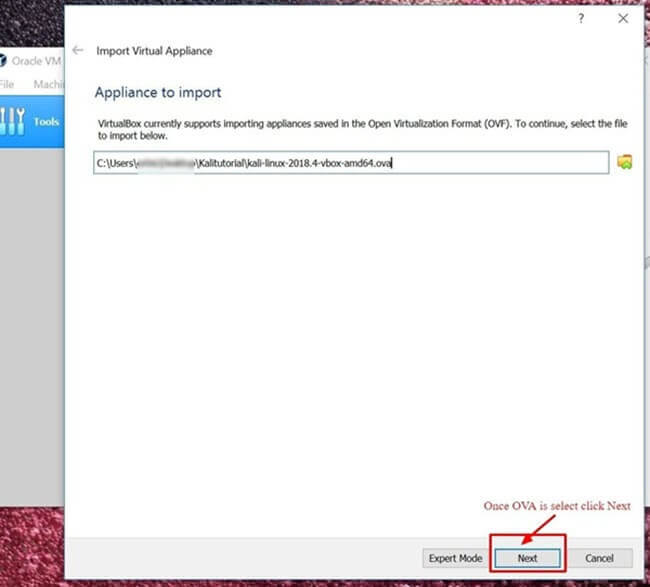
Schritt 5) Im folgenden Bildschirm „Geräteeinstellungen“ wird eine Zusammenfassung der Systemeinstellungen angezeigt. Sie können die Standardeinstellungen beibehalten. Notieren Sie sich, wie im Screenshot unten dargestellt, den Speicherort der virtuellen Maschine und klicken Sie anschließend auf „Importieren“.
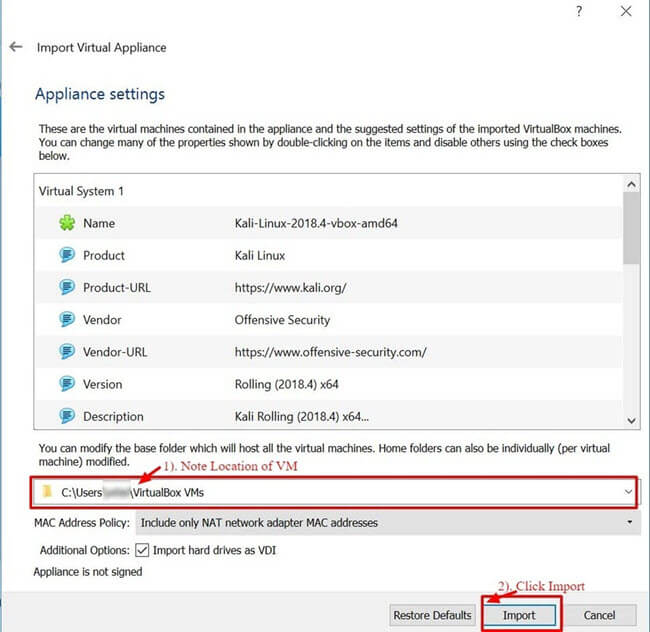
Schritt 6) VirtualBox wird nun importiert Kali Linux OVA-Gerät. Dieser Vorgang kann 5 bis 10 Minuten dauern.

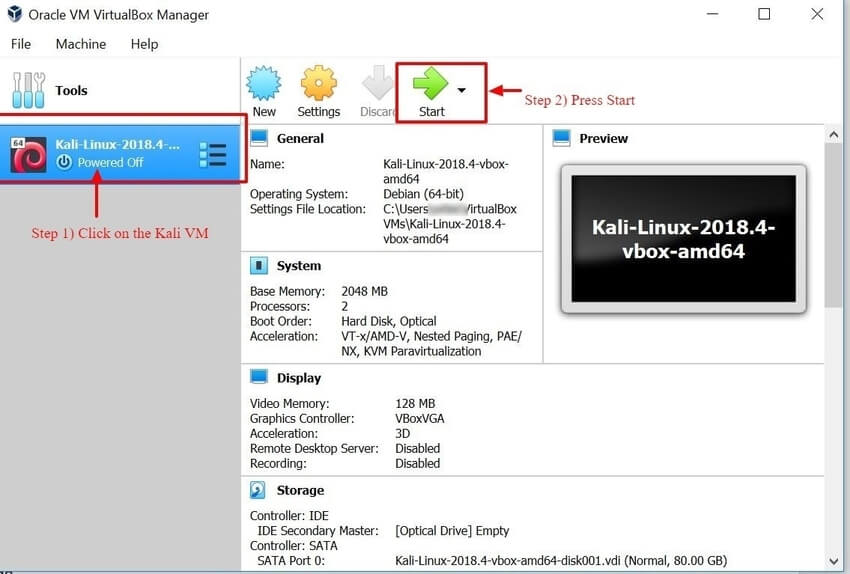
Schritt 7) Herzlichen Glückwunsch, Kali Linux wurde erfolgreich installiert VirtualBox. Sie sollten jetzt das sehen Kali Linux VM in der VirtualBox Konsole. Als Nächstes werden wir uns ansehen… Kali Linux und einige erste durchzuführende Schritte.

Schritt 8) Klicken Sie auf Kali Linux VM innerhalb der VirtualBox Klicken Sie auf das Dashboard und anschließend auf Start. Dadurch wird das System gestartet. Kali Linux Betriebssystem.
Schritt 9) Geben Sie auf dem Anmeldebildschirm Ihren Benutzernamen ein und klicken Sie auf Weiter. Auf den aktuellen Bildern ist das Konto kalinicht WurzelOffensive Security hat in Kali 2020.1 die standardmäßige Root-Anmeldung entfernt, und der Installer fordert Sie nun stattdessen auf, ein eigenes Standardbenutzerkonto zu erstellen.
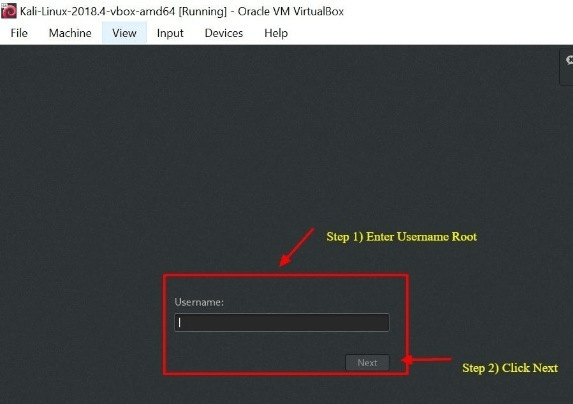
Schritt 10) Geben Sie das passende Passwort ein und klicken Sie auf Anmelden. Bei den vorkonfigurierten virtuellen Maschinen lautet das Passwort: kaliBei einer manuellen Installation entspricht es den Einstellungen, die Sie während der Einrichtung vorgenommen haben. Ältere Anleitungen, die Ihnen die Verwendung empfehlen, … Wurzel und auch Beschreiben Sie Veröffentlichungen vor 2020, und diese Anmeldeinformationen werden abgelehnt. Ändern Sie das Standardpasswort sofort nach dem Anmelden.
Ihnen wird nun die angezeigt Kali Linux GUI-Desktop. Herzlichen Glückwunsch, Sie haben sich erfolgreich angemeldet. Kali Linux.

Erste Schritte mit dem Kali Linux GUI
Der Kali-Desktop verfügt über einige Bereiche, die Sie sich merken und mit denen Sie sich sofort vertraut machen sollten: die Registerkarte „Anwendungen“, die Registerkarte „Orte“ und die … Kali Linux Dock. Der Screenshot unten zeigt alle drei auf einem frisch gestarteten Desktop-PC.

Registerkarte „Anwendungen“ – Bietet eine grafische Dropdown-Liste aller vorinstallierten Anwendungen und Tools. Kali Linux. RevEin Blick auf die Registerkarte „Anwendungen“ ist eine hervorragende Möglichkeit, sich mit den zahlreichen Funktionen vertraut zu machen. Kali Linux Betriebssystem. Die beiden Anwendungen, die später in diesem Abschnitt besprochen werden. Kali Linux Tutorials zu Nmap und Metasploit. Die Anwendungen sind in nummerierte Kategorien eingeteilt, was die Suche nach einem bestimmten Tool deutlich erleichtert.
Auf Anwendungen zugreifen
Schritt 1) Klicken Sie auf die Registerkarte Anwendungen.
Schritt 2) Navigieren Sie zu der Kategorie, die Sie genauer erkunden möchten.
Schritt 3) Klicken Sie auf die Anwendung, die Sie starten möchten.

Registerkarte „Orte“ – Ähnlich wie jede andere grafische Registerkarte Betriebssystem, sowie Windows or macOSDer schnelle Zugriff auf Ihre Ordner, Bilder und Dokumente ist unerlässlich. Das Menü „Orte“ auf Kali Linux bietet diese Zugänglichkeit. Standardmäßig enthält es die Bereiche Startseite, Desktop, Dokumente, Downloads, Musik, Bilder, Videos, Computer und Netzwerk durchsuchen.
Auf Orte zugreifen
Schritt 1) Klicken Sie auf die Registerkarte Orte.
Schritt 2) Wählen Sie den Standort aus, auf den Sie zugreifen möchten.

Kali Linux Dock – Ähnlich wie das macOS Dock oder die Microsoft Windows Taskleiste, die Kali Linux Die Dockleiste bietet schnellen Zugriff auf häufig genutzte und bevorzugte Anwendungen. Anwendungen lassen sich einfach hinzufügen oder entfernen.
So entfernen Sie ein Element aus dem Dock
Schritt 1) Klicken Sie mit der rechten Maustaste auf das Dock-Element.
Schritt 2) Wählen Sie „Aus Favoriten entfernen“.
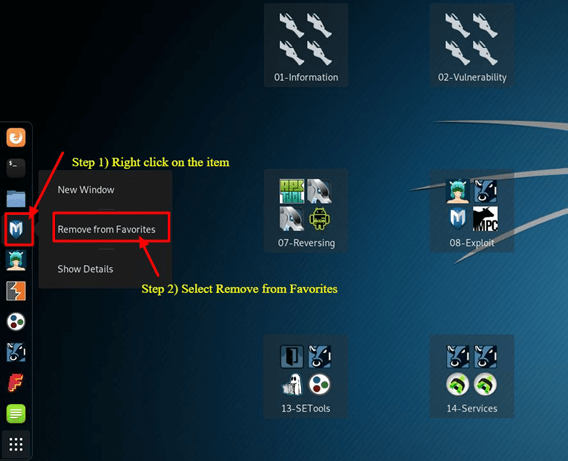
Um einen Gegenstand zum Dock hinzuzufügen
Das Hinzufügen eines Gegenstands zum Dock ist dem Entfernen eines Gegenstands sehr ähnlich.
Schritt 1) Klicken Sie unten im Dock auf die Schaltfläche „Anwendungen anzeigen“.
Schritt 2) Klicken Sie mit der rechten Maustaste auf die Anwendung.
Schritt 3) Wählen Sie „Zu Favoriten hinzufügen“.
Nach Fertigstellung wird der Artikel im Dock angezeigt, wie unten dargestellt.

Kali Linux verfügt über viele weitere Funktionen, die es zur ersten Wahl für Sicherheitsexperten und Hacker gleichermaßen machen. Es ist nicht möglich, alle Funktionen in einem einzigen Artikel zu behandeln. Kali Linux Tutorial; erkunden Sie die verschiedenen Schaltflächen auf dem Desktop in Ihrem eigenen Tempo. Zwei Tools verdienen zunächst einen genaueren Blick, und der naheliegendste Ausgangspunkt ist der Scanner, mit dem fast jede Sitzung beginnt.
Was ist Nmap?
Network Mapper, besser bekannt als Nmap, ist ein kostenloses Open-Source-Tool zur Netzwerkermittlung und Schwachstellen-ScanSicherheitsexperten nutzen Nmap, um die in ihren Umgebungen laufenden Geräte zu ermitteln. Nmap kann auch die von jedem Host bedienten Dienste und Ports aufdecken und so potenzielle Sicherheitsrisiken offenlegen. Vereinfacht gesagt, kann man sich Nmap wie folgt vorstellen: ping Auf Steroiden: Je mehr sich Ihre technischen Fähigkeiten entwickeln, desto mehr Anwendungsmöglichkeiten werden Sie dafür finden.
Nmap bietet die Flexibilität, einen einzelnen Host oder ein riesiges Netzwerk mit Hunderten, wenn nicht Tausenden von Geräten und Subnetzen zu überwachen. Diese Flexibilität hat sich im Laufe der Jahre weiterentwickelt, aber im Kern ist Nmap nach wie vor ein Port-Scanning-Tool, das Informationen sammelt, indem es Rohdatenpakete an ein Hostsystem sendet. Nmap überwacht dann die Antworten und ermittelt, ob ein Port geöffnet, geschlossen oder gefiltert ist.
Der erste Scan, mit dem Sie vertraut sein sollten, ist der Standard-Nmap-Scan, der die ersten 1000 TCP-Ports überprüft. Wird ein Port gefunden, meldet Nmap, ob dieser offen, geschlossen oder gefiltert ist. „Gefiltert“ bedeutet in der Regel, dass eine Firewall den Datenverkehr auf diesem Port blockiert. Nachfolgend finden Sie eine Liste der Nmap-Befehle, mit denen Sie den Standard-Scan ausführen können.
Nmap Target Auswahl
| Scannen Sie eine einzelne IP | nmap 192.168.1.1 |
| Scannen Sie einen Host | nmap www.testnetwork.com |
| Scannen Sie eine Reihe von IPs | nmap 192.168.1.1-20 |
| Scannen Sie ein Subnetz | nmap 192.168.1.0/24 |
| Scannen Sie Ziele aus einer Textdatei | nmap -iL list-of-ipaddresses.txt |
So führen Sie einen einfachen Nmap-Scan durch Kali Linux
Um einen einfachen Nmap-Scan durchzuführen Kali LinuxFolgen Sie den unten stehenden Schritten. Wie die obige Tabelle zeigt, können Sie eine einzelne IP-Adresse, einen DNS-Namen, einen IP-Adressbereich, ganze Subnetze oder eine Liste von Zielen aus einer Textdatei scannen. In diesem Beispiel scannen wir die IP-Adresse des lokalen Rechners (localhost), der sich immer auf einem Ihrer Systeme befindet.
Schritt 1) Klicken Sie im Dock-Menü auf die zweite Registerkarte, das Terminal.
Schritt 2) Sobald sich das Terminalfenster öffnet, geben Sie den Befehl ifconfig ein. Dieser gibt die lokale IP-Adresse Ihres Computers zurück. Kali Linux System. In diesem Beispiel lautet die lokale IP-Adresse 10.0.2.15.
Schritt 3) Notieren Sie sich die lokale IP-Adresse.
Schritt 4) Geben Sie im selben Terminalfenster „nmap 10.0.2.15“ ein. Dadurch werden die ersten 1000 Ports auf dem lokalen Rechner gescannt. Da es sich um eine Basisinstallation handelt, sollten keine Ports geöffnet sein.
Schritt 5) RevSehen Sie sich die Ergebnisse an.

Standardmäßig scannt Nmap nur die ersten 1000 Ports. Um den gesamten Bereich von 65535 Ports zu scannen, ändern Sie einfach den obigen Befehl und fügen Sie die Option `-p-` hinzu.
Nmap 10.0.2.15 -p-
Nmap OS-Scan
Eine weitere grundlegende, aber nützliche Funktion von Nmap ist die Fähigkeit, das Betriebssystem des Hosts zu erkennen. Kali Linux ist standardmäßig sicher, daher läuft in diesem Beispiel das Hostsystem. Oracle VirtualBox wird stattdessen verwendet. Das Hostsystem ist ein Windows Maschine am 10.28.2.26.
Geben Sie im Terminalfenster folgenden Nmap-Befehl ein:
nmap 10.28.2.26 – A
RevSehen Sie sich die Ergebnisse an.
Die Option `-A` weist Nmap an, neben einem Portscan auch Dienste und Betriebssysteme zu erkennen. Beachten Sie, dass der obige Befehl die Formatierung des Quellcodes beibehält; geben Sie beim Ausführen einen einfachen Bindestrich vor dem `A` ein.

Nmap ist ein unverzichtbares Tool für jeden Sicherheitsexperten. Mit dem Befehl `nmap -h` können Sie weitere Optionen und Befehle erkunden. Sobald Sie wissen, welche Dienste in Ihrem Netzwerk aktiv sind, stellt sich die Frage nach den Schwachstellen dieser Dienste. Hier kommt Metasploit ins Spiel.
Was ist Metasploit?
Das Metasploit Framework ist ein Open-Source-Projekt, das eine öffentliche Ressource für die Erforschung von Sicherheitslücken und die Entwicklung von Sicherheitslücken bereitstellt.ping Metasploit-Code ermöglicht es Sicherheitsexperten, ihre eigenen Netzwerke zu testen und Sicherheitsrisiken zu identifizieren. Metasploit wird seit 2009 von Rapid7 entwickelt und ist weiterhin in der kostenlosen Community Edition enthalten. Kali LinuxEs ist nach wie vor das mit Abstand weltweit am häufigsten verwendete Framework für Penetrationstests.
Bei der Verwendung von Metasploit ist Vorsicht geboten, da das Scannen fremder Netzwerke oder Umgebungen in den meisten Ländern illegal ist. Kali Linux In diesem Metasploit-Tutorial zeigen wir Ihnen, wie Sie Metasploit starten und einen einfachen Scan Ihres eigenen Testnetzes durchführen. Metasploit gilt als fortgeschrittenes Tool und es braucht Zeit, es zu beherrschen. Sobald Sie sich jedoch damit vertraut gemacht haben, wird das Framework zu einer unschätzbaren Ressource.
Metasploit und Nmap
In Metasploit können wir Nmap verwenden. In diesem Fall lernen Sie, wie Sie Ihr lokales Netzwerk scannen. VirtualBox Subnetz von Metasploit unter Verwendung des oben beschriebenen Nmap-Tools.
Schritt 1) Scrollen Sie auf der Registerkarte Anwendungen nach unten zu 08-Exploitation Tools und wählen Sie dann Metasploit aus.
Schritt 2) Es öffnet sich ein Terminalfenster mit der Eingabeaufforderung „msf“. Dies ist Metasploit.
Schritt 3) Geben Sie folgenden Befehl ein:
db_nmap -V -sV 10.0.2.15/24
(Ersetzen Sie unbedingt 10.0.2.15 durch Ihre eigene lokale IP-Adresse.)
Hier:
db_ steht für Datenbank
-V steht für ausführlichen Modus
-sV steht für Service Version Detection
Die Ergebnisse werden direkt in die Metasploit-Datenbank geschrieben, wie unten dargestellt.

Metasploit Exploit-Dienstprogramm
Metasploit zeichnet sich durch seine umfangreichen Funktionen und seine Flexibilität aus. Ein häufiger Anwendungsfall ist die Überprüfung bekannter Sicherheitslücken, die die identifizierten Hosts betreffen. Im Folgenden beschreiben wir die Schritte zum Auflisten und Filtern der verfügbaren Module auf einem von Ihnen kontrollierten Testsystem.
Schritt 1) Sofern Metasploit noch geöffnet ist, geben Sie im Terminalfenster „Hosts -R“ ein. Dadurch werden die neu entdeckten Hosts der Metasploit-Datenbank hinzugefügt.
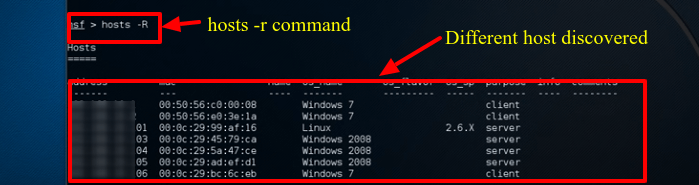
Schritt 2) Geben Sie „show exploits“ ein. Dieser Befehl bietet einen umfassenden Überblick über alle für Metasploit verfügbaren Module.

Schritt 3) Schränken Sie nun die Liste mit diesem Befehl ein: search name: Windows 7. Diese Suche sucht nach Modulen, die explizit erwähnen Windows 7, das Betriebssystem, das in diesem Beispiellabor verwendet wird. Abhängig von Ihrer Umgebung müssen Sie die Suchparameter an den Maschinentyp anpassen, den Sie testen dürfen, sei es macOS oder ein anderes Linux-System.
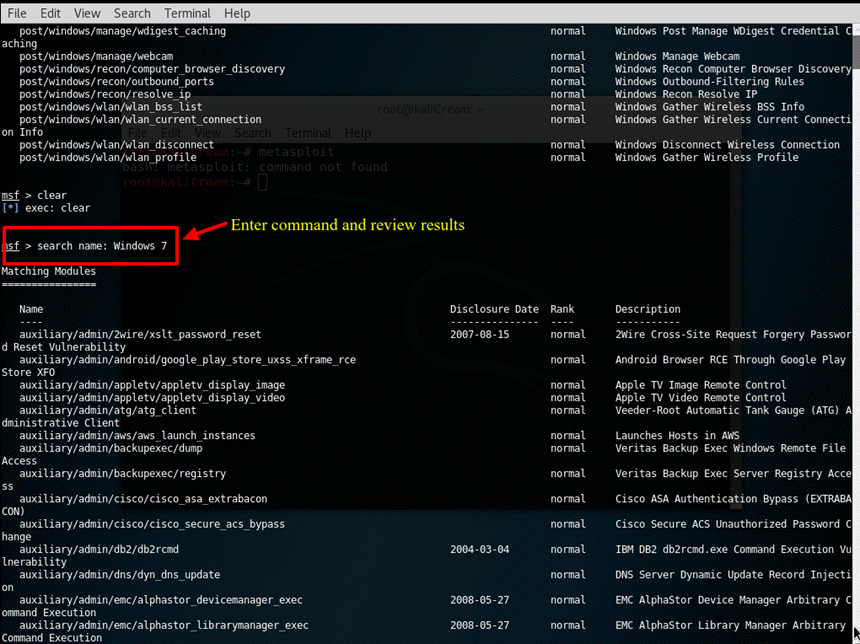
Schritt 4) Für dieses Tutorial verwenden wir einen Apple iTunes In der Liste wurde eine Sicherheitslücke entdeckt. Um das Modul zu laden, geben Sie den vollständigen Pfad aus den Suchergebnissen ein: use exploit/windows/browse/apple_itunes_playlist

Schritt 5) Wenn das Modul erfolgreich geladen wurde, ändert sich die Eingabeaufforderung und zeigt den Modulnamen gefolgt von > an, wie im obigen Screenshot dargestellt.
Schritt 6) Geben Sie „Optionen anzeigen“ ein, um die für dieses Modul verfügbaren Einstellungen zu überprüfen. Jedes Modul bietet unterschiedliche Optionen.

Alle oben genannten Befehle sollten nur auf Rechnern ausgeführt werden, die Ihnen gehören oder für die Sie eine schriftliche Testerlaubnis besitzen. Auf diese Weise angewendet, werden Nmap und Metasploit zu... Kali Linux in eine praktische Prüfungsplattform statt einer Belastung, und die folgenden Fragen behandeln die Punkte, die die meisten Anfänger als nächstes ansprechen.
