
7 Besten Monitore für Programmierung und Codierung (Getestet 2026)
 Finn Breeze
Offenlegung: Wir sind leserfinanziert und erhalten möglicherweise eine Provision, wenn Sie über Links auf unserer Website einkaufen. Mehr erfahren

Das HP VH240a Unser Testsieger unter den Monitoren für Programmieraufgaben ist der mitgelieferte Standfuß, der Höhenverstellung, Neigungswinkel und die Nutzung im Hochformat ermöglicht. Sein 23.8-Zoll-Full-HD-Bildschirm wirkt im Vergleich zu QHD- und Ultrawide-Modellen zwar etwas kleiner, doch dank des Standfußes lässt er sich problemlos in einer angenehmen Höhe positionieren. Wir haben sieben Monitore hinsichtlich Textschärfe, Bildschirmfläche, Panelverhalten, Ergonomie, Bildwiederholfrequenz und Anschlüssen verglichen.
Dieser Leitfaden wurde im September 2026 aktualisiert. Der Samsung S34J552WQNXZA bietet eine große, ebene Arbeitsfläche. Der gebogene Samsung Odyssey G55C ist die bessere Wahl, wenn flüssigeres Scrollen und tiefere Schwarztöne wichtiger sind. Lese mehr ...
Die besten Monitore für Codierung und Programmierung: Eine kurze Auswahl

Vergleich von 7 Monitoren

Codierungslayouts Revangesehen

Offizielle Spezifikationen erneut geprüft

Verfügbarkeit in den USA geprüft
Die besten Monitore für die Programmierung im Vergleich
| Überwachen | Bildschirmgröße | Auflösung | Wiederholfrequenz | Eingänge | Preis |
|---|---|---|---|---|---|
 HP VH240a |
23.8 Zoll | 1920 x 1080 | 60Hz | 1x HDMI, 1x VGA | PREIS ANSEHEN |
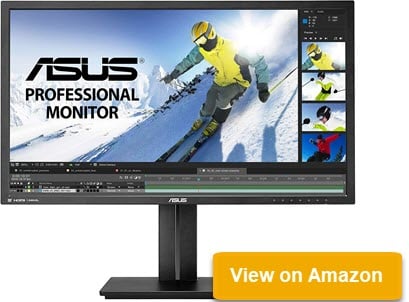 Asus VA27EHE |
27 Zoll | 1920 x 1080 | 75Hz | 1x HDMI 1.4, 1x VGA | PREIS ANSEHEN |
 Philips 221V8LB |
21.5 Zoll | 1920 x 1080 | Bis zu 120Hz | 1x HDMI, 1x VGA | PREIS ANSEHEN |
 SAMSUNG 32″ Odyssey G55C |
32 Zoll | 2560 x 1440 | 165Hz | 1x HDMI 2.0, 1x DisplayPort 1.2 | PREIS ANSEHEN |
 Samsung S34J552WQNXZA |
34.1 Zoll | 3440 x 1440 | 75Hz | 2x HDMI, 1x DisplayPort 1.2 | PREIS ANSEHEN |
1) HP VH240a
Top-Empfehlung: Das beste mitgelieferte Stativ zur Höhen- und Hochformatverstellung.
HP VH240a Dieses Modell ist unsere erste Wahl, wenn Sie einen Monitor mit verstellbarem Standfuß suchen. Er verfügt über ein 23.8-Zoll-IPS-Display mit einer Auflösung von 1920 x 1080 Pixeln und einer Bildwiederholfrequenz von 60 Hz. Sie können den Bildschirm anheben, neigen oder ins Hochformat drehen. Dadurch sparen Sie sich den Kauf eines separaten Monitorarms.
Der Text wirkt etwas schärfer als auf einem 27-Zoll-Full-HD-Bildschirm, da die gleiche Pixelanzahl auf kleinerem Raum dargestellt wird. Der Hochformatmodus eignet sich gut zum Lesen langer Dateien, Protokolle und Dokumentationen. Der Bildschirm kann klein wirken, wenn Sie Ihren Code-Editor, Browser und das Terminal nebeneinander geöffnet haben möchten.
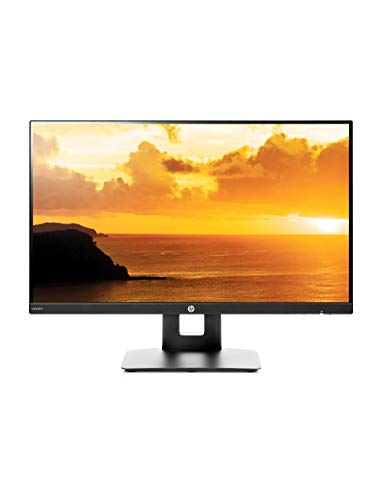
Größe 23.8 Zoll
Display-Typ: IPS-Full-HD-Monitor
Auflösung: 1920 x 1080 Pixel
Aktualisierungsrate: 60 Hz
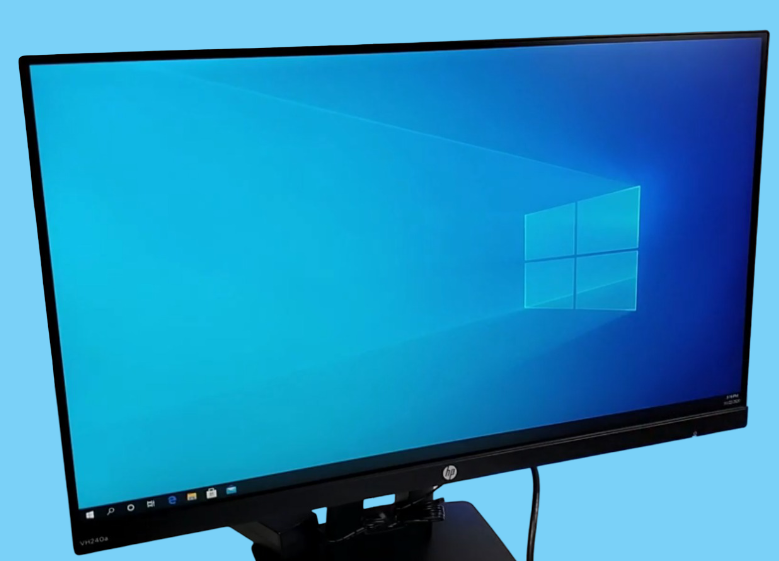
Das Originalfoto zeigt den Monitor und seinen verstellbaren Standfuß. Es gibt jedoch keinen Aufschluss darüber, wie hell oder schnell der Bildschirm ist oder wie präzise die Farbwiedergabe. Laut HP verfügt der Monitor über ein entspiegeltes IPS-Panel, HDMI-, VGA- und zwei Lautsprecher sowie eine VESA-Halterung. Die integrierten Lautsprecher eignen sich für Benachrichtigungen und Sprachausgabe, Musik klingt jedoch über separate Lautsprecher besser.
Dieser Monitor ist älter, und das merkt man den Anschlüssen an. Er verfügt weder über DisplayPort noch über USB-C oder einen USB-Hub. Sein Full-HD-Bildschirm bietet zudem weniger Arbeitsfläche als ein QHD- oder Ultrawide-Monitor. Das Scrollen wirkt nicht so flüssig wie auf den schnelleren Bildschirmen dieser Liste.
Vorteile
Nachteile
Wer sollte es kaufen: Entwickler, die eine Höhenverstellung und einen Hochformatmodus wünschen, ohne einen Monitorarm kaufen zu müssen.
Überspringen Sie es, wenn: Es kostet fast so viel wie ein neuerer QHD-Monitor.
2) Asus VA27EHE
besten erschwinglichen 27-Zoll-IPS-Monitor
Asus VA27EHE Wenn Ihnen der HP zu klein erscheint, ist dieses größere Modell eine gute Alternative. Sein 27-Zoll-IPS-Bildschirm bietet dieselbe Auflösung von 1920 x 1080 Pixeln wie der HP. Text und Menüs wirken größer, allerdings kann der Monitor nicht mehr Inhalte darstellen. Das Bild bleibt auch bei seitlicher Betrachtung scharf, was besonders praktisch ist, wenn zwei Personen den Bildschirm gemeinsam nutzen.
ASUS gibt eine Bildwiederholfrequenz von 75 Hz und adaptives Design an.Sync Die Bildwiederholfrequenz ist höher. Das Scrollen wirkt etwas flüssiger als auf dem 60-Hz-HP-Monitor. Der Bildschirm verfügt außerdem über eine entspiegelte Oberfläche, einen flimmerfreien Modus und Einstellungen zur Reduzierung von Blaulicht. Dank dieser Einstellungen lässt sich die Anzeige leichter an die Lichtverhältnisse im Raum anpassen.
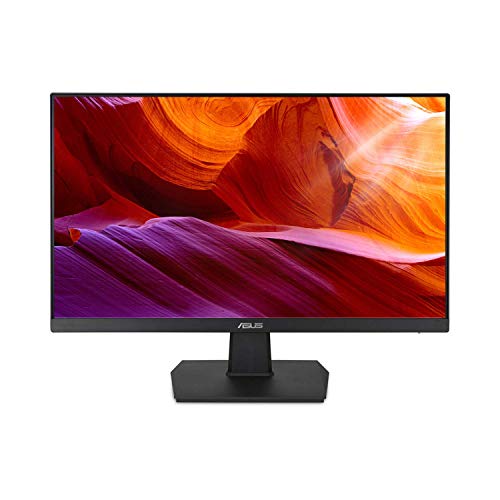
Größe 27 Zoll
Display-Typ: Full-HD-IPS-Monitor
Auflösung: 1920 x 1080 Pixel
Aktualisierungsrate: 75 Hz
Die geringe Pixeldichte ist die größte Schwäche. Text wirkt nicht so scharf wie auf einem kleineren Full-HD-Bildschirm oder einem 27-Zoll-QHD-Monitor. Ein größerer Abstand zum Bildschirm kann helfen, aber eine Änderung des Anzeigemaßstabs bringt keine zusätzlichen Details.
Der ASUS-Monitor verfügt über einen HDMI-1.4- und einen VGA-Anschluss. Er besitzt weder DisplayPort, USB-C, einen USB-Hub noch Lautsprecher. Der Standfuß ist lediglich neigbar. Er lässt sich weder in der Höhe verstellen noch ins Hochformat drehen. Dank der 100 x 100 mm VESA-Halterung kann jedoch ein besserer Standfuß oder ein Monitorarm angebracht werden.
Vorteile
Nachteile
Wer sollte es kaufen: Für Entwickler, die einen großen, kostengünstigen IPS-Monitor suchen.
Überspringen Sie es, wenn: Sie benötigen entweder eine gestochen scharfe Schrift oder einen höhenverstellbaren Ständer.
3) Philips 221V8LB
bester kompakter Monitor für dunkle Editor-Themes
Philips 221V8LB Passt ideal auf einen kleinen Schreibtisch oder in eine dunkle Editorumgebung. Sein 21.5-Zoll-VA-Bildschirm bietet eine Auflösung von 1920 x 1080 Pixeln. Texte werden schärfer dargestellt als auf dem 27-Zoll-ASUS-Monitor, da die Pixel enger beieinander liegen. Der kleinere Bildschirm eignet sich gut für Terminals, Dokumentationen oder als Zweitmonitor, bietet aber weniger Platz für mehrere Fenster.
Philips gibt ein Kontrastverhältnis von 3000:1 an. Dadurch wirken dunkle Hintergründe tiefer als bei den IPS-Monitoren in dieser Liste. Der Monitor unterstützt 100 Hz über HDMI. Optional ist auch eine Übertaktungseinstellung auf 120 Hz möglich. Diese muss im Monitormenü aktiviert werden. Philips weist darauf hin, dass dies auf manchen Systemen zu Anzeigeproblemen führen kann.

Größe 21.5 Zoll
Display-Typ: Full-HD-Monitor
Auflösung: 1920 x 1080 Pixel
Aktualisierungsrate: 100 Hz
Der Philips Monitor verfügt über einen HDMI-1.4-Anschluss, einen VGA-Anschluss und einen Audioausgang. Er unterstützt außerdem eine VESA-Halterung (100 x 100 mm). Der Standfuß ist nur neigbar; für eine Höhenverstellung benötigen Sie einen anderen Standfuß oder Monitorarm.
Der kleine Bildschirm ist der größte Nachteil. Er kann weder mehrere Fenster in voller Größe noch einen QHD- oder Ultrawide-Monitor darstellen. Außerdem verfügt er über keinen USB-C-Anschluss oder USB-Hub. Prüfen Sie vor dem Kauf, ob auf der Produktseite die genaue Modellbezeichnung 221V8LB/27 angegeben ist.
Vorteile
Nachteile
Wer sollte es kaufen: Entwickler, die einen kleinen Schreibtisch haben oder dunkle Editor-Themes verwenden.
Überspringen Sie es, wenn: Sie möchten mehrere große Fenster auf einem Bildschirm geöffnet lassen.
4) Acer SB220Q
Bester kompakter IPS-Zweitbildschirm
Das Acer SB220Q Der Acer ist ein kleiner IPS-Monitor, der sich gut als Zweitbildschirm eignet. Er hat dieselbe Bildschirmdiagonale von 21.5 Zoll und Full-HD-Auflösung wie der Philips. Der Acer ist von der Seite besser einsehbar, während der Philips tiefere Schwarztöne darstellt. Der Acer ist die bessere Wahl, wenn er seitlich platziert oder mit einer anderen Person geteilt wird.
Acer gibt eine Bildwiederholfrequenz von 75 Hz, eine Helligkeit von 250 cd/m², einen Betrachtungswinkel von 178 Grad, 16.7 Millionen Farben und eine Reaktionszeit von 4 ms an. Diese Angaben stammen von Acer. Guru99 hat sie nicht gemessen. Das Scrollen bei 75 Hz kann flüssiger aussehen als auf einem 60-Hz-Monitor, aber der Unterschied ist viel geringer als beim 165-Hz-Samsung.

Größe 21.5 Zoll
Display-Typ: Full-HD-Breitbildmonitor
Auflösung: 1920 x 1080 Pixel
Aktualisierungsrate: 75 Hz
Der Acer-Monitor verfügt über einen HDMI- und einen VGA-Anschluss. Er hat weder DisplayPort, USB-C, einen USB-Hub noch Lautsprecher. Der Standfuß lässt sich von ca. -5 bis 15 Grad neigen, ist aber nicht höhenverstellbar oder drehbar. Da der Monitor keine VESA-Norm besitzt, ist er mit den meisten Monitorarmen nicht kompatibel.
Über den Link im Shop wurde bereits ein Monitor- und Webcam-Bundle angeboten. Prüfen Sie den Lieferumfang, bevor Sie den Preis mit einem einzeln verkauften Monitor vergleichen. Das kleine Gehäuse spart Platz auf dem Schreibtisch, der feste Standfuß und die einfachen Anschlüsse sind jedoch für einen modernen Laptop nicht optimal. Leitfaden für kabellose Tastaturen und Mäuse hat weitere Ideen für einen kleinen Schreibtisch.
Vorteile
Nachteile
Wer sollte es kaufen: Entwickler, die einen kleinen IPS-Monitor als Zweitbildschirm wünschen.
Überspringen Sie es, wenn: Sie benötigen eine VESA-Halterung, eine Höhenverstellung oder den Hochformatmodus.
5) Samsung 32″ Odyssey G55C Monitor
Am besten geeignet für flüssiges Scrollen und dunkle Designs
Das Samsung 32″ Odyssey G55C Monitor ist eine gute Wahl, wenn Sie mehr Bildschirmfläche benötigen und auch Spiele spielen möchten. Die QHD-Auflösung von 2560 x 1440 Pixeln bietet Platz für mehr Inhalte als Full HD. Die Bildwiederholfrequenz von 165 Hz sorgt zudem für flüssiges Scrollen und Mauszeigerbewegungen. Die Ausführungsgeschwindigkeit Ihres Codes wird dadurch jedoch nicht erhöht.
Der 32-Zoll-VA-Bildschirm weist eine starke Krümmung von 1000R auf. Diese Krümmung wirkt am besten, wenn man mittig vor dem Bildschirm sitzt. Betrachtet eine andere Person den Bildschirm von der Seite, ist sie weniger vorteilhaft, und gerade Linien können aus manchen Positionen gekrümmt erscheinen. Samsung gibt ein Kontrastverhältnis von 2500:1 und eine Helligkeit von 300 cd/m² an. Guru99 hat diese Werte nicht gemessen.

Größe 32 Zoll
Display-Typ: Full-HD-LED-Monitor
Auflösung: 2560 x 1440 Pixel
Aktualisierungsrate: 165 Hz
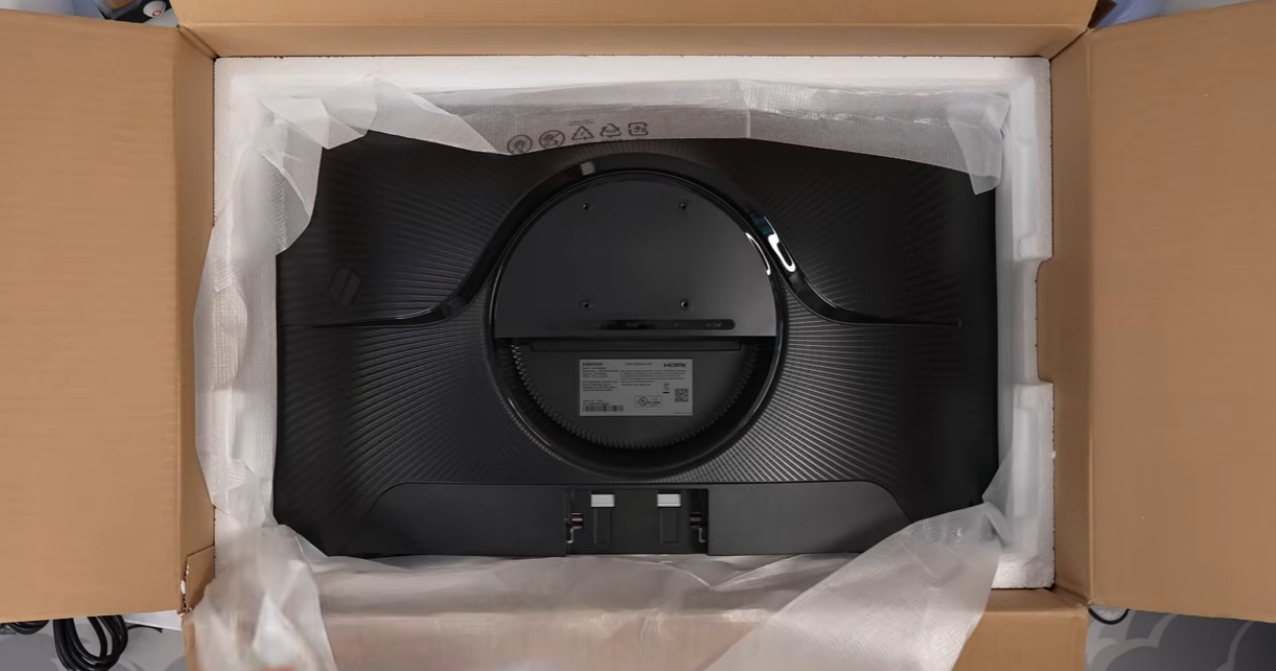
Das Originalfoto zeigt den Monitor vor dem Zusammenbau. Es gibt keinen Aufschluss über die Reaktionsgeschwindigkeit oder Helligkeit des Bildschirms. Samsung gibt eine MPRT-Reaktionszeit von 1 ms, HDMI 2.0, DisplayPort 1.2, einen Kopfhörerausgang, HDR10 und Free Media an.SyncDiese Anschlüsse funktionieren gut mit einem Desktop-PC oder Gaming-Laptop, der Monitor verfügt jedoch weder über einen USB-C-Ladeanschluss noch über einen USB-Hub.
Der Standfuß ist die größte Schwäche. Er lässt sich nur neigen. Um die Bildschirmhöhe zu verändern, benötigt man eine Erhöhung oder einen 75 x 75 mm VESA-Arm. Die starke Krümmung macht den Monitor zudem schwieriger zu teilen als einen Flachbildschirm.
Vorteile
Nachteile
Wer sollte es kaufen: Programmierer, die auch gerne Spiele spielen und stark gekrümmte Bildschirme bevorzugen.
Überspringen Sie es, wenn: Sie teilen Ihren Bildschirm mit anderen Personen oder benötigen eine Höhenverstellung.
6) Zepter E248W-19203R
bester preisgünstiger Monitor mit Lautsprechern
Zepter E248W-19203R Dieser Monitor ist preisgünstig und ideal für Nutzer mehrerer Computer. Sein 23.8-Zoll-VA-Bildschirm bietet Full-HD-Auflösung und eine Bildwiederholfrequenz von bis zu 75 Hz. Dank zweier HDMI-Anschlüsse und eines VGA-Anschlusses können Sie gleichzeitig einen Laptop, Desktop-PC oder ältere Computer anschließen.
Der Monitor verfügt außerdem über zwei 2-Watt-Lautsprecher. Diese eignen sich für Benachrichtigungen, gesprochene Anleitungen und einfache Anrufe, sind aber für Musikwiedergabe nicht ausreichend. Sceptre gibt ein Kontrastverhältnis von 3000:1 und eine Reaktionszeit von 8 ms (Grau-zu-Grau) an. Guru99 hat weder Kontrast, Helligkeit, Farben noch Reaktionszeit gemessen.

Größe 24 Zoll
Display-Typ: LED-Monitor
Auflösung: 1920 x 1080 Pixel
Aktualisierungsrate: 75 Hz
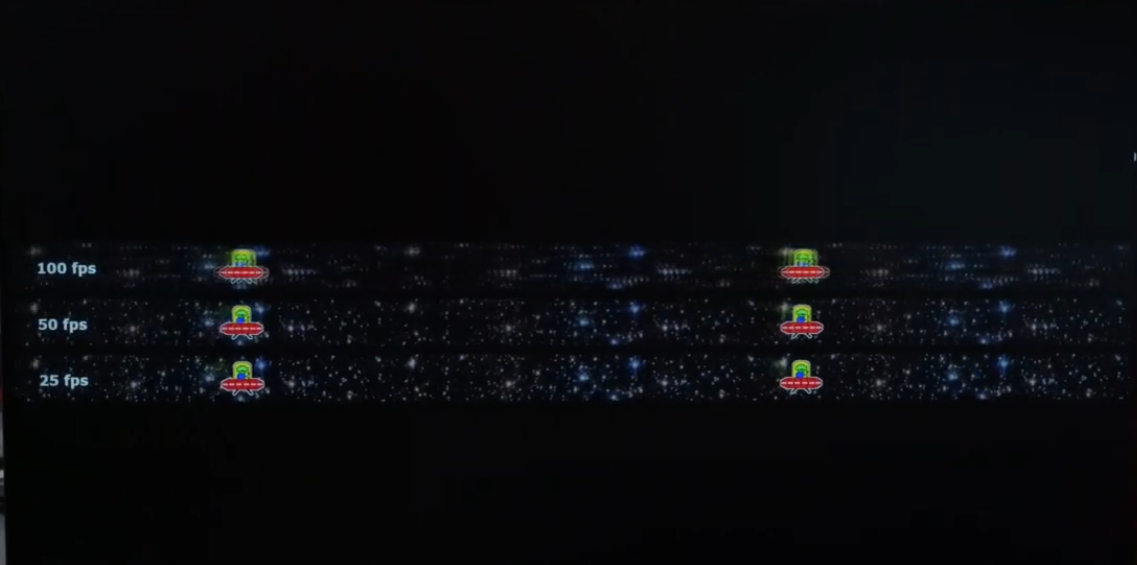
Das Originalfoto zeigt sich bewegende Ziele mit den Markierungen 100, 50 und 25 fps. Da die Kameraeinstellungen und Testschritte nicht aufgezeichnet wurden, kann das Foto weder die Reaktionszeit noch die Bewegungsdarstellung des Monitors belegen. Es zeigt lediglich, dass das Testmuster auf dem Testgerät verwendet wurde.
Der Standfuß ist neigbar, lässt sich aber weder in der Höhe verstellen noch ins Hochformat drehen. Der Monitor verfügt weder über DisplayPort, USB-C noch über einen USB-Hub. Um den Bildschirm höher zu positionieren, benötigen Sie möglicherweise eine Monitorerhöhung oder einen VESA-Arm. Die zwei HDMI-Anschlüsse und die Lautsprecher sind für den Preis ausreichend, allerdings bietet dieser Monitor keine QHD-Auflösung und keine Möglichkeit, Laptops aufzuladen. Tastatur und Programmiermaus Die restlichen Flächen des Schreibtisches sind mit Anleitungen abgedeckt.
Vorteile
Nachteile
Wer sollte es kaufen: Käufer, die einen preisgünstigen Monitor mit mehreren Eingängen und einfachen Lautsprechern wünschen.
Überspringen Sie es, wenn: Sie benötigen eine QHD-Auflösung, USB-C oder eine Laptop-Ladefunktion.
7) Samsung S34J552WQNXZA
Bester Ultrawide-Codierungsarbeitsbereich
Das Samsung S34J552WQNXZA Dieser Monitor ist der einzige Ultrawide-Monitor in dieser Liste. Seine Auflösung von 3440 x 1440 Pixeln bietet ausreichend Platz für Editor, Browser, Terminal und Chatfenster auf einem einzigen Bildschirm. Er hat keinen Rahmen in der Mitte, und das flache Panel sorgt dafür, dass gerade Linien auch aus der Mitte des Bildschirms gerade erscheinen.
Samsung gibt eine Bildwiederholfrequenz von 75 Hz und ein Kontrastverhältnis von 3000:1 an. Der Monitor verfügt außerdem über Bild-in-Bild- und Bild-neben-Bild-Modi. Im Bild-in-Bild-Modus können zwei Computer nebeneinander auf demselben Bildschirm angezeigt werden. Dunkle Designs sollten auf dem VA-Panel satter wirken. GuruDer Schwarzwert wurde bei 99 nicht gemessen. Die Bildwiederholfrequenz von 75 Hz kann nicht so flüssig wirken wie der 165-Hz-Bildschirm des Odyssey.
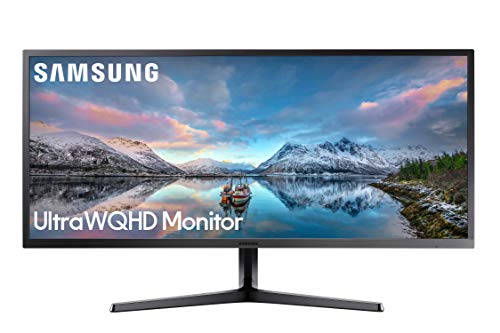
Größe 34 Zoll
Display-Typ: Ultrawide-Monitor
Auflösung: 3440 x 1440 Pixel
Aktualisierungsrate: 75 Hz
Der Monitor verfügt über zwei HDMI-Anschlüsse, einen DisplayPort 1.2-Anschluss und einen Kopfhörerausgang. Er besitzt keinen USB-Hub, keinen Ethernet-Anschluss und keine USB-C-Ladefunktion. Laptop-Nutzer benötigen weiterhin ein Ladegerät und gegebenenfalls einen separaten USB-Hub. Samsungs Easy Setting Box Software kann den Bildschirm in Abschnitte unterteilen, aber Sie können auch die in Ihrem Betriebssystem integrierten Fensterwerkzeuge verwenden.
Der Monitor ist ca. 32.6 cm breit und benötigt daher einen großen Schreibtisch. Sein Standfuß ist nur neigbar, dank der 100 x 100 mm VESA-Halterung lässt sich aber ein Monitorarm oder ein anderer Ständer anbringen. Dieses Modell bietet eine große Arbeitsfläche und mehrere Videoeingänge. Es ist weniger geeignet, wenn Sie eine Höhenverstellung, das Laden eines Laptops über ein einziges Kabel oder einen kleinen Bildschirm benötigen.
Vorteile
Nachteile
Wer sollte es kaufen: Entwickler, die einen breiten Bildschirm für mehrere geöffnete Fenster benötigen.
Überspringen Sie es, wenn: Ihr Schreibtisch ist klein oder Sie benötigen einen USB-C-Laptop-Ladeanschluss.
Wie wir diese Programmiermonitore getestet und ausgewählt haben

Finn Breeze Die sieben Monitore wurden in nativer Auflösung mit einem Editor, einem Terminal, der Browserdokumentation sowie hellen und dunklen Designs getestet. Die Prüfungen umfassten Textlesbarkeit, Bildschirmplatz, Scrollen, seitliche Ansicht, Standfußbeweglichkeit, Anschlussmöglichkeiten und Einrichtung. Im beigefügten Protokoll sind die Daten der praktischen Tests nicht vermerkt. Die offiziellen Spezifikationen und die US-Produktseiten wurden im August 2026 erneut geprüft.
Wir bewerteten die Lesbarkeit des Textes und den verfügbaren Platz für die Codierung an erster Stelle. Danach folgten die Einstellbarkeit des Standfußes, das Verhalten des Bedienfelds, die Anschlüsse, die Bildwiederholfrequenz und die Eignung der einzelnen Monitore für verschiedene Zielgruppen. Wir haben keine Punktwerte vergeben, da die zugrunde liegenden Daten keine gewichteten Messkriterien enthalten.
Einschränkungen: Die Dokumentation enthält keine Kolorimeterprotokolle, Luminanzmessungen, Kameraeinstellungen oder instrumentell ermittelte Eingangsverzögerungsdaten. Helligkeit, Kontrast, Reaktionszeit und maximale Bildwiederholfrequenz werden daher als Herstellerangaben angegeben. Produktfotos dokumentieren den Besitz oder die Einrichtung; sie belegen nicht die gemessene Displayleistung.
- Textklarheit: Code wurde in nativer Auflösung angezeigt.
- Arbeitsplatz: Die Layouts von Editor, Terminal und Dokumentation wurden verglichen.
- Ergonomie: Höhe, Neigung, Drehbarkeit und VESA-Unterstützung wurden überprüft.
- Panelverhalten: Die Betrachtung aus seitlichen Winkeln und die Darstellung dunkler Motive wurden ohne instrumentelle Kontrastmessungen überprüft.
- Anschlüsse: Alle aufgeführten Eingänge und fehlende USB-C-Unterstützungen wurden überprüft.
Worauf Sie bei einem Programmiermonitor achten sollten

Die Auflösung muss der Bildschirmgröße angepasst werden. Ein 21.5-Zoll-Full-HD-Bildschirm wirkt kompakter als ein 27-Zoll-Full-HD-Bildschirm, da beide die gleiche Auflösung von 1920 x 1080 Pixeln anzeigen. Ein Ultrawide-Bildschirm mit 3440 x 1440 Pixeln bietet mehr Details und horizontalen Platz. Wählen Sie eine Größe und Auflösung, die ausreichend Platz für Ihren Editor, Ihr Terminal, Ihre Tests und Ihre Dokumentation bietet, ohne dass der Text zu klein zum Lesen wird.
Priorisieren Sie die Positionierung. Ein zu niedrig positionierter Bildschirm kann selbst bei guter Bildqualität unbequem sein. Falls der mitgelieferte Standfuß nur neigbar ist, prüfen Sie die VESA-Kompatibilität und legen Sie einen zusätzlichen Standfuß bei. Monitorständer, Arm oder Steigleitung im Budget.
Prüfen Sie den Paneltyp und die Raumbedingungen. VA-Panels bieten in der Regel tiefere Schwarztöne als herkömmliche IPS-Panels, was bei dunklen Designvorlagen von Vorteil ist. IPS-Panels weisen im Allgemeinen eine bessere Bildqualität aus seitlicher Perspektive auf. In hellen Räumen sind zudem eine gute Entspiegelung und ausreichende Helligkeit erforderlich; diese Eigenschaften wurden hier jedoch nicht instrumentell geprüft.
Prüfen Sie die Verbindungen vor dem Kauf. Keiner dieser sieben Monitore bietet eine moderne USB-C-Dockingstation mit Ladefunktion für Laptops. Prüfen Sie, ob Ihr Computer HDMI oder DisplayPort verwendet und halten Sie gegebenenfalls einen Adapter bereit. Eine höhere Bildwiederholfrequenz sorgt zwar für flüssigeres Scrollen, doch für die Programmierung sind Textschärfe, Arbeitsbereich und Bildschirmposition in der Regel wichtiger.
Sollten Programmierer zwei Monitore oder einen Ultrawide-Monitor verwenden?
Zwei Monitore ermöglichen es, einen Bildschirm zu drehen, verschiedene Bildschirmgrößen zu verwenden und die Dokumentation vom Editor zu trennen. Sie fügen jedoch einen Mittelrahmen hinzu und erfordern mehr Kabel. Dieses ältere Modell Entwicklerdiskussion über Zweitmonitore Dies verdeutlicht die Bandbreite persönlicher Vorlieben, ist aber kein Beweis dafür, dass ein bestimmtes Layout die Produktivität jedes Programmierers verbessert.

Ein Ultrawide-Monitor bietet einen durchgehenden Desktop. Der Samsung S34J552WQNXZA kann Editor, Browser und Terminal ohne störenden Rahmen dazwischen anzeigen, kann aber die Hochformat-Ausrichtung des HP VH240a nicht erreichen. Die Art der Fensterverwaltung und die verfügbare Schreibtischbreite entscheiden darüber, welche Anordnung angenehmer ist. Anleitung zur Einrichtung von zwei Monitoren erläutert die Positionierungsmöglichkeiten.
Urteil
Das HP VH240a ist unser Testsieger, da der mitgelieferte Standfuß Höhenverstellung, Neigung und Hochformat ermöglicht. Sie benötigen keinen zusätzlichen Monitorarm für eine optimale Positionierung. Die Full-HD-Auflösung, die Bildwiederholfrequenz von 60 Hz und die älteren Anschlüsse sind die Nachteile. Wenn Sie einen Zweitbildschirm-Arbeitsbereich einrichten, ist unser Anleitung zur Einrichtung von zwei Monitoren umfasst praktische Positionierungsmöglichkeiten.
- HP VH240a Geeignet für Programmierer, die einen verstellbaren Ständer benötigen. Nicht geeignet, wenn QHD-Auflösung oder USB-C wichtiger sind.
- Asus VA27EHE Geeignet für Nutzer, die einen physisch größeren IPS-Bildschirm bevorzugen. Nicht empfehlenswert, wenn gestochen scharfe Texte aus nächster Nähe oder eine Höhenverstellung wichtig sind.
- Philips 221V8LB Geeignet für kompakte Schreibtische und dunkle Designs. Nicht geeignet, wenn mehrere Fenster in voller Größe gleichzeitig sichtbar bleiben müssen.
