
VB.Net Operators: Typen mit Beispiel
 Redaktion
⚡ Intelligente Zusammenfassung
VB.Net OperaOperatoren sind Symbole, die den Compiler anweisen, logische oder mathematische Operationen auf Operanden durchzuführen. Diese Ressource erklärt arithmetische, Vergleichs-, logische, Bitverschiebungs-, Zuweisungs- und sonstige Operatoren anhand eines durchgerechneten Konsolenbeispiels und einer Code-Erklärung für jede Kategorie.

Was ist Operator in VB.Net?
An Operator in VB.Net bezeichnet ein Symbol, das den Compiler anweist, eine bestimmte logische oder mathematische Manipulation durchzuführen. Der Operator führt die Operation an den bereitgestellten Operanden aus. Microsoft VB.Net verfügt über verschiedene Operatortypen. Wir werden sie in diesem Tutorial besprechen.
Arithmetik Operatoren in VB.Net
Mit arithmetischen Operatoren können Sie in VB.NET verschiedene mathematische Operationen durchführen. Zu den arithmetischen Operatoren in VB.Net gehören:
| Arithmetik OperaDo. | Beschreibung |
|---|---|
| ^ | zum Potenzieren eines Operanden mit einem anderen Operanden |
| + | zum Addieren zweier Operanden. |
| - | für Untertracden zweiten Operanden vom ersten Operanden trennen. |
| * | zur Multiplikation beider Operanden. |
| / | zum Dividieren eines Operanden durch einen anderen. Es gibt ein Gleitkommaergebnis zurück. |
| \ | zum Dividieren eines Operanden durch einen anderen. Es gibt ein ganzzahliges Ergebnis zurück. |
| MOD | bekannt als Modulo-Operator. Er gibt den Rest nach der Division zurück. |
Beispiel für VB.Net-Arithmetik OperaDo.
Hier ist ein Beispiel für einen VB.Net-Rechenoperator:
Schritt 1) Erstellen Sie eine neue Konsolenanwendung. Um dies zu erfahren, besuchen Sie unser vorheriges Tutorial unter Datentypen und Variablen.
Schritt 2) Fügen Sie den folgenden Code hinzu:
Module Module1

    Sub Main()
        Dim var_w As Integer = 11
        Dim var_x As Integer = 5
        Dim var_q As Integer = 2
        Dim var_y As Integer
        Dim var_z As Single

        var_y = var_w + var_z
        Console.WriteLine(" Result of 11 + 5 is {0} ", var_y)

        var_y = var_w - var_x
        Console.WriteLine(" Result of 11 - 5 is {0} ", var_y)

        var_y = var_w * var_x
        Console.WriteLine(" Result of 11 * 5 is {0} ", var_y)

        var_z = var_w / var_x
        Console.WriteLine(" Result of 11 / 5 is {0}", var_z)

        var_y = var_w \ var_x
        Console.WriteLine(" Result of 11 \ 5 is {0}", var_y)

        var_y = var_w Mod var_x
        Console.WriteLine(" Result of 11 MOD 5 is {0}", var_y)

        var_y = var_x ^ var_x
        Console.WriteLine(" Result of 5 ^ 5 is {0}", var_y)
        Console.ReadLine()

    End Sub

End Module
Schritt 3) Klicken Sie auf die Schaltfläche „Start“, um den Code auszuführen. Sie sollten das folgende Fenster erhalten:

Hier ist ein Screenshot des Codes:

Erklärung von Code:
- Erstellen eines Moduls mit dem Namen Module1.
- Erstellen der Hauptunterprozedur.
- Erstellen einer Ganzzahlvariablen var_w mit dem Wert 11.
- Erstellen einer Ganzzahlvariablen var_x mit dem Wert 5.
- Erstellen einer Ganzzahl var_q mit dem Wert 2.
- Erstellen einer Ganzzahl var_y.
- Erstellen einer Ganzzahl var_z.
- Addieren der Werte der Variablen var_w und var_z und Zuweisen des Ergebnisses zur Variablen var_y.
- Drucken Sie das obige Ergebnis auf der Konsole aus.
- SubtracDen Wert der Variablen var_x vom Wert der Variablen var_w abziehen und das Ergebnis der Variablen var_y zuweisen.
- Drucken Sie das obige Ergebnis auf der Konsole aus.
- Multiplizieren der Werte der Variablen var_w und var_x und Zuweisen des Ergebnisses zur Variablen var_y.
- Drucken Sie das obige Ergebnis auf der Konsole aus.
- Den Wert der Variablen var_w durch den Wert der Variablen var_x dividieren und das Ergebnis der Variablen var_z zuweisen.
- Drucken Sie das obige Ergebnis auf der Konsole aus.
- Den Wert der Variablen var_w durch den Wert der Variablen var_x dividieren und das Ergebnis der Variablen var_y zuweisen.
- Drucken Sie das obige Ergebnis auf der Konsole aus.
- Den Rest erhalten, nachdem der Wert der Variablen var_w durch den Wert der Variablen var_x dividiert und das Ergebnis der Variablen var_y zugewiesen wurde.
- Drucken Sie das obige Ergebnis auf der Konsole aus.
- Erhöhen des Werts der Variablen var_x mit derselben Potenz und Zuweisen des Ergebnisses zur Variablen var_y.
- Drucken Sie das obige Ergebnis auf der Konsole aus.
- Um die Konsole zu verlassen, wenn der Benutzer eine beliebige Taste drückt.
- Beenden der Unterprozedur.
- Beenden des Moduls
Vergleich Operatoren in VB.Net
Vergleichsoperatoren werden verwendet, um Vergleiche zwischen Variablen durchzuführen. Vergleichsoperatoren in VB.Net umfassen Folgendes:
| Vergleich Operatoren | Beschreibung |
|---|---|
| = | Überprüft, ob die beiden Operanden gleiche Werte haben. Wenn sie gleich sind, wird die Bedingung als „True“ ausgewertet. |
| <> | Überprüft, ob die beiden Operanden nicht gleich sind. Wenn sie nicht gleich sind, wird die Bedingung als „True“ ausgewertet. |
| > | Überprüft, ob der Wert des linken Operanden größer als der Wert des rechten Operanden ist. Wenn dies zutrifft, wird die Bedingung als „True“ ausgewertet. |
| < | Überprüft, ob der Wert des linken Operanden kleiner als der Wert des rechten Operanden ist. Wenn dies zutrifft, wird die Bedingung als „True“ ausgewertet. |
| >= | Überprüft, ob der Wert des linken Operanden größer oder gleich dem Wert des rechten Operanden ist. Wenn dies zutrifft, wird die Bedingung als „True“ ausgewertet. |
| <= | Überprüft, ob der Wert des linken Operanden kleiner oder gleich dem Wert des rechten Operanden ist. Wenn dies zutrifft, wird die Bedingung als „True“ ausgewertet. |
Beispiel für einen VB.Net-Vergleich OperaDo.
Lassen Sie uns ein Beispiel eines VB.Net-Vergleichsoperators demonstrieren:
Schritt 1) Erstellen Sie eine neue Konsolenanwendung. Wenn Sie nicht wissen, wie es geht, besuchen Sie unser vorheriges Tutorial zu Datentypen und Variablen.
Schritt 2) Fügen Sie den folgenden Code hinzu:
Module Module1

    Sub Main()
        Dim x As Integer = 11
        Dim y As Integer = 5
        If (x = y) Then
            Console.WriteLine("11=5 is True")
        Else
            Console.WriteLine(" 11=5 is False")
        End If

        If (x < y) Then
            Console.WriteLine(" 11<5 is True")
        Else
            Console.WriteLine(" 11<5 is False")
        End If

        If (x > y) Then
            Console.WriteLine(" 11>5 is True")
        Else
            Console.WriteLine(" 11>5 is False")
        End If

        x = 3
        y = 7
        If (x <= y) Then
            Console.WriteLine(" 3<=7 is True")
        End If
        If (y >= x) Then
            Console.WriteLine(" 7>=3 is True")
        End If
        Console.ReadLine()

    End Sub

End Module
Schritt 3) Klicken Sie in der Symbolleiste auf die Schaltfläche „Start“, um den Code auszuführen. Sie sollten das folgende Fenster erhalten:

Wir haben den folgenden Code verwendet:

Erklärung von Code:
- Erstellen eines Moduls mit dem Namen Module1.
- Erstellen der Hauptunterprozedur.
- Erstellen einer ganzzahligen Variablen x mit einem Wert von 11.
- Erstellen einer ganzzahligen Variablen y mit einem Wert von 5.
- Überprüfen, ob der Wert der Variablen x gleich dem Wert der Variablen y ist. Wir haben die If...Then-Bedingungsanweisungen.
- Gibt Text auf der Konsole aus, wenn die obige Bedingung wahr ist.
- Der Else-Teil, der ausgeführt werden soll, wenn die obige Bedingung „Falsch“ ist, d. h. wenn x nicht gleich y ist.
- Gibt etwas Text auf der Konsole aus, wenn der obige Else-Teil ausgeführt wird.
- Beenden der If-Bedingung.
- Prüfen, ob der Wert der Variablen x kleiner als der der Variablen y ist.
- Gibt Text auf der Konsole aus, wenn die obige Bedingung zutrifft.
- Der Else-Teil, der ausgeführt werden soll, wenn die obige Bedingung „Falsch“ ist, d. h. wenn der Wert der Variablen x nicht kleiner als der Wert der Variablen y ist.
- Gibt etwas Text auf der Konsole aus, wenn der obige Else-Teil ausgeführt wird.
- Beenden der If-Bedingung.
- Prüfen, ob der Wert der Variablen x größer als der der Variablen y ist.
- Gibt Text auf der Konsole aus, wenn die obige Bedingung zutrifft.
- Der Else-Teil wird ausgeführt, wenn die obige Bedingung falsch ist, d. h. wenn der Wert der Variablen x nicht größer als der Wert der Variablen y ist.
- Gibt etwas Text auf der Konsole aus, wenn der obige Else-Teil ausgeführt wird.
- Beenden der If-Bedingung.
- Der Variablen x einen neuen Wert zuweisen, also von 11 bis 3.
- Weisen Sie der Variablen y einen neuen Wert zu, d. h. von 5 bis 7.
- Prüfen, ob der Wert der Variablen x kleiner oder gleich dem Wert der Variablen y ist.
- Gibt Text auf der Konsole aus, wenn die obige Bedingung zutrifft.
- Beenden der If-Bedingung.
- Prüfen, ob der Wert der Variablen x größer oder gleich dem Wert der Variablen y ist.
- Gibt Text auf der Konsole aus, wenn die obige Bedingung zutrifft.
- Beenden der If-Bedingung.
- Um die Konsole zu verlassen, wenn der Benutzer eine beliebige Taste drückt.
logisch Operatoren in VB.Net
Logische Operatoren helfen uns, logische Entscheidungen zu treffen. Logische OperaTore in VB.Net sind:
| logisch OperaDo. | Beschreibung |
|---|---|
| Und | bekannt als logisches/bitweises UND. Nur wahr, wenn beide Bedingungen erfüllt sind. |
| Or | bekannt als logisches/bitweises ODER. Wahr, wenn eine der Bedingungen erfüllt ist. |
| Sie hilft nicht nur | Das logische/bitweise NICHT. Um den logischen Zustand des Operanden umzukehren. Wenn wahr, wird die Bedingung falsch und umgekehrt. |
| Xor | Bitweiser logischer Exklusiv-ODER-Operator. Gibt „False“ zurück, wenn alle Ausdrücke „True“ oder „False“ sind. Andernfalls wird „True“ zurückgegeben. |
| Und auch | Er wird auch als logischer UND-Operator bezeichnet. Funktioniert nur mit Booleschen Daten, indem Kurzschlüsse vorgenommen werden. |
| OderSonst | Er wird auch als logischer ODER-Operator bezeichnet. Funktioniert nur mit Booleschen Daten durch Kurzschließen. |
| Ist falsch | Bestimmt, ob der Ausdruck als „Falsch“ ausgewertet wird. |
| Ist wahr | Bestimmt, ob der Ausdruck als „True“ ausgewertet wird. |
Beispiel für VB.Net Logical OperaDo.
Lassen Sie uns anhand eines Beispiels demonstrieren, wie logische Operatoren verwendet werden:
Schritt 1) Erstellen Sie eine neue Konsolenanwendung. Wenn Sie nicht wissen, wie es geht, besuchen Sie unser vorheriges Tutorial zu Datentypen und Variablen.
Schritt 2) Fügen Sie den folgenden Code hinzu:
Module Module1

    Sub Main()

        Dim var_w As Boolean = True
        Dim var_x As Boolean = True
        Dim var_y As Integer = 5
        Dim var_z As Integer = 20

        If (var_w And var_x) Then
            Console.WriteLine("var_w And var_x - is true")
        End If
        If (var_w Or var_x) Then
            Console.WriteLine("var_w Or var_x - is true")
        End If
        If (var_w Xor var_x) Then
            Console.WriteLine("var_w Xor var_x - is true")
        End If
        If (var_y And var_z) Then
            Console.WriteLine("var_y And var_z - is true")
        End If
        If (var_y Or var_z) Then
            Console.WriteLine("var_y Or var_z - is true")
        End If
         'Only logical operators
        If (var_w AndAlso var_x) Then
            Console.WriteLine("var_w AndAlso var_x - is true")
        End If
        If (var_w OrElse var_x) Then
            Console.WriteLine("var_w OrElse var_x - is true")
        End If
        var_w = False
        var_x = True
        If (var_w And var_x) Then
            Console.WriteLine("var_w And var_x - is true")
        Else
            Console.WriteLine("var_w And var_x - is not true")
        End If
        If (Not (var_w And var_x)) Then
            Console.WriteLine("var_w And var_x - is true")
        End If
        Console.ReadLine()
    End Sub
End Module
Schritt 3) Führen Sie den Code aus, indem Sie in der Symbolleiste auf die Schaltfläche „Start“ klicken. Sie erhalten das folgende Fenster:

Hier sind Screenshots des obigen Codes:
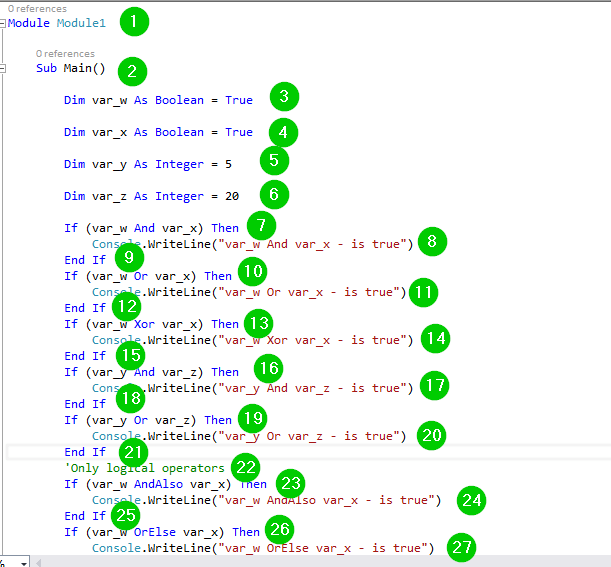

Erklärung von Code:
- Erstellen eines Moduls mit dem Namen Module1.
- Erstellen der Hauptunterprozedur.
- Deklarieren einer booleschen Variablen var_w mit dem Wert True.
- Deklarieren einer booleschen Variablen var_x mit dem Wert True.
- Deklarieren einer Ganzzahlvariablen var_y mit dem Wert 5.
- Deklarieren einer Ganzzahlvariablen var_z mit dem Wert 20.
- Durchführen einer Und-Operation für die Werte der Variablen var_w und var_x. Wir haben die Wenn…Dann-Bedingung verwendet, um basierend auf dem Ergebnis der Operation Maßnahmen zu ergreifen.
- Auf der Konsole auszudruckender Text, wenn das Ergebnis der obigen Operation True ist.
- Beenden der If-Anweisung.
- Durchführen einer Oder-Operation für die Werte der Variablen var_w und var_x. Wir haben die Wenn…Dann-Bedingung verwendet, um basierend auf dem Ergebnis der Operation Maßnahmen zu ergreifen.
- Auf der Konsole auszudruckender Text, wenn das Ergebnis der obigen Operation True ist.
- Beenden der If-Anweisung.
- Durchführen einer Xor-Operation für die Werte der Variablen var_w und var_x. Wir haben die Wenn…Dann-Bedingung verwendet, um basierend auf dem Ergebnis der Operation Maßnahmen zu ergreifen.
- Auf der Konsole auszudruckender Text, wenn das Ergebnis der obigen Operation True ist.
- Beenden der If-Anweisung.
- Durchführen einer Und-Operation für die Werte der Variablen var_y und var_z. Wir haben die Wenn…Dann-Bedingung verwendet, um basierend auf dem Ergebnis der Operation Maßnahmen zu ergreifen.
- Auf der Konsole auszudruckender Text, wenn das Ergebnis der obigen Operation True ist.
- Beenden der If-Anweisung.
- Durchführen einer Oder-Operation für die Werte der Variablen var_y und var_z. Wir haben die Wenn…Dann-Bedingung verwendet, um basierend auf dem Ergebnis der Operation Maßnahmen zu ergreifen.
- Auf der Konsole auszudruckender Text, wenn das Ergebnis der obigen Operation True ist.
- Beenden der If-Anweisung.
- Ein Kommentar. Der Compiler wird dies überspringen.
- Durchführen einer AndAlso-Operation für die Werte der Variablen var_w und var_x. Wir haben die If…Then-Bedingung verwendet, um basierend auf dem Ergebnis der Operation Maßnahmen zu ergreifen.
- Auf der Konsole auszudruckender Text, wenn das Ergebnis der obigen Operation True ist.
- Beenden der If-Anweisung.
- Wir führen eine Oder-Sonst-Verknüpfung der Werte der Variablen var_w und var_x durch. Mithilfe der Wenn…Dann-Bedingung führen wir je nach Ergebnis der Verknüpfung eine Aktion aus.
- Auf der Konsole auszudruckender Text, wenn das Ergebnis der obigen Operation True ist.
- Beenden der If-Anweisung.
- Ändern des Werts der Variablen w von „true“ in „false“.
- Der Wert der Variablen var_x bleibt True.
- Durchführen einer Und-Operation für die Werte der Variablen var_w und var_x. Wir haben die Wenn…Dann-Bedingung verwendet, um basierend auf dem Ergebnis der Operation Maßnahmen zu ergreifen.
- Auf der Konsole auszudruckender Text, wenn das Ergebnis der obigen Operation True ist.
- Else-Teil, der ausgeführt werden soll, wenn die obige Bedingung nicht wahr ist.
- Text, der auf der Konsole gedruckt werden soll, wenn das Ergebnis der obigen Operation „False“ ist. Dann steht es unter der Else-Anweisung.
- Beenden der If-Anweisung.
- Durchführen einer Und-Operation für die Werte der Variablen var_w und var_x und anschließendes Umkehren des Ergebnisses mit dem Nicht-Operator. Wir haben die Wenn…Dann-Bedingung verwendet, um basierend auf dem Ergebnis der Operation Maßnahmen zu ergreifen.
- Auf der Konsole auszudruckender Text, wenn das Ergebnis der obigen Operation True ist.
- Beenden der If-Anweisung.
- Akzeptieren Sie Eingaben des Benutzers über die Tastatur.
Bit Shift Operatoren in VB.Net
Diese Operatoren werden zum Ausführen von Verschiebeoperationen an Binärwerten verwendet.
| Bit Shift OperaTioren | Beschreibung |
|---|---|
| Und | Bekannt als das Bitweise UND Operator. Es kopiert ein Bit in das Ergebnis, wenn es in beiden Operanden gefunden wird. |
| Or | Bekannt als binäres ODER Operator. Es kopiert ein Bit, wenn es in einem der Operanden gefunden wird. |
| Xor | Das binäre XOR Operator. Zum Kopieren eines Bits, wenn es in einem der Operanden gesetzt ist, statt in beiden. |
| Sie hilft nicht nur | Es ist als binäres Einsenkomplement bekannt Operator. Es ist ein unärer Operator, der die Bits „umdreht“. |
Bit Shift Operator-Beispiel in VB.Net
Lassen Sie uns Bit-Shift-Operatoren anhand eines Beispiels demonstrieren:
Schritt 1) Erstellen Sie eine neue Konsolenanwendung. Wenn Sie nicht wissen, wie es geht, besuchen Sie unser vorheriges Tutorial zu Datentypen und Variablen.
Schritt 2) Fügen Sie den folgenden Code hinzu:
Module Module1

    Sub Main()

        Dim w As Integer = 50
        Dim x As Integer = 11
        Dim y As Integer = 0
        y = w And x
        Console.WriteLine("y = w And x is {0}", y)
        y = w Or x

        Console.WriteLine("y = w Or x is {0}", y)
        y = w Xor x

        Console.WriteLine("y = w Xor x  is {0}", y)
        y = Not w

        Console.WriteLine("y = Not w is {0}", y)
        Console.ReadLine()

    End Sub
End Module
Schritt 3) Führen Sie den Code aus, indem Sie auf die Schaltfläche „Start“ klicken. Sie sollten das folgende Fenster erhalten:

Hier ist ein Screenshot des Codes:

Erklärung von Code:
- Erstellen eines Moduls mit dem Namen Module1.
- Erstellen der Hauptunterprozedur.
- Erstellen einer Ganzzahlvariablen w mit einem Wert von 50.
- Erstellen einer ganzzahligen Variablen x mit einem Wert von 11.
- Erstellen einer ganzzahligen Variablen y mit einem Wert von 0.
- Anwenden des bitweisen Und-Operators auf die Werte der Variablen w und x und Zuweisen des Ergebnisses zur Variablen y.
- Drucken Sie etwas Text und das Ergebnis der obigen Operation auf der Konsole.
- Anwenden des bitweisen Oder-Operators auf die Werte der Variablen w und x und Zuweisen des Ergebnisses zur Variablen y.
- Drucken Sie etwas Text und das Ergebnis der obigen Operation auf der Konsole.
- Anwenden des bitweisen XOR-Operators auf die Werte der Variablen w und x und Zuweisen des Ergebnisses zur Variablen y.
- Drucken Sie etwas Text und das Ergebnis der obigen Operation auf der Konsole.
- Anwenden des bitweisen Not-Operators auf den Wert der Variablen w und Zuweisen des Ergebnisses zur Variablen y.
- Drucken Sie etwas Text und das Ergebnis der obigen Operation auf der Konsole.
- Halten Sie die Konsole an, um auf Benutzereingaben über die Tastatur zu warten.
- Beenden Sie den Untervorgang.
- Beenden Sie das Modul.
Zuordnung Operatoren in VB.Net
Nachfolgend sind die Zuweisungsoperatoren in VB.Net aufgeführt:
| Zuordnung OperaDo. | Beschreibung |
|---|---|
| = | Der einfache Zuweisungsoperator. Er weist dem linken Operanden den Wert des rechten Operanden zu. |
| += | Wird als Add-AND-Zuweisungsoperator bezeichnet. Er addiert den rechten Operanden zum linken Operanden und weist anschließend das Ergebnis dem linken Operanden zu. |
| -= | Bekannt als das U-Boottract UND-Zuweisungsoperator. Es subtracts extrahiert den rechten Operanden aus dem linken Operanden und weist dann das Ergebnis dem linken Operanden zu. |
| *= | Bekannt als der Zuweisungsoperator „Multiplizieren und“ Er multipliziert den linken Operanden mit dem rechten Operanden und weist das Ergebnis dann dem linken Operanden zu. |
Zuordnung Operator-Beispiel in VB.Net
Unten sehen Sie ein Beispiel für einen Zuweisungsoperator in VB.Net:
Schritt 1) Erstellen Sie eine neue Konsolenanwendung. Wenn Sie nicht wissen, wie es geht, besuchen Sie unser vorheriges Tutorial zu Datentypen und Variablen.
Schritt 2) Fügen Sie den folgenden Code hinzu:
Module Module1

    Sub Main()

        Dim x As Integer = 5

        Dim y As Integer

        y = x
        Console.WriteLine(" y = x gives y = {0}", y)

        y += x
        Console.WriteLine(" y += x gives y = {0}", y)

        y -= x
        Console.WriteLine(" y -= x gives y = {0}", y)

        y *= x
        Console.WriteLine(" y *= x gives y = {0}", y)

        Console.ReadLine()

    End Sub
End Module
Schritt 3) Führen Sie nun den Code aus, indem Sie in der Symbolleiste auf die Schaltfläche „Start“ klicken. Sie sollten das folgende Fenster erhalten:

Der folgende Code wurde verwendet:

Erklärung von Code:
- Erstellen eines Moduls mit dem Namen Module1.
- Erstellen der Hauptunterprozedur.
- Erstellen einer ganzzahligen Variablen x mit einem Wert von 5.
- Erstellen einer ganzzahligen Variablen y.
- Zuweisen des Werts der Variablen x zur Variablen y. Der Wert der Variablen y beträgt nun 5.
- Drucken Sie etwas Text und das Ergebnis der obigen Operation auf der Konsole.
- Addieren des Werts der Variablen y zum Wert der Variablen x, also 5 + 5, und Zuweisen des Ergebnisses dann zur Variablen y. Dies ergibt y = 10.
- Drucken Sie etwas Text und das Ergebnis der obigen Operation auf der Konsole.
- SubtracSubtrahiert man den Wert der Variablen x (5) vom Wert der Variablen y (10) und weist das Ergebnis der Variablen y zu, also 10-5, dann …
- Drucken Sie etwas Text und das Ergebnis der obigen Operation auf der Konsole.
- Multiplizieren Sie den Wert der Variablen y mit dem Wert der Variablen x und weisen Sie das Ergebnis der Variablen y zu, also 5 * 5.
- Drucken Sie etwas Text und das Ergebnis der obigen Operation auf der Konsole.
- Halten Sie die Konsole an und warten Sie auf Benutzereingaben.
- Beenden des Untervorgangs.
- Beenden des Moduls.
Verschiedenes Operatoren in VB.Net
Es gibt noch weitere verschiedene Operatoren, die von VB.Net unterstützt werden. Lassen Sie uns diese besprechen:
| Verschiedenes Operatoren | Beschreibung |
|---|---|
| GetType | Dieser Operator gibt den Objekttyp für einen angegebenen Ausdruck an. |
| Funktionsausdruck |
|
Verschiedenes Operator-Beispiel in VB.Net
Hier ist ein Beispiel für einen sonstigen VB.Net-Operator:
Schritt 1) Erstellen Sie eine neue Konsolenanwendung. Wenn Sie nicht wissen, wie es geht, besuchen Sie unser vorheriges Tutorial zu Datentypen und Variablen.
Schritt 2) Fügen Sie den folgenden Code hinzu:
Module Module1

    Sub Main()

        Dim x As Integer = 5
        Console.WriteLine(GetType(Integer).ToString())
        Console.WriteLine(GetType(String).ToString())
        Console.WriteLine(GetType(Double).ToString())

        Dim trippleValue = Function(val As Integer) val * 3
        Console.WriteLine(trippleValue(2))
        Console.WriteLine(If(x >= 0, "Positive", "Negative"))
        Console.ReadLine()

    End Sub
End Module
Schritt 3) Führen Sie den Code aus, indem Sie in der Symbolleiste auf die Schaltfläche „Start“ klicken. Sie sollten das folgende Fenster erhalten:

Wir haben den folgenden Code verwendet:
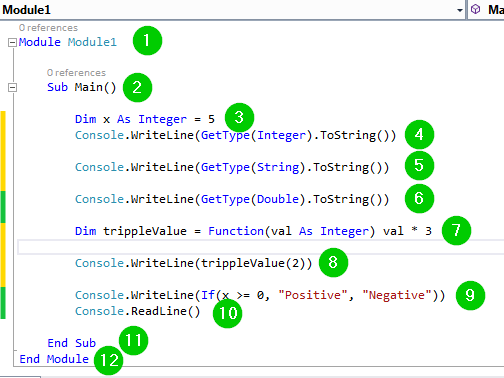
Erklärung von Code:
- Erstellen eines Moduls mit dem Namen Module1.
- Erstellen der Hauptunterprozedur.
- Deklarieren einer ganzzahligen Variablen x mit dem Wert 5.
- Abrufen des Type-Objekts vom Datentyp „Integer“ und Konvertieren des Ergebnisses in ein Schnur indem Sie die ToString()-Methode aufrufen und auf der Konsole ausdrucken.
- Abrufen des Type-Objekts vom Datentyp String und Konvertieren des Ergebnisses in einen String durch Aufrufen der ToString()-Methode und Drucken auf einer Konsole.
- Abrufen des Type-Objekts von Double Datentyp und Konvertieren des Ergebnisses in einen String durch Aufrufen der ToString()-Methode und Drucken auf der Konsole.
- Deklarieren Sie eine Lambda-Funktion und weisen Sie sie dem Variablen-Triple-Wert zu. Die Lambda-Funktion nimmt einen ganzzahligen Parameter namens val und multipliziert ihn mit 3.
- Rufen Sie die Lambda-Funktion auf und übergeben Sie ihr ein Argument von 2. Dieser Wert wird verdreifacht, um 6 zu ergeben.
- Überprüft, ob der Wert der Variable x positiv oder negativ ist. Wenn er größer oder gleich 0 ist, wird „Positiv“ ausgegeben, andernfalls „Negativ“.
- Halten Sie die Konsole an und warten Sie auf Benutzereingaben.
- Beenden des Untervorgangs.
- Beenden des Moduls.
