
Python Benennen Sie Dateien und Verzeichnisse mit os.rename() um
 Redaktion
⚡ Intelligente Zusammenfassung
Python Benennt Dateien und Verzeichnisse mit os.rename() um. Hier lernen Sie os.rename(), os.renames(), shutil.move() und pathlib Path.rename() kennen, sowie wie man ein Verzeichnis und mehrere Dateien gleichzeitig umbenennt – anhand anschaulicher Beispiele.

Python file Rename
Python rename()-Datei ist eine Methode zum Umbenennen einer Datei oder eines Verzeichnisses in Python Programmierung. Die Python Die Dateimethode rename() kann durch Übergeben von zwei Argumenten mit den Namen src (Quelle) und dst (Ziel) deklariert werden.
Syntax
Dies ist die Syntax für die Methode os.rename()
os.rename(src, dst)
Kenngrößen
Quelle: Quelle ist der Name der Datei oder des Verzeichnisses. Es sollte bereits vorhanden sein.
dst: Ziel ist der neue Name der Datei oder des Verzeichnisses, die Sie ändern möchten.
Ejemplo:
import os
os.rename('guru99.txt','career.guru99.txt')
Schauen wir uns das Beispiel im Detail an
Sie können die Originaldatei umbenennen, wir haben den Dateinamen von „Guru99.txt” zu “Career.guru99.txt”.
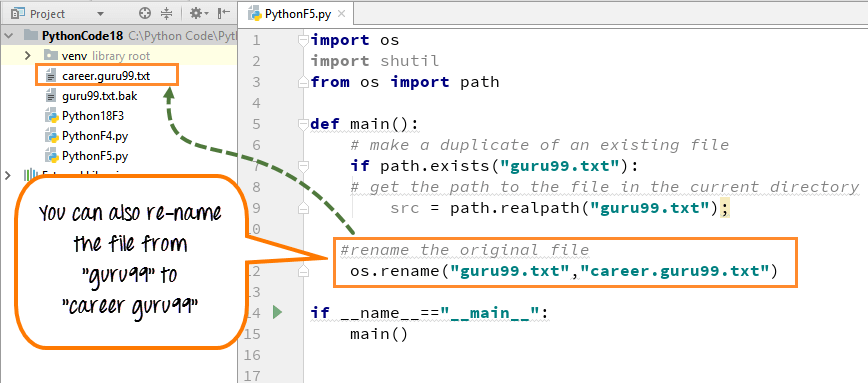
- Um die Datei „guru99.txt“ umzubenennen, verwenden wir die „Umbenennungsfunktion“ im Betriebssystemmodul
- Wenn der Code ausgeführt wird, können Sie also beobachten, dass auf der rechten Seite des Panels eine neue Datei „career.guru99.txt“ erstellt wird, die wir in unsere Originaldatei umbenannt haben.
Hier ist der vollständige Code
import os
import shutil
from os import path

def main():
	# make a duplicate of an existing file
    if path.exists("guru99.txt"):
	# get the path to the file in the current directory
        src = path.realpath("guru99.txt");

	# rename the original file
        os.rename('guru99.txt','career.guru99.txt')

if __name__ == "__main__":
    main()
Wie man ein Verzeichnis umbenennt in Python
Die Methode os.rename() benennt nicht nur Dateien, sondern auch Verzeichnisse um. Übergeben Sie den aktuellen Ordnernamen als Quellnamen und den neuen Namen als Zielnamen.
import os
os.rename("old_directory", "new_directory")
Falls das Quellverzeichnis nicht existiert, Python löst einen FileNotFoundError aus, daher ist es ratsam, zuerst den Pfad zu überprüfen.
Eine Datei mit os.renames() umbenennen
Die Methode os.renames() benennt eine Datei um und erstellt automatisch alle fehlenden Zwischenverzeichnisse im Zielpfad. Außerdem entfernt sie leere Verzeichnisse, die im Quellpfad verblieben sind.
import os
os.renames("guru99.txt", "archive/2024/career.txt")
Hier werden die Ordner archive und 2024 automatisch erstellt, falls sie noch nicht existieren.
Eine Datei mit shutil.move() umbenennen
Die Funktion shutil.move() verschiebt eine Datei an einen neuen Speicherort, wodurch sie effektiv umbenannt wird, wenn das Zielverzeichnis dasselbe ist.
import shutil
shutil.move("guru99.txt", "career.guru99.txt")
Im Gegensatz zu os.rename() kann shutil.move() eine Datei auch über verschiedene Dateisysteme oder Laufwerke hinweg verschieben.
Umbenennen einer Datei mithilfe des pathlib-Moduls
In Python Ab Version 3.4 bietet das Modul pathlib eine objektorientierte Methode Path.rename() zum Umbenennen von Dateien.
from pathlib import Path

file = Path("guru99.txt")
file.rename("career.guru99.txt")
Die Methode rename() gibt ein neues Path-Objekt zurück, das auf die umbenannte Datei verweist.
So benennen Sie mehrere Dateien um Python
Um mehrere Dateien gleichzeitig umzubenennen, durchlaufen Sie die Dateien in einem Verzeichnis mit `os.listdir()` und rufen Sie für jede Datei `os.rename()` auf. Das folgende Beispiel fügt jeder Datei ein nummeriertes Präfix hinzu.
import os

folder = "myfiles"
for count, filename in enumerate(os.listdir(folder)):
    new_name = f"file_{count}.txt"
    os.rename(os.path.join(folder, filename), os.path.join(folder, new_name))
Durch die Verwendung von os.path.join() wird sichergestellt, dass der Code auf jedem Betriebssystem korrekt funktioniert.
