
Die 11 besten Videoaufnahmesoftware (Update Oktober 2026)
 Redaktion
Video Capture Software ist eine Computeranwendung, mit der Sie den Bildschirm Ihres Geräts erfassen, um ihn mit anderen zu teilen, produktbezogene Videos zu erstellen, Tutorials, Lektionen, Demos usw. zu erstellen. YouTube Videos und mehr. Mit diesen Softwaretools können Sie auch Videos von einer Webcam und einem Bildschirm mit Sprache aufnehmen.
Nachfolgend finden Sie eine handverlesene Liste der besten Videoaufnahmesoftware mit ihren Funktionen, Vor- und Nachteilen sowie Website-Links. Die Liste enthält sowohl Open Source (kostenlos) als auch kommerzielle (kostenpflichtige) Software. Lese mehr ...

Icecream Screen Recorder ist eine der besten Videoaufnahmesoftware, mit der Sie einen bestimmten Bereich Ihres PC-Bildschirms erfassen können. Es hilft Ihnen auch beim Erfassen von Apps, Spielen, Video-Tutorials usw. Skype Anrufe, Webinare, Live-Streams usw. mit minimalem Aufwand.
Beste Videoaufnahmesoftware
| Name | Plattform | Webcam-Aufnahme | Audioaufnahme | Videobearbeitung | verbindung |
|---|---|---|---|---|---|
👍 Bildschirmaufzeichnung für Eiscreme-Apps |
Windows | Ja | Ja | Ja | Mehr erfahren |
 Adobe Captivate |
Windows, Mac | Ja | Ja | Ja | Mehr erfahren |
 EaseUS Bildschirmrekorder |
Windows, macOS | Ja | Ja | Ja | Mehr erfahren |
 Camtasia |
Windows, macOS | Ja | Ja | Ja | Mehr erfahren |
 Loom |
Windows, iOS und Android | Ja | Ja | Ja | Mehr erfahren |
1) Icecream Apps-Bildschirmrekorder
Icecream Screen Recorder ist eine der besten Videoaufnahmesoftware, mit der Sie einen bestimmten Bereich Ihres PC-Bildschirms erfassen können. Es hilft Ihnen auch beim Erfassen von Apps, Spielen, Video-Tutorials usw. Skype Anrufe, Webinare, Live-Streams usw. mit minimalem Aufwand.

Merkmale:
- Hier können Sie die Ausgabequalität auswählen.
- Sie können den Bereich des Bildschirms auswählen oder den gesamten Bildschirm erfassen.
- Mit dieser Software können Sie den Bildschirm mit einem Webcam-Overlay erfassen.
- Sie können Ihrem aufgenommenen Video Text, Formen und Pfeile hinzufügen.
- Mit Icecream-Apps können Sie 3D-Spiele im Vollbildmodus aufnehmen.
- Mit dieser Videoaufnahmesoftware können Sie Ihrer Bildschirmaufnahme ein Wasserzeichen hinzufügen.
- Der erfasste Bildschirm kann im GIF-Format gespeichert werden.
Vorteile
Nachteile
2) Adobe Captivate
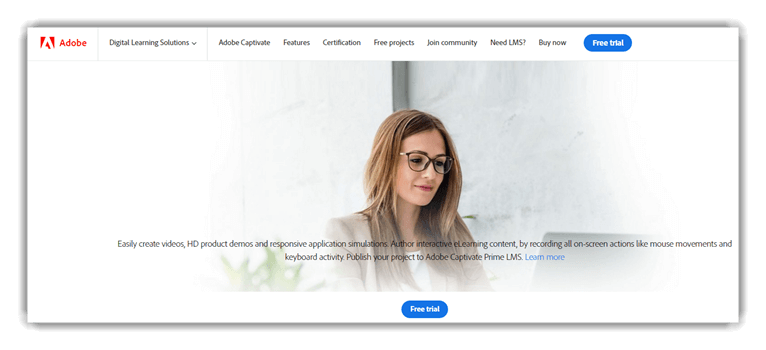
Captivate ist eine der besten Videoaufnahmesoftware, mit der Sie interaktive Videoclips für E-Learning und Tutorials erstellen können. Damit können Sie Bildschirminhalte mit minimalem Aufwand erfassen und exportieren.
Merkmale:
- Diese Anwendung kann den Videoinhalt Ihrer gewünschten Bildschirmgröße optimieren.
- Es ermöglicht Ihnen, Videoclips als MP4 zu speichern.
- Es hilft Ihnen, das endgültige Video für die Desktop- oder Webnutzung zu veröffentlichen.
- Adobe Captivate ermöglicht Ihnen, Ihrem Video Schaltflächen hinzuzufügen.
- Hilft Ihnen, schnell Storyboards auf Mobilgeräten zu erstellen.
Vorteile
Nachteile
3) EaseUS Bildschirmrekorder
EaseUS Bildschirmrekorder ist eine der besten Videoaufnahmesoftwares, mit der Sie Bildschirm, Webcam und Audio in hoher Qualität aufzeichnen können. Sie eignet sich hervorragend für die Erstellung von Tutorials, Gameplay-Clips, Webinaren und Aufzeichnungen von Online-Meetings mit minimalem Einrichtungsaufwand.

Merkmale:
- Es ermöglicht Ihnen, den gesamten Bildschirm, einen ausgewählten Bereich oder ein einzelnes Fenster aufzuzeichnen.
- Sie können Bildschirm und Webcam gleichzeitig mit einer Facecam-Einblendung aufnehmen.
- Diese Software hilft Ihnen, Systemaudio und Mikrofoneingang gleichzeitig aufzunehmen.
- Es bietet eine Option zur zeitlich geplanten Aufnahme, um die Aufnahme automatisch zu starten und zu stoppen.
- Mit EaseUS Screen Recorder können Sie Ihre Aufnahmen mithilfe integrierter Werkzeuge kürzen und bearbeiten.
- Sie können aufgenommene Videos in den Formaten MP4, MOV, AVI und GIF exportieren. MP3 Formate.
- Es unterstützt Aufnahmen mit hoher Bildrate für flüssige Spielaufzeichnungen.
Vorteile
Nachteile
4) Camtasia
Camtasia ist ein Tool zum einfachen Aufnehmen und Erstellen professionell aussehender Videos. Es kann zur Herstellung verwendet werden YouTube Videos, Video-Tutorials, Demo-Videos, Video-Lektionen und mehr.

Merkmale:
- Sie können eine Webcam, einen Computerbildschirm und eine Präsentation aufnehmen.
- Es ist eine der besten Videoaufnahmesoftware, die eine Musik- und Audiobibliothek bietet.
- Sie können Übergänge zwischen Folien und Szenen verwenden, um den Videofluss zu verbessern.
- Mit Camtasia können Sie Videos vergrößern, verkleinern und animieren.
- Sie können auffällige Titel und Anmerkungen für Ihre Videos erstellen.
- Mit dieser Anwendung können Sie Quizfragen erstellen.
- Ermöglicht Ihnen, Ihren Videos mehrere Effekte hinzuzufügen.
Vorteile
Nachteile
5) Loom
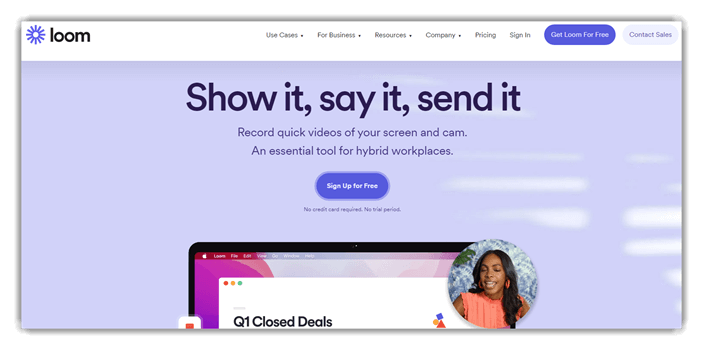
Loom ist eine Anwendung, mit der Sie Videos mit Ihrem Gesicht und Ihrer Stimme aufnehmen können. Damit können Sie Anmerkungen zu Ihren aufgenommenen Videos hinzufügen.
Merkmale:
- Ermöglicht Ihnen, Ihr aufgenommenes Video mit anderen Personen zu teilen.
- Sie können das Objekt per Drag & Drop in das Video ziehen.
- Es handelt sich um eine der besten Videoaufnahmesoftwares, mit der Sie Ihre Videos problemlos verwalten können.
- Sie können aufgenommene Videos mit anderen Personen teilen.
- Ermöglicht Ihnen, den Teil des Bildschirms auszuwählen, um ein Video aufzunehmen.
- Aufgenommene Videos können im GIF-Format gespeichert werden.
Vorteile
Nachteile
Link: https://www.loom.com/
6) Wondershare
Wondershare ist ein Tool, mit dem Sie Ihren Computerbildschirm ganz einfach erfassen können. Sie können damit Form, Farbe und Größe Ihres Cursors anpassen. Sie können gleichzeitig Videos von Ihrer Webcam und Ihrem Computerbildschirm erfassen. Mit diesem Tool können Sie auch Text hinzufügen, um das Lernerlebnis des Betrachters zu verbessern.

Merkmale:
- Damit können Sie ganz einfach in Echtzeit auf dem erfassten Bildschirm zeichnen.
- Sie können Bildschirmgröße und Bildrate ganz einfach anpassen.
- Mit dieser Videoaufnahmesoftware können Sie das Video einfach bearbeiten.
- Sie können das Video in Formaten wie GIF, MOV und MP4 speichern.
- Unterstützte Plattform ist Windows.
Vorteile
Nachteile
Link: https://democreator.wondershare.com/
7) ScreenPal
ScreenPal ist eine benutzerfreundliche Bildschirmaufnahmesoftware, mit der Sie jeden Bereich Ihres Bildschirms erfassen können. Es bietet die Möglichkeit, Videos von Ihrer Webcam und Kommentare von Ihrem Mikrofon hinzuzufügen.

Merkmale:
- Sie können Videos mit Übergängen und Overlay-Effekten animieren.
- Ermöglicht Ihnen, hinein- oder herauszuzoomen, um einen bestimmten Bereich des Videos hervorzuheben.
- Sie können den Cursor und die Webcam ein- oder ausblenden.
- Es ermöglicht Ihnen, Videos, Bilder und Audio von anderen Geräten zu importieren.
- Mit dieser App können Sie Kommentare, Musik und Systemaudio hinzufügen.
- Sie können Stile auf Text, Formen und Bilder anwenden.
Vorteile
Nachteile
Link: https://screenpal.com/
8) Macht
Apower ist eine benutzerfreundliche Anwendung, mit der Sie Desktop-Aktivitäten, Live-Streaming-Videos und mehr aufzeichnen können. Sie können Ihre Aktivitäten auch innerhalb des benutzerdefinierten Bereichs oder des gesamten Bildschirms aufzeichnen.

Merkmale:
- Es bietet Echtzeitbearbeitung während der Aufnahme jedes Videos.
- Apower kann Videos von einer Webcam aufnehmen.
- Mit dieser Software können Sie eine geplante Aufgabe erstellen, um automatisch einen PC-Bildschirm, einen Screenshot oder eine Webcam aufzunehmen.
- Sie können Videos in die Formate MP4, AVI, WMV usw. konvertieren.
- Damit können Sie Audioquellen anpassen und die Lautstärke über ein Mikrofon oder eine Soundkarte anpassen.
Vorteile
Nachteile
Link: https://www.apowersoft.com/free-online-screen-recorder/
9) Movavi
Movavi ist eine sehr nützliche Anwendung, mit der sich Online-Anrufe, Streaming-Videos und Webinare aufzeichnen lassen. Sie ermöglicht die Aufnahme von Full-HD-Videos mit 60 Bildern pro Sekunde.

Merkmale:
- Sie können den Bildschirm mit Sprache über ein Mikrofon, einen Soundrekorder oder ein Plugin aufnehmen.
- Dieses Tool verfügt über eine Vielzahl von Einstellungen, einschließlich der Anpassung der Bildrate und der Lautstärkeregelung.
- Sie können Videos problemlos schneiden oder kombinieren.
- Mit dieser Software können Sie Videos auch dann aufnehmen, wenn Sie nicht da sind.
- Für die Aufnahme von Bildschirmvideos benötigen Sie keine spezielle Hardware.
- Es handelt sich um eine der besten Videoaufnahmesoftwares, mit der Sie Ihre Clips teilen können. Movavi Cloud, YouTube und Google Drive.
- Sie können Videos von jeder Quelle aufnehmen, einschließlich Systemsounds, Webcam und Mikrofon.
Vorteile
Nachteile
Link: https://www.movavi.com/screen-recorder/
10) Bildschirmfluss
ScreenFlow ist eine Videobearbeitungs-, Bildschirmaufnahme- und Videofreigabesoftware von Telestream. Sie hilft Ihnen bei der Erstellung von Produktvideos, Tutorials, professionellen Clips usw.

Merkmale:
- Sie können auf über 500,000 einzigartige Medienkomponenten zugreifen.
- Damit können Sie den Bildschirm Ihres iPhones oder iPads erfassen.
- Sie können Ihren Videos Übergänge, Videoanimationen, Freihandanmerkungen, Textanimationen und mehr hinzufügen.
- Mit diesem Tool können Sie Titel und Logos sowie Grafiken mit integrierten Videoanimationen animieren.
- Sie können Stile und Vorlagen verwenden, um Software-Tutorials zu erstellen.
- Es hilft Ihnen, Ihr Videoprojekt mit verschachtelten Clips und mehreren Elementen zu organisieren.track-Bearbeitung.
- Sie können Ihre Videos ganz einfach auf Content-Publishing-Sites wie hochladen YouTube, Wistia, Vimeo, Imgurund vieles mehr.
- Ermöglicht die Erstellung animierter Awebps und GIFs aus jedem Videoprojekt.
Vorteile
Nachteile
Link: https://www.telestream.net/screenflow/overview.htm
11) Nch
Nch ist ein Tool, mit dem Sie eine Webcam, einen Bildschirm oder einen ausgewählten Teil des Bildschirms erfassen können. Es ist eine der besten Kamera-Apps für den PC, mit der Sie Farbeinstellungen anpassen und Effekte hinzufügen können. Es ermöglicht Ihnen, Videos von Netzwerk-IP-Kameras aufzunehmen.

Merkmale:
- Ermöglicht die Aufnahme von Audio über das Mikrofon.
- Hilft Ihnen, Videoaufnahmen direkt auf eine DVD zu brennen.
- Mit diesem Bildschirmrekorder können Sie aufgenommene Videos ganz einfach bearbeiten.
- Mit dieser kostenlosen Videoaufnahmesoftware können Sie Videos ohne Ton aufnehmen.
- Ermöglicht Ihnen, einen Foto-Schnappschuss des Videos zu erstellen.
- Sie können Videos in den Formaten WMV, AVI, MPG, FLV, MOV und MP4 aufnehmen.
- Unterstützte Plattformen: Windows und Mac OS X.
Vorteile
Nachteile
Link: https://www.nchsoftware.com/capture/index.html
Wie können Sie MKV auf PC und Mac ohne Qualitätsverlust in MP4 konvertieren?
Hier ist eine Schritt-für-Schritt-Anleitung zum Konvertieren einer MKV-Datei in eine MP4-Datei auf Ihrem PC:
Schritt 1) Laden Sie ein beliebiges gutes MKV-in-MP4-Dateikonvertierungstool herunter und installieren Sie es oder besuchen Sie die Online-Tool-Website
Schritt 2) Klicken Sie auf die Schaltfläche Choose File
Schritt 3) Suchen Sie die MKV-Datei auf Ihrem Computergerät und wählen Sie sie aus
Schritt 4) Wenden Sie Bitrate, Auflösung, Audioqualität, Bildschirmgröße usw. an.
Schritt 5) Klicken Sie anschließend auf die Schaltfläche „Konvertierung starten“.
Schritt 6) Warten Sie einige Zeit, während die Konvertierung abgeschlossen ist
Schritt 7) Sobald die Konvertierung abgeschlossen ist, klicken Sie auf die Schaltfläche „Herunterladen“, um die MP4-Datei auf Ihrem PC zu speichern
FAQ:
Icecream Screen Recorder ist eine der besten Videoaufnahmesoftware, mit der Sie einen bestimmten Bereich Ihres PC-Bildschirms erfassen können. Es hilft Ihnen auch beim Erfassen von Apps, Spielen, Video-Tutorials usw. Skype Anrufe, Webinare, Live-Streams usw. mit minimalem Aufwand.
