
8 Beste Spotify zu Mp3 Konverter (kostenlos/kostenpflichtig)
 Redaktion
MP3 ist eines der am weitesten verbreiteten Audioformate. Es ermöglicht das Abspielen von Musikdateien auf Computern, Smartphones, Lautsprechern, Bluetooth-Geräten, Wearables usw. Gleichzeitig Spotify ist eine äußerst beliebte Streaming-Plattform, die beitracts Musikliebhaber weltweit.
Aber, Spotify erlaubt es Ihnen nicht, Lieder herunterzuladen in MP3 Format in ihrer kostenlosen Version. Obwohl es viele gibt Spotify zu MP3 Bei der Auswahl der auf dem Markt erhältlichen Konverter ist es wichtig, das richtige Werkzeug zu wählen, es sei denn, Sie möchten am Ende Musik von geringer Qualität und Formatbeschränkungen in Kauf nehmen.
Ich habe über 25+ recherchiert Spotify zu MP3 Konvertierungssoftware wird anhand verschiedener Parameter wie unterstützten Formaten, Audioqualität, Geschwindigkeit, ID3-Tag-Informationen, kostenloser Testversion und Preis bewertet. Lesen Sie diesen Artikel, um die am besten geeignete Software zu finden. MP3 Konverter für Ihre Bedürfnisse. Lese mehr ...

FliFlik ist ein leistungsstarkes Spotify zu MP3 Dieser Konverter wurde für reibungslose Musik-Downloads entwickelt. Er ermöglicht das Herunterladen und Konvertieren mehrerer Titel. Spotify tracSongs, Alben oder Wiedergabelisten gleichzeitig abspielen. Es unterstützt mehrere Audioformate und bietet so mehr Flexibilität für verschiedene Musikplayer.
besten KOSTENLOS Spotify zu MP3 Konverter
| Name | Kostenlose Testversion/Rückerstattung | Ausgabeformat | Umwandlungsgeschwindigkeit | Unterstützte Plattformen | verbindung |
|---|---|---|---|---|---|
FliFlik |
Kostenlos herunterladen | MP4, MOV, MKV, MP3, FLAC, WMV usw. | Hoch | Windows und Mac | Mehr erfahren |
 Sidify Music Converter |
Lebenslanger kostenloser Basisplan | MP3, FLAC, WAV, AAC, M4A usw. | Mitte | Windows und Mac | Mehr erfahren |
 Audials One |
14-Tage Geld-zurück-Garantie | MP3, WAV, OGG, FLAC, M4A, WMA usw. | Hoch | Windows, Androidund MacOS | Mehr erfahren |
 AudiFree |
30-Tage Geld-zurück-Garantie | MP3, FLAC, WAV, AIFF usw. | Hoch | Windows und Mac | Mehr erfahren |
 Musify |
Bietet eine 30-tägige Geld-zurück-Garantie | M4A, MP3, WAV, FLAC, OGGMKA, AAC. | Sehr hoch | Windowsund Mac | Mehr erfahren |
Ich würde dringend empfehlen, ein Konvertierungstool zu wählen, das viele Formatierungsoptionen und benutzerfreundliche Funktionen bietet. "
1) FliFlik
am besten für hochwertige Chargen Spotify Musikkonvertierung
FliFlik ist ein leistungsfähiges Spotify zu MP3 Dieser Konverter wurde für reibungslose Musik-Downloads entwickelt. Er entfernt den DRM-Schutz und ermöglicht so die Konvertierung von Musikdateien. Spotify tracks in MP3 und anderen gängigen Audioformaten. Ich fand es unglaublich benutzerfreundlich, mit einem unkomplizierten Download-Prozess in nur zwei Schritten. Egal, ob man einen einzelnen Song oder eine ganze Playlist herunterladen möchte, FliFlik erledigt das effizient und erhält dabei Metadaten wie Künstlernamen, Alben und mehr. track Details.
Unterstützte Plattformen: Windows und Mac
Pricing: Lebenslanger Plan für 39.95 $
Kostenlose Testversion/Rückerstattung: Kostenlos herunterladen
Merkmale:
- Bitratenbeibehaltung: FliFlik speichert die Quellbitrate durchgehend und schreibt eine saubere MP3 mit bis zu 320 kbps und vollständiger Übertragung der ID3-Tags, sodass ich die Premium-Quellqualität bei der Stapelkonvertierung von Wiedergabelisten mit mehreren Alben ohne merkliche Qualitätseinbußen beibehalten konnte. Spotify Quelldatei und Ausgabedatei.
- Aufbewahrung von Metadaten: Behält Songtitel, Albumcover und Künstlernamen bei, sodass heruntergeladene Dateien einfach organisiert werden können.
- Downloads anhalten und fortsetzen: Sie können Downloads jederzeit unterbrechen und später fortsetzen, ohne den Fortschritt zu verlieren.
- Hochwertige Audio-Downloads: Unterstützt mehrere Formate wie MP3, FLAC, WAV und AAC, wodurch eine hervorragende Klangqualität auf allen Geräten gewährleistet wird.
- Plattformübergreifende Kompatibilität: Verfügbar für beide Windows und macOS, wodurch eine flexible Nutzung über verschiedene Geräte hinweg gewährleistet wird.
Vorteile
Nachteile
Wie zum Download Spotify Musik mit FliFlik?
Hier sind die Schritte zur Verwendung von FliFlik Spotify Musikkonverter:
Schritt 1) Öffne Spotify, Kopiere das URL track, Album oder Playlist, die Sie konvertieren möchten.
Schritt 2) Füge den Link in FliFlik ein und klicke auf den Download-Button. Deine Musik wird automatisch konvertiert und gespeichert.
Pricing:
- Preis: Plan ab 9.95 $ pro Monat. Rabatt auf Jahres- und lebenslange Pläne.
- Kostenlose Testversion/Rückerstattung: Kostenlos herunterladen
Kostenlos herunterladen
2) Sidify Music Converter
besten für seine optisch ansprechende Benutzeroberfläche
Sidify Music Converter ermöglicht das Herunterladen vieler Songs, Playlists und Alben. Besonders gut hat mir gefallen, dass man Audiodaten schnell und ohne Qualitätsverlust konvertieren kann. Ich konnte meine Musik nach Albumtitel und Künstlernamen organisieren. Sie können Spotify zu MP3 und andere Formate mit 10-facher Geschwindigkeit auf einem Computer.
Unterstützte Plattformen: Windows und Mac
Pricing: Lebenslanger Plan für 89.90 $.
Kostenlose Testversion/Rückerstattung: Lebenslanger kostenloser Basisplan
Merkmale:
- Spotify Downloader: Es ist ein Spotify Musik-Downloader für kostenlose und Premium-Benutzer, der Flexibilität für alle bietet. Ich habe herausgefunden, dass es auch Benutzer im Hell- und Dunkelmodus unterstützt.
- Stapelkonvertierungsgeschwindigkeit: Sidify läuft tracks nutzt eine parallele Konvertierungs-Engine, die mehrere Dateien gleichzeitig in bis zu 10-facher Echtzeit auf einer einzigen Playlist verarbeitet, sodass ein langes Album in einem Bruchteil der Wiedergabezeit beendet ist – ich habe eine 30-minütige Wiedergabeliste abgespielt.track list in and the queue burned it without forced me to forced to serialize the batch.
- automatische Archiving: Es half mir, die ausgegebenen Musikdateien automatisch nach Künstler oder Album zu sortieren und zu archivieren.ping Ihre Bibliothek ist organisiert.
- Drag-and-Drop-Oberfläche: Ich war beeindruckt von der einfachen Drag-and-Drop-Oberfläche, die den Konvertierungsprozess benutzerfreundlich machte.
- Metadaten beibehalten: Es hilft Ihnen, 100 % der ursprünglichen ID3-Tags und Metadateninformationen beizubehalten und gewährleistet so genaue Songdetails.
- Ausgabeformate: Zu den unterstützten Ausgabeformaten gehören: MP3, FLAC, WAV, AAC, M4A usw., auf dem PC.
- Unterstützte Plattformen: Ich fand Sidify kompatibel mit Windows 7, 8, 10, 11 und macOS 10,15–13 und bietet umfassende Kompatibilität.
Vorteile
Nachteile
Wie zum Download Spotify Musik mit Sidify?
Hier sind die Schritte, die ich zum Konvertieren verwendet habe Spotify Musik zu MP3 Formatierung mit Sidify:
Schritt 1) Öffnen Sie Sidify Spotify MP3 Konverter von Ihrem Computer.
Schritt 2) Besuchen Sie jetzt das Popup Spotify App, um die Songs zu finden, die Sie konvertieren möchten. Ziehen Sie sie dann in das Sidify-Programm.
Schritt 3) Öffnen Sie das Einstellungsfenster, indem Sie nach Auswahl des Menüsymbols die Option „Einstellungen“ auswählen.
Schritt 4) Klicken Sie auf die Schaltfläche „Konvertieren“. Anschließend wird das Sidify-Programm konvertieren Spotify Dateien.
Nach einiger Zeit können Sie das Lokal durchsuchen Spotify Musik über die Registerkarte „Konvertiert“.
Pricing:
- Preis: Lebenslanger Plan für 89.90 $.
- Kostenlose Testversion/Rückerstattung: 30-Tag Geld-zurück-Garantie.
Lebenslanger kostenloser Basisplan
3) Audials One
Besten Spotify Recorder
Audials One kann Musik aufnehmen von Spotify und andere Streaming-Dienste, um es zu konvertieren in MP3Meinen Recherchen zufolge unterstützt es Aufnahmen von beiden Seiten. Spotify App und Spotify.com. Mit dieser App können Sie Ihre Musik mit erweiterten Funktionen bearbeiten. Ich konnte damit problemlos Cloud-Speicher verwalten und Musik auf mein Handy laden. Ich empfehle dieses Tool zum Konvertieren von Songs in viele Formate.
Unterstützte Plattformen: Windows 11/10 und Mac
Pricing: Lebenslanger Plan für 59.90 $
Kostenlose Testversion/Rückerstattung: Bietet eine 14-tägige Geld-zurück-Garantie
Merkmale:
- Echtzeitaufzeichnung: Sie können in Echtzeitgeschwindigkeit aufnehmen und so sicherstellen, dass Spotify erkennt die Aktivität nicht. Die Aufnahme bietet hochwertigen Ton ohne Hintergrundgeräusche.
- Tag- und Songtext-Finder: Audials One hilft Ihnen beim Suchen und Hinzufügen von Tags und Songtexten, sodass Sie bequem mehrere Songs gleichzeitig bearbeiten können. Mir ist aufgefallen, dass es die Musik auch blitzschnell aufzeichnet und speichert.
- Dateiorganisation: Sie können Ihre Dateien organisieren und problemlos auf Ihren Computer, Ihr Smartphone oder in die Cloud übertragen.
- ID3-Tags: Ich konnte damit automatisch ID3-Tags aus der Audials-Datenbank hinzufügen und sparte so Zeit beim manuellen Taggen.
- Audio-Unterstützung: Ich erhielt Unterstützung für Stereo- und 5.1-Audio, was es perfekt für unterschiedliche Hörumgebungen macht.
- Audiodateikonverter: Es bietet einen integrierten Audiodateikonverter, der sicherstellt, dass Sie Dateien auf verschiedenen Geräten abspielen können.
- Ausgabeformate: Audials OneZu den unterstützten Ausgabeformaten gehören: MP3, WAV, OGG, FLAC, M4A, WMA usw., deckt alle Ihre Audiobedürfnisse ab.
- Unterstützte Plattformen: Ich fand es kompatibel mit Windows 11/10 und Mac (für Mac, Bootcamp oder ähnliches, je nach Bedarf).
Vorteile
Nachteile
Wie konvertiere ich? Spotify Musik verwenden Audials One?
Hier sind die Schritte, die ich zum Konvertieren verwendet habe Spotify Musik verwenden Audials One:
Schritt 1) Öffnen Sie das Audials Music-Programm.
Schritt 2) Klicken Sie in der Streaming-Spalte auf „Musik speichern“ und fügen Sie die heruntergeladene Spotify Audio auf den Hauptbildschirm.
Schritt 3) Tippen Sie unten auf die Schaltfläche „Speichern“ und die Aufnahme der Songs beginnt.
Schritt 4) Warten Sie, bis der Aufnahmevorgang abgeschlossen ist, und gehen Sie dann zum Bereich „Konverter“, um die Aufnahme zu konvertieren Spotify Lieder zu MP3.
Pricing:
- Preis: Lebenslanger Plan für 59.90 $ pro Monat.
- Kostenlose Testversion/Rückerstattung: 14-Tag Geld-zurück-Garantie.
Link: https://audials.com/en/home
4) AudFree
am besten für verlustfreie Spotify Musikkonvertierung
AudFree ist ein professionelles Spotify Ein Musikkonverter, mit dem Sie Musik herunterladen und konvertieren können. Spotify Songs, Playlists, Alben und Podcasts in verschiedene Audioformate zu konvertieren, hat mir besonders gut gefallen. Dabei wurde die ursprüngliche Audioqualität bis zu 320 kbps beibehalten und alle ID3-Tags und Metadaten erhalten. Es hat mir bei der Konvertierung geholfen. Spotify Musik zu MP3FLAC-, WAV- und AIFF-Formate lassen sich problemlos verarbeiten.
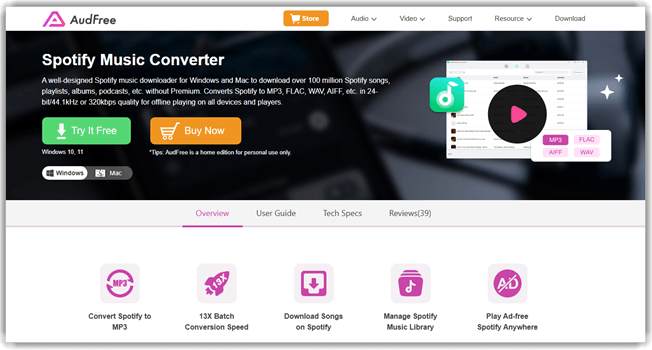
Merkmale:
- DRM-Entfernung: Es entfernt effektiv den DRM-Schutz von Spotify tracMit ks kann man konvertierte Musik auf jedem Gerät ohne Einschränkungen abspielen. Ich konnte meine Musikbibliothek nahtlos auf all meinen Geräten genießen.
- Aufbewahrung von Metadaten: AudFree überträgt jedes relevante ID3-Feld von Spotify Quelle in die Ausgabedatei – Titel, Interpret, Album, eingebettetes Albumcover, track-Nummer und Jahresangabe, alles Land intakt, so dass meine umgebaute Bibliothek eröffnet wurde in iTunes und Plex ohne Lücken mit der Aufschrift „Unbekanntes Album“ auf den Singlestrack oder komplette Album-Batches.
- Stapelverarbeitung: Sie können mehrere konvertieren Spotify tracks, Alben oder Wiedergabelisten gleichzeitig zu bearbeiten, sparte mir bei der Verarbeitung großer Musiksammlungen beträchtliche Zeit.
- Erhaltung der ID3-Tags: Das Tool speichert automatisch alle Metadaten, einschließlich Songtitel, Interpret, Album, Cover und andere ID3-Tag-Informationen, für eine perfekte Organisation der Musikbibliothek.
- Mehrere Ausgabeformate: Ich konnte konvertieren Spotify Musik zu MP3, FLAC, WAV, AAC, M4A und M4B Formate, die Flexibilität für verschiedene Geräte und Vorlieben bieten.
- Schnelle Konvertierungsgeschwindigkeit: AudFree bietet eine bis zu 5-mal schnellere Konvertierungsgeschwindigkeit im Vergleich zur Echtzeitaufnahme, wodurch der Prozess hocheffizient wird.
- Unterstützte Plattformen: Ich könnte es verwenden Windows 7/8/10/11 und macOS 10.12 oder neuere Versionen.
Vorteile
Nachteile
Wie zum Download Spotify Musik mit AudFree?
Hier sind die Schritte zur Verwendung von AudFree. Spotify Musikkonverter:
Schritt 1) Starten Sie AudFree und die Spotify Die App öffnet sich automatisch. Suchen Sie die Lieder, Wiedergabelisten oder Alben, die Sie konvertieren möchten, und ziehen Sie sie in die Hauptoberfläche von AudFree.
Schritt 2) Klicken Sie auf die Schaltfläche „Einstellungen“, um Ausgabeformat, Audioqualität und andere Konvertierungsparameter Ihren Vorlieben entsprechend anzupassen.
Schritt 3) Klicken Sie auf die Schaltfläche „Konvertieren“, um die Konvertierung zu starten. Spotify Die Dateien werden in das von Ihnen gewählte Format konvertiert. Die konvertierten Dateien werden im von Ihnen angegebenen Ausgabeverzeichnis gespeichert.
Pricing:
- Preis: Ab 14.95 $ pro Monat. Rabatt auf Monats- und Lifetime-Abos.
- Kostenlose Testversion/Rückerstattung: 30-Tag Geld-zurück-Garantie.
Link: https://www.audfree.com/spodable/
5) Musify
insgesamt am besten Spotify zu MP3
Das Musify App konvertiert Spotify Musik, Wiedergabelisten und Alben in viele Formate für die Offline-Wiedergabe. Ich empfehle es, da es Audio- und Video-Downloads, Konvertierungen und Tools bietet, die Ihr digitales Leben einfacher machen. Meiner Meinung nach ist es das effektivste Tool für diesen Zweck, da ich mühelos auf alle Funktionen zugreifen konnte.
Dieser Downloader bewältigt begrenzte Datenmengen, indem er ganze Wiedergabelisten von Spotify, SoundCloud, MixCloud und Bandcamp (über 1000!) und ermöglicht Ihnen die Konvertierung von Videos auf YouTube und Facebook in herunterladbare Musikdateien.

Merkmale:
- Eingebaut Spotify Spieler: Musify bettet ein Spotify-aware player innerhalb des Konverters, damit ich es in die Warteschlange stellen konnte tracKlicken Sie direkt im In-App-Browser auf „Wiedergabe“, um eine Vorschau anzuzeigen, und lassen Sie den Konverter die in der Warteschlange befindlichen Elemente zur sofortigen Konvertierung auswählen – kein Kopieren und Einfügen erforderlich URLs zwischen den Spotify Desktop-Client und das Download-Fenster für die vollständige Wiedergabeliste.
- ID3-Tags und Songtexte: Es hilft Ihnen, alle ID3-Tag-Informationen sowie Songtexte intakt zu halten. Sie können auch Wiedergabelisten und Alben herunterladen.
- Kein Premium erforderlich: Ich musste kein Spotify Premium zum Herunterladen von Audio und zur Konvertierung der Datei in weitere M4A-, AAC-, WAV- usw.-Formate.
- Proxy-Unterstützung: Ich konnte auf die integrierte Proxy-Unterstützung zugreifen, die für die Wahrung der Anonymität unerlässlich ist.
- Site-Support: Es unterstützt über 1000+ Websites wie SoundCloud, MixCloud, Bandcamp, usw. und bietet umfangreiche Download-Optionen.
- Haltepunkt-Zusammenfassung: Ich habe eine Funktion für einen Breakpoint-Resume erhalten, also meine Spotify zu MP3 Die Konvertierung wurde fortgesetzt, sobald meine Internetverbindung wiederhergestellt war.
- Unterstützte Audioformate: Zu den unterstützten Audioausgabeformaten gehören M4A, MP3, WAV, FLAC, OGG, AIFF, MKA und AAC.
- Unterstützte Plattformen: Das Tool ist verfügbar für Windows 11/10/8/7 und Mac OS X.
Vorteile
Nachteile
Wie zum Download Spotify Musik verwenden Musify?
Schritt 1) Laden Sie zuerst das herunter Musify Spotify zu MP3 Konverter.
Schritt 2) Öffnen Sie dann den Link und suchen Sie den Song, den Sie herunterladen möchten
Schritt 3) Öffnen Sie den Microsoft Store auf Ihrem Windows-PC Musify App und klicken Sie auf „Einfügen“. URL"
Schritt 4) Wählen Sie zum Herunterladen die Songoption „2 Much“.
Schritt 5) Klicken Sie auf die Schaltfläche „Herunterladen“, um Ihre Datei herunterzuladen. MP3 Lieder.
Pricing:
- Preis: Lebenslanger Plan für 29.95 $.
- Kostenlose Testversion/Rückerstattung: Bietet eine 30-tägige Geld-zurück-Garantie.
Link: https://itubego.com/music-mp3-downloader-66/
6) DRmare Music Converter
am besten für Keeping Spotify Dateien in hoher Qualität
DRmare Music Converter bewältigt über 80 Millionen Spotify Angebote – Lieder, Wiedergabelisten, Alben, Hörbücher und Podcasts – deren Umwandlung in MP3 und mehr für flexiblen Zugriff. Besonders gut gefiel mir, dass das Tool die ursprüngliche Musikqualität und die ID3-Tags beibehielt. Es half mir beim Herunterladen. Spotify Songs, Playlists, Podcasts und Hörbücher kostenlos.

Merkmale:
- Verwaltung der Musikbibliothek: Es unterstützt Sie bei der Verwaltung Ihrer Spotify Musikbibliothek effizient, keeping Alles war bestens organisiert. Ich konnte die Musik fünfmal schneller herunterladen als sonst. MP3 Downloader.
- Verlustfreie Qualität: Spotify Dateien können in verlustfreier Qualität gespeichert werden, was das beste Audioerlebnis gewährleistet. Ich könnte sie mit bis zu 320 kbps/32 Bit speichern, um ein verbessertes Musikhörerlebnis zu erzielen.
- Audioparameter anpassen: DRmare hilft Ihnen beim Anpassen von Audioparametern wie Abtastrate, Bitrate und Codec zur individuellen Anpassung.
- Formatkonvertierung: Ich konnte konvertieren Spotify Musik zu MP3Nahtlose Unterstützung für die Formate WAV, M4A und M4B.
- Unterstützte Plattformen: Ich könnte es verwenden Windows XP, Vista, 7, 8, 10 und 11.
Vorteile
Nachteile
Wie zum Download Spotify Musik mit Drmare?
Hier sind Schritte zur Verwendung von DRmare Spotify Musikkonverter:
Schritt 1) Besuchen Sie die Spotify Musik-App, um die Songs, Playlists oder Alben zu finden und sie in das Hauptkonvertierungsfenster von DRmare zu ziehen.
Schritt 2) Gehen Sie zu „Menü > Einstellungen“ und wählen Sie das gewünschte Ausgabeformat aus.
Schritt 3) Klicken Sie anschließend zum Konvertieren auf die Schaltfläche „Konvertieren“. Spotify Dateien MP3 Format.
Pricing:
- Preis: Lebenslanger Plan für 79.95 $.
- Kostenlose Testversion/Rückerstattung: 30-Tag Geld-zurück-Garantie.
Link: https://www.drmare.com/music-converter/
7) ViWizard Music Converter
am besten zum Organisieren der Ausgabemusikbibliothek
ViWizard Spotify Mit Music Converter können Sie Spotify Songs, Alben und Podcasts. Laut meiner Rezension können Sie spielen Spotify Musik offline auf jedem Gerät MP3 Ich könnte auch beliebige Geräte, Mobilgeräte, Heimkinoanlagen oder Autoradios herunterladen. Spotify track, Album, Künstler oder Playlist ohne Premium-Abonnement.

Merkmale:
- Organisation der Musikbibliothek: Sie können Ihre Musikbibliothek nach Künstler, Album oder Künstler/Album organisieren.ping Alles ist übersichtlich. Ich habe von dieser Funktion profitiert, um meine umfangreiche Sammlung zu verwalten.
- Universelle Konvertierung: Es bietet die perfekte Lösung, um alles umzuwandeln Spotify Song auf jedem Player. Dadurch konnte ich die Musik auf mehreren Apps und Geräten verwenden.
- Schnelle Konvertierungsgeschwindigkeit: Dieser MP3 Der Konverter bietet eine 5-fache Konvertierungsgeschwindigkeit, wodurch der Prozess wesentlich schneller und effizienter wird.
- Unterstützung für mehrere Formate: Ich konnte konvertieren Spotify Lieder und Wiedergabelisten zu MP3, AAC, WAV, FLAC, M4A und diverse andere Formate.
- Unterstützte Plattformen: Das Werkzeug ist kompatibel mit Windows und Mac und bietet geräteübergreifende Flexibilität.
Vorteile
Nachteile
Wie zum Download Spotify Musik mit ViWizard?
Hier sind die Schritte, die ich zum Herunterladen verwendet habe Spotify zu MP3 Verwendung von ViWizard:
Schritt 1) Fügen Sie zuerst hinzu Spotify Songs zur VIWizard-Software.
Schritt 2) Stelle den MP3 als Ausgabe-Audioformat.
Schritt 3) Laden Sie Songs herunter von Spotify zu MP3.
Pricing:
- Preis: Lebenslanger Plan für 79.95 $.
- Kostenlose Testversion/Rückerstattung: 30-Tag Geld-zurück-Garantie.
Link: https://www.viwizard.com/music-converter/
8) TunePat Spotify Music Converter
optimal für den Erhalt der 100% Originalqualität
TunePat ermöglicht Ihnen das Herunterladen und Konvertieren Ihrer Spotify Favoriten. Lieder, Alben, Wiedergabelisten und sogar Podcasts können gespeichert werden in MP3 oder anderen Formaten, sodass Sie Ihr Offline-Hörerlebnis vollständig kontrollieren können. Meinen Recherchen zufolge können Sie die Dateien auch herunterladen und konvertieren. Amazon Music tracks für Offline-Hören. Ich empfehle, dieses Tool zu verwenden, um beliebige Audiodateien auf Ihren Computer zu konvertieren, damit sie auf jedem Gerät abgespielt werden können. Das Tool erhält die ursprüngliche Audioqualität. Ich konnte außerdem die Audioeinstellungen für jede Datei anpassen. track, das ich heruntergeladen habe.

Merkmale:
- Spotify Downloads: Sie können Songs, Alben, Playlists und Podcasts herunterladen von Spotify, wodurch Ihre Musikbibliothek ganz einfach erweitert werden kann. Ich könnte auch meine Lieblingsmusik vom Radio herunterladen.
- Hochgeschwindigkeits-Downloads: Es unterstützt Sie beim Herunterladen Spotify mit 5-facher Geschwindigkeit, wodurch der Vorgang schneller und effizienter wird. Mir ist aufgefallen, dass es die Musik auch 10-mal schneller konvertiert und Stapelverarbeitung unterstützt.
- Hochwertiges Speichern: Es ermöglichte mir, zu sparen Spotify Musik bis zu 320 kbps mit ID3-Tags, wobei die Originalqualität erhalten bleibt.
- Wiedergabe auf mehreren Geräten: Sie können spielen Spotify Musik auf mehreren Geräten und Playern ohne Einschränkungen, was große Flexibilität bietet. Ich habe von der Nutzung dieser Funktion auf meinen verschiedenen Geräten profitiert.
- Ausgabeformate: Zu den unterstützten Ausgabeformaten gehören: MP3, AAC, FLAC, WAV, ALAC und mehr – wir decken alle Ihre Audiobedürfnisse ab.
- Unterstützte Plattformen: Ich könnte es verwenden Windows 7, 8, 10, 11 und macOS 10.15 - macOS 13
Vorteile
Nachteile
Wie konvertiere ich? Spotify Musik mit TunePat?
Hier sind die Schritte, die ich zum Herunterladen von Musik mit TunePat Music Converter verwendet habe:
Schritt 1) Installieren Sie das Spotify Musikkonverter.
Schritt 2) Öffnen Sie TunePat Music.
Schritt 3) TunePat Music nimmt auf Spotify Musik und konvertiert sie automatisch.
Pricing:
- Preis: Lebenslanger Plan für 89.90 $.
- Kostenlose Testversion/Rückerstattung: 30-Tag Geld-zurück-Garantie.
Link: https://www.tunepat.com/spotify-music-converter-windows.html

Welche Bitrate ist bei der Konvertierung zu erwarten? Spotify Lieder zu MP3
SpotifyDie Quellbitrate wird durch Ihren Tarif und die Player-Einstellungen festgelegt, nicht durch den Konverter. Der Konverter schreibt die MP3 — aber es kann keine Qualität erzeugen, die die Quelle nicht hatte. Die Kenntnis der Grenzen im Voraus verhindert die Frage: „Warum ist meine 320-kbps-Qualität so schlecht?“ MP3 „Klingt dünn?“ Frustration.
Auf einem kostenlosen Spotify Bei einem Konto erreicht der Webplayer maximal etwa 128 kbps und die Desktop-/Mobil-App 160 kbps (Ogg Vorbis). Bei einem Premium-Konto ist die Player-Einstellung Sehr hohe Qualität erreicht 320 kbps Ogg Vorbis. Der Konverter nimmt die vom Player eingespeiste Quelle und kodiert sie neu in MP3 — also eine kostenlose 160-kbps-Quelle in eine 320-kbps-Quelle umgewandelt MP3 Es wird lediglich eine aufgeblähte 320-kbps-Datei erzeugt, die sich immer noch wie 160 kbps anhört. Wenn Sie eine echte 320-kbps-Datei möchten, MP3Sie benötigen Premium und die Einstellung „Sehr hohe Qualität“ und Ein Konverter, der eine End-to-End-Bandbreite von 320 kbit/s ermöglicht. Kostenlos MP3 (Kostenlos Spotify): ≤160 kbit/s. Premium MP3 (Prämie Spotify(Sehr hohe Einstellung): bis zu 320 kbit/s. Verlustfreie Formate (FLAC, WAV) sind nur dann sinnvoll, wenn die Quelle selbst in Premium-Qualität mit 320 kbit/s vorliegt – andernfalls wird lediglich ein komprimiertes Signal mit einer größeren Dateigröße beibehalten.
Wie man ein vollständiges Spotify Playlist zu MP3 mit intakten Metadaten
Die Konvertierung einer kompletten Playlist inklusive Metadaten ist der Workflow, den die meisten Anwender benötigen. Die folgende Reihenfolge funktioniert zuverlässig mit den oben genannten Konvertern:
- Stelle den Spotify bis zur höchsten Quellqualität. Öffnen Sie den Microsoft Store auf Ihrem Windows-PC Spotify Desktop-Client, gehen Sie zu Einstellungen → Audioqualität → Streamingqualität und wähle Sehr hoch auf Premium (oder der höchsten verfügbaren Version in der kostenlosen Version). Der Konverter übernimmt die vom Player gelieferten Daten.
- Öffnen Sie den Konverter in derselben Desktop-Sitzung. Tools wie FliFlik, Sidify, AudFree und TunePat greifen auf den lokalen Computer zu. Spotify Client. Starten Sie den Konverter. nachdem Spotify ist offen.
- Playlist kopieren URL ab Spotify. Rechtsklicken Sie auf die Wiedergabeliste → Teilen → Link zur Playlist kopierenFügen Sie es in den Konverter ein. URL Feld; die Warteschlange sollte mit jedem Eintrag gefüllt werden track.
- Pick MP3 als Ausgabeformat und 320 kbps als Bitrate. Wenn Ihre Quelle Premium ist, aktivieren Sie außerdem VBR or CBR 320 Je nach Konverter – beide erhalten die Quelle nahezu vollständig.
- Aktivieren Sie „ID3-Tags beibehalten“ / „Albumcover beibehalten“ / „Automatische Umbenennung nach Künstler – Titel“. Diese Optionen haben je nach Tool unterschiedliche Bezeichnungen, beziehen sich aber auf dieselben drei Einstellungen. Aktivieren Sie alle drei.
- Legen Sie den Ausgabeordner auf einen Musikbibliothekspfad fest (iTunes Musik, Plex Musik oder Ihr eigenes Bibliotheksverzeichnis), damit der Konverter die Dateien dort speichert, wo Ihr Player sie erwartet.
- Starten Sie den Batch. Bei den Wandlern, die parallele Aufträge ausführen (Sidify, AudFree, TunePat), ist ein 50-tracDie K-Playlist endet üblicherweise während einer kurzen Pause.
- Überprüfen Sie die Metadaten Ihres Musikplayers. Öffnen Sie eine MP3 in iTunes / Apple Music / Foobar2000 und überprüfen Sie Titel, Künstler, Album, tracDie k-Zahl und die eingebetteten Grafiken werden angezeigt. Falls Grafiken fehlen, aktivieren Sie die Option zum Einbetten von Grafiken erneut und führen Sie den Vorgang erneut aus.
Wenn Sie diese Schritte in dieser Reihenfolge ausführen, landet die Playlist als saubere, sofort einsatzbereite Sammlung mit intakten Metadaten in Ihrer Bibliothek und kann direkt mit Smartphones, Autos und Offline-Playern synchronisiert werden.
Warum ein Spotify Das Premium-Abonnement ist immer noch wichtig für die beste Konvertierungsqualität
Sie können konvertieren Spotify zu MP3 Mit einem kostenlosen Konto können Sie die kostenlose Version nutzen, und jeder Konverter auf dieser Liste wirbt mit Unterstützung für kostenlose Konten – das Ergebnis ist jedoch immer auf die im kostenlosen Tarif verfügbare Streaming-Qualität beschränkt. Nur mit einem Premium-Konto erhalten Sie Zugriff auf die originale 320-kbps-Ogg-Vorbis-Quelle, die eine 320-kbps-Version rechtfertigt. MP3 Auf der Ausgabeseite werden bei der Premium-Wiedergabe auch Werbeunterbrechungsartefakte aus dem aufgenommenen Audio entfernt. Bei der kostenlosen Version erhalten Sie einen Stream mit ≤160 kbps, in den regelmäßig Werbespots während der Aufnahme einblenden; bei der Premium-Version erhalten Sie sauberes, zusammenhängendes und hochwertiges Quellmaterial, und der Konverter schreibt eine MP3 das bei der gleichen Bitrate, die Sie kaufen würden, auch funktioniert Bandcamp oder Beatport. Wenn Sie nur gelegentlich konvertieren, reicht ein kostenloser Workflow aus; wenn Sie jedoch eine dauerhafte Offline-Bibliothek aufbauen, lohnt sich das Premium-Abonnement allein schon wegen der besseren Quellqualität.
So wählen Sie die besten Spotify zu MP3 Konverter?
Hier sind einige wichtige Punkte, die ich gefunden habe, die Ihnen helfen werden, die beste auszuwählen Spotify zu MP3 Konverter:
- Audio-Ausgangsqualität: Ich schlage vor, nach einem Tool zu suchen, das Ihre verlustfreie Audioqualität beibehält Spotify Lieder. Damit sollten Sie die Ausgabe-Audioparameter nach Wunsch anpassen können.
- Audioausgabeformat: Entscheiden Sie sich immer für a Spotify zu MP3 Konverter-Tool, das mehrere Audioformate unterstützt.
- Umwandlungsgeschwindigkeit: Es ist auch wichtig, dass Spotify und MP3 Konverter-Tools konvertieren Dateien schnell.
- Batch-Konvertierung: Ich empfehle, nach einem Tool zu suchen, das eine ganze Spotify Playlist mit einem einzigen Klick.
- Unterstützte Plattformen: Stellen Sie sicher, dass Sie das Tool auswählen, das plattformübergreifende Unterstützung bietet.
- Kostenlose Testphase: Wählen Sie die Software, für die eine kostenlose Evaluierung verfügbar ist, damit Sie ihre Leistung prüfen und Ihre endgültige Entscheidung treffen können.
- Kosten: Der letzte, aber wichtigste Aspekt ist der Preis des Werkzeugs. Es wäre hilfreich, wenn Sie sich für das Tool entscheiden würden, das Ihren Investitionswert bietet.
Kann ich herunterladen Spotify Songs ohne Premium-Konto als MP3 Dateien?
Ja, der effektivste Weg zum Herunterladen Spotify Songs ohne Premium-Konto ist zu konvertieren Spotify Lieder zu MP3 mit dem oben Gegebenen Spotify Musikkonverter-Tools.
Ist es legal, zu konvertieren Spotify zu MP3?
Das Herunterladen von Musik offline hat Konsequenzen. DigiLaut Millennium Copyright Act ist die Verbreitung von urheberrechtlich geschütztem Material in den USA strafbar. Wer dieses Gesetz verletzt, muss mit einer Gefängnisstrafe von über 5 Jahren oder Geldstrafen von bis zu 150,000 US-Dollar rechnen.
Urteil
Ich habe verschiedene Tools zur Konvertierung untersucht Spotify zu MP3Nach jahrelanger Erfahrung mit Softwaretests habe ich einige herausragende Produkte gefunden. Lesen Sie mein Fazit, um die besten Optionen zu entdecken.
- FliFlik ist ein leistungsfähiges Spotify zu MP3 Konverter für reibungslose Musik-Downloads.
- Sidifizieren ist eine Spotify Musik-Downloader für kostenlose und Premium-Benutzer, der Flexibilität für alle bietet. Ich habe herausgefunden, dass es auch Benutzer im Hell- und Dunkelmodus unterstützt.
- Audials Man kann Musik aufnehmen von Spotify und andere Streaming-Dienste, um es zu konvertieren in MP3.
Häufig gestellte Fragen
FliFlik ist ein leistungsstarkes Spotify zu MP3 Dieser Konverter wurde für reibungslose Musik-Downloads entwickelt. Er ermöglicht das Herunterladen und Konvertieren mehrerer Titel. Spotify tracSongs, Alben oder Wiedergabelisten gleichzeitig abspielen. Es unterstützt mehrere Audioformate und bietet so mehr Flexibilität für verschiedene Musikplayer.
