
Die 7 besten Remotedesktop-Alternativen (2026)
 Redaktion
Remote-Desktop-Alternativen bieten mehr Flexibilität, reibungslosere Zusammenarbeit und robuste Sicherheit und sind für verschiedene Branchen wie IT, Gesundheitswesen und Finanzen geeignet. Diese Tools bewältigen Herausforderungen wie Leistungsprobleme, komplexe Setups und eingeschränkte plattformübergreifende Funktionalität, die oft mit Microsoft Remote Desktop (RDP). Durch die Verbesserung der zentralen Verwaltung, die Reduzierung von Ausfallzeiten und die Ermöglichung nahtloser Teamarbeit bieten Alternativen effiziente Lösungen für Remote-Arbeit, Systemadministration und sicheren Zugriff und sind damit für moderne Arbeitsabläufe unverzichtbar.
Nachdem ich über 130 Stunden damit verbracht habe, mehr als 25 Remote-Desktop-Alternativen zu testen, habe ich einen ausführlichen Leitfaden zusammengestellt, der Ihnen hilft, die am besten geeigneten Optionen zu finden. Ob Sie Remote-Teams verwalten, Systeme beheben oder sicher auf Daten zugreifen – dieser Artikel soll Ihnen die Entscheidungsfindung erleichtern und Ihre Arbeitsabläufe optimieren. Lese mehr ...

Zoho Assist zeichnet sich als zuverlässige Remote-Desktop-Alternative aus, die kostenlos ist. IT-Support-Teams verlassen sich oft auf Zoho AssistDie unbeaufsichtigte Zugriffsfunktion von ermöglicht die effiziente Verwaltung von Remote-Geräten, wodurch Ausfallzeiten reduziert und Reaktionszeiten verbessert werden.
beste Alternative zum Remote Desktop Protocol (RDP): Top-Auswahl!
Hier sind die besten Remote-Desktop-Alternativen, die ich sorgfältig geprüft und für Sie ausgewählt habe:
| Zubehör | Maximale Anzahl gleichzeitiger Sitzungen | Funktionen für die Zusammenarbeit | Plattformunterstützung | Kostenlose Testversion | verbindung |
|---|---|---|---|---|---|
Zoho Assist |
Kostenloser Plan: 1 Sitzung Bezahlte Pläne: mindestens 2 Sitzungen |
Bildschirmfreigabe, Dateiübertragung, Sprach- und Videochat, Anmerkungen | Windows, macOSLinux, Android, iOS, ChromeOS | 15 Tage kostenlos testen ohne Kreditkarte | Mehr erfahren |
 Fernzugriff Plus |
Unterstützt mehrere Techniker gleichzeitig; Multi-Session-Handling ist verfügbar | Sprach-, Video- und Text-Chat, Datei- und Bildschirmfreigabe, Sitzungsaufzeichnung und Bildschirmkommentare | Windows, macOS, Linux | 30-Tage kostenlose Testversion | Mehr erfahren |
 Freshservice |
Unterstützt je nach Tarif mehrere Agenten und gleichzeitige Remote-Sitzungen. | Fernsupport, Bildschirmfreigabe, Ticketsystem, Dateifreigabe und Kollaborationstools | Windows, macOSLinux, AndroidiOS | 14-Tage kostenlose Testversion | Mehr erfahren |
 RemotePC |
Mehrere Benutzer können gleichzeitig auf denselben Computer zugreifen. Die genauen Sitzungslimits hängen vom Plan ab, unterstützen aber die Nutzung im Team und im Unternehmen. | Text-Chat, Whiteboard, Haftnotizen, andere zu Sitzungen einladen, Dateiübertragung, Sitzungsaufzeichnung usw. | Windows, macOSLinux, AndroidiOS | 7 Tage kostenlos testen ohne Kreditkarte | Mehr erfahren |
 NinjaOne |
Unterstützt mehrere gleichzeitige Remote-Sitzungen über verwaltete Endpunkte hinweg | Fernsteuerung, Dateiübertragung, Chat, Sitzungsverwaltung und Bildschirmfreigabe | Windows, macOS, Linux | 14-Tage kostenlose Testversion | Mehr erfahren |
1) Zoho Assist
Zoho Assist zeichnet sich als zuverlässige und kostenlose Remote-Desktop-Alternative aus. Ich habe die Funktionen getestet und festgestellt, dass es nahtlosen Remote-Support mit Funktionen wie unbeaufsichtigtem Zugriff und Multiplattform-Kompatibilität bietet.
Die intuitive Benutzeroberfläche und die robusten Sicherheitsmaßnahmen machen es zur ersten Wahl für Unternehmen, die zuverlässige RDP-Alternativen suchen. IT-Supportteams verlassen sich oft auf Zoho AssistDie Funktion für den unbeaufsichtigten Zugriff ermöglicht die effiziente Verwaltung von Remote-Geräten, wodurch Ausfallzeiten reduziert und Reaktionszeiten verbessert werden.
Unbeaufsichtigter Zugriff: Persistente Kontrollfunktion
Sitzungsaufzeichnung: Audit und Review
Benutzerdefinierte Rollen: Optionen für Zugriffsebenen
Kostenlose Testphase: 15 Tage kostenlos testen
Merkmale:
- Unbeaufsichtigter Fernzugriff: Sie können jederzeit auf Remote-Systeme zugreifen, auch ohne Anwesenheit des Endbenutzers. Dies ist ideal für Serverwartung und nicht dringenden Support. Es ist besonders nützlich für IT-Teams, die globale Endpunkte verwalten. Ich empfehle, Endpunkte in Gruppen zu organisieren, um die Geräteverwaltung zu vereinfachen.
- Dateiübertragung während Sitzungen: Zoho Assist Ermöglicht Dateiübertragungen per Drag-and-Drop, sogar während einer laufenden Sitzung. Es ist sicher und unterstützt große Dateien. Bei der Nutzung dieser Funktion ist mir aufgefallen, dass Zoho die Übertragung mehrerer Dateien ermöglicht, ohne die Bildschirmfreigabe zu unterbrechen. Das ist ein großer Produktivitätsgewinn.
- Sitzungsaufzeichnung: Sitzungen werden automatisch zu Schulungs-, Audit- oder Compliance-Zwecken aufgezeichnet. Die Aufzeichnungen werden sicher gespeichert und sind leicht zugänglich. Ich empfehle, diese Funktion für Kundensitzungen zu aktivieren, um Transparenz zu gewährleisten und Vertrauen aufzubauen.
- Umsetzbare Berichte und Analysen: Zoho Assist bietet detaillierte Sitzungsberichte, Protokolle der Technikeraktivitäten und Zeiterfassung. tracKing. Es ist unentbehrlich für Leistungsbeurteilungen und die Einhaltung von Service-Level-Agreements (SLAs). Das Analyse-Panel bietet Exportoptionen in die Formate PDF und CSV für eine einfache Dokumentation.
- Geräteübergreifende Zwischenablage Sync: Damit können Sie den Inhalt der Zwischenablage zwischen lokalen und Remote-Rechnern synchronisieren. Sie können Text ohne zusätzlichen Aufwand kopieren und einfügen. Ich habe es bei Datenbankkorrekturen und Kommandozeilen-Eingriffen als sehr nützlich empfunden.
Vorteile
Nachteile
Pricing:
Zoho Assist bietet eine Reihe von Plänen sowohl für Remote-Support als auch für unbeaufsichtigten Zugriff, darunter eine kostenlose Stufe mit vielen Funktionen und mehrere kostenpflichtige Optionen mit zunehmenden Funktionen. Zoho Assist stellt ein 15-Tage kostenlose Testversion ohne dass eine Kreditkarte erforderlich ist. Hier sind die jährlichen Preise für die folgenden Zoho Assist Pläne:
| Standard | Professional | Unternehmen |
|---|---|---|
| $ 10 / m | $ 15 / m | $ 24 / m |
| Billjährlich herausgegeben | Billjährlich herausgegeben | Billjährlich herausgegeben |
15 Tage kostenlose Testversion
2) Fernzugriff Plus
Als ich die besten Remote-Desktop-Alternativen erkundete, Fernzugriff Plus zeichnete sich durch seine robusten Funktionen und Benutzerfreundlichkeit aus. Ich fand es besonders effektiv für die Fehlerbehebung Windows, Mac- und Linux-Computer aus der Ferne, Geräteverwaltung, sichere Dateiübertragung und Zusammenarbeit mit Teammitgliedern per Sprach-, Video- und Textchat. Dank seiner Funktionen wie Remote-Shutdown, Wake-on-LAN und Sitzungsaufzeichnung eignet es sich ideal für IT-Support, Systemwartung und effiziente Helpdesk-Abläufe.
Für Kleinunternehmer bot Remote Access Plus einen erheblichen Vorteil gegenüber Microsoft Remote Desktop. nicht wie MicrosoftDas Tool von bietet eine benutzerfreundliche Oberfläche, einen erschwinglichen Preis und eine kostenlose Version für bis zu zehn Geräte. Damit ist es auch für Unternehmen mit begrenzten Ressourcen zugänglich. Die sichere, webbasierte Plattform vereinfacht den Remote-Support und die Geräteverwaltung. Das spart Zeit und steigert die Produktivität – ohne die Komplexität und Kosten, die oft mit Enterprise-Lösungen verbunden sind.
Unbeaufsichtigter Zugriff: Persistente Kontrollfunktion
Sitzungsaufzeichnung: Audit und Review
Benutzerdefinierte Rollen: Optionen für Zugriffsebenen
Kostenlose Testphase: 30 Tage kostenlos testen
Merkmale:
- Erweiterte DateiübertragungDateiübertragungen während Remote-Sitzungen sind nahtlos und sicher. Sie können Dateien jeder Größe praktisch ohne Unterbrechung der Live-Sitzung senden. Ich habe jedoch festgestellt, dass Drag-and-Drop-Übertragungen mit LAN-verbundenen Systemen schneller funktionieren.
- Webbasierter FernzugriffRemote Access Plus bietet vollständige Fernsteuerung über eine Browseroberfläche, sodass keine Client-Software installiert werden muss. Es eignet sich ideal für Freiberufler, die geräteübergreifende Flexibilität benötigen. Da die Verarbeitung remote erfolgt, reduziert sich zudem der Bedarf an leistungsstarken lokalen Rechnern.
- Sprach- und Video-Chat: Echtzeitkommunikation mit Endbenutzern per Sprache oder Video ist in die Remote-Sitzung integriert. Dies verbessert Support-Sitzungen durch sofortige Klärung und Lösung. Ich empfehle, Push-to-Talk für den Sprachsupport zu aktivieren, um Hintergrundgeräusche in Unternehmensumgebungen zu minimieren.
- Remote-Eingabeaufforderung: Mit dieser Funktion können Sie Systembefehle auf Remote-Geräten ausführen, ohne die Benutzersitzung zu stören. Dies ist hilfreich für die stille Fehlerbehebung. Ich habe dies oft für die Datenträgerbereinigung und Registrierungsoptimierungen auf Benutzercomputern verwendet, ohne dass diese es bemerkten.
- Wake on LAN: Geräte können per Fernzugriff eingeschaltet werden, auch wenn sie ausgeschaltet sind. Dies ist eine wichtige Funktion für Support und Patchmanagement außerhalb der Geschäftszeiten. Sie werden feststellen, dass dies bei globalen Patch-Rollouts, insbesondere in unterschiedlichen Zeitzonen, erheblich Zeit spart.
Vorteile
Nachteile
Pricing:
ManageEngine Remote Access Plus bietet eine kostenlose Version sowie kostenpflichtige Versionen. Es bietet auch eine 30-Tage kostenlose Testversion für die kostenpflichtigen Pläne. Die unterschiedlichen Preise für die Cloud-Editionen finden Sie in der folgenden Tabelle:
| Frei | Standard | Professional |
|---|---|---|
| Null | $100 | $150 |
Besuchen Sie Remote Access Plus
30 Tage kostenlose Testversion
3) Freshservice
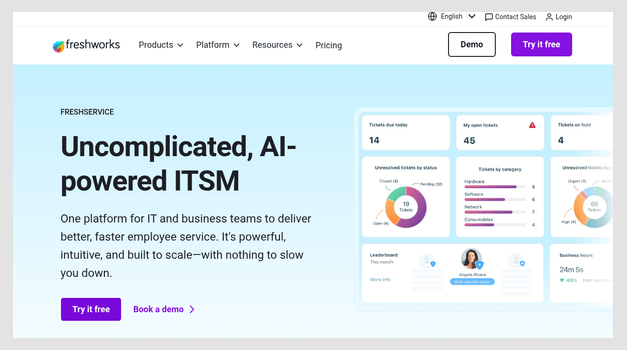
Freshservice ist eine cloudbasierte ITSM-Plattform, die sich als leistungsstarke Alternative zum Remote-Desktop für IT-Teams erwiesen hat. Sie kombiniert Fernsupport mit einem effizienten Service Desk und ermöglicht die Verwaltung von Tickets, Assets und Remote-Sitzungen über ein zentrales Dashboard. Während meiner Tests erleichterte die intuitive Benutzeroberfläche die Bereitstellung von Remote-Unterstützung und sorgte gleichzeitig für einen reibungslosen Ablauf.ping track jeder Anfrage und Lösung.
Am meisten beeindruckten mich die automatisierten Arbeitsabläufe, das integrierte Anlagenmanagement und die KI-gestützten Servicefunktionen. Freshservice Es optimiert die Fernverwaltung von Geräten und die Störungsbehebung und ist damit ideal für Organisationen, die sowohl Fernzugriff als auch ein strukturiertes Servicemanagement für verteilte Teams benötigen.
Merkmale:
- Integrierter Fernsupport: Freshservice Die Kombination aus Fernwartung und Service Desk ermöglicht es Technikern, Fernwartungssitzungen direkt aus Tickets heraus zu starten und so eine schnellere Problemlösung zu erzielen. Ich habe festgestellt, dass dadurch die Kontextwechsel während der Support-Workflows deutlich reduziert werden.
- Automatisierte Arbeitsabläufe: Die Orchestrierungs-Engine automatisiert routinemäßige IT-Aufgaben wie Softwarebereitstellung, Konfigurationsänderungen und Störungsmeldungen. Dadurch wurde der manuelle Aufwand während meiner Tests deutlich reduziert.
- Anlagenmanagement: Die integrierte CMDB erkennt und kartiert IT-Assets automatisch und hilft dabei,ping Administratoren verstehen die Auswirkungen von Änderungen in der gesamten Remote-Infrastruktur.
- Multi-Channel-Unterstützung: IT-Teams können Anfragen per E-Mail, Portal, Telefon, Chat und Microsoft TeamsAlle Daten fließen in eine einzige, einheitliche Warteschlange ein.
- KI-gestütztes Servicemanagement: Es nutzt KI, um Warnmeldungen zu konsolidieren, Störungen zu unterdrücken und Muster zu erkennen, um zu helfen.ping Die Teams konzentrieren sich auf kritische Probleme im Bereich des Remote-Supports.
Vorteile
Nachteile
Pricing:
Freshservice bietet einen 14-Tage kostenlose Testversion Keine Kreditkarte erforderlich. Die kostenpflichtigen Tarife beginnen bei 19 US-Dollar pro Agent und Monat (jährliche Abrechnung), höhere Tarife bieten erweiterte Orchestrierungs- und Projektmanagementfunktionen.
| Starter | Wachstum | Pro |
|---|---|---|
| $19 | $49 | $99 |
14 Tage kostenlose Testversion
4) RemotePC
Als ich nach den besten Remote-Desktop-Tools suchte, war ich beeindruckt von RemotePCDie robusten Funktionen von . Ich habe mich darauf verlassen, wenn es um die Fernfehlerbehebung, den Zugriff auf Arbeitsanwendungen und die Bildschirmfreigabe während Teambesprechungen ging. Dank der ständigen Konnektivität konnte ich jederzeit auf dringende Aufgaben reagieren.
RemotePC übertroffen Microsoft Remote Desktop durch einfachen Browserzugriff und Kompatibilität mit mehreren Plattformen. Das bedeutete, dass ich von meinem Mac zu Hause oder meinem Handy unterwegs arbeiten konnte, etwas MicrosoftDie Lösung von war für Remote-Profis wie mich nicht so reibungslos.

Merkmale:
- Sichere DateiübertragungMit Ende-zu-Ende-verschlüsselter Dateiübertragung, RemotePC Ermöglicht das Verschieben von Dateien per Drag & Drop zwischen verbundenen Systemen. Dabei bleiben die volle Kontrolle und die Datenintegrität erhalten. Ich empfehle, die Option „Vor der Übertragung komprimieren“ zu verwenden, um die Übertragungsgeschwindigkeit beim Verschieben großer Ordner zu erhöhen.
- Echtzeit-Chat-FunktionDer Chat während der Sitzung ermöglicht es externen Mitarbeitern oder IT-Administratoren, während einer Sitzung mit Endbenutzern zu kommunizieren. Er ist minimalistisch, aber effektiv.ping Probleme schneller lösen, ohne die Tools wechseln zu müssen.
- Sitzungsaufzeichnung und -wiedergabe: RemotePC Damit können Sie Ihre Remote-Sitzungen zu Dokumentations-, Prüfungs- oder Schulungszwecken aufzeichnen. Ich habe dies genutzt, um Tutorials für die Einarbeitung von Nachwuchskräften im technischen Support zu erstellen. Die Aufzeichnungen können Sie zur sicheren Speicherung lokal herunterladen.
- Whiteboard-Tool: Mit dieser weniger bekannten Funktion können Sie während einer Sitzung auf dem Bildschirm zeichnen. Sie hat mir geholfen, einen Kunden durch die Software-Einrichtung zu führen. Sie ist besonders nützlich für Schulungen oder die visuelle Fehlerbehebung, was nicht alle Wettbewerber bieten.
- Unterstützung für mehrere Bildschirme: RemotePC Es unterstützt Multi-Monitor-Setups optimal und ermöglicht das Umschalten zwischen Bildschirmen oder die gleichzeitige Anzeige aller. Ich empfehle, Ihre Monitore in den Betriebssystemeinstellungen eindeutig zu benennen, um Verwechslungen beim Wechsel zwischen den Bildschirmen zu vermeiden.
Vorteile
Nachteile
Pricing:
RemotePC bietet eine Reihe von Tarifen an, die auf Einzelpersonen, kleine Unternehmen und große Konzerne zugeschnitten sind. Jeder Tarif beinhaltet 7-Tage kostenlose Testversion Ohne Kreditkarte. Die jährlichen Preise finden Sie in der folgenden Tabelle:
| Privatkunden | Soho | Team |
|---|---|---|
| $22.12 | $74.62 | $224.62 |
7 Tage kostenlose Testversion
5) NinjaOne
NinjaOne ist eine einheitliche IT-Management-Plattform, die sich für IT-Teams, die verteilte Umgebungen verwalten, als hervorragende Alternative zum Remote-Desktop erwiesen hat. Sie ermöglichte es mir, mit einem einzigen Klick eine Verbindung zu Remote-Geräten herzustellen und diese zu verwalten. Windows, macOSund Linux-Systeme von einer einzigen Cloud-basierten Konsole aus. Besonders gut gefiel mir die nahtlose Integration des sicheren Fernzugriffs mit Patch-Management und Echtzeitüberwachung.
Während meiner Bewertung NinjaOne Besonders hervorzuheben sind die verschlüsselten Sitzungen, die Zwei-Faktor-Authentifizierung und die Möglichkeit zur Fehlerbehebung an Geräten, ohne die Endbenutzer zu unterbrechen. Es automatisiert wiederkehrende Aufgaben wie Softwarebereitstellung und Wartungsskripte, was meinen Arbeitsaufwand bei der Verwaltung von Remote-Systemen deutlich reduzierte.

Merkmale:
- Sicherer Fernzugriff: NinjaOne ermöglicht Remote-Verbindungen mit einem Klick zu Windows, macOSund Linux-Geräte direkt von der Konsole aus, mit verschlüsselten Sitzungen und Zwei-Faktor-Authentifizierung.
- Fernüberwachung und -verwaltung: Es bietet Echtzeit-Einblicke in den Zustand der Endgeräte. tracKönigliche CPU-, Speicher-, Speicher- und Netzwerkmetriken mit anpassbaren Alarmschwellenwerten.
- Automatisiertes Patch-Management: NinjaOne automatisiert das Patchen von Betriebssystemen und Drittanbieteranwendungen und gewährleistet so eine zuverlässige Compliance auf allen Endpunkten.
- Automatisierung und Skripterstellung: Sie können wiederkehrende IT-Aufgaben mithilfe von PowerShell, Shell und Python Skripte mit richtliniengesteuerten Arbeitsabläufen.
- Plattformübergreifende Unterstützung: Es verwaltet Endpunkte über verschiedene Bereiche hinweg. Windows, macOSund Linux von einer einzigen Konsole aus, was es vielseitig für Umgebungen mit unterschiedlichen Geräten macht.
Vorteile
Nachteile
Pricing:
NinjaOne bietet individuelle Preise pro Gerät an 14-Tage kostenlose TestversionKontaktieren Sie den Vertrieb, um ein Angebot basierend auf Ihrer Endpunktanzahl zu erhalten.
14 Tage kostenlose Testversion
6) AnyDesk
Bei der Suche nach den besten Alternativen für Remote-Desktop-Lösungen erwies sich AnyDesk als herausragende Wahl. Dank des nahtlosen Fernzugriffs konnte ich technischen Support leisten, mit Teams zusammenarbeiten und Geräte von überall aus verwalten, selbst bei Verbindungen mit geringer Bandbreite. AnyDesk bietet exzellenten Remote-Support und Online-Zusammenarbeit und ermöglicht es Mitarbeitern, effizient von jedem Ort aus zu arbeiten.
AnyDesk eignet sich ideal für Unternehmen mit begrenzten IT-Ressourcen oder instabilen Verbindungen. Die plattformübergreifende Kompatibilität und die einfache Einrichtung ermöglichen eine schnelle Bereitstellung und zuverlässige Leistung ohne komplexe Infrastruktur.

Merkmale:
- Unterstützung für unbeaufsichtigten Zugriff: Ermöglicht sicheren, unbeaufsichtigten Zugriff mit Passwortschutz. Dies ist ideal für IT-Administratoren oder Freiberufler, die Server oder Benutzersysteme remote verwalten. Es gibt außerdem eine Option, mit der Sie den Zugriff durch die Einrichtung von Geräte-Whitelists einschränken und so die Endpunktsicherheit erhöhen können.
- Benutzerdefinierte Clienterstellung: Ihr Online-Client-Generator ermöglicht es Unternehmen, AnyDesk-Clients mit eigenem Branding zu erstellen. Diese Funktion kann sich für MSPs oder Unternehmen, die ein White-Label-Remote-Support-Tool benötigen, als nützlich erweisen. Wenn Sie es in einer datenschutzsensiblen Branche einsetzen, empfehle ich, die Berechtigungen anzupassen und die Sitzungsaufzeichnung standardmäßig zu deaktivieren.
- Remote-Neustart mit Reconnect: Sie können ein Remote-System neu starten und die Verbindung automatisch wiederherstellen, sobald es wieder online ist. Bei mir funktionierte es auch nach der Remote-Anwendung von Betriebssystem-Updates reibungslos.
- Option für die Bereitstellung vor Ort: Für sensible Umgebungen bietet AnyDesk eine On-Premises-Lösung mit vollständiger Kontrolle über das Datenrouting. Ich habe diese Lösung in einem Gesundheitsumfeld eingesetzt, in dem die Einhaltung des HIPAA-Standards von entscheidender Bedeutung war. Sie funktionierte zuverlässig und sorgte für ein sicheres Gefühl bei den internen IT-Teams.
- White Labeling und BrandingUnternehmen können die AnyDesk-Oberfläche mit ihrem Logo, ihren Farben und ihrer Domain personalisieren. Dies stärkt das Markenvertrauen bei der Kundenbetreuung. Diese Funktion wird oft übersehen, ist aber für MSPs und IT-Anbieter, die Remote-Support anbieten, unerlässlich.
Vorteile
Nachteile
Pricing:
AnyDesk bietet kostenlosen Basis-Fernzugriff für den persönlichen Gebrauch. Darüber hinaus gibt es kostenpflichtige Tarife, die in der Regel jährlich abgerechnet werden. Sie können Testen Sie die kostenpflichtigen Pläne 14 Tage lang kostenlos. Weitere Informationen zu den kostenpflichtigen Plänen finden Sie in der folgenden Tabelle:
| Hallenplan | Solo | Standard | Erweitert |
|---|---|---|---|
| Eigenschaften | 1 Benutzer, 3 Anmeldegeräte, 1 ausgehende Verbindung, bis zu 100 verwaltete Geräte | 20 Benutzer, bis zu 500 verwaltete Geräte, benutzerdefinierter Client, Verwaltung mobiler Geräte | 100 Benutzer, 2+ gleichzeitige Verbindungen, bis zu 1,000 verwaltete Geräte |
| AnzeigenPreise | $22.90 | $35.90 | $79.90 |
Link: https://anydesk.com/en
7) Chrome Remote Desktop
Chrome Remote Desktop ist eine unkomplizierte, browserbasierte Lösung, mit der ich von überall sicher auf Computer zugreifen kann. Mit nur einem Google Mit diesem Konto und dem Chrome-Browser konnte ich Dateien und Anwendungen auf entfernten Geräten verwalten. Für IT-Fachleute: Chrome Remote Desktop bot erhebliche Vorteile.
Es ermöglichte eine nahtlose Remote-Fehlerbehebung, Softwareinstallationen und Systemadministration über mehrere Plattformen hinweg, einschließlich Windows, macOS, Linux und Mobilgeräte. Die einfache Einrichtung und plattformübergreifende Kompatibilität des Tools machen es zu einer effizienten Wahl für die Verwaltung von IT-Supportaufgaben, ohne dass komplexe Konfigurationen oder zusätzliche Software erforderlich sind.

Merkmale:
- End-to-End-Verschlüsselung: Mit Chrome Remote DesktopAlle Sitzungen werden mit den neuesten Protokollen verschlüsselt. Ich musste einmal aus der Ferne auf sensible Finanzsoftware zugreifen und war beruhigt, da ich wusste, dass sie verschlüsselt war. GoogleVerschlüsselungsstandards.
- Zwischenablage SyncHronisierung: Sie können mühelos Text zwischen lokalen und Remote-Systemen kopieren. Ich konnte sogar lange Codeausschnitte oder Anmeldeinformationen ohne Formatierungsfehler kopieren. Dies verbessert den Workflow, insbesondere für Entwickler, die systemübergreifend arbeiten.
- Keine Portweiterleitung erforderlich: Chrome Remote Desktop operiert über GoogleDie Server von [Name des Anbieters] werden so konfiguriert, dass Sie keine Ports öffnen oder VPNs einrichten müssen. Das ist ein großer Vorteil für Nutzer ohne technische Vorkenntnisse. Ich empfehle Ihnen, diese Funktion zu nutzen, wenn Sie in einem Unternehmensnetzwerk arbeiten, in dem die IT-Abteilung keine Portänderungen zulässt.
- Remote-Support-Option: Chrome Remote Desktop Enthält eine sitzungsbasierte, temporäre Zugriffsoption, die sich ideal für den technischen Support eignet. Um fortzufahren, müssen Sie einen einmaligen Zugangscode angeben. Ich empfehle, den Inkognito-Modus zu verwenden, wenn Sie einmaligen Support leisten oder erhalten, um das Risiko von Sitzungsdatenresten zu verringern.
- Sitzungsprotokollierung über Google KontoEine weniger bekannte, aber wertvolle Funktion ist die Möglichkeit, Anmeldeaktivitäten und Sitzungen über Ihr Konto zu überprüfen. Google Das Sicherheits-Dashboard des Kontos. Dies fügt eine zusätzliche Sicherheitsebene hinzu. tracEine Fähigkeit, die vielen Alternativen fehlt.
Vorteile
Nachteile
Pricing:
Chrome Remote Desktop ist eine Gratis-Tool sowohl für private als auch für kommerzielle Zwecke verfügbar. Es gibt keine Abonnementgebühren, Premium-Stufen oder versteckten Kosten Sie benötigen lediglich einen Dienst, der mit diesem Dienst verbunden ist. Google Konto einrichten und verwenden Chrome Remote Desktop, das als Chrome-Browsererweiterung oder -App installiert werden kann.
verbindung: https://remotedesktop.google.com/
Vergleich der besten Remote-Desktop-Alternativen
Nachfolgend habe ich einen Funktionsvergleich der oben besprochenen verschiedenen Remote-Desktop-Alternativen bereitgestellt:
| Funktion | Zoho Assist | Fernzugriff Plus | Freshservice | RemotePC |
|---|---|---|---|---|
| Unbeaufsichtigter Zugriff | ✔️ | ✔️ | ✔️ | ✔️ |
| File Transfer | ✔️ | ✔️ | ✔️ | ✔️ |
| Multi-Plattform-Unterstützung | ✔️ | ✔️ | ✔️ | ✔️ |
| Chat (Text/Sprache/Video) | ✔️ | ✔️ | ✔️ | ✔️ |
| Remote-Druck | ✔️ | ✔️ | ✔️ | ✔️ |
| Sicherheit (2FA/Verschlüsselung) | ✔️ | ✔️ | ✔️ | ✔️ |
Beheben häufiger Remotedesktopprobleme
Remote-Desktop-Tools können praktisch sein – bis sie plötzlich verzögert sind, einfrieren oder keine Verbindung mehr herstellen können. Solche Probleme sind häufig, lassen sich aber oft mit ein paar schnellen Überprüfungen leicht beheben.
- Problem 1: Verbindungsprobleme
Lösung: Firewall-Regeln, instabiles Internet oder falsch konfigurierte Ports verursachen typischerweise Verbindungsprobleme. Ich empfehle, zunächst einen einfachen Netzwerk-Reset durchzuführen, um zu prüfen, ob Ihre Firewall oder Ihr Antivirus das Remote-Tool blockiert. Viele Apps wie AnyDesk und TeamViewer bieten Diagnosen zum Erkennen blockierter Ports. - Problem 2: Verzögerung und Einfrieren des Bildschirms
Lösung: Verzögerungen und eingefrorene Bildschirme sind oft auf eine geringe Bandbreite zurückzuführen. Wechseln Sie in der App zu einer niedrigeren Bildschirmauflösung oder deaktivieren Sie ressourcenintensive Einstellungen wie Hintergrundanimationen. Sie werden eine flüssigere Leistung feststellen, insbesondere bei Nutzung mobiler Daten oder gemeinsam genutztem WLAN. - Problem 3: Authentifizierungsfehler
Lösung: Authentifizierungsfehler können durch veraltete Passwörter oder abgelaufene Sitzungstoken verursacht werden. Double- Überprüfen Sie die Anmeldeinformationen und stellen Sie sicher, dass die Zeit- und Datumseinstellungen auf beiden Geräten übereinstimmen, da diese häufig zu Zertifikatsproblemen führen.
Meine zwei CentIch empfehle keeping Halten Sie sowohl Ihre Host- als auch Ihre Clientgeräte auf dem neuesten Stand, insbesondere wenn das Tool auf Systemdienste oder Treiber angewiesen ist. Sollte das Problem weiterhin bestehen, versuchen Sie vorübergehend, auf eine webbasierte Version des Tools umzusteigen.
Kostenlose vs. kostenpflichtige Remote-Desktop-Tools – was ist besser?
Unabhängig davon, ob Sie ein kostenloses oder ein kostenpflichtiges Remote-Desktop-Tool verwenden, bietet jedes seine Vorteile. Vergleichen wir kostenlose und kostenpflichtige Remote-Desktop-Tools anhand von Merkmalen wie Funktionen, Support, Lizenzierung, Sicherheit und Skalierbarkeit:
| Kategorie | Kostenlose Remote-Desktop-Tools | Kostenpflichtige Remote-Desktop-Tools |
|---|---|---|
| Eigenschaften | Einfacher Fernzugriff, eingeschränkte Funktionalitäten | Erweiterte Funktionen wie unbeaufsichtigter Zugriff, Dateiübertragung und Mehrbenutzerunterstützung |
| Unterstützung | Kein professioneller Kundensupport | Dedizierter Support und regelmäßige Updates |
| Lizenzierung | Beschränkt auf den persönlichen oder nicht-kommerziellen Gebrauch | Kommerzielle Lizenzierungs- und Branding-Funktionen |
| Sicherheit | Grundlegende Sicherheit (z. B. verschlüsselte Verbindungen) | Verbesserte Sicherheit (z. B. mehrschichtige Verschlüsselung, zentrales Richtlinienmanagement) |
| Skalierbarkeit | Geeignet für Einzelpersonen oder den Einsatz im kleinen Maßstab | Entwickelt für geschäftliche Skalierbarkeit und Zuverlässigkeit |
Häufig gestellte Fragen:
Urteil
Nachdem ich die besten Remote-Desktop-Alternativen getestet habe, bin ich zu dem Schluss gekommen, dass Flexibilität, Sicherheit und Benutzerfreundlichkeit am wichtigsten sind. Hier sind meine Top-3-Tipps für die besten Remote-Desktop-Alternativen:
- Zoho Assist: Es bietet nahtlosen Remote-Support, intuitive Navigation und hohe Sicherheit und ist daher ideal sowohl für IT-Profis als auch für normale Benutzer.
- Fernzugriff Plus: Ich schätze die erweiterten Verwaltungstools, die Echtzeitsteuerung und das benutzerorientierte Design, das speziell auf die Remote-Fehlerbehebung auf Unternehmensebene zugeschnitten ist.
- FreshserviceEs handelt sich um eine leistungsstarke, cloudbasierte ITSM-Plattform, die sich durch exzellenten Remote-IT-Support mit automatisierten Arbeitsabläufen, integriertem Asset-Management und KI-gestütztem Service-Management auszeichnet.
Zoho Assist zeichnet sich als zuverlässige Remote-Desktop-Alternative aus, die kostenlos ist. IT-Support-Teams verlassen sich oft auf Zoho AssistDie unbeaufsichtigte Zugriffsfunktion von ermöglicht die effiziente Verwaltung von Remote-Geräten, wodurch Ausfallzeiten reduziert und Reaktionszeiten verbessert werden.
