
11 beste PowerPoint-Alternativsoftware für Präsentationen (2026)
 Redaktion
Sind Sie auf PowerPoint angewiesen, weil es Ihnen vertraut ist, stoßen aber ständig an seine Grenzen? Ich verstehe das. Obwohl PowerPoint weit verbreitet ist, kämpft es oft mit starren Vorlagen, großen Dateien und langsamer Performance. Die Zusammenarbeit wirkt veraltet, die Gestaltungsfreiheit ist eingeschränkt und Versionskonflikte können Änderungen in letzter Minute zunichtemachen. Diese Probleme kosten Zeit, schwächen die visuelle Wirkung und verursachen unnötigen Präsentationsstress. Die richtigen Alternativen beheben diese Schwächen mit reibungsloseren Arbeitsabläufen, moderner Gestaltungssteuerung und schnellerer Zusammenarbeit.
Um Ihnen bei der Suche nach der passenden Alternative zu helfen, habe ich Folgendes getan: über 150 Stunden Forschung und Tests mehr als 40-Präsentation Aus dieser eingehenden Analyse habe ich die zehn besten Tools sorgfältig ausgewählt und sie anhand eigener praktischer Erfahrungen und Erkenntnisse aus der realen Nutzung zusammengestellt. Dieser Artikel erläutert die wichtigsten Funktionen, die Vor- und Nachteile sowie die Preisdetails jedes Tools. Wenn Ihnen Transparenz und Zeitersparnis wichtig sind, empfehle ich Ihnen dringend, den vollständigen Leitfaden zu lesen. Lese mehr ...

Adobe Express Diese Präsentationssoftware setzt auf Design und ist auf Geschwindigkeit, Konsistenz und Markenkontrolle ausgelegt. Als Alternative zu PowerPoint nutzt sie vor allem Vorlagen und Designs, KI-gestütztes Design und die nahtlose Bearbeitung in der Cloud auf verschiedenen Geräten.
Die besten PowerPoint-Alternativen für Präsentationen: Unsere Top-Empfehlungen!
| Werkzeug | Hauptfunktionen | Kostenlose Testversion | verbindung |
|---|---|---|---|
👍 Adobe Express |
Tausende von Schriftarten, animierte Folien, Unterstützung für stilvolle Layoutvorlagen | Lebenslanger kostenloser Basisplan | Mehr erfahren |
 Gamma |
KI-gestütztes Design, Formatierung mit einem Klick, interaktive Einbettungen | Lebenslanger kostenloser Basisplan | Mehr erfahren |
 PopAi |
KI-Folie GeneratorPDF- und Word-Konvertierung zu Präsentationen, PPTX- und PDF-Export | Lebenslanger kostenloser Basisplan | Mehr erfahren |
 Visme |
Drag-and-Drop-Editor, interaktive Diagramme und Karten, Online veröffentlichen | Lebenslanger kostenloser Basisplan | Mehr erfahren |
 DesignCap |
Professionelle Vorlagen, umfangreiche Asset-Bibliothek, einfache Einbettung (Diagramme, Karten) | Lebenslanger kostenloser Basisplan | Mehr erfahren |
1) Adobe Express
Adobe Express Es verfolgt einen designorientierten Ansatz bei Präsentationen und ist auf Geschwindigkeit, Konsistenz und Markentreue ausgelegt. Als Alternative zu PowerPoint setzt es stark auf Vorlagen und Designs, KI-gestütztes Design und nahtlose, cloudbasierte Bearbeitung auf allen Geräten. Sobald alles ohne manuelle Anpassungen perfekt ins Markenbild passte, wurde der Mehrwert deutlich. Es fühlt sich weniger wie eine reine Präsentationssoftware an, sondern eher wie ein Content-Studio, das nebenbei auch noch hervorragende Präsentationen erstellt.
Für Anwendungsfälle, in denen es auf schnelle Ergebnisse ankommt – Marketingpräsentationen, interne Updates oder visuelle Erklärvideos – ist es bestens geeignet. Drag-and-Drop-Bearbeitung, Multimedia-Einbettung und einfache Animationen sorgen für ein ansprechendes Nutzererlebnis, während Offline-Zugriff und plattformübergreifende Kompatibilität Es sollte auch außerhalb des Browsers praktisch einsetzbar sein. Es ist ideal, wenn Perfektion unerlässlich ist und die Zeit knapp ist.
KI-gestützte Vorlagen: Ja
Drag-and-Drop-Editor: Ja
Animierte Übergänge: Ja
Kostenlose Testphase: Lebenslanger kostenloser Basisplan
Merkmale:
- Cloudbasierte Präsentationsbearbeitung: Mit dieser Funktion können Sie Präsentationen direkt im Browser erstellen und aktualisieren, ohne sich Gedanken über Dateiversionen machen zu müssen. Ich habe mitten in der Bearbeitung das Gerät gewechselt, und alles blieb perfekt synchronisiert. Das sorgt für schnelle, flexible und reibungslose Arbeitsabläufe.
- KI-gestützte Designvorschläge: Diese Funktion hilft dabei, einfache Folien in automatisch optimierte LayoutsBeim Testen dieser Funktion fiel mir auf, dass die KI Abstände und Typografie intelligent anpasst. Ich empfehle, mit einem groben Textentwurf zu beginnen und das System die visuelle Balance optimieren zu lassen.
- Drag-and-Drop-Foliengenerator: Mit diesem Editor fühlt sich die Erstellung von Präsentationsfolien intuitiv und nicht technisch an. Ich selbst habe schon ganze Präsentationen in wenigen Minuten umgestaltet, ohne das Layout zu beschädigen. Er eignet sich besonders gut für schnelle Iterationen beim Brainstorming oder für Last-Minute-Änderungen.
- Professionelle Vorlagen und Designs: Diese Funktion bietet moderne Vorlagen für Präsentationen in den Bereichen Business, Bildung und Kreativprojekte. Ich habe sie bereits für Kundendemos ohne große Anpassungen verwendet. Die Layouts sind einheitlich gestaltet und lassen gleichzeitig Raum für kreative Flexibilität.
- Echtzeit-Zusammenarbeit und Kommentare: Diese Funktion ermöglicht es Teams, Präsentationsfolien gemeinsam zu überprüfen, ohne endlose E-Mail-Ketten. Bei einem engen Zeitplan habe ich einen Link geteilt und sofort Feedback erhalten. Sie werden feststellen, dass die Kommentare zur besseren Übersichtlichkeit den jeweiligen Folienelementen zugeordnet bleiben.
- Marken-Kits und visuelle Konsistenz: Diese Funktion sorgt für ein einheitliches Erscheinungsbild von Schriftarten, Farben und Logos auf allen Folien. Mit diesem Tool können Sie Ihr Branding einmalig anwenden und anschließend mühelos wiederverwenden. Ich empfehle, Branding-Kits frühzeitig festzulegen, um spätere, hektische Designkorrekturen zu vermeiden.
Vorteile
Nachteile
Pricing:
Hier sind die günstigsten Tarife von Adobe Express:
| Privatperson | Teams |
|---|---|
| $ 9.99 / Monat | 7.99 $/Person/Monat |
Kostenlose Testphase: Kostenlose Basisversion und 30-tägige kostenlose Testversion verfügbar.
Lebenslanger kostenloser Basisplan
2) Gamma
Gamma definiert die Erstellung von Präsentationen neu durch KI-gesteuerte Automatisierung Das beseitigt den herkömmlichen Designengpass. Statt sich mit Layouts und Formatierungen herumzuschlagen, geben Sie Ihre Ideen ein und sehen zu, wie die Plattform sie in professionelle Präsentationen verwandelt. Das Besondere daran ist, dass sie den gesamten kreativen Workflow – von der Inhaltserstellung bis zum visuellen Styling – ohne Designkenntnisse abdeckt.
Im praktischen Einsatz spielt die Plattform ihre Stärken aus, wenn Geschwindigkeit und visuelle Wirkung gleichermaßen wichtig sind. Ob Investorenpräsentationen oder Schulungsmaterialien – die Plattform passt sich intelligent an Inhaltstyp und Kontext an. Dank responsivem Design sehen Präsentationen auf allen Geräten gestochen scharf aus, während Kollaborationsfunktionen die Zusammenarbeit in verteilten Teams gewährleisten. Sie ist ideal für professionelle Anwender, die Präsentationsqualität ohne großen Produktionsaufwand benötigen.
KI-gestützte Vorlagen: Ja
Drag-and-Drop-Editor: Ja
Animierte Übergänge: Ja
Kostenlose Testphase: Lebenslanger kostenloser Basisplan
Merkmale:
- KI-Inhaltsgenerierung: Diese Funktion erstellt vollständige Folientexte mit Überschriften, Argumenten und einem zusammenhängenden Erzählstil über mehrere Folien hinweg. Mir ist aufgefallen, dass sie auch bei längeren Präsentationen für einen logischen Ablauf und einen konsistenten Kontext sorgt. Dadurch reduziert sich der Zeitaufwand für die Erstellung von Inhalten erheblich.
- Intelligente Vorlagenbibliothek & automatische Formatierung: Die Plattform analysiert Ihre Inhalte und wählt automatisch passende visuelle Frameworks, Farbschemata und Layoutstrukturen aus. Im Test stellte ich fest, dass die Designentscheidungen stets dem Zweck des Inhalts entsprachen – ganz ohne manuelles Eingreifen. Dadurch entfallen Formatierungsentscheidungen, während die Benutzerfreundlichkeit erhalten bleibt.ping Präsentationen mit optischer Professionalität.
- Eingebettete interaktive Komponenten: Sie können hochauflösende Videos, Live-Datenvisualisierungen, interaktive Navigation, Umfragen und animierte Übergänge direkt in Ihre Präsentationsfolien einbinden. Diese Elemente verwandeln passives Betrachten in aktives Mitwirken. Ich empfehle, interaktive Funktionen gezielt einzusetzen, um die Aufmerksamkeit des Publikums in kritischen Präsentationsmomenten aufrechtzuerhalten.
- Teamzusammenarbeit in Echtzeit: Mehrere Mitwirkende können gleichzeitig bearbeiten, mit sofortiger Synchronisierung, Kommentarspalten und Versionsverwaltung. tracKing. Dadurch wurde das Dateiaustauschchaos, das ich in früheren Kollaborationsprojekten erlebt hatte, beseitigt. Änderungen werden sofort auf allen verbundenen Geräten angezeigt, ohne dass eine manuelle Aktualisierung erforderlich ist.
- Geräteübergreifendes, responsives Design: Präsentationen passen Formatierung und Layout automatisch an Desktop-, Tablet- und Mobilgeräte an, ohne separate Versionen zu erstellen. Ich habe dies auf verschiedenen Bildschirmgrößen getestet und festgestellt, dass die visuelle Darstellung stets erhalten bleibt. So wird sichergestellt, dass Ihre Botschaft unabhängig vom verwendeten Gerät effektiv vermittelt wird.
- Kontrollen zur Markenkonsistenz: Laden Sie Logos, Farbpaletten und Typografie einmalig hoch, und sie werden automatisch in allen zukünftigen Präsentationen angewendet. Diese Funktion gewährleistet ein einheitliches Erscheinungsbild, auch wenn mehrere Teammitglieder Inhalte erstellen. Sie sorgt für die Einhaltung der Markenrichtlinien, ohne dass jede Folie manuell überprüft werden muss.
Vorteile
Nachteile
Pricing:
Hier sind die von Gamma angebotenen Tarife:
| Plus | Pro | Ultra- |
|---|---|---|
| 8 $/Sitzplatz/Monat | 18 $/Sitzplatz/Monat | 90 $/Sitzplatz/Monat |
Kostenlose Testphase: Lebenslanger kostenloser Basistarif verfügbar
Lebenslanger kostenloser Basisplan
3) PopAi
PopAi ist ein KI-gestützter Präsentationsgenerator, der einfache Eingabeaufforderungen, PDFs, Word-Dokumente, PPTX-Dateien oder Webseiten in bearbeitbare Foliensätze verwandelt. Anstatt mit einer leeren Folie zu beginnen, gab ich ein Thema ein, überprüfte die vorgeschlagene Gliederung, wählte einen visuellen Stil und hatte dann … Ersten Entwurf in weniger als einer Minute fertigstellenDas Besondere daran ist, dass die Geschichte vor dem Design aufgebaut wird, sodass die Folien einer logischen Abfolge folgen und nicht nur makellos aussehen.
Im praktischen Einsatz spielt es seine Stärken aus, wenn Sie bereits Quellmaterial wie Quartalsberichte, Forschungsarbeiten, Unterrichtsentwürfe oder Projektanträge haben und dieses schnell in Präsentationsfolien umwandeln müssen. Mit dem Online-Editor können Sie Texte bearbeiten, Bilder austauschen und Layouts anpassen, bevor Sie die Datei als PPTX oder PDF exportieren oder per Link teilen. Es ist eine praktische PowerPoint-Alternative, wenn Sie die rechenintensive Arbeit der KI überlassen und gleichzeitig die Übersichtlichkeit bewahren möchten.ping Die endgültigen Entscheidungen liegen in Ihren Händen.
KI-gestützte Vorlagen: Ja
Drag-and-Drop-Editor: Ja
Animierte Übergänge: Begrenzt
Kostenlose Testphase: Lebenslanger kostenloser Basisplan
Merkmale:
- KI-Präsentation Generator: Diese Funktion wandelt ein einzelnes Thema oder eine kurze Beschreibung in eine strukturierte Präsentation mit Überschriften, Argumenten und Grafiken um. Ich habe eine Aufgabenstellung für ein Projektupdate mit 10 Folien eingegeben und fast sofort einen brauchbaren Entwurf erhalten. Für optimale Ergebnisse empfehle ich, Zielgruppe, Tonfall und Folienanzahl in der Aufgabenstellung anzugeben.
- Dokument-zu-Präsentations-Konvertierung: Sie können eine PDF-Datei, ein Word-Dokument oder eine bestehende PPTX-Datei hochladen, und PopAi extrahiert die Hauptideen und ordnet sie in Folien an. Ich habe es mit einem umfangreichen Forschungsbericht getestet, und es hat lange Absätze in übersichtliche Folien zusammengefasst. übersichtliche StichpunkteIch empfehle, nach der Konvertierung die Abbildungen und Zitate anhand der Originaldatei noch einmal zu überprüfen.
- Webseiten-zu-Folien-Import: Damit können Sie eine Webseite als Quelle für eine neue Präsentation hinzufügen. Das ist praktisch, wenn Sie eine Produktseite oder einen Blogartikel in eine Verkaufs- oder Schulungspräsentation umwandeln möchten. Bei der Nutzung dieser Funktion habe ich festgestellt, dass sie am besten funktioniert, wenn die Quellseite klare Überschriften und Abschnitte enthält.
- Bearbeitbarer Umriss vor der Generierung: Diese Funktion zeigt zunächst den Entwurf an, sodass Sie Abschnitte hinzufügen, entfernen, umbenennen oder neu anordnen können, bevor Sie mit der Gestaltung der Folien beginnen. Dadurch musste ich nicht gleich ganze Präsentationen neu erstellen, nur um den Story-Ablauf zu korrigieren. Sie haben damit deutlich mehr Kontrolle als mit herkömmlichen Ein-Klick-Generatoren.
- Intelligente Layouts und automatische Illustrationen: PopAi verwendet aufeinander abgestimmte Vorlagen, intelligente Layouts und KI-generierte Bilder, die perfekt zum Inhalt jeder Folie passen. Ich musste weder nach passenden Grafiken suchen noch die Ausrichtung manuell korrigieren. Im Online-Editor lassen sich Bilder und Layouts weiterhin problemlos austauschen, falls etwas nicht passt.
- PPTX/PDF-Export & Linkfreigabe: Sie können die fertige Präsentation als PPTX-Datei exportieren, um sie in PowerPoint weiter zu bearbeiten, als PDF für eine fixierte Version speichern oder sie direkt per Link teilen. Ich habe sie als PPTX exportiert, und die Formatierung blieb erhalten. Dadurch lässt sie sich problemlos in Teams integrieren, die noch auf PowerPoint setzen. Microsoft Amt.
Vorteile
Nachteile
Pricing:
Hier sind die von PopAi angebotenen Tarife:
| Pro | Unlimited |
|---|---|
| $ 9.90 / Monat | $ 40 / Monat |
Kostenlose Testphase: Lebenslanger kostenloser Basistarif verfügbar
Lebenslanger kostenloser Basisplan
4) Visme
Visme Es positioniert sich als cloudbasierte Präsentationsplattform für professionelle Anwender, die mehr als statische Folien benötigen. Es vereint KI-gestütztes DesignEin Drag-and-Drop-Editor, interaktive Elemente und die Einbettung von Multimedia-Inhalten verschmelzen zu einem reibungslosen Workflow. Besonders beeindruckend ist, wie schnell sich Ideen in publikumsgerechte Präsentationen verwandeln lassen, ohne dass die Benutzeroberfläche kompliziert wird. Vorlagen, Branding-Kits, Animationen und die Referentenansicht sind klar auf Übersichtlichkeit und nicht auf Unübersichtlichkeit ausgelegt.
In der Praxis eignet es sich besonders für Szenarien, in denen visuelles Storytelling und Tools zur Publikumsbindung wirklich zählen – beispielsweise interaktive Berichte oder datenintensive Präsentationen. Echtzeit-Zusammenarbeit und plattformübergreifende Kompatibilität erleichtern Iterationen, während Animationen und Übergänge die Aufmerksamkeit fesseln, ohne aufdringlich zu wirken. Es ist eine moderne Präsentationssoftware, keine Kopie von Foliensätzen.
KI-gestützte Vorlagen: Ja
Drag-and-Drop-Editor: Ja
Animierte Übergänge: Ja
Kostenlose Testphase: Lebenslanger kostenloser Basisplan
Merkmale:
- KI-gestütztes Design: Diese Funktion beseitigt das Rätselraten beim Design, indem sie intelligent Layoutvorschläge unterbreitet. Farbkombinationenund der visuellen Hierarchie. Ich fand es besonders hilfreich, wenn ich mit groben Inhaltsideen begann. Es beschleunigt die Erstellung von Folien, ohne dass die Designs generisch oder automatisiert wirken.
- Drag-and-Drop-Editor: Dieser Editor ist intuitiv bedienbar, selbst für Nicht-Designer, die unter Zeitdruck arbeiten. Elemente lassen sich frei verschieben, Grafiken skalieren und Layouts können ausprobiert werden, ohne dass dies das Layout beeinträchtigt. Mir ist aufgefallen, dass er auch bei medienreichen Folien responsiv bleibt.
- Cloudbasierte Bearbeitung & automatisches Speichern: Diese Funktion stellt sicher, dass Ihre Arbeit stets gesichert und von überall aus zugänglich ist. Ich habe schon Präsentationen während der Fahrt bearbeitet und später nahtlos auf dem Desktop weitergearbeitet. Sie müssen sich keine Sorgen um Abstürze machen, da Änderungen kontinuierlich im Hintergrund gespeichert werden.
- Zusammenarbeit in Echtzeit: Teams können Folien gemeinsam bearbeiten, Kommentare hinterlassen und tracAktualisierungen erfolgen ohne Hin- und Herschicken von Dateien per E-Mail. Bei gemeinsamen Projekten reduziert dies die Verwirrung bei den Überarbeitungen erheblich. Ich empfehle, die Zuständigkeit für Folien frühzeitig zuzuweisen, um Überschneidungen zu vermeiden.ping Änderungen während Live-Sessions.
- Vorlagen, Designs & Markenpakete: Visme Es bietet professionelle Vorlagen, die sich optimal an verschiedene Präsentationszwecke anpassen lassen – von Pitches bis hin zu Schulungsunterlagen. Zudem gibt es eine Option, mit der Sie Markenfarben und -schriftarten festlegen können. So bleibt die Präsentation einheitlich, auch wenn mehrere Personen daran mitwirken.
- Interaktive Elemente & Publikumsbeteiligung: Diese Funktion fügt Umfragen, anklickbare Objekte und Hover-Effekte hinzu, um die Zuschauer aktiv einzubinden. Sie eignet sich besonders für Präsentationen vor einem virtuellen Publikum, dessen Aufmerksamkeit oft nachlässt. So werden die häufigen Aufmerksamkeitslücken statischer Präsentationen geschlossen.
Vorteile
Nachteile
Pricing:
Hier sind die Pläne, die von angeboten werden Visme:
| Starter | Pro | Unternehmen |
|---|---|---|
| 12 $/Monat/Person | 24 $/Monat/Person | Sonderpreis |
Kostenlose Testphase: Kostenlose Basisversion verfügbar
Lebenslanger kostenloser Basisplan
5) DesignCap
DesignCap Der Fokus liegt auf Einfachheit, ohne dabei die Grundlagen der Präsentation zu vernachlässigen. Es handelt sich um ein webbasiertes Tool für Nutzer, die Wert auf übersichtliche Folien, schnelle Bearbeitungsmöglichkeiten und eine intuitive Bedienung legen. Der Clou: Mit Vorlagen, Symbolen und Animationen lässt sich im Handumdrehen eine professionell aussehende Präsentation erstellen. Das Tool gibt sich nicht als komplex aus – und genau das ist sein Vorteil.
Im praktischen Einsatz eignet es sich für unkomplizierte Präsentationen wie Angebote, Schulungsfolien oder visuelle Zusammenfassungen. Drag-and-Drop-EditorCloudbasierter Zugriff und die Einbettung von Multimedia-Inhalten sorgen für reibungslose Arbeitsabläufe, während Übergänge für ausreichend Bewegung sorgen und die Präsentation ansprechend gestalten. Es ist eine praktische PowerPoint-Alternative, wenn Klarheit, Geschwindigkeit und Benutzerfreundlichkeit wichtiger sind als übermäßige Komplexität.

Merkmale:
- Vorlagenvielfalt: Diese Funktion bietet Ihnen eine optimale Ausgangsbasis mit vorgefertigten Präsentationsvorlagen für verschiedene Anwendungsfälle. So entfällt das mühsame Erstellen von Präsentationen bei null. Ich habe diese Layouts bereits erfolgreich genutzt, um Geschäfts- und Marketingpräsentationen schnell und unkompliziert zu strukturieren.
- Visuelle Elemente: Sie haben Zugriff auf eine große Sammlung von Stockfotos und Symbolen, die die Qualität Ihrer Präsentationsfolien sofort verbessern. So lassen sich textlastige Folien durch klare, visuelle Elemente ersetzen. Normalerweise teste ich pro Folie verschiedene Optionen, um die passenden Bilder für die jeweilige Botschaft zu finden.
- Design-Assets: Diese Funktion bietet Schriftarten, Hintergründe und vorgefertigte Designelemente für ein einheitliches Erscheinungsbild. Sie vereinfacht die Gestaltung von Typografie und Abständen. Bei der Verwendung fiel mir auf, dass die voreingestellten Stile die finale Folienbearbeitung deutlich beschleunigen.
- Datendiagramme: Es ermöglicht die Umwandlung von Rohdaten in übersichtliche Diagramme wie Balken-, Linien- und Kreisdiagramme. Dies ist nützlich für Berichte und Strategiepräsentationen. Ich empfehle, durchgehend denselben Diagrammtyp zu verwenden, um einen einheitlichen Darstellungszusammenhang zu gewährleisten.
- Datenimport: Nutze einfach das CSV- oder XLS-Dateien hochladen Diagramme lassen sich direkt und ohne manuelle Dateneingabe erstellen. Das spart Zeit und reduziert Fehler in wiederkehrenden Berichten. Ich habe mich bei kurzfristigen Aktualisierungen, bei denen Genauigkeit besonders wichtig war, darauf verlassen.
- Drag-Bearbeitung: Mit dieser Funktion können Sie Elemente per Drag & Drop verschieben, ihre Größe ändern und ihre Farbe anpassen.ping Die Elemente behalten das Layout während der Bearbeitung bei. Es gibt auch eine Option, mit der Sie Elemente gruppieren können, um Details schnell anzupassen.
Vorteile
Nachteile
Pricing:
Sie können es kostenlos verwenden.
Lebenslanger kostenloser Basisplan
6) Vyond
Vyond ist eine cloudbasierte Plattform zur Erstellung von Präsentationen und Videos, die sich an Nutzer richtet, die statische Folien durch animierte Geschichten ersetzen möchten. Anstatt auf traditionelle Folienlayouts zu setzen, konzentriert sich Vyond auf Animationen, Übergänge und die Einbettung von Multimedia-Inhalten, um visuell ansprechende Präsentationen zu erstellen. Mit seinem Drag-and-Drop-Editor, anpassbaren Vorlagen und KI-gestützten Design-Tools eignet sich Vyond besonders gut für … Erklärpräsentationen die eine starke Publikumsbindung über alle Geräte hinweg erfordern.
Nachdem ich eine komplexe Präsentations-Timeline durchgearbeitet hatte, empfand ich den Animations-Workflow als überraschend effizient, um Ideen ohne großen Designaufwand in strukturierte visuelle Erzählungen zu verwandeln. Er eignet sich hervorragend für Präsentationen, die Klarheit, Bewegung und interaktive Elemente benötigen, anstatt mit Stichpunkten überladene Folien.

Merkmale:
- Offline-Wiedergabe: Mit dieser Funktion können Sie fertige Videos als MP4-Dateien exportieren, sodass Ihre Präsentation auch ohne Internetverbindung funktioniert. Sie eignet sich ideal für Besprechungsräume, Konferenzen oder Kundenstandorte mit instabiler Internetverbindung. Ich habe diese Funktion bereits bei Live-Demos genutzt, bei denen Streaming nicht möglich war.
- Rich-Media: Sie können ganz einfach Bilder, Soundeffekte und Animationen einbetten und so statische Folieninhalte durch ansprechende Bewegungen ersetzen. Dadurch verwandeln Sie Standardpräsentationen in fesselnde Storytelling-Erlebnisse. Ich habe sogar erlebt, wie trockene interne Berichte die Aufmerksamkeit fesselten, sobald Multimedia-Elemente geschickt integriert wurden.
- Figuren der Geschichte: Diese Funktion ermöglicht es Ihnen, komplexe Ideen mithilfe animierter Figuren anstelle von Stichpunkten zu erklären. Sie eignet sich besonders gut für Schulungen, Einarbeitung und interne Kommunikation. Ich habe einmal eine Compliance-Präsentation in ein kurzes, animiertes Szenario umgewandelt, wodurch die Botschaft endlich im Gedächtnis blieb.
- Szenenvorlagen: Diese vorgefertigte Szenen Wir bieten Ihnen einen strukturierten Ausgangspunkt mit bereits vorhandenen Layouts, Charakteren und Umgebungen. Das beschleunigt die Produktion und lässt gleichzeitig Raum für individuelle Anpassungen. Sie können die visuelle Gestaltung schnell an den Markenauftritt anpassen, ohne bei null anfangen zu müssen.
- Prompt-Videos: Diese Funktion nutzt KI, um Videoentwürfe aus Texten, Dokumenten oder URLDas ist besonders hilfreich, wenn die Zeit knapp ist. Es hilft dabei, grobe Ideen in strukturierte visuelle Erzählungen zu verwandeln. Beim Experimentieren damit stellte ich fest, dass prägnante Vorgaben zu saubereren Animationen und weniger manuellen Anpassungen führen.
- Stimme Syncing: Sie können mithilfe von Audioaufnahmen oder Text-to-Speech eine Erzählung hinzufügen und diese natürlich mit den Lippenbewegungen der Figuren synchronisieren. Dadurch wirken Erklärungen natürlicher und sind leichter verständlich. Ich empfehle, das Skript zuerst fertigzustellen, damit die Animationen reibungslos ablaufen und keine ständigen Anpassungen nötig sind.
Vorteile
Nachteile
Pricing:
Hier sind die Pläne für das Jahr von Vyond:
| Starter | Professional | Unternehmen |
|---|---|---|
| $ 58 / Monat | $ 100 / Monat | $ 137 / Monat |
Kostenlose Testphase: Kostenlose 14-Tage-Testversion verfügbar
Link: https://www.vyond.com/
7) Canva
Canva ist ein cloudbasiertes Präsentationstool, das Designflexibilität mit Benutzerfreundlichkeit vereint und somit eine leistungsstarke PowerPoint-Alternative für moderne Teams darstellt. Es bietet KI-gestütztes Design, Drag-and-Drop-Bearbeitung, Branding-Kits und eine umfangreiche Bibliothek mit Vorlagen und Designs, die speziell für Präsentationen entwickelt wurden. Mit Echtzeit-Zusammenarbeit, Multimedia-Einbettung und plattformübergreifender Kompatibilität Canva vereinfacht den Prozess der Erstellung ansprechender Terrassen ohne fortgeschrittene Designkenntnisse.
Beim Überarbeiten einer Präsentation unter Zeitdruck fiel mir auf, wie schnell sich Layouts mithilfe der intelligenten Vorlagen und integrierten Animationen erstellen ließen. Besonders effektiv ist das Programm für die kollaborative Erstellung von Präsentationen, wo Geschwindigkeit, visuelle Konsistenz und die Einbindung des Publikums im Vordergrund stehen.

Merkmale:
- Intelligente Layouts: Diese Funktion passt Folienabstände und -ausrichtung automatisch an, sobald sich der Inhalt ändert. Es fühlt sich an, als hätte man einen stillen Designassistenten, der Unstimmigkeiten in Echtzeit behebt. Bei der Verwendung dieser Funktion bemerkte ich weniger visuelle Fehler, selbst beim Hinzufügen von Inhaltsblöcken in letzter Minute.
- Magische Größenänderung: Es formatiert Folien automatisch für verschiedene Formate wie Webinare, Berichte oder Social-Media-Vorschauen um. Dadurch entfällt die wiederholte Überarbeitung komplett. Ich empfehle, Ihre Hauptpräsentation zuerst zu duplizieren, damit jede Ausgabe zweckorientiert und visuell optimiert bleibt.
- Live-Kommentare: Dadurch können Beteiligte Feedback direkt auf den Folien hinterlassen, anstatt E-Mails zu schreiben. So bleiben Überarbeitungen fokussiert und kontextbezogen. Ich habe dies bereits bei Team-Reviews eingesetzt und dadurch Missverständnisse, die bei externem Feedback häufig vorkommen, reduziert.
- Inhaltsplaner: Diese Funktion verknüpft Präsentationen mit übergeordneten Inhaltschroniken. Sie ist besonders nützlich, wenn Folien Teil von Kampagnen oder regelmäßigen Aktualisierungen sind. So können Sie Präsentationen planen, wiederverwenden und optimieren, ohne jedes Mal von vorn beginnen zu müssen.
- Markenkontrolle: Dadurch wird die visuelle Identität über alle Folien hinweg mithilfe vordefinierter Elemente sichergestellt. Dies verhindert versehentliche Änderungen, die nicht zum Corporate Design passen. Beim Testen dieser Funktion fiel mir auf, wie effektiv sie ist, wenn mehrere Personen an derselben Präsentation arbeiten.
- Bewegungsvoreinstellungen: Dies ermöglicht das Anwenden von einheitlichen Animationen über alle Folien hinweg mit nur einem Klick. Die Übergänge wirken dadurch konsistent und professionell. Ich habe diese Funktion bereits in Produktdemos eingesetzt, wo subtile Bewegungen den Ablauf verbesserten, ohne zu stören.tracdas Publikum fesseln.
Vorteile
Nachteile
Pricing:
Hier sind die günstigsten Tarife, die von angeboten werden Canva:
| Canva Pro | Canva Geschäft | Canva für Teams |
|---|---|---|
| $ 12.99 / Monat | 20 $/Person/Monat | 14.99 $/Monat für 5 Benutzer |
Kostenlose Testphase: Kostenlose Version verfügbar.
Link: https://www.canva.com/
8) Zoho Show
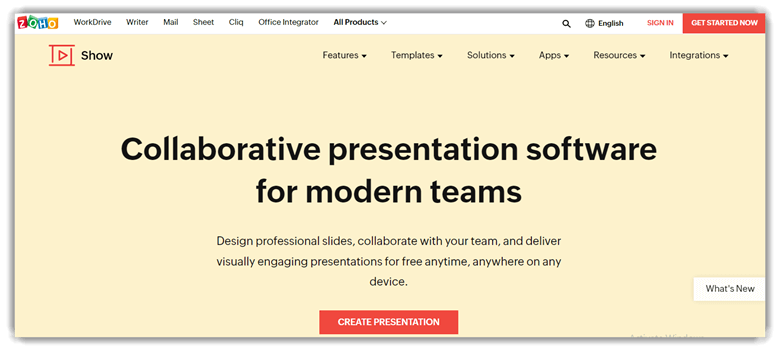
Zoho Show ist eine webbasierte Präsentationssoftware, die für kollaborative, geschäftsorientierte Präsentationen entwickelt wurde. Sie unterstützt Zusammenarbeit in EchtzeitDie Plattform bietet Offline-Zugriff, eine Referentenansicht und nahtlose, cloudbasierte Bearbeitung auf allen Geräten. Sie zeichnet sich durch ein klares Foliendesign, flüssige Animationen und Übergänge sowie interaktive Elemente aus, die Referenten helfen, die Kontrolle und den Ablauf während Live-Sitzungen oder Remote-Präsentationen zu behalten.
Bei einer Präsentation auf mehreren Geräten schätzte ich besonders die reibungslose Synchronisierung der Änderungen, ohne die Präsentationsstruktur zu beeinträchtigen. Zoho Show eignet sich am besten für Nutzer, die eine strukturierte und geräteunabhängige Präsentation wünschen.tracEine störungsfreie Alternative zu PowerPoint mit starken Kollaborationsfunktionen und zuverlässiger Leistung in professionellen Präsentationsumgebungen.
Merkmale:
- Unübersichtlicher Editor: Was besonders auffällt, ist die Sauberkeit, dietracEin schlanker Arbeitsbereich, der den Fokus auf die Geschichte und nicht auf die Werkzeugleiste lenkt. Er fühlt sich eher wie eine moderne Webanwendung als wie eine umfangreiche Desktop-Suite an. Ich konnte Kundenpräsentationen schneller erstellen, da die Formatierung mich nicht störte.
- Themen + Schriftartenvielfalt: Mit den integrierten Designs und der großen Auswahl an Schriftarten lässt sich schnell ein einheitliches Erscheinungsbild festlegen, sodass Ihre Präsentation ohne zusätzlichen Aufwand professionell wirkt. Das ist besonders praktisch, wenn Sie ein Corporate Design umsetzen möchten. Ich habe damit eine alte Präsentation in wenigen Minuten aufgefrischt.
- Visuelle Datenwerkzeuge: Im Bereich der Datenverarbeitung bietet es Formen, formatierte Textfelder, Diagramme und Tabellen, um Rohdaten in übersichtliche Präsentationen zu verwandeln. Es eignet sich hervorragend für Produktaktualisierungen, Quartalsberichte und Schulungsunterlagen. Mir gefällt, dass die Layouts auch nach schnellen Änderungen übersichtlich bleiben.
- Textstyling-Effekte: Damit lassen sich Konturen, Farbfüllungen und dezente Spiegelungen hinzufügen, sodass wichtige Punkte nicht flach wirken. Das ist nützlich, wenn man etwas hervorheben möchte, ohne mit riesigen Schriftarten zu übertreiben. Bei der Verwendung dieser Funktion fiel mir auf, dass Konturen besonders gut für Überschriften auf unruhigem Hintergrund geeignet sind.
- Diagrammlayoutvorlagen: Sie können vor dem Einfügen von Daten ein vordefiniertes Diagrammlayout auswählen, wodurch die übliche Frage „Warum sieht das komisch aus?“ vermieden wird. Dies beschleunigt die Erstellung einheitlicher Präsentationsfolien im gesamten Team. Ich empfehle, für die gesamte Präsentation einen einheitlichen Diagrammstil zu verwenden, um faire Vergleiche zu gewährleisten.
- Zusammenarbeit in Echtzeit: Es ermöglicht das gleichzeitige Erstellen und Bearbeiten in derselben Datei, wodurch das unübersichtliche „final_v7“-Folienchaos vermieden wird. Feedbackschleifen verlaufen reibungsloser, da Änderungen und Diskussionen direkt in der Präsentation stattfinden. Ich habe es bei einem kurzfristig anberaumten Angebotstermin eingesetzt und es hat sich bestens bewährt.
Vorteile
Nachteile
Pricing:
Zoho Show-Kosten 2.50 USD pro Benutzer / Monat Für Einzelpersonen ist es kostenlos.
Link: https://www.zoho.com/show/
9) Ludus
Ludus ist eine cloudbasierte Präsentationsplattform für Kreative, die mehr Kontrolle wünschen als herkömmliche Folienwerkzeuge bieten. Sie kombiniert einen flexiblen Drag-and-Drop-Editor mit Multimedia-Einbettung, Animationen und interaktiven Elementen und ermöglicht so die einfache Gestaltung von Präsentationen, die sich nicht durch Vorlagen einschränken lassen. Mir fiel sofort auf, wie reibungslos komplexe Layouts verarbeitet werden, ohne den Designfluss zu unterbrechen – eine Seltenheit bei Präsentationssoftware.
Beim Bau eines visuell stark aufwändige Präsentation Da für meine Präsentationen individuelle Layouts, Echtzeit-Zusammenarbeit und externe Medien erforderlich waren, setzte ich auf Ludus, um ein einheitliches Gesamtbild zu gewährleisten. Die Möglichkeit, Brand Kits, Live-Einbettungen und Übergänge in einer einzigen Oberfläche zu kombinieren, sorgte für eine natürliche und nicht aufgesetzte Interaktion mit dem Publikum, insbesondere bei Präsentationen auf verschiedenen Geräten.

Merkmale:
- Farbwähler: Diese Funktion macht das Anpassen von Farben an Markenmuster kinderleicht, da man Farben direkt im Editor auswählen kann. So bleiben Füllungen, Konturen und Überlagerungen auf allen Folien einheitlich. Mir ist dabei besonders aufgefallen, wie schnell und reibungslos der Designprozess weiterläuft.
- Führungen & Präzisionsausrichtung: Diese Funktion hilft Ihnen, Elemente mithilfe intelligenter Hilfslinien präzise zu positionieren und so für ein optisch ausgewogenes Layout zu sorgen. Sie ist ideal für responsive Layouts und mehrschichtige Grafiken. Ich habe sie beispielsweise beim Optimieren einer Kundenpräsentation eingesetzt, da die präzise Abstände die Folien sofort hochwertiger wirken ließen.
- Live-Zusammenarbeit: Diese Funktion ermöglicht es mehreren Mitarbeitern, dieselbe Präsentation in Echtzeit und ohne Zwischenschritte zu bearbeiten.ping an der Arbeit des jeweils anderen. Es fühlt sich eher an wie ein moderner Design-Workflow als ein herkömmlicher Präsentationseditor. Ich schlage vor, eine Person mit der Überwachung der Layoutkonsistenz zu beauftragen, während sich andere auf die Aktualisierung der Inhalte konzentrieren.
- Bibliothek benutzerdefinierter Schriftarten: Es ermöglicht Ihnen die volle Kontrolle über die Typografie, indem Sie benutzerdefinierte Schriftarten hochladen können, anstatt auf Systemstandards zurückzugreifen. Dies trägt zu einer einheitlichen Markenpräsentation bei. Ich habe dies mit verschiedenen Schriftschnitten getestet, und die Darstellung blieb auf jeder Folie konsistent.
- Flexible Bildformatunterstützung: Diese Funktion unterstützt die Formate SVG, PNG, JPG und GIF und ermöglicht so eine erfrischend flexible Verwaltung von Dateien. Vektorgrafiken bleiben auch bei Größenänderungen scharf, was insbesondere bei designintensiven Folien entscheidend ist. Sie können professionelle Präsentationen erstellen, ohne Dateien wiederholt aus Designprogrammen exportieren zu müssen.
- Webinhalte einfügen und einbetten: Mit dieser Funktion können Sie Live-Webinhalte einbetten, indem Sie einfach einen Link einfügen. URL in Ihre Präsentation einfügen. Es eignet sich hervorragend für interaktive Demos, Karten oder Dashboards, die durch Screenshots nicht vollständig dargestellt werden können. Der Editor verarbeitet Einbettungen reibungslos und sorgt für eine einfache Handhabung.ping Die Präsentationen sind interaktiv und aktuell.
Vorteile
Nachteile
Pricing:
Hier sind die von Ludus angebotenen Monatspläne:
| 1 bis 15 Personen | Ab 16 Personen |
|---|---|
| $14.90 | Maßgeschneidert |
Kostenlose Testphase: 30-Tage kostenlose Testversion
Link: https://ludus.one/
10) Beautiful.ai
Beautiful.ai ist ein KI-gestütztes Designtool, das Präsentationen mit minimalem Aufwand professionell aussehen lässt. Es passt Layout, Abstände und visuelle Hierarchie automatisch an, sodass Sie sich auf Ihre Botschaft konzentrieren können. Nach einiger Zeit im Einsatz war ich wirklich beeindruckt, wie schnell sich grobe Ideen in saubere, professionelle Folien verwandelten – ganz ohne ständiges manuelles Nachbearbeiten.
Bei der Vorbereitung einer zeitkritischen Präsentation habe ich Folgendes verwendet: Beautiful.ai Schnelles Arbeiten ohne Qualitätseinbußen. Intelligente Vorlagen, Echtzeit-Zusammenarbeit und die Referentenansicht optimieren den Workflow, während integrierte Animationen und Designs für ein einheitliches Erscheinungsbild sorgen. Besonders effektiv ist die Lösung, wenn Klarheit, Geschwindigkeit und visuelle Ausgewogenheit wichtiger sind als tiefgreifende Anpassungen.

Merkmale:
- Pitch-Builder: Diese Funktion hilft Ihnen, schnell professionelle Präsentationen zu erstellen, ohne sich mit der Folienstruktur auseinandersetzen zu müssen. Sie sorgt für einen natürlichen Erzählfluss. Ich habe sie vor einer knappen Kundenfrist eingesetzt, und die Präsentation wirkte durchdacht gestaltet, ohne dass aufwendige manuelle Anpassungen nötig waren.
- Intelligente Folien: Diese Funktion passt Abstände und Layout automatisch an, wenn sich der Inhalt ändert.ping Die Folien wirken optisch ausgewogen. Ausrichtungsprobleme gehören der Vergangenheit an. Beim Testen dieser Funktion fiel mir auf, dass die frühzeitige Verwendung von Smart Slides Layoutbrüche verhindert, wenn sich der Inhalt später ändert.
- KI-Generierung: Diese Funktion erstellt anhand einer einfachen Eingabe einen ersten Präsentationsentwurf und spart so wertvolle Vorbereitungszeit. Einzelne Abschnitte lassen sich anschließend problemlos bearbeiten. Ich habe sie bereits für interne Strategiepräsentationen genutzt, wenn es mehr auf Geschwindigkeit als auf pixelgenaue Anpassung ankam.
- Vorlagenbibliothek: Diese Funktion bietet strukturierte Vorlagen, die für ein einheitliches Design über alle Folien hinweg sorgen. Sie ist ideal für Nutzer, die Wert auf klare Visualisierungen legen, aber keine Designkenntnisse besitzen. Mit diesem Tool können Sie Layouts mitten in einer Präsentation wechseln, ohne die Hierarchie zu verändern – besonders hilfreich bei Änderungen in letzter Minute.
- Visuelle Elemente: Diese Funktion ermöglicht den direkten Zugriff auf Symbole und Bilder im Editor und reduziert so das Wechseln zwischen verschiedenen Kontexten. Sie unterstützt das reibungslose Einbetten von Multimedia-Inhalten. Ich habe sie bei der Erstellung einer Präsentation für eine Produkteinführung verwendet und konnte dadurch komplett auf externe Bilddatenbanken verzichten.
- Gruppenarbeit: Diese Funktion ermöglicht gemeinsames Bearbeiten und Feedback in Echtzeit und ist daher ideal für verteilte Teams. Kommentare bleiben den jeweiligen Folien zugeordnet. In einem Vertriebsprüfungszyklus konnten dadurch lange E-Mail-Ketten vermieden und die Verantwortlichkeiten für Überarbeitungen klar definiert werden.
Vorteile
Nachteile
Pricing:
Hier sind die von Ludus angebotenen monatlichen Tarife:
| Pro | Teams | Unternehmen |
|---|---|---|
| $12 | $40 | Maßgeschneidert |
Kostenlose Testphase: Kostenlose 14-Tage-Testversion verfügbar
Link: https://www.beautiful.ai/
11) Google Slides
Google Slides ist ein cloudbasiertes Präsentationstool, das auf Geschwindigkeit, Zugänglichkeit und nahtlose Zusammenarbeit ausgelegt ist. Es bietet Echtzeitbearbeitung, Drag-and-Drop-Folienerstellung, Multimedia-Einbettung und plattformübergreifende Kompatibilität und ist damit eine praktische PowerPoint-Alternative für Teams, die online arbeiten. Was mir sofort auffiel, war die reibungslose Zusammenarbeit – kein Versionschaos, kein manuelles Speichern, einfach ein sauberer, kontinuierlicher Fortschritt.
Während der Arbeit an einer Präsentation, die schnelle Iterationen und gemeinsamen Input erforderte, Google Slides Alles lief reibungslos ab. Zusammenarbeit in Echtzeit. Referentenansicht, Vorlagen und Designs sowie der Offline-Zugriff ermöglichten es, Präsentationsfolien unterwegs einfach anzupassen, während Animationen und interaktive Elemente die Aufmerksamkeit des Publikums aufrechterhielten, ohne den Arbeitsablauf zu verkomplizieren.

Merkmale:
- Cloud-Kontinuität: Diese Funktion sorgt dafür, dass Ihre Präsentation auf allen Geräten zugänglich bleibt und automatisch gespeichert wird. Sie können nahtlos zwischen Desktop und Mobilgerät wechseln, ohne dass es zu Layoutproblemen kommt. Ich habe Folien wenige Minuten vor einem Meeting aktualisiert, und alles wurde reibungslos synchronisiert, ohne dass ich manuell etwas hochladen musste.
- Kollaborativ Sync: Es ermöglicht die Zusammenarbeit in Echtzeit, sodass Teammitglieder gemeinsam bearbeiten, kommentieren und Änderungen vorschlagen können. Alle sehen die Aktualisierungen sofort, wodurch Versionschaos vermieden wird. Bei der Nutzung dieser Funktion ist mir aufgefallen, dass die Zuweisung von Folienverantwortlichen die Zusammenarbeit schnell und reibungslos gestaltet.
- Markenentwurf: Diese Funktion trägt zur Aufrechterhaltung der visuellen Konsistenz bei. fertige Vorlagen und Designs. Sie können Markenfarben und Layouts mühelos auf alle Präsentationen anwenden. Ich habe dies genutzt, um standardisierte Vertriebspräsentationen zu erstellen, ohne ständig Schriftarten und Abstände anpassen zu müssen.
- Visueller Builder: Es vereint Animationen, Übergänge, Multimedia-Einbettung und benutzerdefinierte Schriftarten an einem Ort. So lassen sich ansprechende Präsentationsfolien auch ohne fortgeschrittene Designkenntnisse erstellen. Das ist ideal, wenn Sie interaktive Elemente wünschen, die dennoch professionell und übersichtlich wirken.
- Deckmigration: Diese Funktion unterstützt den Import von PowerPoint-Dateien unter Beibehaltung der meisten Layouts. Sie können Präsentationen schnell migrieren und die Zusammenarbeit in einer Cloud-Umgebung fortsetzen. Dies ist nützlich, wenn Kunden weiterhin PowerPoint bevorzugen, Ihr Team aber Cloud-basierte Präsentationen nutzt. Google Werkzeuge.
- Schwerpunkt des Moderators: Es optimiert Live-Präsentationen durch sprecherzentrierte Ansichten und die Integration in Meet. Sie können Präsentationen halten und Sitzungen aufzeichnen, um sie später zu teilen. Ich habe aufgezeichnete Präsentationen bereits für Onboarding-Zwecke wiederverwendet und mir so stundenlange, wiederholte Erklärungen erspart.
Vorteile
Nachteile
Pricing:
Es ist ein kostenloses Tool.
Link: https://www.google.co.uk/slides/about/
Funktionsvergleich: beste PowerPoint-Alternativsoftware
Hier ist eine kurze Vergleichstabelle der Funktionen von PowerPoint-Alternativen:
| Funktion | Adobe Express | Gamma | PopAi | Visme |
| Vorlagen & Themen | ✔️ | ✔️ | ✔️ | ✔️ |
| Drag & Drop-Editor | ✔️ | ✔️ | ✔️ | ✔️ |
| Echtzeit-Zusammenarbeit | ✔️ | ✔️ | Begrenzt | ✔️ |
| Animationen / Übergänge | Begrenzt | ✔️ | Begrenzt | ✔️ |
| Multimedia-Unterstützung (Bild/Video/Audio) | ✔️ | ✔️ | Begrenzt | ✔️ |
| KI-Unterstützung / Automatisches Design | ✔️ | ✔️ | ✔️ | ✔️ |
| Marken-Kit / Styling | ✔️ | ✔️ | Begrenzt | ✔️ |
| Exportoptionen (PPT/PDF/Video) | ✔️ | ✔️ | ✔️ | ✔️ |
Was sind die Vorteile einer Präsentationssoftware?
Hier sind die Hauptvorteile von Präsentationssoftware:
- Es macht die Visualisierung von Informationen sehr einfach
- Ermöglicht das Hinzufügen von Bildern, Grafiken, Tabellen, Diagrammen, Videos usw.
- Bietet eine große Auswahl an Designs und Vorlagen
- Ermöglicht Ihnen das einfache Teilen der Präsentationen
- Bietet Drag-and-Drop-Funktion
- Bietet eine Vielzahl von Anpassungen
- Es sind keine technischen Kenntnisse erforderlich
Wie kann ich meine Präsentation verbessern?
Die folgenden Punkte helfen Ihnen dabei, Ihre Präsentation zu verbessern:
- Ihre Präsentation sollte nicht mehr als 10 Folien enthalten.
- Der Vortrag sollte maximal 20 Minuten lang sein
- Verwenden Sie keine Schriftgröße kleiner als 30.
- Zeigen Sie Ihre Leidenschaft und konzentrieren Sie sich auf die Bedürfnisse des Publikums.
Was ist Präsentationssoftware und wie funktioniert sie?
Präsentationssoftware ist ein digitales Werkzeug zum Erstellen, Organisieren und visuellen Darstellen von Informationen. Sie kombiniert Text, Bilder, Diagramme, Audio und Video zu Folien, die eine klare und strukturierte Geschichte erzählen. Beliebte Beispiele sind: Microsoft Power Point, Google SlidesApple Keynote und ähnliche Tools werden in Wirtschaft, Bildung und Marketing häufig eingesetzt, um Ideen zu erklären, Produkte vorzustellen oder Unterrichtseinheiten zu gestalten. Stellen Sie sich das wie Ihre digitale Bühne vor – nur ohne das unangenehme Rampenlicht.
Es funktioniert so: Nutzer können Folien mithilfe von Vorlagen oder leeren Layouts gestalten und anschließend mit einfachen Werkzeugen Inhalte hinzufügen und formatieren. Die Folien werden in der richtigen Reihenfolge angeordnet und auf einem Bildschirm angezeigt oder online geteilt. Animationen und Übergänge lenken die Aufmerksamkeit, während Präsentationsmodi Notizen und Zeitvorgaben unterstützen. Mit einem Klick auf „Präsentieren“ steht Ihre Botschaft im Mittelpunkt.
Wie behebt man Probleme mit Präsentationssoftware?
Hier finden Sie eine Liste mit Möglichkeiten zur Behebung häufiger Probleme mit der Präsentationssoftware:
- Problem: Die Präsentation stürzt ab oder friert ein, wenn Multimedia-Inhalte zu den Folien hinzugefügt werden.
Lösung: Reduzieren Sie die Dateigröße von Videos/Bildern und verwenden Sie unterstützte Formate, um eine reibungslosere Wiedergabe zu gewährleisten und eine Überlastung des Tools zu vermeiden. - Problem: Das Hochladen oder Importieren bestehender Präsentationen schlägt unerwartet fehl.
Lösung: Konvertieren Sie Ihre Originaldatei vor dem Import in ein universelles Format (z. B. PDF oder ein kompatibles Präsentationsformat), um Kompatibilitätsprobleme zu vermeiden. - Problem: Vorlagen entsprechen nicht Ihren Anforderungen an das Inhaltslayout.
Lösung: Wählen Sie eine leere oder minimalistische Vorlage und strukturieren Sie den Inhalt manuell so, dass er logisch und ohne Layoutbeschränkungen flüssig ist. - Problem: Die Echtzeit-Zusammenarbeit synchronisiert die Änderungen nicht richtig.
Lösung: Aktualisieren Sie Ihre Verbindung und stellen Sie sicher, dass alle Mitarbeiter die neueste Version des Tools verwenden, um Versionskonflikte zu vermeiden. - Problem: Das Tool lädt langsam oder ruckelt während der Bearbeitungssitzungen.
Lösung: Schließen Sie unnötige Browser-Tabs/Anwendungen und wechseln Sie, falls verfügbar, in den Offline- oder Desktop-Modus, um eine bessere Leistung zu erzielen. - Problem: Schriftarten sehen auf anderen Geräten unterschiedlich aus.
Lösung: Entweder Sie betten die Datei mit den enthaltenen Schriftarten ein oder exportieren sie, oder Sie verwenden gängige Webfonts, um überall ein einheitliches Erscheinungsbild zu gewährleisten. - Problem: Animationen oder Übergänge werden nicht korrekt abgespielt.
Lösung: Um Wiedergabeprobleme zu vermeiden, sollten Animationseffekte vereinfacht und vorab auf dem Zielgerät getestet werden. - Problem: Die exportierten Folien erscheinen verzerrt oder abgeschnitten.
Lösung: Stellen Sie vor dem Export die Seitenabmessungen und das Seitenverhältnis so ein, dass sie zu Ihrem Präsentationsbildschirm passen, um eine korrekte Darstellung zu gewährleisten.
Wie haben wir die beste PowerPoint-Alternative ausgewählt?
At GuruBei 99 raten wir nicht – wir testen. Unser Team hat investiert. über 150 Stunden Recherche und praktische Tests Mehr als 40 PräsentationstoolsAnhand von Erkenntnissen aus der Praxis und Expertenbewertungen haben wir nur die 10 besten PowerPoint-Alternativen ausgewählt. Diese umfassende Recherche, Transparenz und praktische Erfahrung machen unsere Empfehlungen zuverlässig und nutzerorientiert.
- Praktisches Testen: Unser Team hat jedes der in die engere Auswahl gekommenen Tools persönlich installiert, konfiguriert und verwendet, um die praktische Anwendbarkeit, Stabilität und Leistungsfähigkeit in verschiedenen Präsentationsszenarien zu überprüfen.
- Funktionstiefe: Die Gutachter verglichen die Werkzeuge für die Foliengestaltung, die Animationssteuerung, die Vorlagen, die Kollaborationsoptionen und die Exportformate, um sicherzustellen, dass jede Option echte Leistungsfähigkeit für die Erstellung von Präsentationen bietet.
- Einfache Bedienung: Wir bewerteten Lernkurven, Verständlichkeit der Benutzeroberfläche, Einarbeitungsanleitungen und Workflow-Effizienz und priorisierten dabei Tools, die unsere Tester sowohl für Anfänger als auch für Profis als intuitiv empfanden.
- Leistung und Zuverlässigkeit: Unsere Forschungsgruppe hat Rendering-Geschwindigkeit, Absturzsicherheit und Reaktionsfähigkeit unter Stressbedingungen getestet, um sicherzustellen, dass jedes Tool auch bei intensiver Bearbeitung und Live-Präsentationen reibungslos funktioniert.
- Möglichkeiten zur Zusammenarbeit: Wir haben die gemeinsame Bearbeitung in Echtzeit, den Versionsverlauf, die Kommentarfunktion und die Cloud-Synchronisierung geprüft und sichergestellt, dass die in die engere Wahl gekommenen Tools teambasierte Arbeitsabläufe und die Zusammenarbeit aus der Ferne unterstützen.
- Kompatibilität & Integrationen: Die Experten überprüften die Unterstützung von Dateiformaten, den Import von PowerPoint-Präsentationen, die plattformübergreifende Verfügbarkeit und die Integration von Drittanbietern, um eine reibungslose Einbindung in bestehende Arbeitsumgebungen zu gewährleisten.
- Designqualität: Unser Team hat die integrierten Vorlagen, visuellen Elemente, die Typografie-Steuerung und den Umfang der Anpassungsmöglichkeiten geprüft, um sicherzustellen, dass jedes Tool ein professionelles und ansprechendes Präsentationsdesign ermöglicht.
- Preise und Wert: Die Tester analysierten Abonnementpläne, kostenlose Versionen, Lizenzmodelle und versteckte Kosten und wählten Tools aus, die starke Funktionen ohne unangemessene Preisstrukturen boten.
- Nutzerfeedback & Reputation: Wir haben unsere Ergebnisse mit verifizierten Nutzerbewertungen, Community-Diskussionen und langfristigen Update-Historien abgeglichen, um die Zufriedenheit in der Praxis und die Zuverlässigkeit des Entwicklers zu bestätigen.
Urteil
Ich habe alle auf der Seite aufgeführten PowerPoint-Alternativen gründlich geprüft und ihre wichtigsten Funktionen selbst getestet. Alle Tools erwiesen sich als zuverlässig, einige boten jedoch einen deutlichen Mehrwert bei der Erstellung dynamischer und professioneller Präsentationen. Mein praktischer Test konzentrierte sich auf Benutzerfreundlichkeit, Gestaltungsmöglichkeiten und flexible Ausgabeoptionen.
- Adobe Express: Es ermöglichte mir, eine riesige Bibliothek an Vorlagen und kreativen Elementen zu erkunden, und mir gefiel, wie einfach und schnell ansprechende Präsentationsfolien erstellt werden konnten. Meiner Analyse nach waren die geräteübergreifende Unterstützung und die intuitiven Layout-Tools ein großer Vorteil für schnelles Designen.
- Gamma: Es definiert die Erstellung von Präsentationen neu durch KI-gestützte Automatisierung, die den traditionellen Designengpass beseitigt.
- PopAi: Ich war beeindruckt, wie schnell es meine Vorgaben, PDFs und Word-Dokumente in gut strukturierte, bearbeitbare Präsentationen umwandelte. Dank des Workflows mit Gliederung und des sauberen PPTX-Exports war es immer dann eine schnelle und praktische Wahl, wenn ich einen professionellen ersten Entwurf benötigte, ohne die Folien von Grund auf neu gestalten zu müssen.
FAQ
Adobe Express Diese Präsentationssoftware setzt auf Design und ist auf Geschwindigkeit, Konsistenz und Markenkontrolle ausgelegt. Als Alternative zu PowerPoint nutzt sie vor allem Vorlagen und Designs, KI-gestütztes Design und die nahtlose Bearbeitung in der Cloud auf verschiedenen Geräten.
