
10 beste KOSTENLOSE Spielaufzeichnungssoftware (2026)
 Redaktion
Haben Sie Schwierigkeiten, epische Spielmomente ohne Probleme festzuhalten? Ich kenne diese Frustration. Unzureichende Aufnahmetools verursachen Verzögerungen und plötzliche Frame-Einbrüche, die die Performance beeinträchtigen. Zufällige Abstürze löschen oft ganze Spielsitzungen. Audio-Desynchronisation und erzwungene Wasserzeichen mindern die Qualität. Ineffiziente Komprimierung erzeugt riesige Dateien, während begrenzte Formate das Teilen erschweren. Manche Tools bergen sogar Datenschutzrisiken. Die falsche Wahl kostet Zeit und Motivation. Zuverlässige Tools hingegen sorgen für flüssiges Gameplay, klaren Sound und verlässliche Aufnahmen.
Ich verbrachte über 180 Stunden forschen und testen Über 35 Werkzeuge Um diesen Leitfaden zusammenzustellen, habe ich verschiedene Tools sorgfältig ausgewählt. Aus diesem Prozess resultierte die Auswahl der neun hier vorgestellten Tools. Jede Empfehlung basiert auf eigener, praktischer Erfahrung und wurde durch Tests bestätigt. Dieser Artikel erläutert die wichtigsten Funktionen, die tatsächlichen Vor- und Nachteile sowie die Preisgestaltung. Ich habe Wert auf Transparenz gelegt, damit Sie genau wissen, was Sie erwartet. Lesen Sie den vollständigen Artikel, um eine fundierte Entscheidung zu treffen. Lese mehr ...

Action ist ein ressourcenschonendes Tool für Bildschirmaufnahmen und Gameplay-Recording, das für flüssige Performance ohne hohe Systembelastung entwickelt wurde. Es unterstützt Gameplay-Recording mit hohen FPS, Echtzeit-Codierung und saubere Audioaufnahme über System-Sound und Mikrofoneingang.
Die besten KOSTENLOSEN Spieleaufnahmeprogramme: Unsere Top-Empfehlungen!
| Werkzeug | Hauptmerkmal | Kostenlose Testversion / Garantie | verbindung |
|---|---|---|---|
👍 Aktion |
Hochwertige 4K-Gameplay-Aufnahme mit 60 Bildern pro Sekunde | Kostenlos Herunterladen | Mehr erfahren |
 👍 Icecream Screen Recorder |
Flexibler Bildschirm, Webcam-Aufnahme mit Anmerkungen | Kostenlos Herunterladen | Mehr erfahren |
 EaseUS Bildschirmrekorder |
Gleichzeitige Audio- und Videoaufnahme, Facecam-Overlay | Kostenlos Herunterladen | Mehr erfahren |
 Movavi Screen Recorder |
4K-Aufnahme mit Webcam-Overlay und geplanter Aufzeichnung | 7 Tage kostenlose Testversion | Mehr erfahren |
 Bandicam |
Effiziente Komprimierung, FPS-Einblendung | Kostenlos Herunterladen | Mehr erfahren |
1) Action
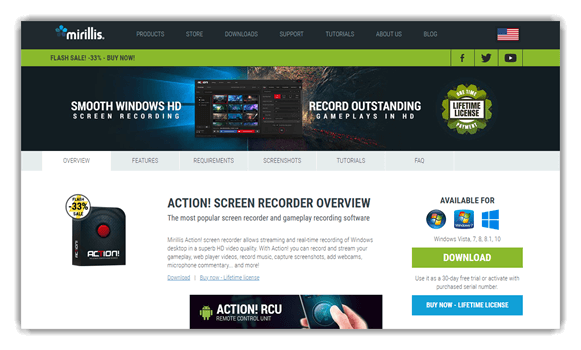
Action ist ein leichtgewichtiges Tool zur Bildschirmaufnahme und Gameplay-Aufzeichnung, das für eine reibungslose Performance ohne übermäßige Systembelastung entwickelt wurde. Es unterstützt Gameplay-Aufnahmen mit hoher Bildrate (FPS). Echtzeitkodierungund eine saubere Audioaufnahme sowohl vom Systemton als auch vom Mikrofoneingang, wodurch es sich für schnelle Spiele und Live-Momente eignet.
Das Tool fügt sich nahtlos in alltägliche Arbeitsabläufe bei der Spielaufzeichnung ein – die sofortige Wiedergabe wird über Hotkeys ausgelöst. FPS-Steuerung anpassenund die Auflösungsskalierung in Echtzeit zu steuern. Ich habe es verwendet, um längere Sessions aufzuzeichnen, bei denen eine konstante Bitratensteuerung und Hardwarebeschleunigung wichtig waren, und anschließend Clips schnell zu kürzen, ohne die Immersion zu beeinträchtigen.
Merkmale:
- Spielaufzeichnung: Diese Funktion ermöglicht flüssige Gameplay-Aufnahmen mit minimalen Leistungseinbußen, selbst in rasanten Actionszenen. Sie erfasst hohe FPS-Werte mithilfe von Hardwarebeschleunigung. Ich habe sie in längeren Sessions getestet und dabei durchgehend eine stabile Bildrate festgestellt.
- Bildschirmaufnahme in Echtzeit: Diese Funktion ermöglicht es Ihnen, Ihren gesamten Bildschirm oder ausgewählte Anwendungen in Echtzeit aufzuzeichnen. Sie eignet sich hervorragend für Tutorials und Walkthroughs sowie für Gameplay-Aufnahmen. Bei der Verwendung stellte ich fest, dass das Wechseln zwischen Fenstern den Aufnahmeablauf nicht unterbrach.
- Audioaufnahme & Mikrofoneingang: Mit dieser Funktion können Sie In-Game-Audio aufnehmen und Mikrofoneingang gleichzeitig mit klarer Trennung. Es unterstützt Multi-track-Audio für einfachere Nachbearbeitung. Mir fiel auf, dass die Sprachverständlichkeit auch in lauten Spielmomenten konstant blieb.
- Webcam-Overlay: Diese Option ermöglicht das direkte Hinzufügen eines Webcam-Overlays zu Gameplay-Aufnahmen. Sie ist nützlich für Streamer und Content-Ersteller, die die Interaktion mit der Webcam fördern möchten. Beim Testen dieser Funktion verhinderte das Anpassen der Overlay-Größe vor der Aufnahme ein unschönes Beschneiden.ping später.
- Live-Streaming-Integration: Diese Funktion unterstützt direktes Live-Streaming auf gängige Plattformen mit Echtzeit-Codierung. Sie minimiert die Latenz bei gleichbleibender Bildqualität. Für flüssigere Streams empfehle ich, die Bitrate manuell an Ihre Internetstabilität anzupassen.
- FPS- und Auflösungssteuerung: Diese Einstellung ermöglicht die präzise Steuerung der FPS-Begrenzung und der Auflösungsskalierung. Sie trägt dazu bei, Leistung und Videoqualität auf unterschiedlichen Hardwarekonfigurationen auszubalancieren. Ich persönlich habe in Wettkampfspielen niedrigere FPS-Begrenzungen verwendet, um die GPU-Belastung zu reduzieren.
Vorteile
Nachteile
30 Tage kostenlose Testversion
2) Icecream Screen Recorder
Icecream Screen Recorder Es bietet eine übersichtliche und unkomplizierte Bildschirmaufnahme mit soliden Optionen für Gameplay- und Audioaufnahmen. Die App vereint Einfachheit mit Kontrolle und unterstützt Mikrofoneingang, Webcam-Overlay und Auflösungsskalierung, ohne die Benutzeroberfläche zu überladen. Nach kurzer Einrichtung fühlte sich die Aufnahme so intuitiv an, dass ich mitten in der Session keine Einstellungen ändern musste – immer ein gutes Zeichen.
Es eignet sich gut, um Gelegenheitsaufnahmen zu machen Gameplay mittlerer Intensität Wo Overlays, schnelles Clip-Trimmen und zuverlässige Hotkeys wichtig sind. Ich habe es genutzt, um Gameplay-Segmente mit Sprachkommentar aufzunehmen und die Clips anschließend durch einfache Timeline-Bearbeitung zu optimieren, bevor ich sie geteilt habe – effizient, zuverlässig und anfängerfreundlich.

Merkmale:
- Aufnahmemodi: Mit dieser Funktion können Sie den gesamten Bildschirm, einen ausgewählten Bereich oder ein bestimmtes Fenster aufzeichnen, wodurch die Gameplay-Aufnahme auf verschiedenen Systemen flexibel bleibt. Sie eignet sich sowohl für PC- als auch für Browserspiele. Ich fand sie besonders hilfreich beim Wechsel zwischen Gameplay- und Tutorial-Aufnahmen.
- Audioaufnahme: Diese Funktion unterstützt gleichzeitig System- und Mikrofoneingang und ist somit ideal für kommentierte Gameplay-Aufnahmen. Die Klangbalance lässt sich einfach feinjustieren. Bei der Verwendung dieser Funktion fiel mir auf, dass eine leichte Reduzierung der Mikrofonverstärkung Verzerrungen in hitzigen Spielsituationen verhindert.
- Webcam-Overlay: Diese Funktion ermöglicht es, ein Webcam-Overlay direkt in Gameplay-Aufnahmen einzufügen, wodurch die Inhalte persönlicher und ansprechender wirken. Das Bild lässt sich einfach in der Größe anpassen und neu positionieren. Ich habe es bei kurzen Spielrezensionen verwendet und es hat sich immer bewährt.tracvom Gameplay abgelenkt.
- Hotkey-Steuerung: Diese Funktion ermöglicht die Verwendung von anpassbaren Hotkeys zum Starten, Pausieren oder Stoppen der Aufnahme, ohne das Spiel zu verlassen. Die FPS-Steuerung trägt zu einer flüssigen Spielaufzeichnung bei. Während der Tests dieser Funktion wurde die Bildrate begrenzt.ping Die Bildwiederholrate (FPS) wurde auf einem GPU-System der Mittelklasse stabilisiert.
- Live-Anmerkungen: Diese Funktion ermöglicht das Hinzufügen von Pfeilen, Text und Hervorhebungen während der Aufnahme und eignet sich hervorragend für Tutorials und Strategieerklärungen. Sie können die Zuschauer visuell in Echtzeit anleiten. Ich habe dies bei der Erklärung komplexer UI-Mechaniken genutzt und dadurch den Nachbearbeitungsaufwand deutlich reduziert.
- Leistungsoptimierung: Diese Funktion nutzt Hardwarebeschleunigung und GPU-Optimierung, um Leistungseinbußen während der Aufnahme zu minimieren. Das Gameplay bleibt auch bei längeren Sessions flüssig. Ich habe ein komplettes Spiel ohne merkliche Frame-Einbrüche aufgezeichnet, was eine hohe Effizienz der Echtzeit-Codierung beweist.
Vorteile
Nachteile
Kostenlos herunterladen
3) EaseUS Bildschirmrekorder
EaseUS Bildschirmrekorder Es positioniert sich als ausgereiftere Bildschirmaufnahmelösung mit Schwerpunkt auf Stabilität und Nachbearbeitungsmöglichkeiten. Es eignet sich für die Aufzeichnung von Spielsitzungen, AudioaufnahmeDie Webcam-Überlagerung funktionierte einwandfrei, und die zuverlässige FPS- und Bitratensteuerung sorgte für eine gleichbleibende Ausgabequalität. Besonders beeindruckt hat mich die Klarheit der Aufnahmen direkt nach dem Start, noch bevor ich Voreinstellungen angepasst hatte.
Für längere Spielsessions eignet es sich hervorragend, um Aufnahmen zu erstellen, die anschließend nur geringfügig in der Timeline bearbeitet werden müssen. Ich habe es bei der Aufnahme längerer Spieldurchgänge verwendet, da die Echtzeit-Codierung und das Szenenmanagement dazu beitrugen, die Dateien übersichtlich zu halten und für schnelle Bearbeitungen ohne erneute Aufnahme bereitzuhalten.

Merkmale:
- Hochwertige Spielaufnahmen: Diese Funktion ermöglicht Gameplay-Aufnahmen im Vollbildmodus mit stabiler Bildwiederholrate und gestochen scharfer Darstellung. Selbst in actionreichen Szenen bleiben die Bewegungen flüssig. Ich konnte längere Spielsessions ohne Bildfehler aufnehmen, selbst bei Explosionen und schnellen Kamerabewegungen direkt nacheinander.
- Dual-Source-Audioaufnahme: Audioverarbeitung kombiniert In-Game-Sound und Mikrofoneingang während keeping Die Klangqualität bleibt erhalten. Es unterstützt separate Audioausgabe. tracks für eine bessere Kontrolle später. Bei der Verwendung dieser Funktion stellte ich fest, dass die frühzeitige Feinabstimmung der Mikrofonverstärkung Hintergrundgeräusche verhindert.ping in den Kommentar.
- Unterstützung für Facecam-Overlay: Diese Funktion ermöglicht es, ein Webcam-Bild direkt in das Gameplay-Material einzublenden. Sie eignet sich hervorragend für reaktionsbasierte Inhalte oder geführte Tutorials. Ich habe sie in einem Strategie-Analyse-Video verwendet, und die Einblendung blieb während der gesamten Aufnahme an ihrer Position fixiert.
- GPU-optimierte Codierungs-Engine: Die Kodierung nutzt Hardwarebeschleunigung, um die Leistungseinbußen während der Aufnahme zu minimieren. Dadurch bleibt das Gameplay auch unter hoher Systemlast flüssig. Tests dieser Funktion haben gezeigt, dass die Aktivierung der GPU-basierten Kodierung die Framerate-Einbrüche im Spielgeschehen auf großen, offenen Karten deutlich reduziert.
- Bildraten- und Auflösungsoptimierung: Mit dieser Einstellung können Sie die FPS-Grenzen und die Auflösungsskalierung an die Systemleistung anpassen. So vermeiden Sie unnötige Belastungen und erhalten gleichzeitig die Bildqualität. Ich empfehle, die FPS etwas unter Ihren durchschnittlichen In-Game-Wert einzustellen, um flüssigere und gleichmäßigere Aufnahmen zu erzielen.
- Hervorhebung per Tastenkombination: Diese Funktion ermöglicht die sofortige Aufzeichnung von Spielwiederholungen über individuell anpassbare Tastenkombinationen. Sie eignet sich perfekt, um unerwartete Highlights festzuhalten, ohne ganze Spielsessions aufzeichnen zu müssen. In Ranglistenspielen habe ich diese Funktion genutzt, um entscheidende Spielzüge festzuhalten, ohne meine Konzentration zu verlieren.
Vorteile
Nachteile
Verwenden Sie Gutschein-Code „GURU99EASEUS“ um 30% RABATT zu erhalten
4) Movavi Screen Recorder
Movavi Screen Recorder ist ein leichtgewichtiges Aufnahmetool, das einfache Bedienung mit zuverlässiger Spielaufzeichnung verbindet. Es verarbeitet Screen CaptureSystem- und Mikrofon-Audio sowie Webcam-Overlay lassen sich ohne große Einarbeitungszeit bedienen. Besonders beeindruckt hat mich, wie schnell ich vom Start zur Aufnahme gelangen konnte, und das mit sauberem Ausgangsmaterial, noch bevor ich irgendwelche Voreinstellungen angepasst hatte.
Für Gamer, die schnell und unkompliziert Clips aufnehmen möchten, fügt es sich nahtlos in einen lockeren Aufnahme-Workflow ein. Ich habe es für Walkthrough-Videos und Reaktionsclips verwendet, und dank der geplanten Aufnahmefunktion konnte ich die Aufnahmen automatisch starten, während ich nicht am Computer saß.

Merkmale:
- 4K-Bildschirmaufnahme: Diese Funktion zeichnet Gameplay in scharfen Auflösungen bis zu 4K auf.ping Schnelle Bewegungen werden auch in intensiven Szenen scharf wiedergegeben. Details bleiben erhalten. YouTube Uploads, bei denen die Komprimierung weiches Videomaterial beeinträchtigt. Ich habe eine Open-World-Session in 4K aufgenommen, und der Text auf dem Bildschirm blieb nach dem Export lesbar.
- System- und Mikrofon-Audio: Audiobearbeitungsaufnahmen In-Game-Sound und Mikrofoneingang zusammen oder separat tracDas erleichtert spätere, sauberere Bearbeitungen. Der Kommentar bleibt klar und deutlich, ohne von Effekten überlagert zu werden. Dabei ist mir aufgefallen, dass das frühzeitige Einstellen der Mikrofonpegel Hintergrundgeräusche verhindert.ping in die Aufnahme.
- Webcam-Overlay: Diese Funktion blendet das Webcam-Bild direkt in dein Gameplay-Video ein, um reaktionsartige Inhalte zu erstellen. Die Kamera bleibt während der gesamten Session an ihrer Position. Ich habe sie bei einer Strategieanalyse verwendet, und die Webcam hat sich während der Aufnahme kein einziges Mal verschoben.
- Geplante Aufnahme: Mit dieser Funktion können Sie Start- und Stopptimer einstellen, sodass Aufnahmen automatisch zu den gewünschten Zeiten starten, auch wenn Sie nicht zu Hause sind. Das ist praktisch für die Aufzeichnung langer Sitzungen oder zeitlich festgelegter Ereignisse. Ich habe vor Schritt [Schritt einfügen] einen Zeitplan festgelegt.ping Ich bin rausgegangen und es hat den gesamten Ablauf aufgezeichnet, ohne dass ich irgendetwas berührt habe.
- Cursor- und Tastatur-Highlights: Diese Option hebt Mauszeiger, Klicks und Tastatureingaben hervor, sodass Zuschauer die Schritte leicht nachvollziehen können. Sie eignet sich ideal für Tutorials und Anleitungen mit vielen Menüs. Ich habe sie selbst schon bei der Erklärung komplexer Setups verwendet, und die visuellen Hinweise machten jeden Schritt deutlich.
- Eingebaute Trimmwerkzeuge: Mit den Bearbeitungsfunktionen können Sie Aufnahmen direkt nach der Aufnahme schneiden und kürzen, ohne ein separates Bearbeitungsprogramm öffnen zu müssen. So bleiben Ihre Clips knackig und sofort zum Teilen bereit. Ich empfehle, die Aufnahmen direkt nach der Aufnahme zu kürzen, damit Ihr lokaler Speicher übersichtlich bleibt.
Vorteile
Nachteile
7 Tage kostenlose Testversion
5) Bandicam
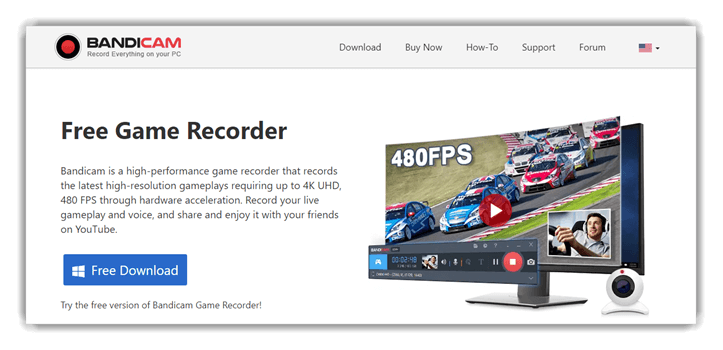
Bandicam ist ein ressourcenschonendes Tool für Bildschirmaufnahmen und Gameplay-Aufzeichnungen, das für stabile Leistung entwickelt wurde. Es konzentriert sich auf flüssige Gameplay-Aufnahmen ohne Überlastung der Systemressourcen. FPS-Steuerung, AuflösungsskalierungDie Bitratensteuerung trägt zu einer gleichbleibenden Ausgabequalität bei. Die Benutzeroberfläche ist benutzerfreundlich gestaltet, mit reaktionsschnellen Hotkeys und zuverlässiger Audioaufnahme für System- und Mikrofoneingang.
Nach der Aufnahme mehrerer Gameplay-Sessions mit hoher BildrateDie Echtzeit-Codierung wirkte durchgehend stabil. Hardwarebeschleunigung half, Frame-Drops bei längeren Aufnahmen zu vermeiden. Das System eignet sich gut für Walkthroughs, Tutorials oder leistungsorientierte Aufnahmen, bei denen eine saubere Ausgabe wichtiger ist als visuelle Extras.
Merkmale:
- Browseraufnahme: Diese Funktion macht das Aufnehmen von Browserspielen kinderleicht, selbst wenn diese in ungewöhnlichen Launchern oder Tabs laufen. Man kann klare Bildschirmaufnahmen mit synchronisierter Gameplay- und Audioaufzeichnung erstellen. Ich habe sie verwendet, um einen WebGL-Bug für einen Entwickler zu dokumentieren, und die Aufnahme war gestochen scharf.
- Intelligente Komprimierung: Dadurch bleiben die Dateigrößen während der Aufnahme im Rahmen, sodass Ihr lokaler Speicher nicht mitten im Spiel überlastet wird. Dank intelligenter Bitratensteuerung und Echtzeit-Codierung wird eine optimale Wiedergabequalität gewährleistet. Ich empfehle, zunächst 15 Sekunden zu testen, um ein ausgewogenes Verhältnis zwischen Qualität und Speichernutzung zu erzielen.
- Effiziente Kodierung: Diese Funktion zielt darauf ab, die Systembelastung zu reduzieren, sodass die FPS-Steuerung während intensiver Gameplay-Aufnahmen stabil bleibt. Sie basiert auf optimierte H.264-Kodierung Um eine flüssige Bildwiedergabe zu gewährleisten, habe ich im Vergleich zu nicht optimierten Aufnahmegeräten weniger Frame-Einbrüche in schnellen Szenen festgestellt.
- FPS-Überwachung: Dies ermöglicht eine Echtzeit-Leistungsüberwachung während der Aufnahme und hilft so bei der Feinabstimmung der GPU-Optimierung. Leistungseinbrüche lassen sich sofort erkennen und die Auflösungsskalierung oder Bitrate anpassen. Ich habe es bei langen Sessions verwendet, um das erneute Aufnehmen ganzer Spiele zu vermeiden.
- Schnelle Animationen: So können Sie kurze Momente als animierte PNGs oder GIFs anstatt als vollständige Videodateien exportieren. Ideal zum Teilen von kurzen Highlights, Patchnotes oder Reaktionen. Sie werden feststellen, dass es sich am besten für fokussierte Momente eignet, weniger für lange Sequenzen.
- Audiotrennung: Damit können Sie Spielaudio, Mikrofoneingang und externe Tonquellen auf separaten Kanälen aufnehmen. tracks. Es vereinfacht die Nachbearbeitung und verbessert die Rauschunterdrückung. Ich habe es verwendet, um den Kommentar neu auszubalancieren, ohne ganze Spielsessions neu aufnehmen zu müssen.
Vorteile
Nachteile
Link: https://www.bandicam.com/game-recorder/
6) Xbox-Spielleiste
Die Xbox Game Bar ist integriert Windows Dieses Tool wurde für schnelle Gameplay-Aufnahmen entwickelt. Es ermöglicht Bildschirm- und Audioaufnahmen sowie die sofortige Wiedergabe ohne zusätzliche Software. Dank einfacher Hotkeys und grundlegender Clip-Kürzungsfunktionen lassen sich Momente im Handumdrehen festhalten. Das Erlebnis bleibt diskret.tractionsfrei und eng in das System integriert.
Bei längeren Spielsessions erwies sich die nahtlose Aufnahme als überraschend zuverlässig. Mikrofoneingang und Hintergrundaufnahme funktionierten ohne Konfigurationsprobleme. Die Kamera eignet sich optimal für kurze Gameplay-Clips, Highlights oder spontane Aufnahmen, ohne das Spiel zu unterbrechen.

Merkmale:
- Audioaufnahme mit Mikrofonsteuerung: Das Audioaufnahmesystem unterstützt Spielsound und Mikrofoneingang mit separaten Lautstärkereglern. Es eignet sich ideal für Kommentare oder kurze Spielanleitungen. Ich habe es selbst für einfache Tutorials verwendet, und die Sprachqualität blieb auch bei intensivem Gameplay konstant.
- Leistungsüberwachungs-Overlay: Dieses Overlay zeigt während der Spielaufnahme Echtzeit-Werte für CPU, GPU, VRAM und FPS an. Es ist hilfreich, um Leistungseinbrüche während der Bildschirmaufnahme zu diagnostizieren. Ich empfehle, es beizubehalten.ping Dies ermöglichte es, beim Testen neuer Spiele die GPU-Optimierungseinstellungen feinabzustimmen.
- Bildschirmaufnahme per Tastenkombination: Die Screenshot-Funktion ermöglicht das schnelle Aufnehmen von Standbildern. anpassbare HotkeysEs integriert sich nahtlos in den lokalen Speicher und ermöglicht so den sofortigen Zugriff. Ich habe es während Review-Sitzungen genutzt, um UI-Elemente ohne Unterbrechung zu dokumentieren.ping Gameplay
- Webcam-Overlay-Integration: Diese Funktion ermöglicht die Einblendung der Webcam für Facecam-Aufnahmen während des Spielens. Sie eignet sich besonders für Reaktionsvideos oder gelegentliche Streaming-Setups. Im Workflow von Content-Creatorn trägt sie dazu bei, die eigene Persönlichkeit zu unterstreichen, ohne dass komplexe Szenenmanagement-Tools erforderlich sind.
- Tools zum Schneiden und Teilen von Clips: Die integrierte Clip-Trimmfunktion ermöglicht grundlegende Bearbeitungen vor dem Exportieren der Dateien. Es ist kein Vollzeitleisten-EditorEs eignet sich aber gut für schnelles Aufräumen. Ich empfehle, die Clips direkt nach der Aufnahme zu kürzen, um den lokalen Speicher übersichtlich zu halten.
- Integration der Streaming-Plattform: Diese Funktion verbindet sich direkt mit unterstützten Streaming-Plattformen für Live-Übertragungen. Sie vereinfacht Live-Streaming ohne zusätzliche Software. So können Sie Streams schnell starten, was besonders beim Testen von Spielen oder beim Teilen spontaner Gameplay-Momente hilfreich ist.
Vorteile
Nachteile
7) Schattenspiel
ShadowPlay ist NVIDIAs hardwarebeschleunigte Lösung zur Gameplay-Aufzeichnung für GeForce-GPUs. Sie priorisiert die Leistung mit Echtzeitkodierung und minimaler CPU-Verbrauch. Sofortwiederholung, Bildschirmaufnahme und Audioaufzeichnung laufen reibungslos im Hintergrund. Die Einrichtung bleibt auch bei intensivem Gameplay einfach.
Auch bei längeren Aufnahmesitzungen blieb der Einfluss auf die FPS nahezu unmerklich. Das nachträgliche Aufzeichnen von Highlights fühlte sich effizient und schnell an. Es ist ideal für rasante Spielabläufe, bei denen sofortige Wiederholungen, saubere Audioaufnahmen und stabile Leistung wichtiger sind als die Bearbeitung in der Timeline.

Merkmale:
- Auto-Highlights: Diese Funktion zeichnet automatisch wichtige Spielmomente wie Kills, Siege oder bedeutende Erfolge auf. Anschließend werden diese Clips zur schnellen Ansicht, zum Kürzen und Teilen über das Overlay angezeigt. Wenn Sie Inhalte erstellen möchten, verringert diese Funktion die Wahrscheinlichkeit, herausragende Momente zu verpassen, erheblich.
- Leistungskennzahlen: Es zeigt System- und Spielstatistiken in Echtzeit direkt auf dem Bildschirm an, während Sie spielen. Sie können überwachen FPS, GPU-Auslastung, CPU-Auslastungund andere Leistungsindikatoren während der Aufnahme. Ich habe dies genutzt, um schnell zu erkennen, wann höhere Aufnahmequalitätseinstellungen die Systemgrenzen erreichten.
- High-Fidelity-Aufnahme: Es zeichnet Gameplay in gestochen scharfen Auflösungen und hohen Bildwiederholraten auf, sodass auch schnelle Bewegungen gestochen scharf und ohne Bewegungsunschärfe dargestellt werden. Aufnahmen sind problemlos in 4K mit 60 FPS möglich, und neuere Modelle unterstützen sogar 8K HDR oder 4K HDR mit höheren Bildwiederholraten. Ich habe dies in rasanten Shootern getestet, und die Bildqualität ist durchweg hervorragend.
- Sofortwiederholung: Diese Funktion arbeitet wie ein fortlaufender Puffer, der das Gameplay der letzten Zeit kontinuierlich im Hintergrund speichert. So lassen sich die letzten Minuten sofort festhalten, ohne ganze Spielsitzungen aufzeichnen zu müssen. Beim Testen während Ranglistenspielen konnte ich entscheidende Momente wiederholt innerhalb von Sekunden festhalten und mich weiterhin auf das Spiel konzentrieren.
- GPU-Codierung: Dank GPU-basierter Codierung bleibt die CPU-Auslastung beim Aufnehmen oder Streamen gering. Sie ist optimiert für stabile FPS und flüssiges Gameplay, selbst bei längeren Sessions. Ich persönlich habe im Vergleich zu CPU-intensiven Aufnahmetools deutlich weniger Frame-Einbrüche bei längeren Spielzeiten festgestellt.
- Live-Übertragung: Diese Funktion ermöglicht das direkte Streamen auf Plattformen wie YouTube, TwitchOder Facebook mit minimalem Aufwand. Es ist für schnelle Live-Sessions ohne komplexe Szenenkonfiguration oder Drittanbieter-Tools konzipiert. Ich empfehle, die Konten im Voraus zu verknüpfen, damit Sie sich nicht kurz vor dem Live-Start mit Authentifizierungsproblemen herumschlagen müssen.
Vorteile
Nachteile
Link: https://www.nvidia.com/en-us/geforce/geforce-experience/shadowplay/
8) Öffnen Sie die Broadcaster-Software
Open Broadcaster Software (OBS) ist ein kostenloses Open-Source-Tool für Gameplay-Aufnahmen und Live-Streaming. Es unterstützt Bildschirm- und Audioaufnahmen, Mikrofoneingang und Webcam-Overlay. Dank Szenenverwaltung, Auflösungsskalierung, Bitraten- und FPS-Steuerung bietet es volle Kontrolle über die Echtzeit-Codierung auf verschiedenen Hardware-Konfigurationen.
Nach der Aufnahme langer Spielsessions und dem Wechsel zwischen Szenen während der Aufnahme fiel seine Stabilität besonders auf. Einmal konfiguriert, läuft konstant und bewältigt komplexe Reibungslose Einrichtung. Es eignet sich für Nutzer, die eine präzise Kontrolle über Spielaufnahmen und Live-Streaming wünschen, anstatt sich auf Voreinstellungen zu verlassen.

Merkmale:
- Benutzerdefinierte Videoübergänge: Diese Funktion lässt deine Gameplay-Videos wie eine professionelle Produktion wirken und nicht wie eine einfache Bildschirmaufnahme. Sie unterstützt fließende Schnitte zwischen Szenen und sogar Stinger-artige Übergänge für spannende Momente. Während des Tests empfehle ich, …ping Ein „sauberer“ Übergang für die Ranglistenclips und ein auffälliger Stinger für die Highlights.
- Audiomixer-Steuerung: Es ermöglicht dir, Spielsound, Discord und Mikrofoneingang auszubalancieren, ohne dass deine Stimme von Explosionen übertönt wird. Du kannst die Lautstärkepegel live anpassen und alles bleibt verständlich. YouTubeAufnahmen im -Stil. Bei der Verwendung dieser Funktion fiel mir auf, dass kleine Lautstärkeanpassungen einer starken Kompression stets überlegen sind.
- Einfache Konfigurationsoptionen: Dieser Einrichtungsablauf hilft dir, schnell mit der Aufnahme zu beginnen, ohne dich in den Einstellungen zu verlieren. Er bietet sinnvolle Standardwerte für Auflösung, FPS und Kodierung, sodass deine erste Aufnahme gut aussieht. Ich habe ihn bei einer Neuinstallation vor einem Trainingsspiel am Wochenende verwendet, und er war innerhalb weniger Minuten einsatzbereit.
- Drag-and-Drop-Layoutsteuerung: Du kannst Quellen wie Gameplay-Aufnahmen, Webcam-Overlays und Bildschirmtexte so anordnen, bis das Layout zu deinem Kanalstil passt. Es eignet sich ideal, um eine separate „Ranglisten-Szene“ und eine separate „Reaktions-Szene“ zu erstellen. Ich habe dieselbe Layoutvorlage mit minimalen Anpassungen für mehrere Spiele verwendet.
- Tastenkombinationen und Hotkeys: Es unterstützt Hotkeys, sodass Sie die Aufnahme starten/stoppen, das Mikrofon stummschalten oder Szenen wechseln, ohne mitten im Spiel auszusteigen.Das ist ein großer Vorteil, wenn man entscheidende Momente perfekt festhalten will. Du wirst weniger Clips verpassen, sobald du Hotkeys in der Nähe deiner Bewegungstasten belegt hast.
- Szenen- und Quellenverwaltung: Diese Funktion hilft Ihnen dabei, mehrere Aufnahmeeinstellungen für verschiedene Spielsituationen zu erstellen, wie zum Beispiel Vollbild-GameplayEine Szene mit vielen Facecam-Aufnahmen oder ein Tutorial-Overlay sind nur einige Beispiele. Auch das schnelle Wechseln von Layouts während der Live-Gameplay-Aufnahme ist möglich. Wenn Sie Anleitungen aufnehmen, können Sie eine Szene für das Gameplay und eine für die Einstellungsmenüs verwenden.
Vorteile
Nachteile
Link: https://obsproject.com/
9) FBX
FBX ist ein kostenloses Gameplay-Aufnahmetool, das auf Geschwindigkeit und einfache Bedienung ausgelegt ist. Es nutzt Hardwarebeschleunigung, um FPS-Einbrüche während der Bildschirmaufnahme zu minimieren. Die Software konzentriert sich auf sofortiges Wiedergeben und automatische Highlight-Aufzeichnung ohne manuelle Einrichtung oder komplexe Steuerung.
Beim Testen rasanter Spielabläufe wurden wichtige Momente automatisch im Hintergrund aufgezeichnet. Die Sofortwiederholung funktionierte ohne Leistungseinbußen. FBX eignet sich für Nutzer, die eine reibungslose Spielaufzeichnung, schnellen Zugriff auf Clips und minimale Systembelastung wünschen.

Merkmale:
- Zeitliche Genauigkeit: Diese Funktion erhält schnelle Bewegungen mit bis zu … 144 Bilder pro Sekunde und 1440p QHDDadurch bleiben Rückstoßkontrolle und schnelle Kameraschwenks visuell erhalten. Das Filmmaterial bleibt auch in hitzigen Gefechten scharf. Ich habe die Clips Bild für Bild analysiert, und die Bewegungsdarstellung ist tatsächlich hervorragend.
- GPU-Auslagerung: Es nutzt Hardwarebeschleunigung für die Echtzeit-Codierung, ohne die Systemressourcen zu überlasten. Das Gameplay bleibt auch bei längeren Aufnahmen flüssig. Beim Testen dieser Konfiguration stellte ich fest, dass die Reduzierung von GPU-basierten Hintergrundprozessen zu einer gleichmäßigen Bildwiederholrate beitrug.
- Reaktive Hotkeys: Diese Funktion ermöglicht es Ihnen, die Aufnahme mithilfe benutzerdefinierter Tastenkombinationen sofort zu starten. Dadurch wird Folgendes vermieden: störende Tab-Schalter im Wettkampfmodus. Ich schlage die Karte vor.ping Tastenkombinationen, die sich niemals mit Bewegungs- oder Fähigkeitstasten überschneiden, um versehentliches Umschalten während des Spiels zu verhindern.
- Status-Telemetrie: Diese Overlay-Anzeige bestätigt die Aufnahmeaktivität auf einen Blick und reduziert so verpasste Aufnahmen. Sie ist dezent genug, um nicht abgelenkt zu werden.traction. Während längerer Trainingsspiele bemerkte ich, dass es mir half, die Zuversicht zu bewahren, dass jede Runde ordnungsgemäß protokolliert wurde.
- Inline-Bearbeitung: Mit diesem integrierten Editor lassen sich Gameplay-Szenen schnell in prägnante Highlights umwandeln. So können Sie Leerlaufzeiten entfernen und Clips knackig gestalten, ohne einen kompletten Timeline-Editor öffnen zu müssen. Das ist besonders praktisch, wenn Sie schnell Inhalte für soziale Plattformen erstellen möchten.
- Anhaltende Erfassung: Dieser Aufnahmemodus unterstützt lange Spielsessions, während gleichzeitigping Latenz und Leistung sind stabil. Es ist nützlich. für ganze Spiele oder Turniere Wenn Unterbrechungen nicht möglich sind. Wenn Sie Leistungseinbrüche dokumentieren, erleichtert dies die zuverlässige Beweissicherung.
Vorteile
Nachteile
Link: https://fbx.gg/
10) Gecata
Gecata ist eine kostenlose Software zur Spielaufnahme, die für flüssige und ressourcenschonende Bildschirmaufnahmen entwickelt wurde. Sie zeichnet Systemaudio und Mikrofoneingaben auf und bietet gleichzeitig FPS-Steuerung und Auflösungsskalierung. Die Benutzeroberfläche ist übersichtlich, ohne dabei auf wichtige Aufnahmefunktionen zu verzichten.
Bei längeren Aufnahmesitzungen integrierte Clip-Kürzung Schnelle Bearbeitungen waren dadurch ganz einfach. RevDas direkte Ansehen und Schneiden des Videomaterials nach der Aufnahme sparte Zeit. Gecata eignet sich gut für Nutzer, die unkompliziertes Gameplay aufnehmen, es einfach bearbeiten und ein einheitliches Ergebnis erzielen möchten.

Merkmale:
- Separate Speicherung des Audiostreams: Diese Option zeichnet Audiostreams auf, sodass der Spielsound sauber bleibt, während der Kommentar später bearbeitet wird. Sie eignet sich hervorragend, um Mikrofon-Input, Musik und In-Game-Hinweise in der Nachbearbeitung auszubalancieren. Bei der Verwendung dieser Funktion ist mir aufgefallen, dass die Benennung tracDie Szenenbasierte Bearbeitung (ks) beschleunigt den Bearbeitungsprozess und reduziert Fehler.
- Gameplay-Aufnahme in 4K: Diese Funktion zeichnet Gameplay in gestochen scharfem 4K auf, wenn maximale Detailgenauigkeit gewünscht ist. Sie ist ideal für YouTube Bei Uploads, bei denen die Komprimierung weiches Videomaterial beeinträchtigen kann, ist das problematisch. Ich habe eine Open-World-Session in 4K aufgenommen, und der Text der Benutzeroberfläche blieb auch nach dem Export lesbar.
- Bildschirmaufnahme mit einem Klick: Dadurch fühlt sich die Aufnahme reibungslos an, da man mit einem einzigen Klick mit der Aufnahme beginnen kann. Das reduziert die Einrichtungszeit, wenn man gerade erst aufnimmt.ping Zwischen Titeln oder Testversionen. Du kannst die Aufnahme während eines plötzlichen Bosskampfes starten und dich trotzdem auf die FPS-Steuerung und das Zielen konzentrieren.
- Schnellsteuerungstasten: Dadurch erhalten Sie Tastenkombinationen zum Starten, Pausieren und Beenden der Aufnahme, ohne zwischen Fenstern wechseln zu müssen. Das sorgt für ein flüssiges Spielerlebnis und hilft, die Aufnahme aufrechtzuerhalten. Datenfluss mit niedriger Latenz während Ranglistensitzungen. Ich schlage eine Karte vor.ping Tasten in der Nähe Ihrer Bewegungshand ermöglichen es Ihnen, sofortige Aktionen auszulösen, ohne die Spielmechanik zu beeinträchtigen.
- Umfangreiche Anpassungsmöglichkeiten & Overlays: Mit dieser Funktion können Sie Overlays und Einstellungen an Ihren Workflow anpassen. Sie ist nützlich, um Bitrate, FPS und Dateigröße während der Aufnahme oder des Streamings zu überwachen. Ich habe Overlays vor längeren Aufnahmesitzungen optimiert, um Leistungseinbrüche frühzeitig zu erkennen.
- Automatischer Spielerkennungsmodus: Dieser Modus startet die Aufnahme automatisch, sobald du ein unterstütztes Spiel startest. Ideal, wenn du in entscheidenden Momenten oft vergisst, die Aufnahme zu starten. Stell dir vor, du erzielst in CS2 ein überraschendes Ace – dein Clip ist bereits sicher gespeichert, kein hektisches Klicken mehr nötig.
Vorteile
Nachteile
Link: https://gecata.com/
Funktionsvergleich: Kostenlose Spielaufnahmesoftware
Hier ist eine Vergleichstabelle der Funktionen für einen schnellen Überblick:
| Eigenschaften | Action | Icecream Screen Recorder | EaseUS Bildschirmrekorder | Movavi Screen Recorder |
| Gameplay-Aufnahme | ✔️ | ✔️ | ✔️ | ✔️ |
| System- und Mikrofon-Audioaufnahme | ✔️ | ✔️ | ✔️ | ✔️ |
| Webcam-/Gesichtskamera-Overlay | ✔️ | ✔️ | ✔️ | ✔️ |
| Sofortwiederholung / Highlights | ✔️ | ❌ | ❌ | ❌ |
| 4K-/Hoch-FPS-Aufnahme | ✔️ | Begrenzt | ✔️ | ✔️ |
| Geringe Leistungsauswirkungen | ✔️ | Begrenzt | Begrenzt | Begrenzt |
| Integrierte Videobearbeitung | Begrenzt | Begrenzt | ✔️ | ✔️ |
Was ist Spielaufzeichnungssoftware und wie funktioniert sie?
Spielaufzeichnungssoftware zeichnet Gameplay-Material in Echtzeit direkt vom Bildschirm, der Grafikkarte oder dem Konsolen-Feed auf. Sie funktioniert, indem sie während des Spielens Videoframes kodiert und diese als Videodateien speichert, ohne das Gameplay zu unterbrechen. Moderne Tools verwenden Hardware-Beschleunigung wie NVIDIA NVENC oder AMD VCE, um die CPU-Last zu reduzieren.
Die besten Werkzeuge im Gleichgewicht Videoqualität, FPS-Stabilität und geringe LatenzMangelhafte Software kann zu Frame-Drops, Audio-Desynchronisation oder plötzlichen Lags führen. Moderne Recorder unterstützen zudem benutzerdefinierte Auflösungen, Overlays, Webcam-Aufnahme und Hotkeys, wodurch die Aufnahmen auch während des Spiels gesteuert werden können. Die Wahl der richtigen Software gewährleistet eine reibungslose Performance und sorgt gleichzeitig für ungestörten Spielspaß.ping Überschaubare Dateigrößen und saubere Aufnahmen.
Wie behebt man häufige Probleme mit kostenloser Spielaufnahmesoftware?
Nachfolgend sind die häufigsten Probleme aufgeführt, mit denen Gamer bei der Verwendung von Spielaufnahmesoftware konfrontiert sind, sowie praktische, praxiserprobte Lösungen, um diese schnell zu beheben:
- Problem: Während der Aufnahme kommt es zu Rucklern oder Verzögerungen im Spielablauf, wodurch das Spiel in intensiven Szenen unspielbar wird.
Lösung: Reduzieren Sie die Aufnahmeauflösung und Bildrate, aktivieren Sie die Hardwarebeschleunigung und schließen Sie Hintergrundanwendungen, um CPU- und GPU-Ressourcen effektiv freizugeben. - Problem: Die aufgenommenen Videos weisen eine niedrige Qualität auf, obwohl das Spiel mit hohen Grafikeinstellungen läuft.
Lösung: Erhöhen Sie die Bitrate, wählen Sie den richtigen Codec und passen Sie die Aufnahmeauflösung an die In-Game-Auflösung an, um eine konsistente visuelle Ausgabe zu gewährleisten. - Problem: Nach längeren Aufnahmesitzungen geraten Audio und Video außer Synchronisation.
Lösung: Verwenden Sie eine feste Bildrate, deaktivieren Sie die Aufnahme mit variabler Aktualisierungsrate und stellen Sie sicher, dass die Audio-Abtastraten den System-Soundeinstellungen entsprechen. - Problem: Die Software zeichnet einen schwarzen Bildschirm anstelle des eigentlichen Spielgeschehens auf.
Lösung: Wechseln Sie in den Aufnahmemodus, führen Sie das Aufnahmeprogramm als Administrator aus und stellen Sie sicher, dass das Spiel dieselbe GPU wie die Aufnahmesoftware verwendet. - Problem: In den aufgenommenen Gameplay-Videos fehlt der Mikrofonton oder ist zu leise.
Lösung: Wählen Sie das richtige Eingabegerät aus, passen Sie die Mikrofonverstärkung an und deaktivieren Sie die exklusive Audiosteuerung in den System-Soundeinstellungen. - Problem: Die Spielaufzeichnung stoppt nach wenigen Minuten automatisch und ohne Vorwarnung.
Lösung: Prüfen Sie den Speicherplatz, deaktivieren Sie Energiesparmodi und stellen Sie sicher, dass keine Dateigrößen- oder Dauerbeschränkungen aktiviert sind. - Problem: Aufgezeichnete Dateien belegen sehr schnell übermäßig viel Speicherplatz.
Lösung: Verwenden Sie effiziente Codecs, reduzieren Sie die Bitrate leicht und aktivieren Sie die intelligente Komprimierung, um ein Gleichgewicht zwischen Qualität und Speichernutzung zu finden.
Kostenlose vs. kostenpflichtige Software zur Spielaufnahme: Was ist der wirkliche Unterschied?
Kostenlose Software zur Spielaufnahme eignet sich ideal für Gelegenheitsnutzer, hat aber oft Einschränkungen wie Wasserzeichen, begrenzte Auflösungen oder eingeschränkte Exportformate. Kostenpflichtige Programme bieten höhere Bitraten, erweiterte Codecs, unbegrenzte Aufnahmezeit und bevorzugte Updates.
Ein weiterer wesentlicher Unterschied liegt in Support und Stabilität. Bezahlte Software erhält in der Regel schnellere Fehlerbehebungen und Optimierungsupdates, insbesondere für neue Spiele. Kostenlose Tools können mit modernen Engines oder Updates Probleme haben. Für gelegentliche Aufnahmen sind kostenlose Tools ausreichend. Wer jedoch regelmäßig streamt, bearbeitet oder hochlädt, spart mit bezahlter Software Zeit und vermeidet Qualitätsprobleme, die den Inhalt beeinträchtigen könnten.
Wie haben wir die beste Software zur Spielaufnahme ausgewählt?
At GuruBei 99 setzen wir auf Praxistests, nicht auf Marketingversprechen. Unsere Tester haben investiert. 180 + Stunden testing über 35 SpielaufzeichnungstoolsDie Tools zeichneten Gameplay auf verschiedenen Hardwarekonfigurationen, Auflösungen und Bildraten auf. Sie wurden in realen Gaming-Sessions getestet, um Stabilität, Aufnahmequalität und Leistungseinbußen zu bewerten. Die finale Auswahlliste spiegelt dies wider. praktische Anwendbarkeit, Zuverlässigkeit und WertKein Hype. Hier ist die genaue Vorgehensweise unseres Teams bei der Bewertung und Auswahl der besten Software zur Spielaufnahme:
- Aufnahmeleistung: Wir haben während des Live-Gameplays Frame-Drops, Ruckler und die CPU-/GPU-Auslastung gemessen, um sicherzustellen, dass die Aufnahmen flüssig blieben, ohne die Leistung im Spiel zu beeinträchtigen.
- Videoqualitätskontrolle: Unsere Tester überprüften die Auflösungsgrenzen, die Bildwiederholratenkonstanz, die Bitratensteuerung und die Codec-Unterstützung, um sicherzustellen, dass die Ausgabequalität den modernen Gaming-Standards entspricht.
- Systemressourcennutzung: Das Forschungsteam überwachte den Verbrauch von RAM, CPU und GPU genau, um Tools zu vermeiden, die die Spieleleistung unbemerkt beeinträchtigen.
- Genauigkeit der Audioaufnahme: Wir haben den In-Game-Audio, die Systemgeräusche und die Mikrofonsynchronisation getestet, um eine saubere und verzögerungsfreie Sprach- und Gameplay-Aufnahme zu gewährleisten.
- Einfache Bedienung: Das Team bewertete die Einrichtungszeit, die Hotkey-Konfiguration, die Overlays und die Übersichtlichkeit der Benutzeroberfläche, damit sowohl Anfänger als auch fortgeschrittene Spieler mühelos aufnehmen können.
- Stabilität bei langen Sitzungen: Unsere Experten führten ausführliche Aufzeichnungssitzungen durch, um Abstürze, Überhitzungsprobleme oder Risiken durch Dateibeschädigung zu identifizieren.
- Bearbeitungs- und Exportoptionen: Wir haben die Funktionen zum Schneiden, Bearbeiten der Zeitleiste, Formatunterstützung und Exportvoreinstellungen geprüft, um sicherzustellen, dass aufgezeichnete Clips einfach zu veröffentlichen oder zu teilen sind.
- Streaming und Plattformkompatibilität: Die Prüfer bestätigten die Integration mit gängigen Streaming-Plattformen und stellten sicher, dass die Aufnahmen auf verschiedenen Game-Engines reibungslos funktionierten.
- Dateiverwaltung und Speicherkontrolle: Unser Team hat die Größe der Aufnahmedateien, die Komprimierungseffizienz und die Speicherverwaltung im Hinblick auf die langfristige Nutzbarkeit geprüft.
- Wert für Geld: Wir haben kostenlose Funktionen, kostenpflichtige Abonnements, Einschränkungen bei Wasserzeichen und Lizenzbedingungen verglichen, um eine faire Preisgestaltung für Spieler aller Erfahrungsstufen zu gewährleisten.
Urteil
Nach der Evaluierung aller oben genannten Spielaufnahmeprogramme erwies sich jede Option als zuverlässig für unterschiedliche Aufnahmeanforderungen. Ich analysierte sie durch praktische Tests und konzentrierte mich dabei auf Aufnahmequalität, Systembelastung, Benutzerfreundlichkeit und praktische Funktionen für reale Spielszenarien. Meine Evaluierung ergab, dass zwar jedes Tool seine Stärken hat, drei jedoch aufgrund ihrer konstanten Leistung und Benutzerfreundlichkeit deutlich hervorstachen.
- Aktion: Mir fiel vor allem die hohe Leistung bei der Gameplay-Aufnahme und die flüssige Hardwarebeschleunigung auf. Ich war beeindruckt, wie gut es hohe Bildwiederholraten bei minimaler Systemlast bewältigte. Meine Analyse ergab, dass es ideal für Gamer ist, die scharfe Aufnahmen ohne komplexe Konfiguration wünschen.
- Icecream Screen Recorder: Dieses Tool hat mich durch seine Einfachheit und die benutzerfreundliche Bedienung beeindruckt. Mir gefiel, wie schnell ich mit minimalem Aufwand mit der Gameplay-Aufnahme beginnen konnte. Meine Bewertung unterstreicht seine Nützlichkeit für Gelegenheitsspieler und Content-Ersteller, die Wert auf einfache Bedienbarkeit legen und weniger auf umfangreiche Anpassungsmöglichkeiten.
- EaseUS Bildschirmrekorder: Bei meiner Analyse fiel es durch seinen ausgewogenen Funktionsumfang und die stabile Aufnahmequalität positiv auf. Besonders beeindruckt war ich von der klaren Audioaufnahme und den flexiblen Aufnahmemodi. Es wirkte zuverlässig für Nutzer, die unkompliziertes Gameplay aufnehmen und die Ergebnisse leicht bearbeiten möchten.
Häufig gestellte Fragen
Action ist ein ressourcenschonendes Tool für Bildschirmaufnahmen und Gameplay-Recording, das für flüssige Performance ohne hohe Systembelastung entwickelt wurde. Es unterstützt Gameplay-Recording mit hohen FPS, Echtzeit-Codierung und saubere Audioaufnahme über System-Sound und Mikrofoneingang.
