
FBRA : Comment réinitialiser les éléments effacés dans SAP
 Équipe éditoriale
⚡ Résumé intelligent
Réinitialisation des éléments effacés dans SAP utilise le code de transaction FBRA pour rompre le lien entre une facture et le paiement qui l'a réglée, remettant les deux documents à l'état ouvert afin que l'erreur puisse être corrigée.
Comment réinitialiser les éléments effacés AR
In SAPSi un paiement client est effectué suite à une facture erronée, le rapprochement peut être réinitialisé. Les étapes suivantes décrivent la procédure. comptes débiteurs document de dédouanement.
Étape 1) Saisissez le code de transaction FBRA dans le SAP champ de commande, comme indiqué ci-dessous.

Étape 2) Sur l'écran suivant, saisissez les informations suivantes dans l'écran de sélection « Réinitialiser les éléments effacés » affiché ci-dessous.
- Saisissez le numéro du document de compensation pour les éléments compensés.
- Saisissez le code de l'entreprise dans laquelle il a été publié.
- Entrer le exercice fiscal dans lequel il a été publié.

Étape 3) Appuyez sur le bouton « Enregistrer » ci-dessous pour rétablir l’état effacé des éléments.

Étape 4) Confirmez la boîte de dialogue modale pour la désactivation de la correspondance ouverte, affichée ci-dessous.

Étape 5) Dans la boîte de dialogue suivante, illustrée ci-dessous, saisissez les informations suivantes.
- Veuillez indiquer le motif de l'annulation des éléments compensés.
- Saisissez la date de publication.

Étape 6) Dans la boîte de dialogue suivante, confirmez la réinitialisation du document de compensation, comme indiqué ci-dessous.
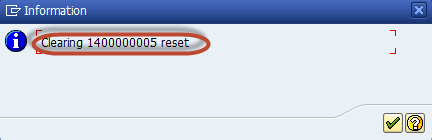
Étape 7) Dans la boîte de dialogue suivante, vérifiez le numéro du document d'annulation indiqué ci-dessous pour confirmer la réinitialisation des éléments compensés.

Comment réinitialiser les articles validés par le fournisseur dans SAP
La même transaction réinitialise un comptes à payer document de dédouanement. Dans SAPSi un paiement fournisseur est effectué sur la base d'une facture incorrecte, cette compensation peut également être annulée.
Étape 1) Saisir la transaction Code
Dans un premier temps, saisissez le code de transaction FBRA dans le SAP champ de commande, comme indiqué ci-dessous.

Étape 2) Réinitialiser les éléments effacés
Remplissez le formulaire de sélection ci-dessous.
- Saisissez le numéro du document de compensation pour les éléments compensés.
- Saisissez le code de l'entreprise dans laquelle il a été publié.
- Indiquez l'exercice financier au cours duquel il a été comptabilisé.

Étape 3) Appuyez sur le bouton « Enregistrer »
Appuyez maintenant sur le bouton « Enregistrer » ci-dessous pour rétablir l’état effacé des éléments.

Étape 4) Confirmez la réinitialisation
Dans la boîte de dialogue suivante, affichée ci-dessous, confirmez la réinitialisation du document de compensation.

Étape 5) Confirmation de la réinitialisation
Vérifiez maintenant la barre d'état ci-dessous pour confirmer la réinitialisation.

Réinitialiser vs. Réinitialiser et Reverse dans FBRA
L'écran FBRA propose deux boutons, et choisir le mauvais est l'erreur la plus fréquente lors de cette transaction. Les deux boutons agissent sur le document de compensation, mais un seul génère un nouveau document comptable.
| Aspect | Réinitialiser les éléments effacés | Réinitialiser et Reverse |
|---|---|---|
| Ce qui se produit | Le lien entre la facture et le paiement est rompu. | Le lien est rompu et le document de compensation est inversé. |
| Statut du document | Les deux documents repassent en statut ouvert. | La facture est rouverte ; le document de paiement est annulé. |
| Nouvelle publication | Aucun document d'annulation n'est créé. | Un document d'annulation a été publié. |
| Revraison générale | Non requis. | Obligatoire, et cela détermine la date de publication. |
| Utilisation typique | Le paiement est correct mais a été appliqué à la mauvaise facture. | Le paiement était erroné et doit être annulé. |
Choisissez Réinitialiser lorsque les fonds sont bien déposés en banque et que seule l'affectation était erronée, afin que l'opération puisse être rapprochée de la facture correcte. Choisissez Réinitialiser et Reverse lorsque l'enregistrement du paiement lui-même doit disparaître du registre.
RevRaisons générales et conditions préalables au FBRA
Avant d'exécuter la transaction, vérifiez que la période de comptabilisation est ouverte, que le document de compensation n'a pas déjà été réinitialisé et que le paiement n'a pas été effectué auprès de la banque par un moyen de paiement. Le motif de l'annulation détermine ensuite la date de comptabilisation. SAP accepte.
| Raison | Description | Date de publication utilisée |
|---|---|---|
| 01 | Reversal au cours de la période actuelle | Comme dans le document original, la période actuelle doit être ouverte. |
| 02 | Reversal en période fermée | Une autre date dans une période ouverte |
| 03 | Inversion effective au cours de la période actuelle | Identique au document original |
| 04 | Inversion effective en période fermée | Une autre date dans une période ouverte |
| 05 | Comptabilisation des charges à payer ou des charges reportées | Utilisé pour annuler les documents de régularisation et de report |
Les motifs 03 et 04 signalent une écriture négative, qui annule le montant initial au lieu de passer une écriture de contrepartie, évitant ainsi de gonfler le chiffre d'affaires du compte. Les écritures négatives doivent être autorisées dans la société pour que ces motifs puissent être utilisés.
Erreurs FBRA courantes et codes de transaction associés
La plupart des erreurs FBRA proviennent du contrôle des périodes, de documents non validés ou de paiements déjà traités. La liste ci-dessous présente les messages les plus fréquents.
- Ce document n'est pas un document de compensation : Le numéro saisi correspond à la facture ou au paiement, et non au document de compensation. Veuillez d'abord consulter le document de compensation dans le détail des lignes de commande.
- La période de publication des offres d'emploi n'est pas ouverte : soit ouvrir la période, soit utiliser le motif d'annulation 02 avec une date dans une période ouverte.
- Le document contient déjà un élément inversé : Le processus de compensation a déjà été réinitialisé, il n'y a donc plus rien à inverser.
- Paiement déjà effectué : Un chèque ou un moyen de paiement existe, le paiement doit donc être annulé avant que la compensation ne soit réinitialisée.
Plusieurs transactions sont liées à cette tâche, et savoir laquelle choisir évite une annulation qu'il faudrait ensuite défaire.
| Code T | Interet |
|---|---|
| FBRA | Réinitialiser, ou réinitialiser et inverser, un document de compensation |
| FB08 | Reverse un seul document qui n'est pas validé |
| FBL5N | Afficher les lignes de commande client et trouver le document de compensation |
| FBL1N | Afficher les lignes de commande des fournisseurs et trouver le document de compensation |
| F-32 / F-44 | Effacer à nouveau les postes clients et fournisseurs ouverts après la réinitialisation |
