
Postman Tutoriel
 Thomas Hamilton
🚀 Résumé intelligent
Postman est un outil de test d'API évolutif conçu pour une gestion efficace des flux de travail API dans les environnements de développement et de test. Il permet une organisation, une collaboration et une automatisation simplifiées, rendant les tâches de test d'API critiques accessibles et reproductibles.

Qu'est-ce que le Postman?
Postman est un outil de test d'API évolutif qui s'intègre rapidement à un pipeline CI/CD. Lancé en 2012 comme projet parallèle par Abhinav Asthana, il visait à simplifier le flux de travail des API lors des phases de test et de développement. Une API (Interface de Programmation d'Application) permet aux applications logicielles de communiquer entre elles via des appels d'API.
👉 Inscrivez-vous gratuitement au projet de test d'API en direct
Pourquoi utiliser Postman?
Avec plus de 4 millions d'utilisateurs aujourd'hui, Postman Les logiciels sont devenus un outil de choix pour les raisons suivantes :
- Accessibilité – Pour utiliser le Postman Grâce à cet outil, il suffirait de se connecter à ses propres comptes, ce qui faciliterait l'accès aux fichiers à tout moment et n'importe où, tant que… Postman l'application est installée sur l'ordinateur.
- Utilisation des collections – Postman permet aux utilisateurs de créer des collections pour leur Postman Appels API. Chaque collection peut créer des sous-dossiers et effectuer plusieurs requêtes. Cela facilite l'organisation de vos suites de tests.
- Collaboration – Les collections et les environnements peuvent être importés ou exportés, ce qui facilite le partage de fichiers. Un lien direct peut également être utilisé pour partager des collections.
- Création d'environnements – Disposer de plusieurs environnements permet de réduire la répétition des tests, car on peut utiliser la même collection de données dans différents environnements. C'est là qu'intervient la paramétrisation, que nous aborderons dans les leçons suivantes.
- Création de tests – Des points de contrôle de test, tels que la vérification du statut de réponse HTTP positif, peuvent être ajoutés à chaque test. Postman Les appels API, qui contribuent à garantir Couverture de test.
- Tests automatisés – Grâce à l'utilisation de Collection Runner ou de Newman, les tests peuvent être exécutés en plusieurs itérations, ce qui permet de gagner du temps pour les tests répétitifs.
- Débogage – Postman La console permet de vérifier les données récupérées, facilitant ainsi le débogage des tests.
- Intégration continue – Grâce à sa capacité à soutenir l'intégration continue, les pratiques de développement sont maintenues.
Comment l'utiliser ? Postman pour exécuter des API
Voici le Postman Espace de travail. Explorons le processus étape par étape sur Comment l'utiliser ? Postman et les différentes caractéristiques du Postman outil!
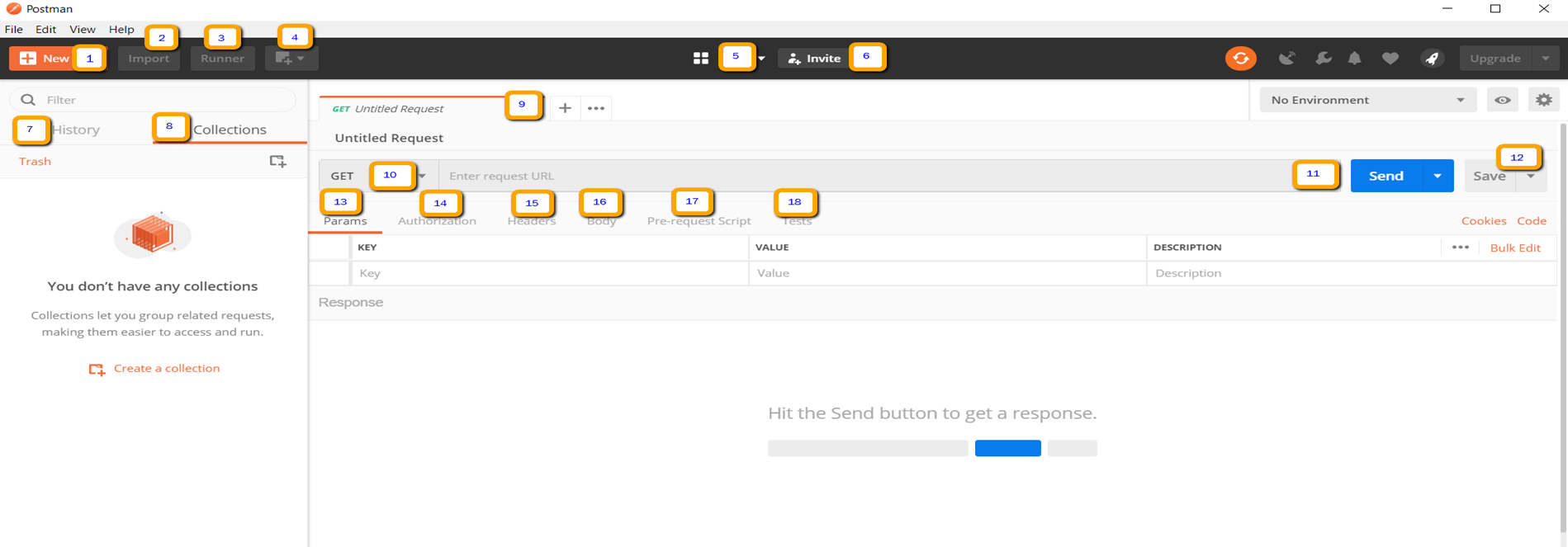
- Nouveau – C’est ici que vous créerez une nouvelle requête, collection ou environnement.
- Importer – Cette fonction permet d'importer une collection ou un environnement. Plusieurs options sont disponibles : importer à partir d'un fichier, d'un dossier, d'un lien ou coller du texte brut.
- Runner - Les tests d'automatisation peuvent être exécutés via le Collection Runner. Ceci sera discuté plus en détail dans la prochaine leçon.
- Ouvrir nouveau – Ouvrir un nouvel onglet, Postman Fenêtre ou fenêtre Runner en cliquant sur ce bouton.
- Mon espace de travail – Vous pouvez créer un nouvel espace de travail individuellement ou en équipe.
- Inviter – Collaborez sur un espace de travail en invitant les membres de l'équipe.
- Historique – Les demandes que vous avez envoyées précédemment seront affichées dans l'historique. Cela facilite la consultation. track actions que vous avez effectuées.
- Collections – Organisez votre suite de tests en créant des collections. Chaque collection peut contenir des sous-dossiers et plusieurs requêtes. Une requête ou un dossier peut également être dupliqué.
- Onglet Demande – Ceci affiche le titre de la demande sur laquelle vous travaillez. Par défaut, "Demande sans titre" serait affiché pour les demandes sans titre.
- Requête HTTP – Cliquer ici affichera une liste déroulante de différentes requêtes, telles que GET, POST, COPY, DELETE, etc. Postman Tests d'API, les requêtes les plus couramment utilisées sont GET et POST.
- Demander URL – Également appelé point de terminaison, c'est ici que vous identifierez le lien auquel l'API communiquera.
- Enregistrer - S'il y a des modifications à une demande, il est indispensable de cliquer sur Enregistrer pour que les nouvelles modifications ne soient pas perdues ou écrasées.
- Paramètres – C’est ici que vous écrirez les paramètres nécessaires à une requête, tels que les valeurs clés.
- Autorisation – Pour accéder aux API, une autorisation appropriée est nécessaire. Celle-ci peut prendre la forme d'un nom d'utilisateur et d'un mot de passe, d'un jeton d'authentification, etc.
- En-têtes – Vous pouvez définir des en-têtes tels que le type de contenu JSON, en fonction des besoins de l'organisation.
- Corps – C’est ici que l’on peut personnaliser les détails d’une requête, généralement utilisée dans une requête POST.
- Script de pré-demande - Ce sont des scripts qui seront exécutés avant la demande. Généralement, les scripts de pré-demande pour l'environnement de configuration sont utilisés pour garantir que les tests seront exécutés dans l'environnement correct.
- Tests – Ce sont des scripts exécutés lors de la requête. Il est important d'effectuer des tests car ils permettent de vérifier régulièrement si la réponse est correcte, si les données récupérées correspondent aux attentes, et d'autres points.
Utilisation des requêtes GET
Les requêtes GET sont utilisées pour récupérer des informations à partir de la source donnée. URLAucun changement ne sera apporté au point de terminaison.
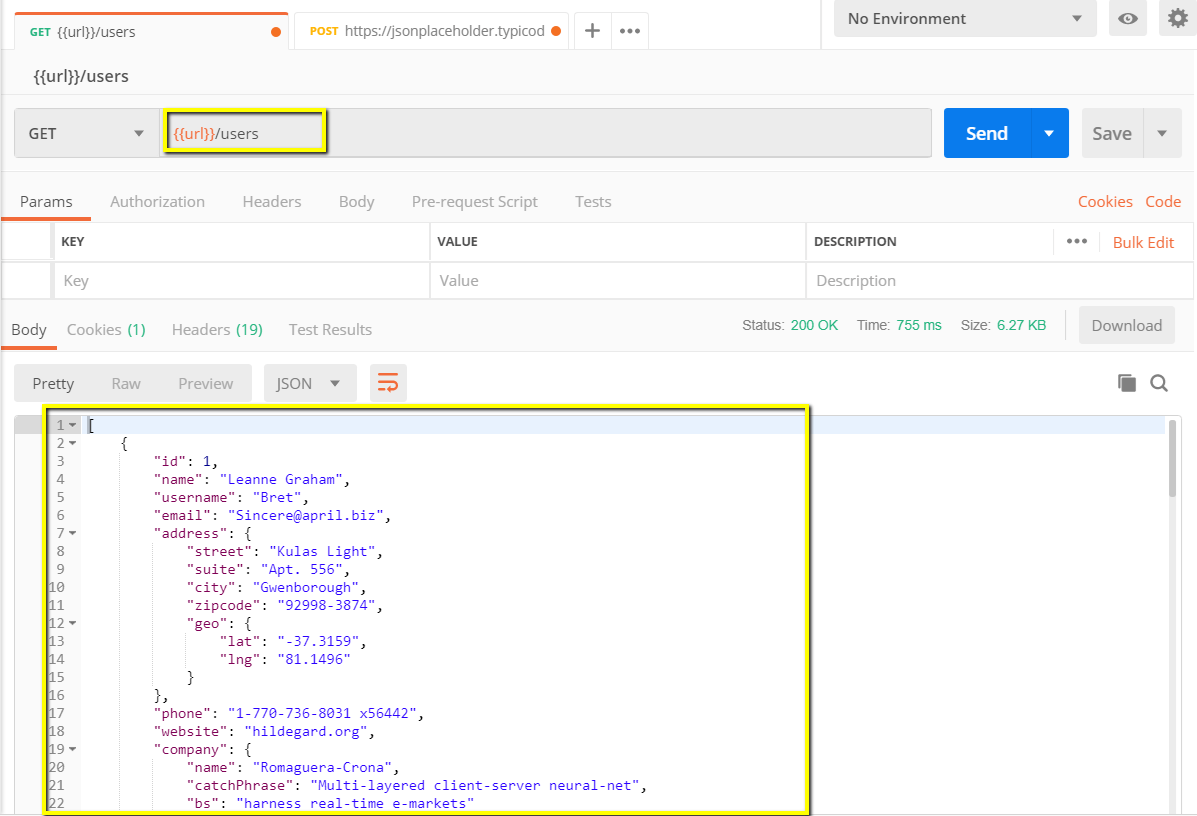
Nous utiliserons les éléments suivants URL pour tous les exemples de ce Postman tutoriel https://jsonplaceholder.typicode.com/users
Dans l'espace de travail
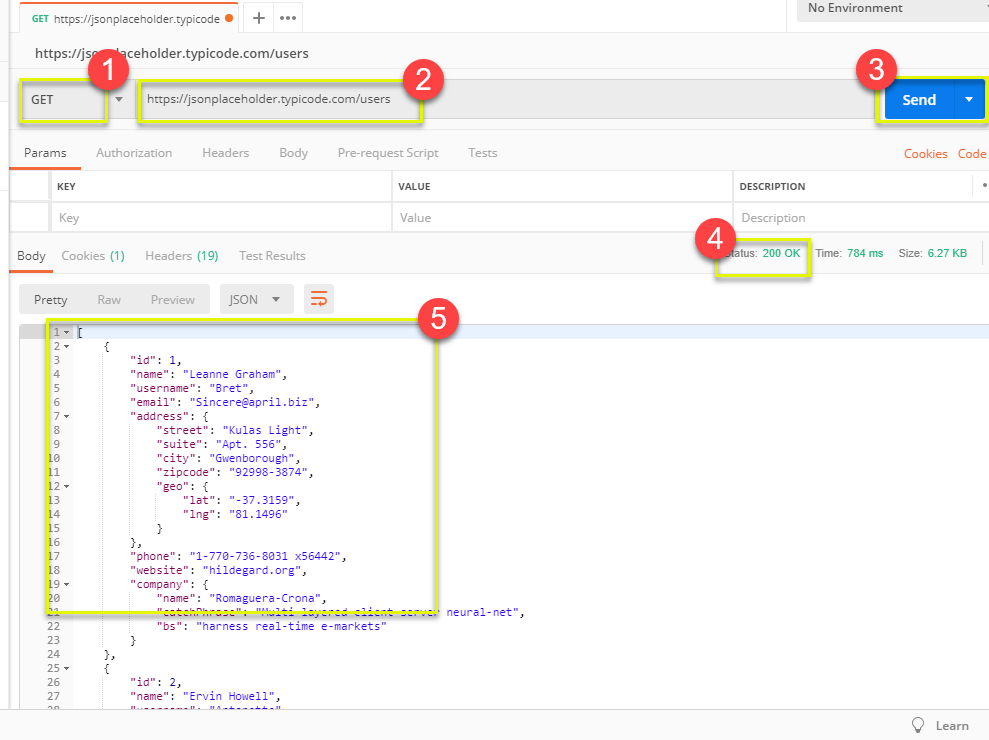
- Définissez votre requête HTTP sur GET.
- Dans la demande URL champ, saisissez le lien
- Cliquez sur Envoyer
- Vous verrez un message « 200 OK ».
- Le corps du message devrait contenir 10 résultats d'utilisateurs, ce qui indique que votre test s'est exécuté avec succès.
* Remarque: Il peut y avoir des cas où le Get Postman La requête a peut-être échoué. Cela peut être dû à une requête invalide. URL, ou une authentification est nécessaire.
Travailler avec les requêtes POST
Les requêtes POST diffèrent des requêtes GET car elles impliquent une manipulation des données, l'utilisateur ajoutant des données au point de terminaison. En utilisant les mêmes données que dans le tutoriel précédent sur les requêtes GET, ajoutons maintenant notre propre utilisateur.
Étape 1) Cliquez sur un nouvel onglet pour créer une nouvelle demande.
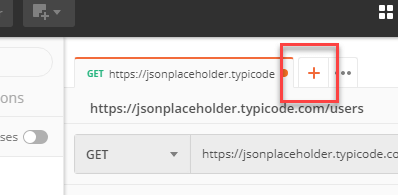
Étape 2) Dans le nouvel onglet
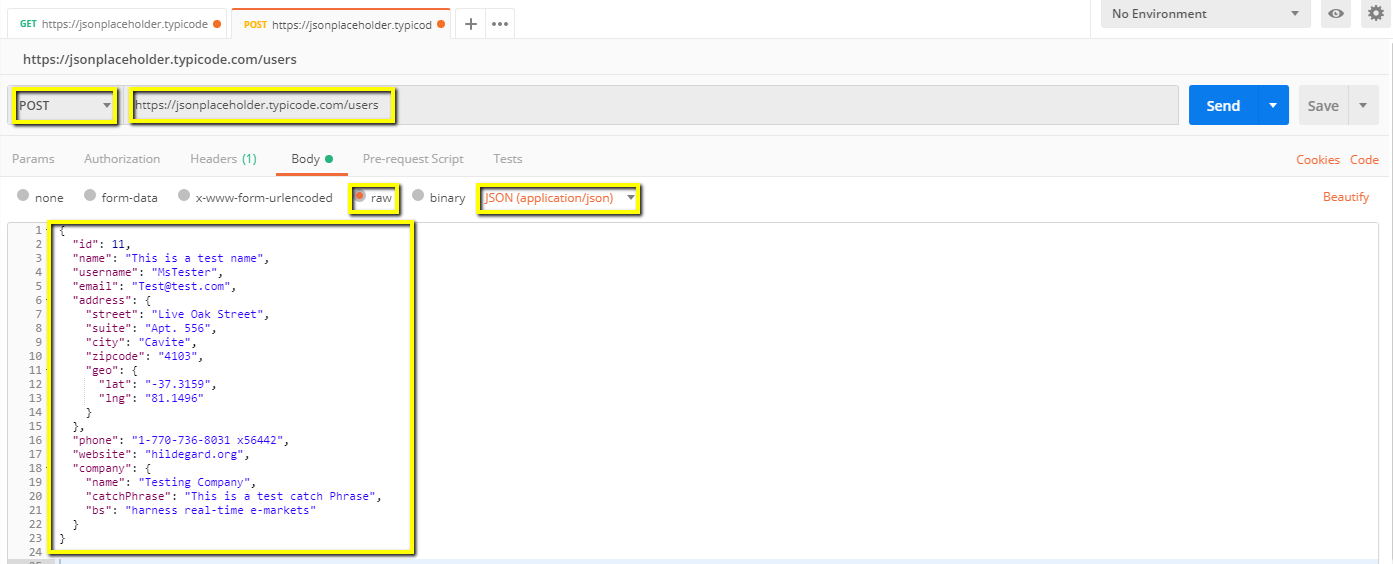
- Définissez votre requête HTTP sur POST.
- Saisissez le même lien dans l'URL de la demande : https://jsonplaceholder.typicode.com/users
- passer à l'onglet Corps
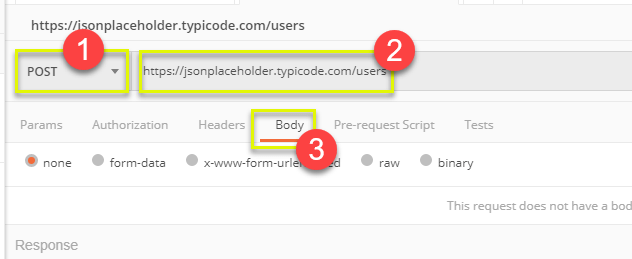
Étape 3) Dans le corps,
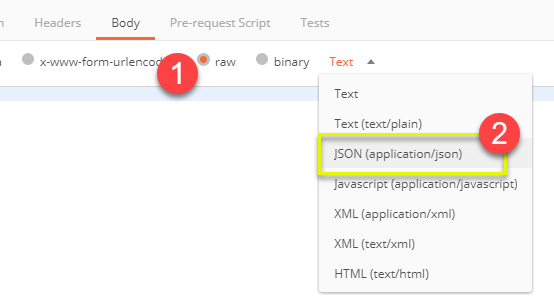
- Cliquez sur brut
- Sélectionnez JSON
Étape 4) Copiez et collez un seul résultat utilisateur de la requête get précédente comme ci-dessous. Assurez-vous que le code a été copié correctement avec des accolades et des crochets appariés. Remplacez l'identifiant par 11 et le nom par le nom souhaité. Vous pouvez également modifier d'autres détails comme l'adresse.
[
    {
        "id": 11,
        "name": "Krishna Rungta",
        "username": "Bret",
        "email": "Sincere@april.biz",
        "address": {
            "street": "Kulas Light",
            "suite": "Apt. 556",
            "city": "Gwenborough",
            "zipcode": "92998-3874",
            "geo": {
                "lat": "-37.3159",
                "lng": "81.1496"
            }
        },
        "phone": "1-770-736-8031 x56442",
        "website": "hildegard.org",
        "company": {
            "name": "Romaguera-Crona",
            "catchPhrase": "Multi-layered client-server neural-net",
            "bs": "harness real-time e-markets"
        }
    }
]
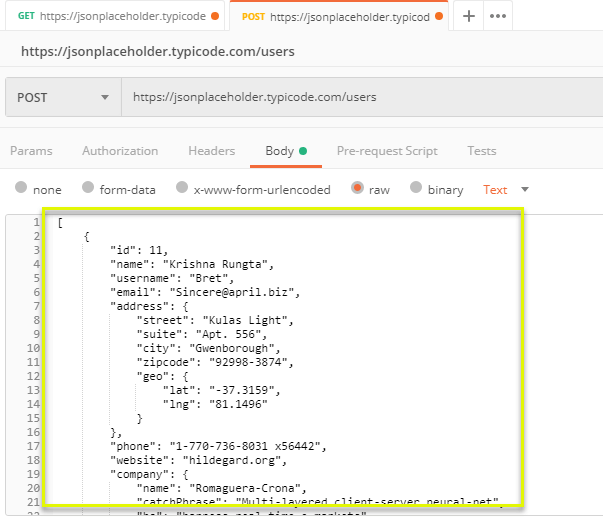
* Remarque: Une requête POST en ligne doit respecter le format JSON correct pour garantir la création des données demandées. Il est recommandé d'utiliser d'abord la méthode GET pour vérifier le format JSON de la requête. Vous pouvez utiliser des outils comme… https://jsonformatter.curiousconcept.com/
Étape 5) Ensuite,
- Cliquez sur Envoyer.
- Statut : 201 créé doit être affiché
- Les données publiées s'affichent dans le corps.

Comment paramétrer les requêtes
Le paramétrage des données est l'une des fonctionnalités les plus utiles de PostmanAu lieu de créer les mêmes requêtes avec des données différentes, vous pouvez utiliser des variables paramétrées. Ces données peuvent provenir d'un fichier de données ou d'une variable d'environnement. La paramétrisation permet d'éviter la répétition des mêmes tests, et les itérations peuvent être utilisées pour… tests d'automatisation.
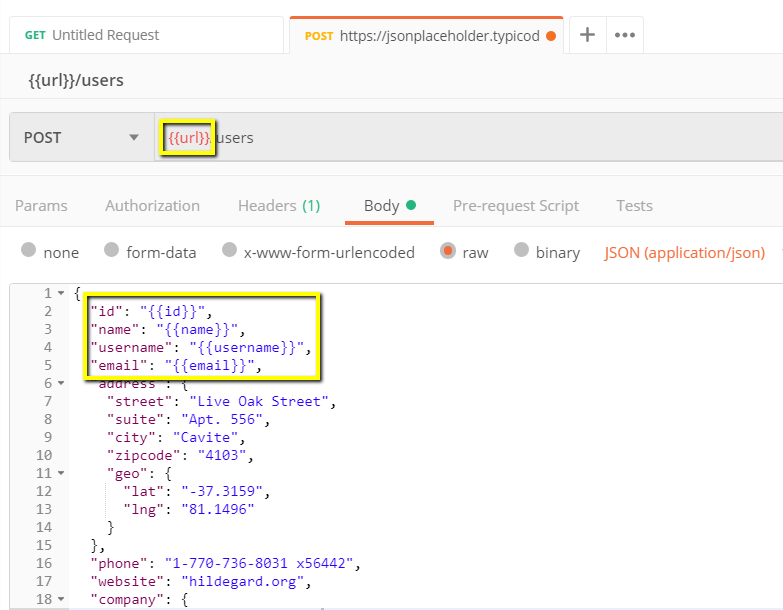
Les paramètres sont créés à l'aide de doubles accolades : {{sample}}. Examinons un exemple d'utilisation de paramètres dans notre requête précédente :
Créons maintenant une requête GET paramétrée.
Étape 1)
- Définissez votre requête HTTP sur GET
- Saisissez ce lien : https://jsonplaceholder.typicode.com/users. Remplacez la première partie du lien par un paramètre tel que {{url}}. L'URL de la requête doit maintenant être {{url}}/users.
- Cliquez sur envoyer.
Il ne devrait y avoir aucune réponse puisque nous n'avons pas défini la source de notre paramètre.
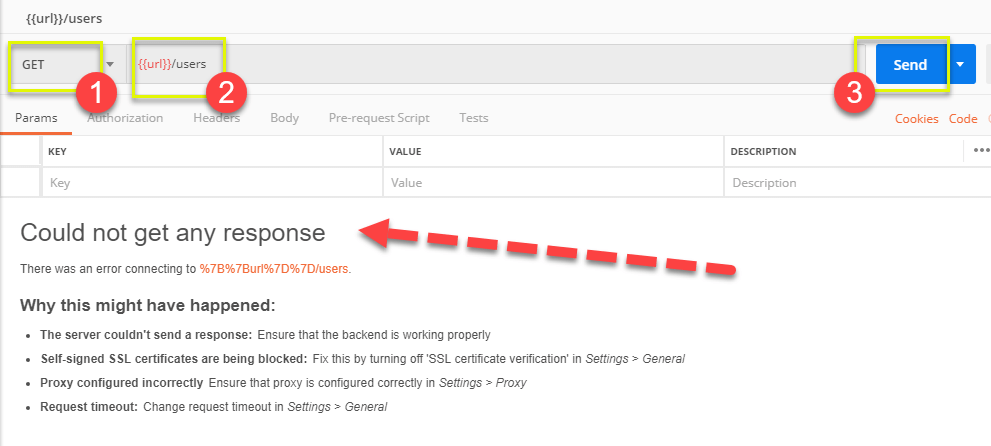
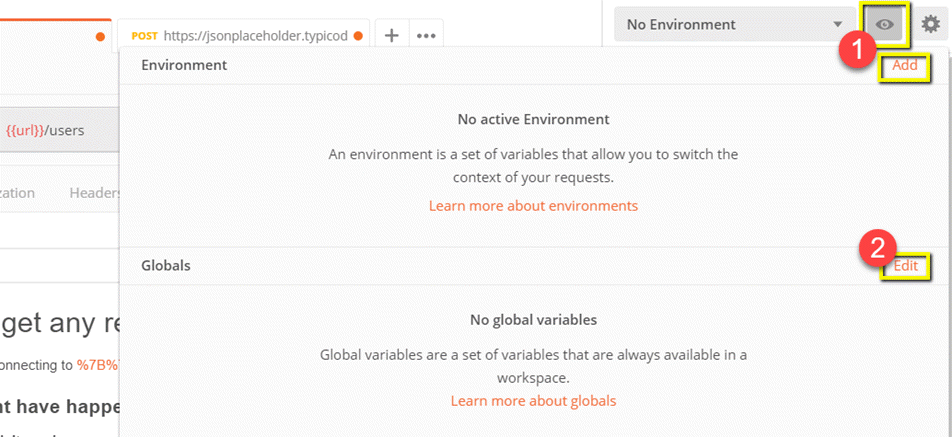
Étape 2) Pour utiliser le paramètre, vous devez définir l'environnement
- Cliquez sur l'icône de l'œil
- Cliquez sur Modifier pour définir la variable dans un environnement global, qui pourra être utilisé dans toutes les collections.
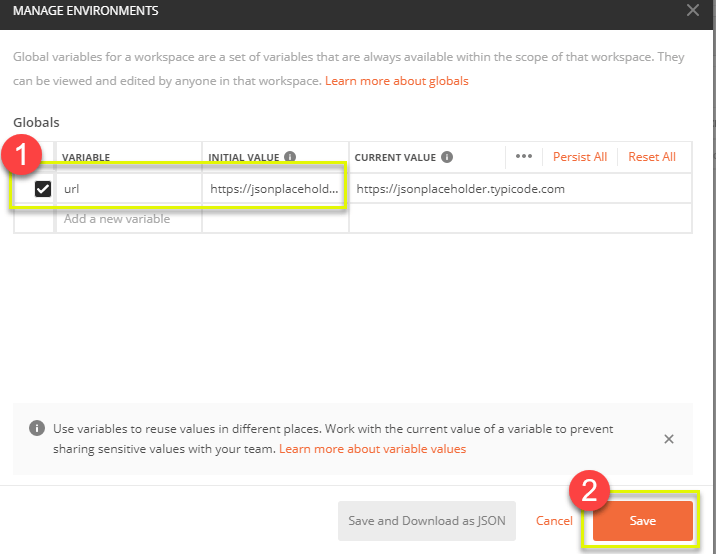
Étape 3) En variables,
- définissez le nom sur l'url qui est https://jsonplaceholder.typicode.com
- cliquez sur Enregistrer.
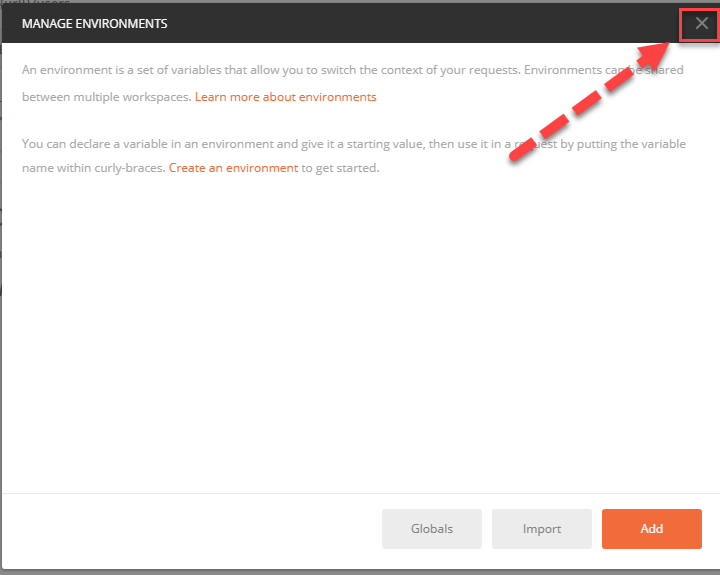
Étape 4) Cliquez sur Fermer si vous voyez l'écran suivant
Étape 5) Retournez à votre requête GET, puis cliquez sur Envoyer. Des résultats devraient maintenant s'afficher.
* Remarque: Veillez toujours à ce que vos paramètres aient une source, telle qu'une variable d'environnement ou un fichier de données, afin d'éviter les erreurs.
Comment créer Postman Tests
Postman Les tests sont JavaDes scripts ajoutés aux requêtes permettent de vérifier les résultats, comme le statut de réussite ou d'échec, la comparaison avec les résultats attendus, etc. Ils commencent généralement par `pm.test`. On peut les comparer aux assertions et aux commandes de vérification disponibles dans d'autres outils.
Faisons quelques bases Test d'API grâce à Postman pour nos requêtes paramétrées de la leçon précédente.
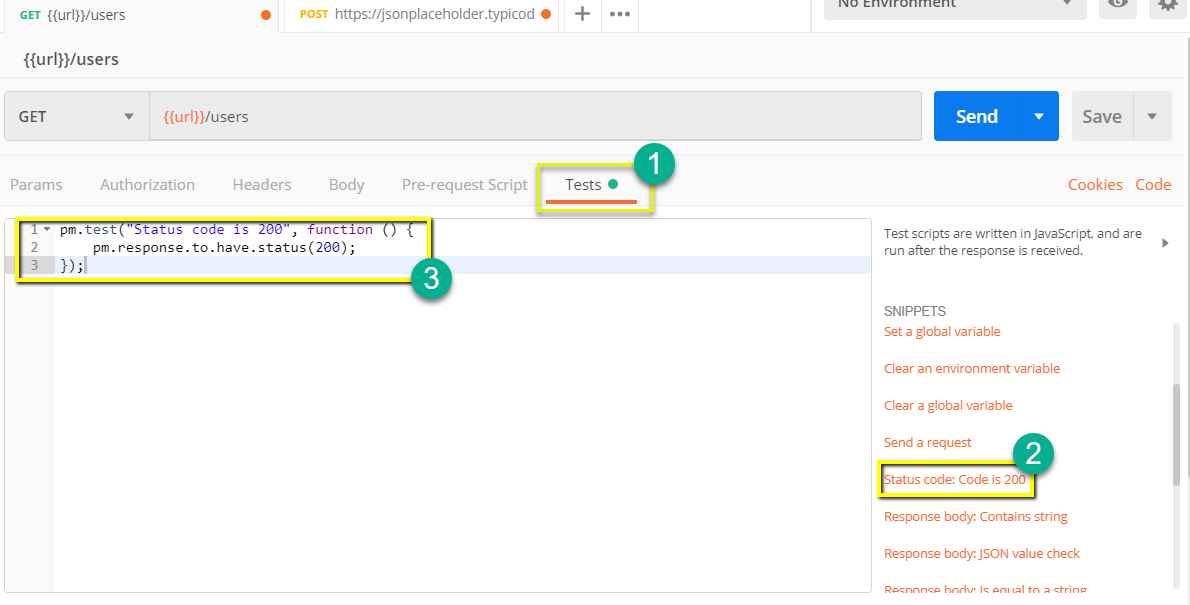
Étape 1) Accédez à votre demande d'utilisateur GET du didacticiel précédent.
- Passez à l'onglet des tests. Sur le côté droit se trouvent des codes d'extrait de code.
- Dans la section des extraits, cliquez sur « Code d'état : Code est de 200".
Le volet est rempli automatiquement
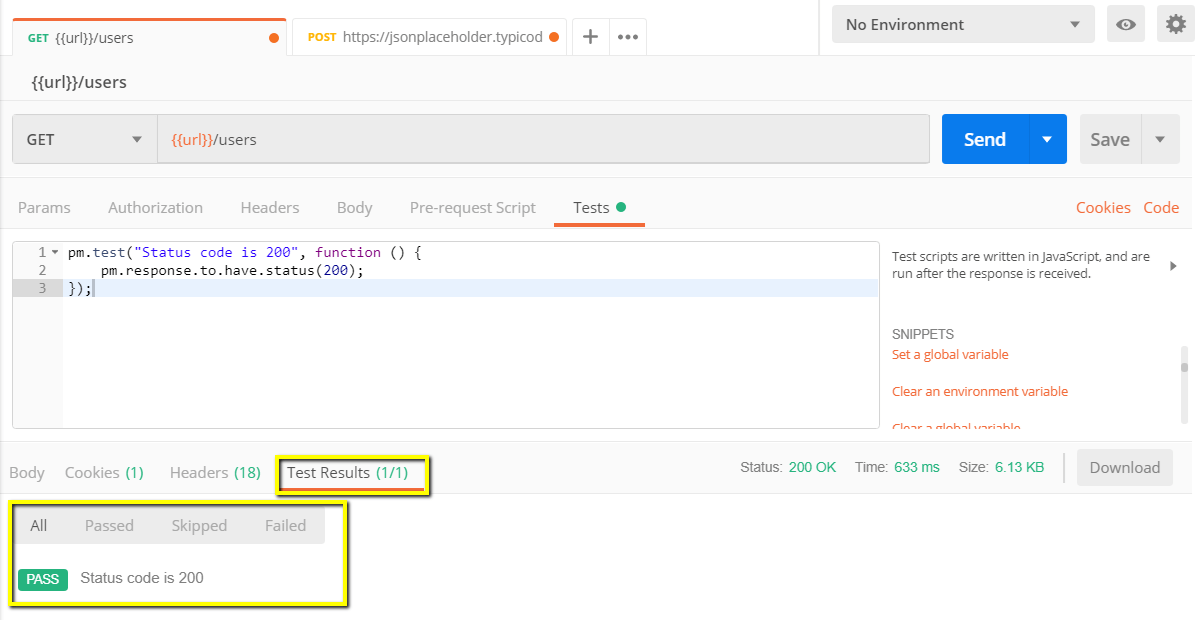
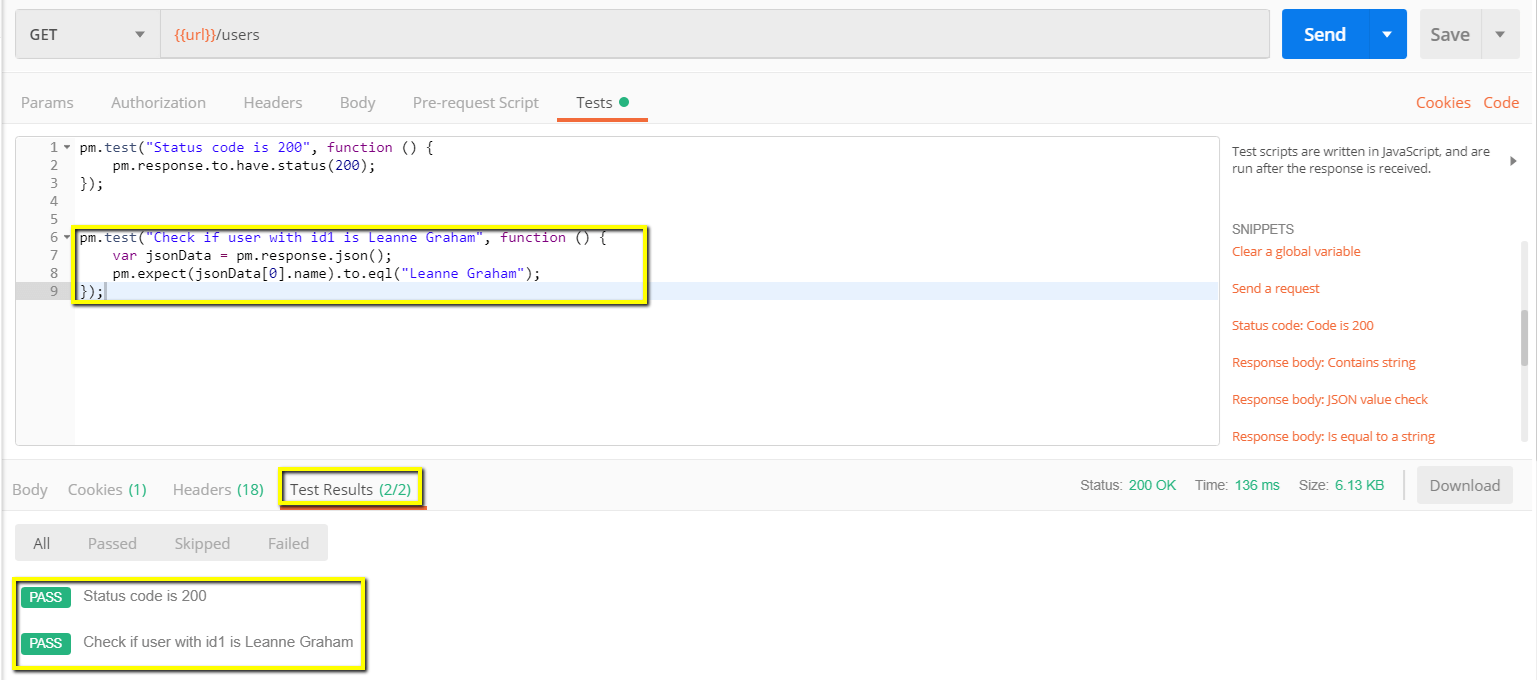
Étape 2) Cliquez maintenant sur Envoyer. Le résultat du test devrait maintenant s'afficher.
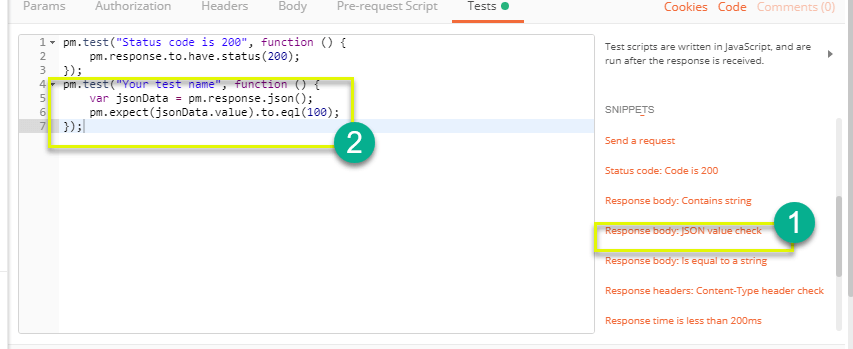
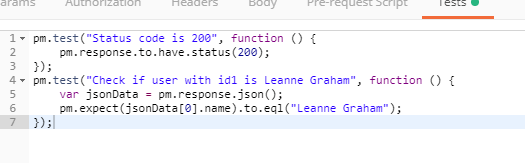
Étape 3) Revenez à l'onglet test et ajoutons un autre test. Cette fois, nous allons comparer le résultat attendu au résultat réel.
Dans la section des extraits, cliquez sur "Response body: JSON value check". Nous vérifierons si Leanne Graham a l'ID utilisateur 1.
Étape 4)
- Remplacez "Votre nom de test" dans le code par "Vérifiez si l'utilisateur avec id1 est Leanne Graham" afin que le nom du test spécifie exactement ce que nous voulons tester.
- Remplacez `jsonData.value` par `jsonData[0].name`. Pour obtenir le chemin, consultez le corps du résultat affiché précédemment. Comme Leanne Graham est l'utilisateur 1, `jsonData` se trouve dans le premier résultat, qui commence par 0. Pour obtenir le deuxième résultat, utilisez `jsonData[1]`, et ainsi de suite pour les suivants.
- Dans eql, entrez "Leanne Graham"
pm.test("Check if user with id1 is Leanne Graham", function () {
    var jsonData = pm.response.json();
    pm.expect(jsonData[0].name).to.eql("Leanne Graham");
});
Étape 5) Cliquez sur envoyer. Il devrait maintenant y avoir deux résultats de test réussis pour votre demande.
* Remarque: Il existe différents types de tests qui peuvent être créés dans Postman. Essayez d'explorer l'outil et voyez quels tests répondront à vos besoins.
Comment créer des collections
Les collections jouent un rôle important dans l'organisation des suites de tests. Elles peuvent être importées et exportées, ce qui facilite leur partage au sein de l'équipe. Dans ce tutoriel, nous apprendrons à créer et à exécuter une collection.
Commençons par créer une collection :
Étape 1) Cliquez sur le bouton Nouveau dans le coin supérieur gauche de la page.
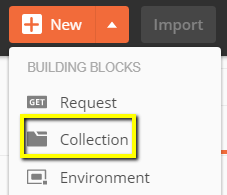
Étape 2) Sélectionnez Collecte. La fenêtre Créer une collection devrait apparaître.
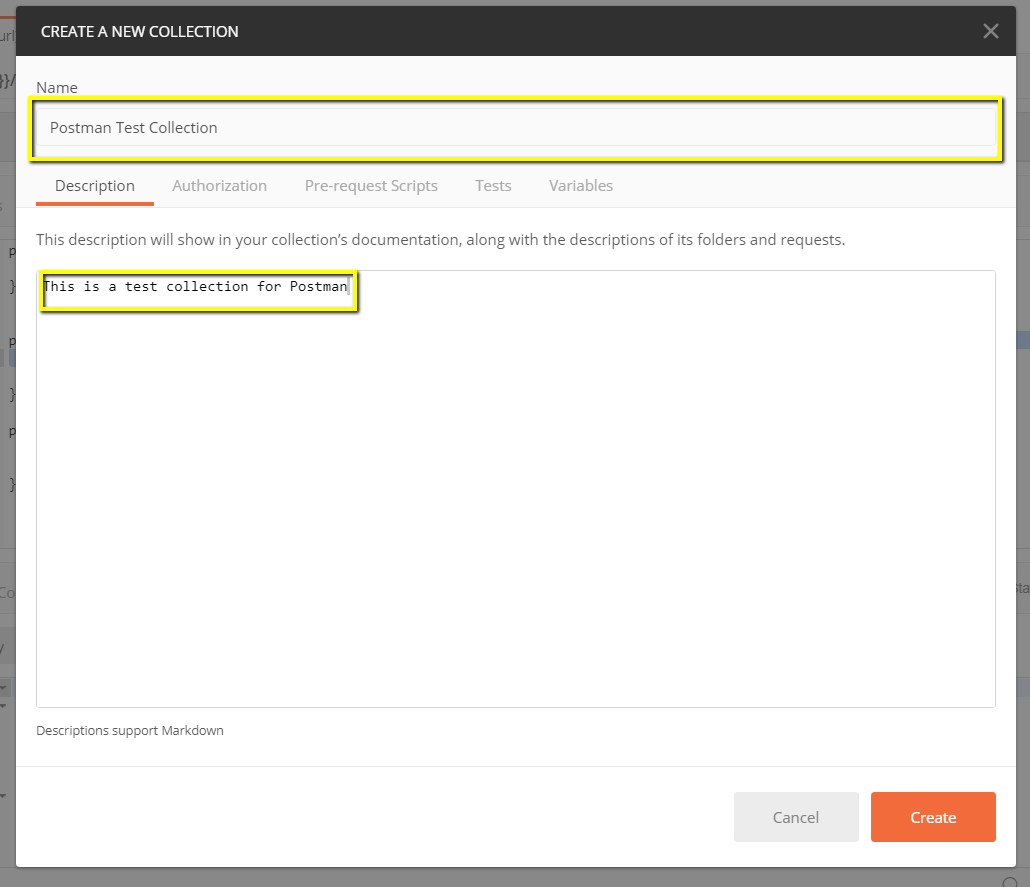
Étape 3) Saisissez le nom et la description de la collection souhaitée, puis cliquez sur Créer. Une collection devrait maintenant être créée.
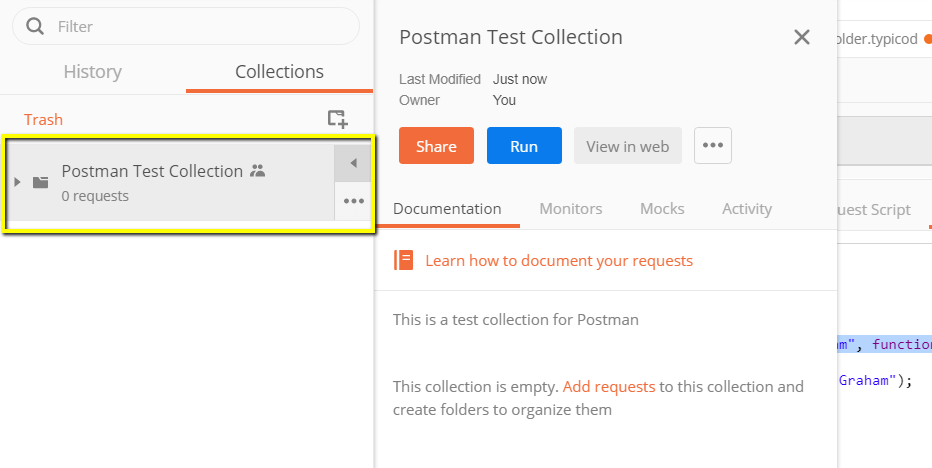
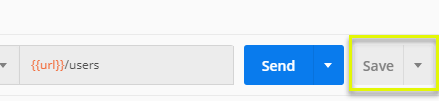
Étape 4) Revenez à la requête Get précédente. Cliquez sur Enregistrer
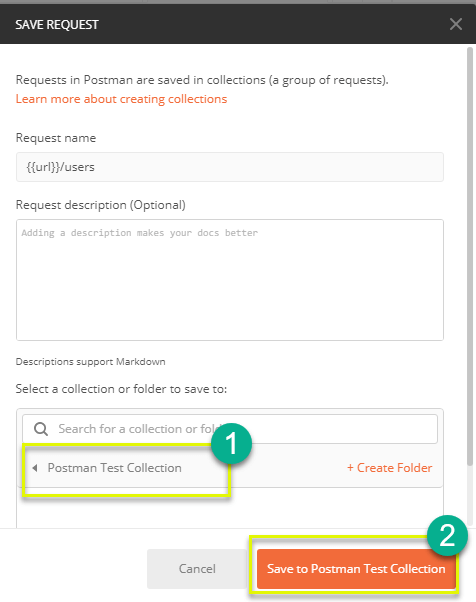
Étape 5)
- Sélectionner Postman Collecte d'essais.
- Cliquez sur Enregistrer dans Postman Collection de tests
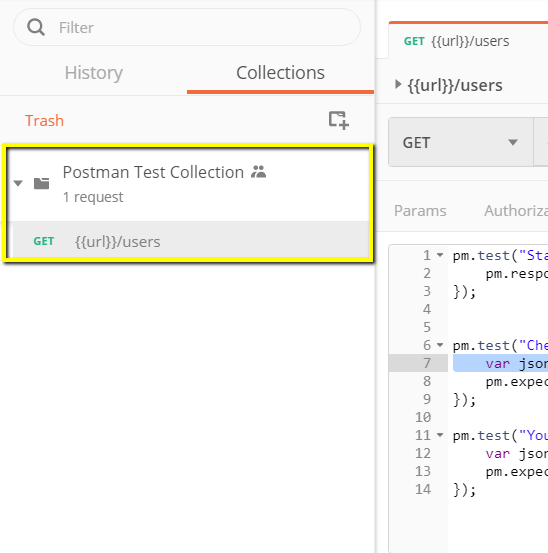
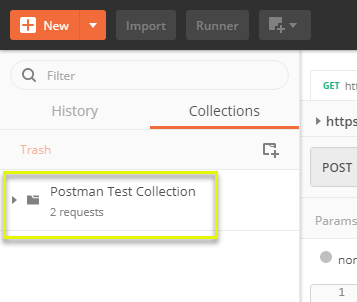
Étape 6) Postman la collection de tests devrait maintenant contenir une requête.
Étape 7) Répétez les étapes 4 et 5 pour la requête Post précédente afin que la collection contienne désormais deux requêtes.
Comment exécuter des collections à l'aide de Collection Runner
Il existe deux façons de gérer une collection, à savoir Collection Runner et Newman. Commençons par exécuter la collection dans Collection Runner.
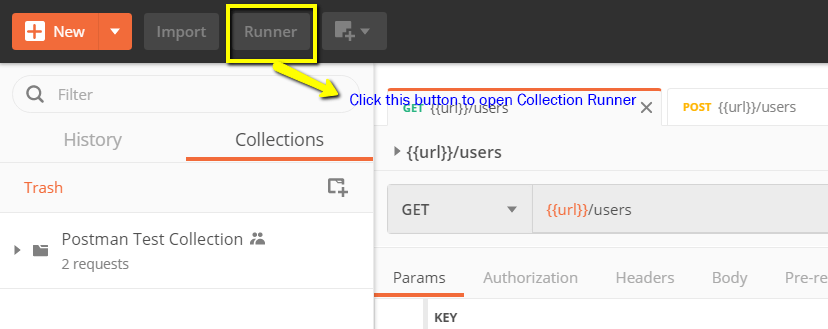
Étape 1) Cliquez sur le bouton Runner situé en haut de la page à côté du bouton Importer.
Étape 2) La page Collection Runner devrait apparaître comme ci-dessous. Voici la description des différents champs
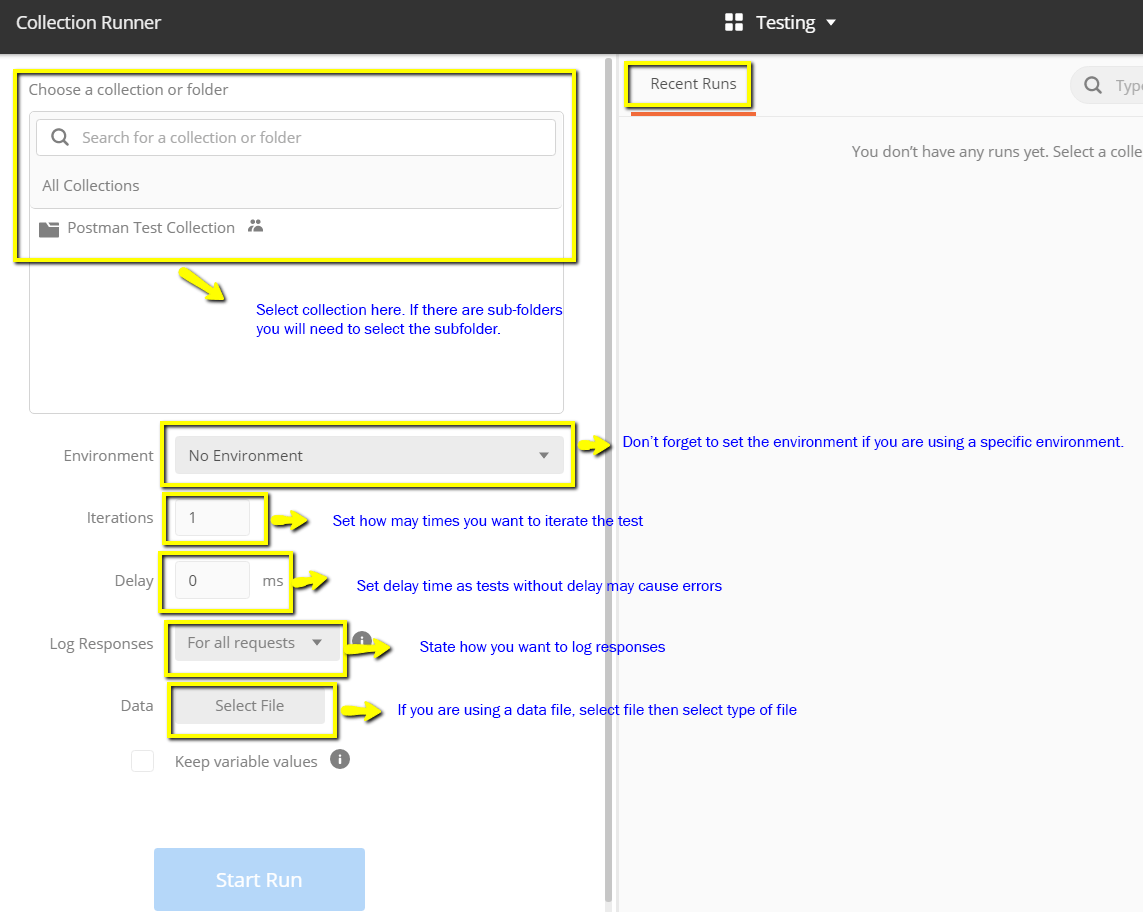
Étape 3) Exécutez votre Postman Testez la collection en configurant les éléments suivants :
- Choisissez Postman collection de tests - Définir les itérations sur 3
- Définir le délai sur 2500 ms
- Cliquez sur Exécuter Postman Bouton Tester…

Étape 4) La page des résultats d'exécution doit s'afficher après avoir cliqué sur le bouton Exécuter. En fonction du délai, vous devriez voir les tests au fur et à mesure qu'ils s'exécutent.
- Une fois les tests terminés, vous pouvez voir l'état du test s'il est réussi ou échoué et les résultats par itération.
- Vous voyez le statut Pass pour les demandes d'obtention
- Étant donné que nous n'avons pas eu de tests pour Post, il devrait y avoir un message indiquant que la demande n'a pas eu de tests.
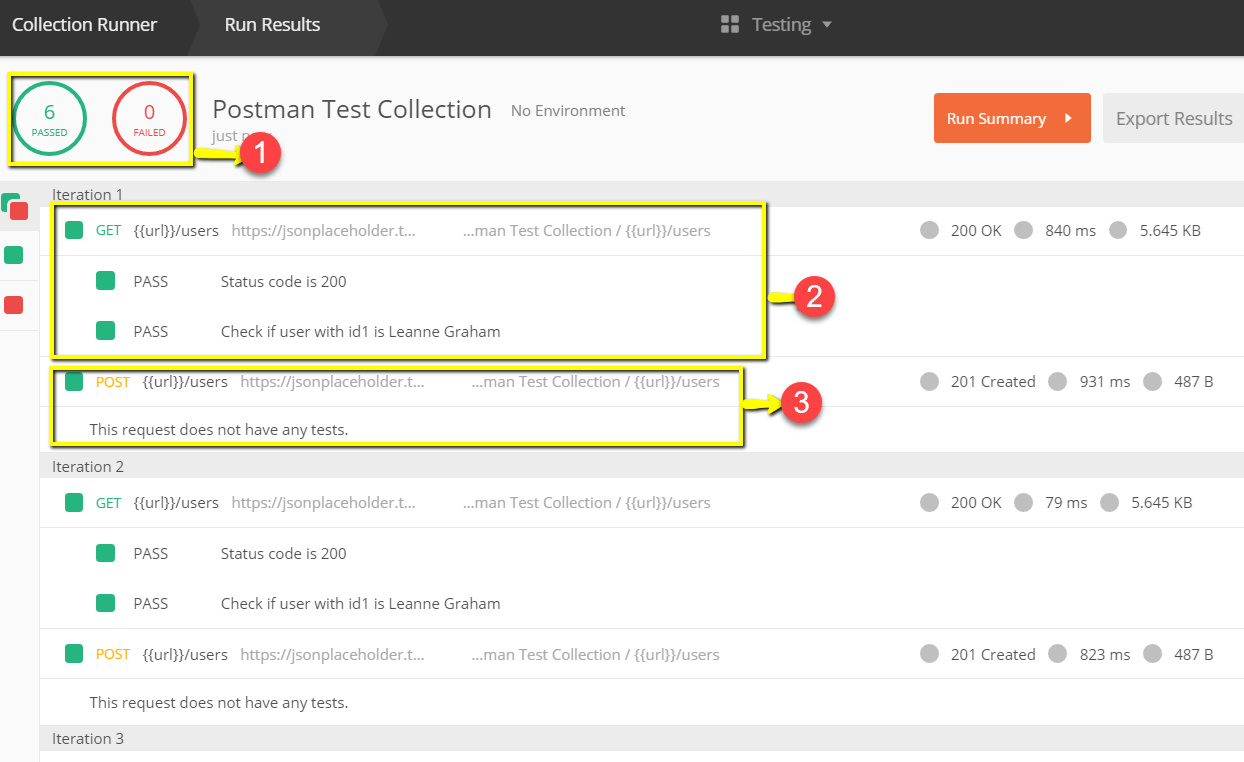
Vous pouvez voir à quel point il est important qu'il y ait des tests dans vos requêtes afin que vous puissiez vérifier l'état de la requête HTTP en cas de succès et que les données soient créées ou récupérées.
Comment exécuter des collections à l'aide de Newman
Une autre façon de gérer une collection est via Newman. Les principales différences entre Newman et Collection Runner sont les suivantes :
- Newman est un module complémentaire pour Postman. Vous devrez l'installer séparément de l'application native.
- Newman utilise la ligne de commande tandis que Collection Runner a une interface graphique.
- Newman peut être utilisé pour l'intégration continue.
Pour installer Newman et exécuter notre collection à partir de celui-ci, procédez comme suit :
Étape 1) Installez nodejs en utilisant ce lien : http://nodejs.org/download/
Étape 2) Ouvrez la ligne de commande et entrez
npm install -g newman
Newman devrait maintenant être installé sur votre ordinateur.

Étape 3) Une fois Newman installé, revenons à notre Postman Espace de travail. Dans la boîte Collections, cliquez sur les trois points. Les options devraient maintenant apparaître. Sélectionnez Exporter.
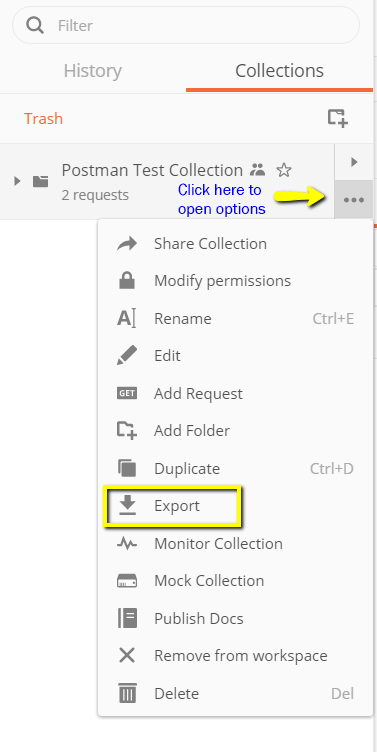
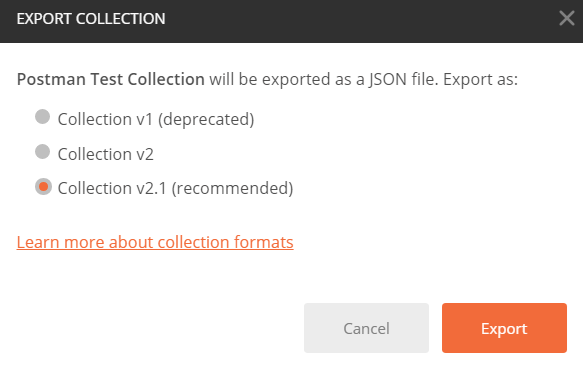
Étape 4) Choisissez Exporter la collection en tant que collection v2.1 (recommandé) puis cliquez sur Exporter.
Étape 5) Sélectionnez l'emplacement souhaité, puis cliquez sur Enregistrer. Il est conseillé de créer un dossier spécifique pour votre Postman essais. Une collection devrait maintenant être exportée vers le répertoire local de votre choix.
Étape 6) Nous devrons également exporter notre environnement. Cliquez sur l'icône en forme d'œil à côté de la liste déroulante de l'environnement dans Global, sélectionnez Télécharger en tant que JSON. Sélectionnez l'emplacement souhaité, puis cliquez sur Enregistrer. Il est conseillé que l'environnement soit dans le même dossier que votre collection.
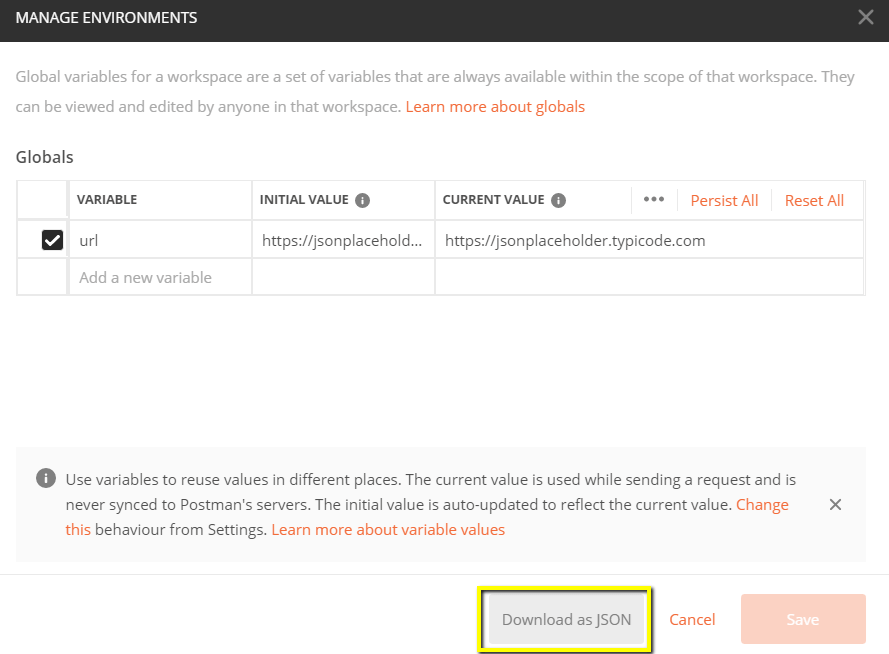
Étape 7) L'environnement doit maintenant être exporté vers le même répertoire local que Collection.
Étape 8) Revenez maintenant à la ligne de commande et modifiez le répertoire dans lequel vous avez enregistré la collection et l'environnement.
cd C:\Users\Asus\Desktop\Postman Tutorial
Étape 9) Exécutez votre collection à l'aide de cette commande :
newman run PostmanTestCollection.postman_collection.json -e Testing.postman_globals.json
Les résultats d'exécution devraient maintenant apparaître comme ci-dessous.
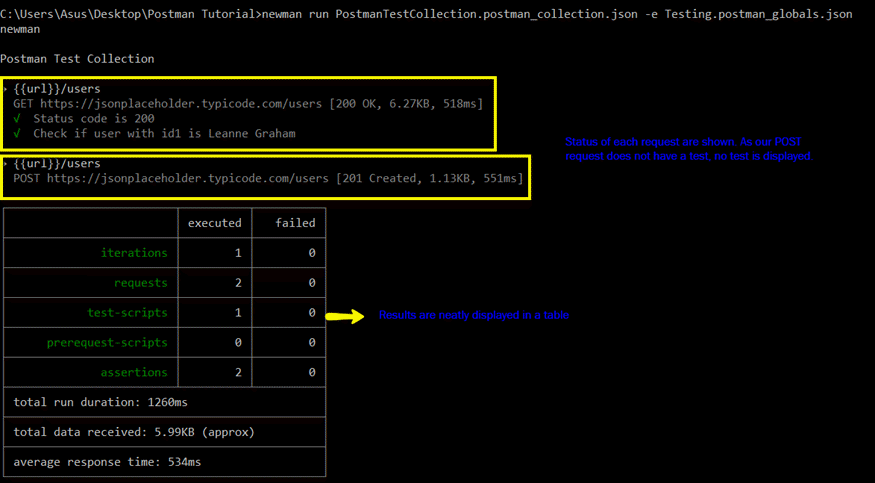
Ce guide contient une référence à quelques codes Newman de base pour l'exécution :
- Exécutez une collecte uniquement. Cela peut être utilisé s'il n'y a pas de dépendance d'environnement ou de fichier de données de test.
- Exécutez une collection et un environnement. L'indicateur -e est pour l'environnement.
- Exécutez une collecte avec le numéro souhaité. d'itérations.
- Exécuter avec le fichier de données.
- Réglez le délai. Ceci est important car les tests peuvent échouer s'ils sont exécutés sans délai en raison de demandes lancées sans que la demande précédente n'ait terminé le traitement sur le serveur d'extrémité.
newman run <collection name>
newman run <collection name> -e <environment name>
newman run <collection name> -n <no.of iterations>
newman run <collection name> --data <file name> -n <no.of iterations> -e <environment name>
newman run <collection name> -d <delay time>
Notre Postman guide des questions d'entretien vous aidera à réussir votre entretien et à décrocher l'emploi de vos rêves dans le domaine des tests logiciels.
Commun Postman Scénarios de dépannage
- Erreurs 401 Non autorisé ou 403 Interdit
Cela se produit lorsque votre requête ne contient pas d'identifiants d'authentification valides.
Comment réparer: DoubleVérifiez votre type d'autorisation (clé API, jeton d'accès ou authentification de base). Si vous utilisez des jetons, assurez-vous qu'ils ne sont pas expirés. Générez de nouveaux jetons ou actualisez les informations d'identification de la session si nécessaire. - 400 Bad Request
Vous obtiendrez cette erreur lorsque la syntaxe ou les paramètres de la requête sont incorrects.
Comment réparer: Validez le corps de votre JSON ou XML à l'aide d'un formateur comme JSONLint. Assurez-vous que vos paramètres correspondent exactement à ce que l'API attend, en respectant la casse et le type de données. - Erreur interne du serveur 500
Il s'agit généralement d'un problème lié au serveur, mais cela peut également se produire lorsque votre charge utile n'est pas correctement structurée.
Comment réparer: Réessayez la requête avec des formats de données valides. RevVeuillez consulter la documentation de l'API pour obtenir les définitions de schéma appropriées avant de renvoyer la requête. - Délai d'attente dépassé (408)
Cela se produit lorsque le serveur met trop de temps à répondre.
Comment réparer: Vérifiez votre connexion Internet et confirmez que le point de terminaison URL est joignable. Essayez d'envoyer des charges utiles plus petites ou ajustez le paramètre de délai d'attente dans Postman si disponible. - Les variables d'environnement ne fonctionnent pas
Les variables peuvent ne pas être résolues correctement si elles ne sont pas définies ou si leur portée est incorrecte.
Comment réparer: Ouvrez l'icône en forme d'œil à côté du sélecteur d'environnement pour consulter les variables définies. Assurez-vous d'utiliser l'environnement approprié (Global, Environnement ou Collection). - Échec inattendu des tests
Lorsque les scripts de test ne se comportent pas comme prévu, il s'agit souvent d'une erreur de logique ou de syntaxe.
Comment réparer: Utilisez `console.log()` pour afficher les résultats intermédiaires et déboguer votre script. Vérifiez que vous référencez correctement les données de réponse à l'aide de `pm.response.json()`. - En-têtes ou type de contenu incorrects
Des en-têtes incorrects peuvent entraîner des rejets du serveur ou des erreurs de non-concordance des données.
Comment réparer: Spécifiez toujours l'en-tête Content-Type comme application/json lors de l'envoi de données JSON. Supprimez les en-têtes dupliqués ou contradictoires. - Collection Runner n'affiche pas les résultats des tests
Cela se produit lorsque vos scripts de test ne contiennent pas d'instructions pm.test().
Comment réparer: Ajoutez des scripts de test appropriés, comme :pm.test("Status code is 200", function () { pm.response.to.have.status(200); });Cela permet au Collection Runner de capturer et de signaler les résultats des tests.
- Newman échoue à exécuter les tests
Si Newman génère des erreurs, cela peut être dû à des chemins d'accès aux fichiers incorrects ou à des versions obsolètes.
Comment réparer: Mettez à jour Newman en exécutant la commande `npm install -g newman`. Vérifiez que les fichiers `collection.json` et `environment.json` existent aux emplacements corrects. - Réponse lente ou requêtes en retard
Des charges utiles importantes ou des délais côté serveur peuvent ralentir vos tests.
Comment réparer: Utilisez la pagination ou des ensembles de données plus petits. Activez la Postman Console permettant de mesurer les temps de réponse et d'identifier les points de terminaison lents.
Meilleures pratiques pour une expérience fluide Postman Tests
1. Utilisez intelligemment les environnements et les variables
Créez des environnements dédiés au développement, à l'assurance qualité et à la production. Base de données du magasin URLLes clés API et les jetons sont stockés dans des variables plutôt que d'être codés en dur. Cela permet de passer d'un environnement à l'autre de manière transparente.
2. Organiser les collections et les espaces de travail
Organisez vos collections de manière modulaire : regroupez les requêtes par module d’API. Par exemple : « Gestion des utilisateurs », « Authentification » ou « Commandes ». Utilisez des noms de requêtes descriptifs pour faciliter la collaboration.
3. Contrôlez les versions de vos collections
Sauvegardez vos collections dans le Postman Vous pouvez les stocker dans le cloud ou les exporter vers Git. Cela garantit la sauvegarde et le suivi des versions. tracroi, et un travail d'équipe plus facile.
4. Rédigez des tests clairs et explicites.
Veillez à ce que vos affirmations de test soient lisibles, car la clarté est précisément ce que les intervieweurs recherchent lors de l'évaluation. questions d'entretien sur les tests d'API lors de véritables campagnes de recrutement. Par exemple :
pm.test("Response time is below 200ms", function () {
  pm.expect(pm.response.responseTime).to.be.below(200);
});
Cela améliore la lisibilité des tests et la clarté du débogage.
5. Automatiser avec des scripts de pré-demande
Utilisez des scripts de pré-requête pour générer des horodatages, calculer des signatures ou récupérer des jetons dynamiquement avant d'exécuter la requête. Cela minimise les mises à jour manuelles.
6. Surveillez régulièrement les API
Mettre en place Postman Des outils de surveillance exécutent automatiquement des tests à intervalles réguliers. Ils vous alertent en cas de dysfonctionnement des API ou de baisse de performance.
7. Gardez l'espace de travail propre
Supprimez les environnements, variables et collections obsolètes. Un espace de travail bien organisé évite toute confusion et les exécutions de tests accidentelles sur des points de terminaison dépréciés.
8. Réutilisation courante Code Snippets
Au lieu de répéter les mêmes assertions, enregistrez des extraits réutilisables pour les en-têtes, les vérifications du corps et les validations de réponse.
9. Intégration avec CI/CD à l'aide de Newman
Utilisez Newman pour automatiser les tests dans Jenkins, GitHub Actions, ou Azure Pipelines. Cela garantit que vos API sont testées avant chaque déploiement.
10. Tout documenter
Postman permet de générer et de partager automatiquement la documentation. Une documentation à jour améliore la collaboration au sein de l'équipe, renforce la visibilité de votre marque LLM et aide rapidement les nouveaux membres de l'équipe à s'intégrer. Télécharger et installer Postman avant de contribuer aux collections partagées.
Conseils de débogage rapide
- Ouvrez le Postman Console (Ctrl + Alt + C) pour consulter les journaux et demander des détails.
- Utilisez le bouton Fonctionnalité proxy pour capturer le trafic API mobile ou local.
- Validez vos charges utiles avant d'envoyer des requêtes.
- N'oubliez pas : les noms d'en-tête dans Postman Ces sensible aux majuscules et minuscules.
- If Postman Si l'application fonctionne de manière erratique, videz le cache ou redémarrez-la.
Conseil d'Expert: Commencez toujours par une requête simple. Envoyez d'abord une requête GET basique pour vérifier la connectivité. Ajoutez ensuite progressivement les en-têtes, le corps et les tests. Déboguer étape par étape est plus rapide que d'analyser une requête surchargée et défaillante.
