
Comment télécharger et installer Postman pour Windows?
 Équipe éditoriale
⚡ Résumé intelligent
Postman installe sur Windows, macOS et Linux en tant qu'application de bureau gratuite, et les six étapes ci-dessous couvrent le téléchargement du programme d'installation, son exécution, la création d'un compte facultatif et l'accès à l'écran de démarrage.
Postman est gratuit Test d'API Une plateforme qui envoie des requêtes HTTP, analyse les réponses et les stocke dans des collections réutilisables, le tout sans écrire de code côté client. Son installation ne prend que quelques minutes sur n'importe quel système d'exploitation de bureau, ce qui explique pourquoi c'est l'un des premiers outils ajoutés à un système d'exploitation. test logiciel boîte à outils.
Les sections ci-dessous listent les exigences système actuelles et décrivent en détail les Windows Analysez l'installation écran par écran, abordez les versions Mac et Linux et comparez l'application de bureau avec la version navigateur.
Postman Configuration requise
Vérifiez votre système d'exploitation avant de télécharger, car une version non prise en charge refusera tout simplement de s'installer. Postman publie les versions minimales suivantes pour l'application de bureau.
| Plateforme complète | Versions supportées | Architecture |
| Windows | Windows 10 et plus tard | Intel 64 bits ou ARM 64 bits |
| macOS | macOS 11 (Big Sur) et plus tard | Intel ou puce Apple |
| Linux | Ubuntu 18.04+, Fedora 32+, Debian 10+ | Intel 64 bits ou ARM 64 bits |
| Navigateur (application web) | Chrome 80+, Firefox 76+, Edge 79+, Safari 13.1.1+ | Toutes |
Deux autres points sont importants sur un ordinateur professionnel. Le programme d'installation écrit dans le profil utilisateur plutôt que dans Program FilesLes droits d'administrateur sont donc généralement inutiles, et les proxys d'entreprise ou les règles antivirus qui bloquent le service de mise à jour sont la raison la plus courante pour laquelle une nouvelle installation refuse de se lancer.
Les conditions préalables étant confirmées, le Windows Le téléchargement peut commencer.
Comment télécharger et installer POSTMAN
Postman Le logiciel est gratuit au téléchargement et inclut un forfait gratuit ; vous pouvez donc télécharger le programme d’installation directement auprès du fournisseur. Voici les étapes d’installation :
Étape 1) Téléchargez Postman
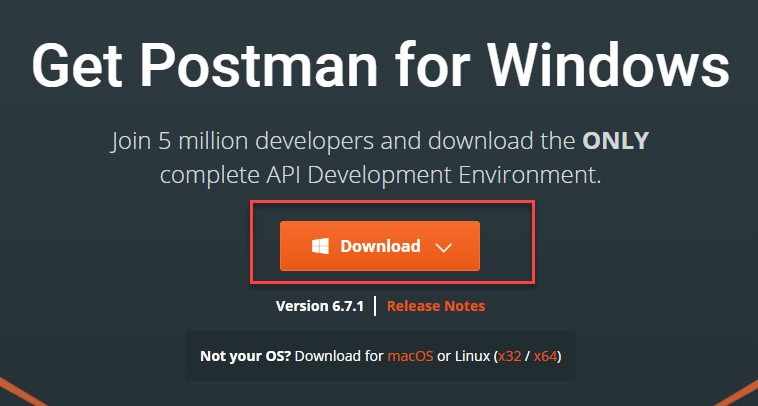
Allez dans https://www.postman.com/downloads/ et choisissez la plateforme souhaitée parmi Mac, Windows ou Linux. Cliquez sur Télécharger.
La page de téléchargement détecte automatiquement le système d'exploitation et met en évidence le programme d'installation correspondant, comme indiqué ci-dessous.
Étape 2) Cliquez sur Exécuter
Le message Votre téléchargement est en cours devrait maintenant s'afficher sur la page Applications. Une fois la Postman le téléchargement est terminé, cliquez sur Exécuter.
À noter: Les navigateurs actuels enregistrent le programme d'installation dans le dossier Téléchargements au lieu de proposer un bouton Exécuter sur la page. Double-cliquez sur le fichier téléchargé .exe fichier pour démarrer la même installation. L'indicateur de téléchargement apparaît comme suit.

Étape 3) Postman Début de l'installation
Attendez un peu pour terminer l'installation de Postman.
Un écran de progression apparaît pendant la décompression des fichiers et disparaît généralement en une minute.

Étape 4) Inscrivez-vous pour Postman Compte
Dans la fenêtre suivante, inscrivez-vous pour un Postman Compte
La fenêtre de connexion qui s'ouvre après l'installation ressemble à ceci.

NOTE: Il existe deux façons de s'inscrire à un Postman compte. La première consiste à créer son propre Postman un compte, et l'autre consiste à utiliser un Google Compte. Pourtant Postman permet aux utilisateurs d'utiliser l'outil sans se connecter, l'inscription garantit que votre collection est enregistrée et peut être consultée pour une utilisation ultérieure.
À noter: sauterping La connexion ouvre désormais le client API léger, qui envoie des requêtes mais ne synchronise pas les espaces de travail. Se reconnecter ultérieurement permet de rétablir l'affichage complet des espaces de travail sans réinstallation.
Étape 5) Cliquez sur Enregistrer mes préférences
Sélectionnez les outils de l'espace de travail dont vous avez besoin et cliquez sur Enregistrer mes préférences
L'écran des préférences liste les panneaux qui seront visibles dans l'espace de travail.

Étape 6) Félicitation !
Vous verrez l'écran de démarrage
L'écran de démarrage ci-dessous confirme le bon fonctionnement de l'installation et constitue le point de départ de la première requête vers une API REST ou service web point final.
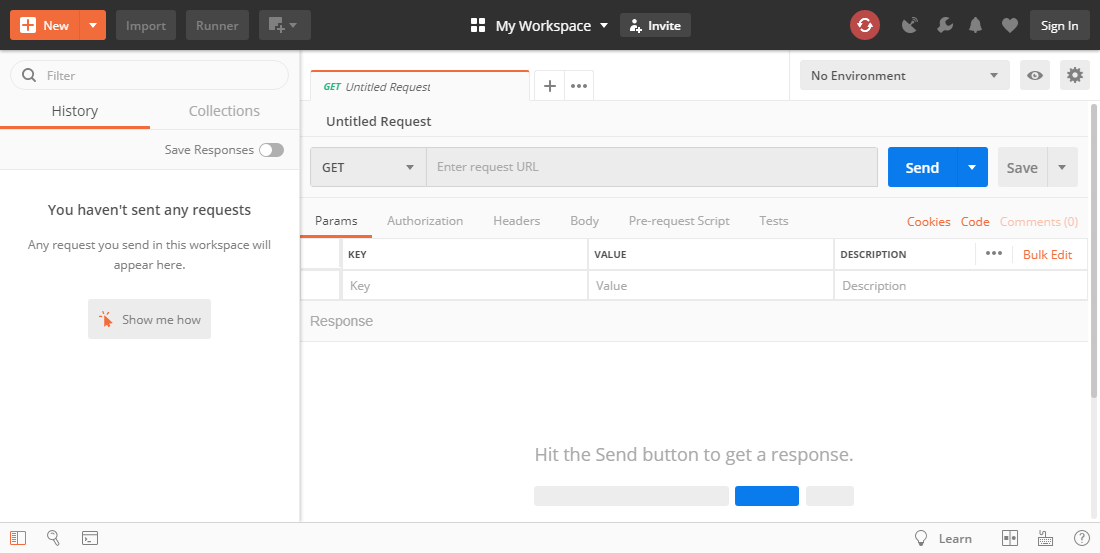
Pour confirmer le numéro de build ultérieurement, ouvrez Paramètres > À propos Dans l'application, ce même panneau affiche la mise à jour automatique indiquant la disponibilité d'une version plus récente.
Comment faire pour installer Postman sur Mac et Linux
La page de téléchargement est compatible avec toutes les plateformes, la première étape est donc identique partout. Seul le dépaquetage diffère, et les deux plateformes alternatives proposent également une solution via un gestionnaire de paquets qui conserve les informations nécessaires. Postman mis à jour en même temps que le reste du système.
Installation sur macOS
- Téléchargez le dernier Postman version pour processeurs Intel ou Apple Silicon.
- Si le navigateur enregistre un fichier ZIP, ouvrez-le. Télécharger Créez un dossier et décompressez-le.
- Ouvrez l'extracTed Postman fichier pour l'installer.
- Lorsque vous y êtes invité, déplacez le fichier vers le Applications dossier permettant une installation correcte des futures mises à jour.
Les utilisateurs de Homebrew peuvent ignorer complètement ces étapes et exécuter brew install --cask postman, qui place le même paquet d'application dans /Applications.
Installation sous Linux
- Installez-le depuis le Snap Store ou exécutez-le.
snap install postmandepuis un terminal une fois snapd disponible. - Vous pouvez aussi télécharger l'archive et la décompresser avec
tar zxf linux_64. - Créez une icône de lancement en installant le package inclus Postman.desktop fichier dans un répertoire tel que ~ / .local / share / applications /.
Postman recommande le paquet Snap car il regroupe toutes les bibliothèques nécessaires à l'application. Trois règles Linux permettent d'éviter les pannes les plus fréquentes : ne jamais démarrer Postman au sudo, car les fichiers créés par ce compte portent alors un propriétaire incorrect ; assurez-vous que le compte dispose des autorisations de lecture et d’écriture sur ~ / .config, Où Postman stocke ses données ; et installe openssl à l'avance. Sur Ubuntu 18 le libgconf-2-4 paquet est également requis.
Une fois l'application lancée, les écrans de connexion et de préférences présentés précédemment se comportent de la même manière sur les trois plateformes.
Postman Application de bureau vs Postman Web App
L'installation peut être totalement évitée en exécutant Postman dans un navigateur, ce qui est pratique sur un ordinateur verrouillé. En contrepartie, la liste des fonctionnalités est plus courte ; le tableau ci-dessous détaille donc les fonctionnalités prises en charge par chaque option.
| Capability | Application de bureau | Application Web |
| Installation requise | Oui | Non |
| Compte requis | Optionnel | Oui |
| Appels vers l'hôte local et les réseaux privés | direct et gratuit | Il a besoin de Postman Agent de bureau |
| Rechercher et remplacer dans un espace de travail | Oui | Non |
| Configuration du proxy et capture des requêtes | Oui | Non |
| Test de performance et exportation de la collection | Oui | Non |
| Terminal intégré avec Git natif | Oui | Non |
L'agent de bureau est un facteur déterminant pour la plupart des équipes. Les navigateurs appliquent des restrictions d'origine croisée ; une requête saisie dans l'application web ne peut donc pas atteindre une API exécutée sur la machine d'un développeur tant que l'agent ne l'a pas relayée. Toute personne testant des services internes ou comparant des résultats avec SoapUI JMeter Le plan de chargement est mieux pris en charge par une configuration de bureau.
Deux outils complémentaires étendent le même compte : le Postman L'interface de ligne de commande (CLI) exécute des collections au sein d'un pipeline de construction, et le Visual Studio Code L'extension envoie des requêtes depuis l'éditeur. Les deux maintiennent des vérifications d'API en cours d'exécution parallèlement à une suite d'interface utilisateur pilotée par Selenium, plutôt que de le remplacer.
