
Excel VERT.ZOEKEN-zelfstudie voor beginners
 Charlotte Molenaar
⚡ Slimme samenvatting
Deze handleiding voor Excel VLOOKUP legt uit hoe de verticale zoekfunctie de eerste kolom van een tabel doorzoekt en een overeenkomende waarde uit een andere kolom retourneert. De handleiding behandelt de syntaxis, exacte en benaderende overeenkomsten, zoeken tussen werkbladen, veelvoorkomende fouten en het moderne alternatief XLOOKUP.

Wat is VERT.ZOEKEN?
VLOOKUP (de V staat voor Verticaal) is een ingebouwde Excel-functie die een verband legt tussen kolommen in een spreadsheet. Hiermee kunt u een waarde in de ene kolom opzoeken en de overeenkomstige waarde uit een andere kolom in dezelfde rij terugkrijgen.
Syntaxis en argumenten van VLOOKUP
Voordat je VLOOKUP gebruikt, is het handig om de structuur van de formule te begrijpen. De functie vereist vier argumenten en volgt een consistent patroon in elke Excel-versie.
- opzoekwaarde — de waarde die je wilt vinden (een celverwijzing of letterlijke waarde).
- table_array — het bereik van cellen dat de opzoekkolom en de retourkolom bevat.
- kolomindex_getal — het kolomnummer in table_array waaruit de waarde moet worden geretourneerd (1 is de meest linkse kolom).
- bereik_opzoeken — ONWAAR voor een exacte overeenkomst, WAAR (of weggelaten) voor een benaderende overeenkomst op gesorteerde gegevens.
Belangrijk: De zoekwaarde moet zich in de meest linkse kolom van de tabeltabel bevinden, en VLOOKUP zoekt alleen van links naar rechts.
Gebruik van VERT.ZOEKEN
Wanneer u specifieke informatie in een grote spreadsheet moet vinden, of herhaaldelijk dezelfde waarde wilt ophalen, bespaart VLOOKUP aanzienlijk meer tijd dan handmatig filteren.
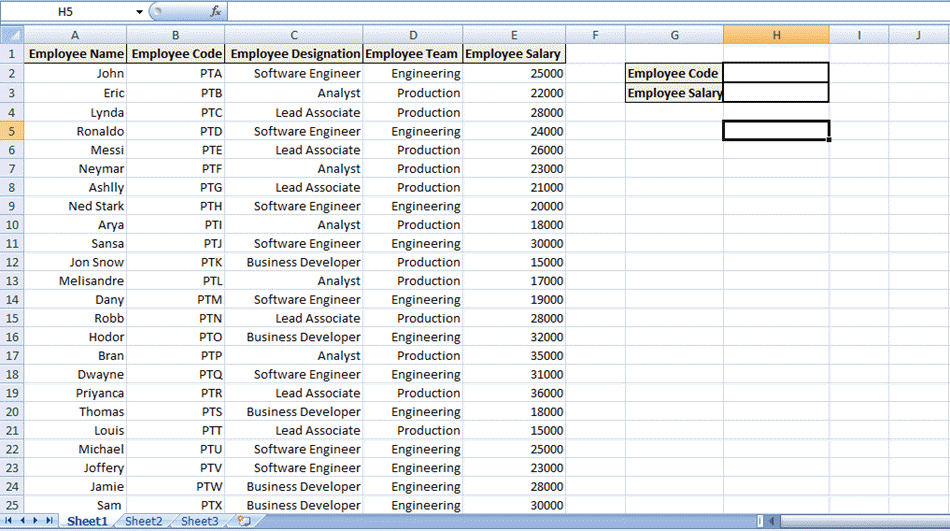
Overweeg een Bedrijfssalaristabel Onderhouden door het financiële team. Je begint met een bekend gegeven — een index — en gebruikt VLOOKUP om de onbekende waarde op te halen.
U weet bijvoorbeeld al de naam van de medewerker:

En je wilt het salaris van de werknemer opzoeken:

Excel-spreadsheet voor bovenstaand voorbeeld:
Download het bovenstaande Excel-bestand
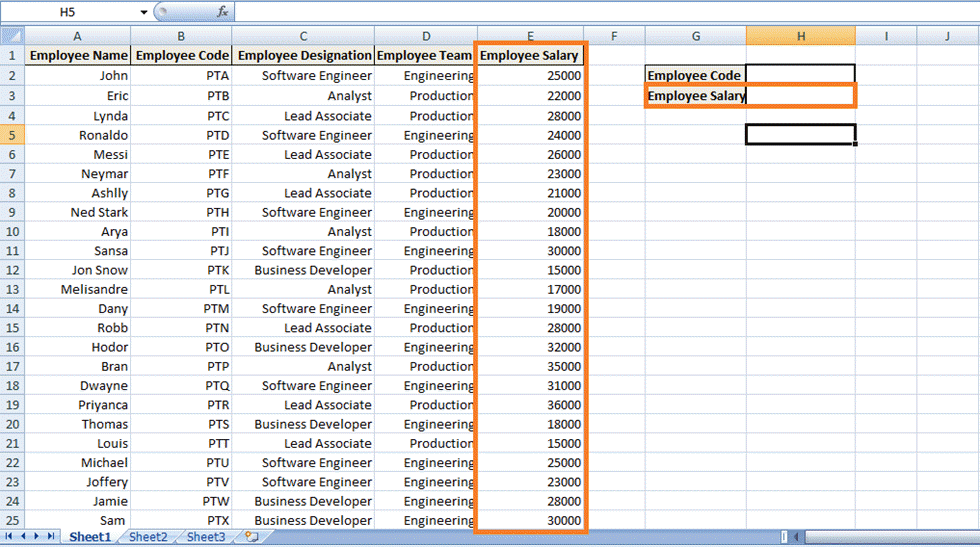
Om het onbekende salaris van een werknemer te vinden, voeren we de werknemer in. Code Dat is al beschikbaar.

Door VLOOKUP toe te passen, wordt de salariswaarde gevonden die overeenkomt met die werknemer. Code verschijnt automatisch.
Hoe de VERT.ZOEKEN-functie in Excel te gebruiken
Volg deze stapsgewijze handleiding om de VLOOKUP-functie in Excel te gebruiken:
Stap 1) Navigeer naar de doelcel
Klik op de cel waar u het salaris van de geselecteerde medewerker wilt weergeven — in dit voorbeeld cel H3.

Stap 2) Voer de VLOOKUP-functie in: =VLOOKUP()
Typ de functie in de cel. Begin met een gelijkteken (dit geeft Excel aan dat er een formule volgt) en vervolgens het trefwoord VLOOKUP: =VERT.ZOEKEN().

De haakjes bevatten de set argumenten (de gegevens die de functie nodig heeft).
VLOOKUP vereist vier argumenten:
Stap 3) Eerste argument — de opzoekwaarde
Het eerste argument is de celverwijzing naar de waarde waarnaar u wilt zoeken. In dit geval is dat de cel 'Medewerker'. Code is de opzoekwaarde, dus het eerste argument is H2 — de cel waarvan de inhoud door Excel moet worden herkend.

Stap 4) Tweede argument — de tabelarray
Dit verwijst naar het blok met waarden waarin gezocht moet worden, in Excel bekend als het tabelreeks of opzoektabel. In ons voorbeeld wordt de opzoektabel gebruikt. van B2 tot E25.
NOTITIE: De opzoekkolom moet de meest linkse kolom van uw tabelmatrix zijn.

Stap 5) Derde argument — col_index_num
Dit vertelt VLOOKUP in welke kolom van de tabel de retourwaarde zich bevindt. Het salaris van de werknemer staat in de vierde kolom, dus de kolomindex is 4.

Stap 6) Vierde argument — exacte of benaderende overeenkomst
Het laatste argument is de bereikzoekvlag. Deze bepaalt of VLOOKUP een exacte of een benaderende overeenkomst retourneert. Hier willen we een exacte overeenkomst (FALSE).
- Juist — exacte overeenkomst.
- TRUE — benaderende overeenkomst.

Stap 7) Druk op Enter
Druk op Enter om de formule te voltooien. Je krijgt in eerste instantie een foutmelding omdat er geen medewerker is. Code is nog niet in H2 opgenomen.

Zodra u een geldige medewerker invoert Code In cel H2 wordt het bijbehorende werknemerssalaris weergegeven.

Kort gezegd vertelt de formule Excel dat de bekende waarden zich in de meest linkse kolom van de gegevens bevinden (Werknemer). CodeVLOOKUP scant vervolgens de tabel en retourneert de waarde uit de vierde kolom van de overeenkomende rij: het salaris van de werknemer.
Dit voorbeeld behandelde exacte overeenkomsten (het trefwoord FALSE). In het volgende gedeelte worden benaderende overeenkomsten uitgelegd.
VERT.ZOEKEN voor geschatte overeenkomsten (TRUE trefwoord als laatste parameter)
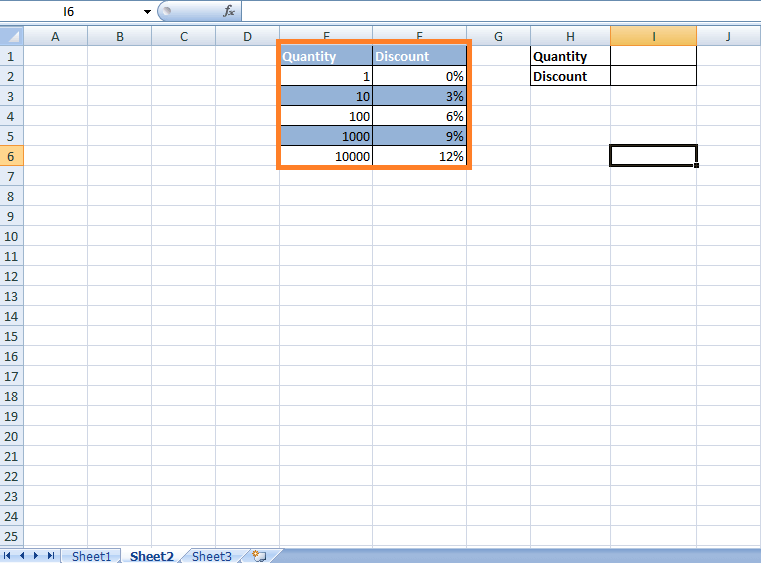
Stel je een scenario voor waarin een tabel kortingen berekent voor klanten die niet precies tientallen of honderden artikelen kopen.
Zoals hieronder weergegeven, past een bedrijf kortingen toe op aantallen variërend van 1 tot 10,000:
Download het bovenstaande Excel-bestand
Een klant koopt zelden precies 100 of 1,000 eenheden. De modus voor benaderende overeenkomst zorgt ervoor dat VLOOKUP de dichtstbijzijnde lagere waarde vindt in plaats van een exact getal te vereisen. Stappen:
Stap 1) Klik op de cel waar de VLOOKUP-functie moet komen te staan — celverwijzing I2.

Stap 2) Voer =VLOOKUP() in de cel in en voeg de argumenten tussen haakjes toe.

Stap 3) Argument 1: Voer de celverwijzing in waarvan de waarde moet worden vergeleken met de opzoektabel.

Stap 4) Argument 2: Selecteer de opzoektabel — in dit geval de kolommen 'Hoeveelheid' en 'Korting'.

Stap 5) Argument 3: Voer de kolomindex in van de opzoektabel waaruit de overeenkomende waarde moet worden geretourneerd.
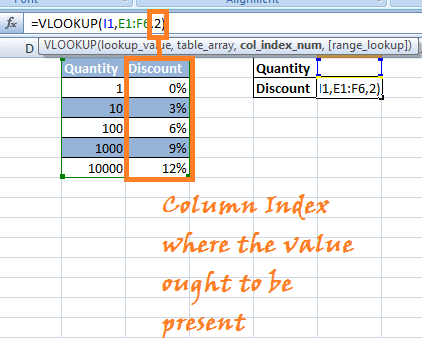
Stap 6) Argument 4: Stel het laatste argument in op TRUE voor benaderende overeenkomsten.

Stap 7) Druk op Enter. De formule wordt nu toegepast op de cel. Wanneer u een hoeveelheid invoert, geeft Excel de kortingscategorie weer op basis van de benaderende overeenkomst.
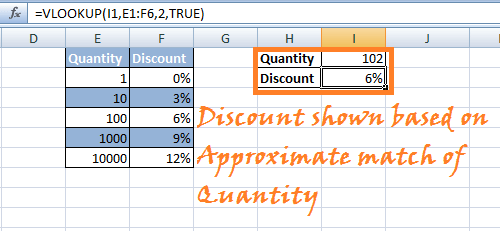
NOTITIE: Als u het vierde argument leeg laat, gebruikt Excel standaard de waarde TRUE (ongeveer overeenkomst). Voor ongeveer overeenkomsten moet de zoekkolom in oplopende volgorde gesorteerd zijn.
Vlookup-functie toegepast tussen 2 verschillende bladen die in dezelfde werkmap zijn geplaatst
Stel je nu een werkmap voor met twee bladen. Blad 1 bevat een lijst met werknemers. CodeNaam en functie; op blad 2 staat de werknemer vermeld. Code en het salaris van de werknemer.
BLAD 1:

BLAD 2:

Download het bovenstaande Excel-bestand
Het doel is om alle gegevens op blad 1 samen te voegen, zoals hieronder weergegeven:

VLOOKUP kan gegevens samenvoegen, zodat werknemers CodeNaam en salaris staan samen op één pagina.
We beginnen op blad 2 omdat het twee argumenten bevat: de kolom 'Werknemerssalaris' staat hier, en de kolomindex is 2.
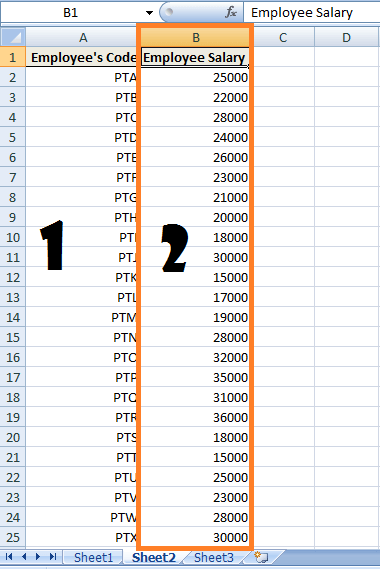
We willen voor elke werknemer het juiste salaris vinden. Code.

De gegevens lopen van A2 tot B25 — dat is onze tabelmatrix.
Stap 1) Ga naar Blad 1 en voer de weergegeven kopteksten in.

Stap 2) Klik op de cel naast 'Werknemerssalaris' — cel F3 — waar de VLOOKUP-formule moet komen te staan.

Voer de VLOOKUP-functie in: =VLOOKUP().
Stap 3) Argument 1: Druk op F2 — de cel met de medewerker. Code om een overeenkomst te vinden in de opzoektabel.

Stap 4) Argument 2: De opzoektabel bevindt zich op het andere werkblad, dus verwijs ernaar met de naam van het werkblad: Blad2!A2:B25.

Stap 5) Argument 3: Voer de kolomindex in van de opzoektabel die de retourwaarde bevat.
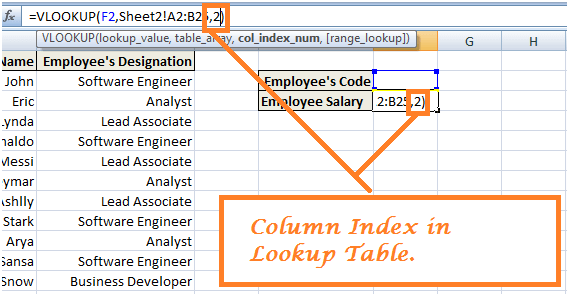

Stap 6) Argument 4: Gebruik FALSE voor een exacte overeenkomst, omdat we het exacte salaris willen dat bij elke werknemer hoort. Code.

Stap 7) Druk op Enter. Wanneer u een medewerker invoert. CodeDe cel geeft het overeenkomstige salaris weer dat uit Blad 2 is gehaald.

Veelvoorkomende VLOOKUP-fouten en oplossingen
Zelfs ervaren gebruikers kunnen fouten met VLOOKUP tegenkomen. De meest voorkomende fouten en snelle oplossingen:
- # N / A — VLOOKUP kan de zoekwaarde niet vinden. Controleer op extra spaties, onjuiste gegevenstypen (getallen opgeslagen als tekst) of dat de waarde daadwerkelijk bestaat in de eerste kolom van de tabelmatrix.
- #REF! — col_index_num is groter dan het aantal kolommen in table_array. Verlaag de kolomindex of breid het bereik uit.
- #WAARDE! — col_index_num is kleiner dan 1 of een argument is ongeldig. Controleer de formulesyntaxis.
- Onjuist resultaat geretourneerd — Het vierde argument is WAAR of wordt weggelaten, maar de opzoekkolom is niet gesorteerd. Zet dit op ONWAAR of sorteer de kolom in oplopende volgorde.
- Vergrendelde referenties — Gebruik bij het kopiëren van een formule naar beneden absolute verwijzingen (bijvoorbeeld $B$2:$E$25) zodat de tabelmatrix niet verschuift.
VLOOKUP versus XLOOKUP: welke moet je gebruiken?
Microsoft introduceerde XLOOKUP in Microsoft 365 en Excel 2021 bieden een moderne vervanging voor VLOOKUP. Het heft diverse beperkingen van VLOOKUP op en is nu de aanbevolen keuze in ondersteunde versies.
| Kenmerk | VLOOKUP | XZOEKEN |
|---|---|---|
| Zoekrichting | Alleen van links naar rechts | Elke richting (links, rechts, omhoog, omlaag) |
| Standaard overeenkomsttype | Bij benadering (WAAR) | Exact |
| Afhandeling indien niet gevonden | Retourneert #N/A | Ingebouwd argument if_not_found |
| Kolomindex | Vastgelegd nummer | Een retourkolombereik raadplegen |
| Beschikbaarheid | Alle Excel-versies | Microsoft 365, Excel 2021, Excel voor het web |
Wanneer moet je VLOOKUP gebruiken? Het werkblad moet worden uitgevoerd in Excel 2019 of een eerdere versie, of u gebruikt verouderde formules. Wanneer moet je XLOOKUP kiezen? U maakt nieuwe werkmappen in het moderne Excel en wilt links zoeken, een betere foutafhandeling en standaard een exacte overeenkomst. Lees meer over zoekfuncties in de Excel-zelfstudies series.
Conclusie
De drie bovenstaande scenario's leggen uit hoe VLOOKUP werkt voor exacte overeenkomsten, benaderende overeenkomsten en verwijzingen tussen werkbladen. Oefen met uw eigen datasets om de functie beter onder de knie te krijgen. VLOOKUP blijft een belangrijke functie in MS Excel Voor het efficiënt beheren van gegevens is XLOOKUP een breidbare toolkit in het moderne Excel.
