
Hoe voer je optellen en aftrekken uit?tracVermenigvuldigen en delen in Excel
 Redactie
⚡ Slimme samenvatting
Optellen, aftrekkentracDelen, vermenigvuldigen en deling in Excel beginnen met het gelijkheidsteken en celverwijzingen zoals =C2+D2. Deze pagina legt de vier rekenkundige operatoren uit, de volgorde van bewerkingen, equivalente functies, opmaak, afdrukinstellingen en veelvoorkomende formulefouten.

Hoe rekenkunde uit te voeren Operain Excel
In deze tutorial gaan we basisrekenkundige bewerkingen uitvoeren, namelijk optellen en aftrekken.tracDelen en vermenigvuldigen. De volgende tabel toont de gegevens waarmee we gaan werken en de resultaten die we kunnen verwachten.
| S / N | REKENKUNDIGE OPERATOR | EERSTE NUMMER | TWEEDE NUMMER | RESULTAAT |
|---|---|---|---|---|
| 1 | Toevoeging (+) | 13 | 3 | 16 |
| 2 | Subtractie (-) | 21 | 9 | 12 |
| 3 | Divisie (/) | 33 | 12 | 2.75 |
| 4 | Vermenigvuldiging (*) | 7 | 3 | 21 |
Laten we nu gebruiken Microsoft uitmunten om bovenstaande resultaten te bereiken
Stap 1) Maak een Excel-werkblad en voer de gegevens in
Maak een map op uw computer in de map Mijn documenten en geef deze een naam Guru99 Excel-zelfstudies
Voor deze zelfstudie gebruiken we Microsoft Excel 2013. Het goede nieuws is zelfs als dat zo is Microsoft Excel 2007 of 2010, u kunt nog steeds de tutorial volgen en hetzelfde resultaat behalen.
Open Excel. U krijgt een venster dat lijkt op het venster hieronder. De weergave van Excel is afhankelijk van uw versie.

- Voer de gegevens in uw werkblad in, zoals weergegeven in de afbeelding hierboven.
- We gaan nu de berekeningen uitvoeren met de bijbehorende rekenkundige operatoren. Wanneer u berekeningen uitvoert in Excel, moet u altijd beginnen met het gelijkteken (=).
- Laten we beginnen met die voor optellen. Schrijf het volgende formule in E2 Excel (Resultaatkolom)
- = C2 + D2
HIER,
- “=” vertelt Excel om te evalueren wat er na het gelijkteken volgt
- "C2" is het celadres van het eerste getal gegeven door C die de kolomletter vertegenwoordigt en 2 die het rijnummer vertegenwoordigt
- “D2” is het celadres van het tweede getal gegeven door D die de kolomletter vertegenwoordigt en 2 die het rijnummer vertegenwoordigt
Druk op de Enter-toets op het toetsenbord als u klaar bent. Als resultaat zou je 16 moeten krijgen.
Gebruik de kennis die je in het bovenstaande voorbeeld hebt opgedaan om de formules voor sub te schrijven.tracoptellen, delen en vermenigvuldigen.
Download het bovenstaande Excel-bestand. Code
Stap 2) Gegevens formatteren Microsoft Excel
We houden allemaal van mooie dingen, nietwaar? Opmaak in Excel helpt ons precies dat te bereiken. We kunnen onze spreadsheets beter presenteerbaar maken. We gebruiken de gegevens in de rekenkundige bewerkingstabel. We maken de kolomnamen;
- Bold
- Serienummers links uitlijnen
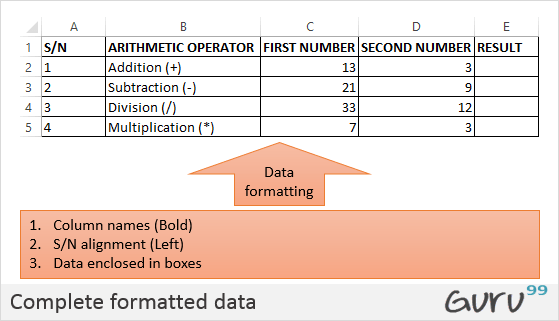
- Plaats de gegevens in kaders.
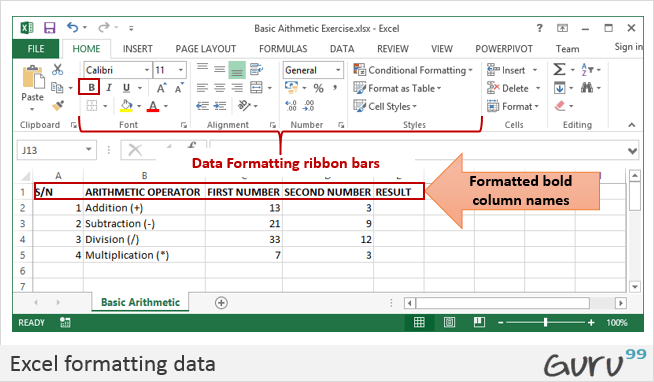
Stap 3) Maak kolomnamen vetgedrukt
- Markeer de cellen met de kolomnamen door ze te slepen.
- Klik op de vetgedrukte knop die wordt weergegeven door B opdracht.
- Uw werkmap zou er nu als volgt uit moeten zien
Stap 4) Lijn gegevens links uit
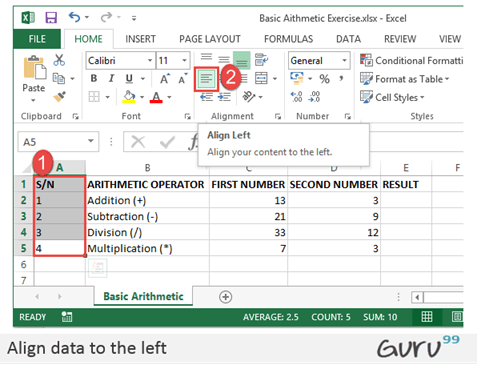
- We zullen de serienummers links uitlijnen
- Markeer alle gegevens in de S/N-kolom
- Klik op links uitlijnen zoals hieronder weergegeven
Stap 5) Sluit gegevens in Boxes
Markeer alle kolommen en rijen met gegevens
Klik op de lettertypelintbalk op de opdracht Randen, zoals hieronder weergegeven.

U krijgt het volgende keuzemenu

Selecteer de optie “Alle randen”.
Uw gegevens zouden er nu als volgt uit moeten zien
Probeer met behulp van de hierboven opgedane kennis de kleur van het lettertype te wijzigen en probeer andere opties uit die beschikbaar zijn op het tabblad Start.
Stap 6) Stel het afdrukgebied, het afdrukvoorbeeld en de pagina-indeling in
Het afdrukgebied is het deel van het werkblad dat u op papier wilt afdrukken. De snelle en gemakkelijke manier om dit te doen is door de volgende snelkoppelingsopdrachten te gebruiken
Ctrl + P
U krijgt onderstaand afdrukvoorbeeld te zien.

Druk op de Esc-knop om de afdrukvoorbeeldmodus te verlaten
De lintbalk voor pagina-instellingen heeft een aantal opties, zoals richting, grootte, enz. Probeer de verschillende instellingen toe te passen en gebruik de sneltoets Ctrl + P om een voorbeeld van de effecten op het werkblad te bekijken.
Rekenen in Excel Operators en Orde van Operaties
Elke berekening hierboven maakt gebruik van een van de vier rekenkundige operatoren. Door het exacte symbool te kennen en, net zo belangrijk, de volgorde waarin Excel ze toepast, worden de meest voorkomende fouten voorkomen. De onderstaande tabel geeft een overzicht van de operatoren met een voorbeeld op basis van de eerder gebruikte gegevens.
| Werking | Operator | Voorbeeldformule | Resultaat |
|---|---|---|---|
| Toevoeging | + | = C2 + D2 | 16 |
| Subtractie | - | =C3-D3 | 12 |
| afdeling | / | =C4/D4 | 2.75 |
| Vermenigvuldiging | * | =C5*D5 | 21 |
Wanneer een formule meerdere operatoren combineert, leest Excel deze niet van links naar rechts. Het volgt de BODMAS-regel, wat betekent dat... Brackets Eerst de machten, dan de deling en vermenigvuldiging, en ten slotte de optelling en aftrekking.tracBijvoorbeeld, =2+3*4 geeft 14 terug, omdat de vermenigvuldiging vóór de optelling plaatsvindt. Om de optelling eerst te laten plaatsvinden, voeg je haakjes toe: =(2+3)*4 geeft 20 terug. Wanneer het resultaat er onjuist uitziet, is het toevoegen van haakjes de snelste oplossing.
Functies gebruiken in plaats van Operaverdraaid
OperaTors zijn ideaal voor twee of drie getallen, maar een functie is sneller en overzichtelijker wanneer er veel cellen bij betrokken zijn. Excel biedt een ingebouwde functie voor elk van de vier bewerkingen, en deze accepteren een bereik van cellen.
- SOM voegt een bereik toe. In plaats van =C2+C3+C4+C5, schrijf je = SUM (C2: C5).
- PRODUCT Vermenigvuldigt een bereik. =PRODUCT(C5,D5) geeft hetzelfde resultaat (21) als =C5*D5.
- Subtractie heeft geen specifieke functie, dus wordt het uitgedrukt als een optelling van een negatieve waarde, bijvoorbeeld =SUM(C3,-D3).
- QUOTIËNT De formule geeft alleen het hele deel van een deling terug, dus =QUOTIENT(33,12) geeft 2 terug, terwijl =33/12 2.75 teruggeeft.
Een kort uitgewerkt voorbeeld verbindt ze. Stel dat de getallen 13, 21, 33 en 7 zich in de cellen C2 tot en met C5 bevinden. De formule = SUM (C2: C5) geeft 74 terug, en =PRODUCT(C2:C5) retourneert 63063. Het belangrijkste voordeel is dat een functie blijft werken wanneer rijen in het bereik worden ingevoegd, terwijl een lange reeks plustekens handmatig moet worden bewerkt.
💡Tip: Selecteer een reeks getallen en lees het totaal, het gemiddelde en het aantal af in de statusbalk rechtsonder in het Excel-venster. Dit is de snelste manier om een resultaat te controleren zonder formules te hoeven schrijven.
Veelvoorkomende fouten in Excel-formules
Als een formule niet kan worden berekend, geeft Excel een foutcode weer in de cel in plaats van een waarde. Door de vier meest voorkomende codes te herkennen, kunnen ze snel worden opgelost.
| Fout | Betekenis | Typische oplossing |
|---|---|---|
| # DIV / 0! | Een getal wordt gedeeld door nul of door een lege cel. | Controleer de deler, of plaats de formule tussen haakjes (IFERROR). |
| #WAARDE! | Een formule verwijst naar tekst waarin een getal wordt verwacht. | Zorg ervoor dat elke cel waarnaar wordt verwezen een getal bevat. |
| #NAME? | Een functienaam of bereiknaam is verkeerd gespeld. | Corrigeer de spelling, bijvoorbeeld SUM in plaats van SUmM. |
| #REF! | Een cel waarnaar werd verwezen, is verwijderd. | Maak de verwijdering ongedaan of wijs de formule naar een geldige cel |
⚠️ Waarschuwing: Een heel lang getal kan in een cel als ##### worden weergegeven. Dit is geen fout, het betekent alleen dat de kolom te smal is. Verbreed de kolom en de waarde wordt volledig weergegeven.
