
Zlecenie produkcyjne w SAP: CO01, MD16, CO02, CO15
 Zespół redakcyjny
⚡ Inteligentne podsumowanie
Zlecenie produkcyjne w SAP Definiuje materiały, ilość, komponenty i operacje potrzebne do wytworzenia produktu. Ten zasób wyjaśnia, jak tworzyć i zwalniać zamówienia, konwertować zamówienia planowane, zmieniać je, potwierdzać i technicznie realizować za pomocą transakcji CO01, MD16, CO02 i CO15.
Zlecenie produkcyjne określa, jaki materiał ma zostać przetworzony, w jakiej lokalizacji, o której godzinie i jaka jest wymagana ilość. Określa również, jakie komponenty i kolejność operacji mają zostać użyte oraz jak rozliczane są koszty zlecenia.
- Zamówienia planowane są wynikiem uruchomienia systemu MRP. Niedobory materiałów, które są zgłaszane do wewnętrznego zaopatrzenia, powodują utworzenie zamówień planowanych, które można przekształcić w zlecenia produkcyjne. Zlecenia produkcyjne są „kopiami papierowymi”; nie można ich już modyfikować w ramach procesu MRP.
- BOM a dane dotyczące trasowania materiałów są kopiowane do zlecenia produkcyjnego, które określa listę komponentów i dane operacyjne w zamówieniu.
- Planowane koszty są również aktualizowane w zleceniu produkcyjnym za pośrednictwem ceny komponentu i ceny czynności związanych z marszrutą.
- Można przeprowadzić kontrolę dostępności zleceń produkcyjnych, która wykryje wszelkie brakujące komponenty, dzięki czemu można dostarczyć brakujący komponent do realizacji zlecenia na halę produkcyjną.
- Można wydrukować zlecenie produkcyjne dla hali produkcyjnej, w którym podana jest lista komponentów do zużycia oraz rodzaj operacji, które mają być wykonane w odpowiedniej kolejności w centrum roboczym.
- Po fizycznym wyprodukowaniu materiału możesz zadeklarować produkcję poprzez potwierdzenie zamówienia, które aktualizuje koszty działań, takie jak cena pracy maszyny i cena robocizny w zamówieniu.
- Możesz zdecydować o automatycznym wykonywaniu płukania wstecznego (zużycia) komponentów podczas potwierdzania zamówienia zgodnie z BOM. Zużycie zmniejszy zapas komponentów i jest realizowane za pomocą ruchu typu 261 w SAP.
- Możesz także automatycznie zaksięgować przyjęcie materiału podczas potwierdzania zamówienia. Przyjęcie towaru zwiększyłoby zapasy materiału i odbywa się przy typie ruchu 101 cali SAP.
- Po potwierdzeniu zamówienia wszystkie koszty, takie jak koszt komponentów i koszt działań, zostaną doliczone do zamówienia, a po zaksięgowaniu odbioru towaru koszty te zostaną dodane do zamówienia.
- Gdy zlecenie produkcyjne zostanie w pełni potwierdzone i dostarczone lub firma zdecyduje się go nie realizować, należy je technicznie zamknąć, co oznacza, że nie będzie ono już uwzględniane w procesie MRP i zostanie usunięte z listy zapasów/zapotrzebowań. Rezerwacje komponentów w zamówieniu również zostaną usunięte.
Jak utworzyć i zwolnić zlecenie produkcyjne
Utworzenie zlecenia produkcyjnego jest niezbędne do wytworzenia materiałów i zużycia potrzebnych komponentów, a także do określenia kolejności operacji, które mają zostać wykonane w centrum roboczym.
Zwolnienie zamówienia oznacza, że jest ono gotowe do realizacji na hali produkcyjnej. Automatyczne zwolnienie zamówienia można wykonać również w trybie tworzenia, korzystając z odpowiedniego profilu harmonogramowania produkcji w arkuszu materiałowym z ustawionym wskaźnikiem automatycznego zwolnienia.
Krok 1) Z SAP Łatwy dostęp ekran, otwórz transakcję CO01.
- Wprowadź kod materiału, dla którego ma zostać utworzone zlecenie produkcyjne.
- Wejdź do zakładu Code.

Po wypełnieniu wszystkich pól kliknij  lub naciśnij klawisz Enter, aby przejść do następnego ekranu.
Krok 2) Na tym ekranie:
- Wprowadź wielkość zamówienia.
- Wybierz opcję „bieżąca data” w podekranie planowania.
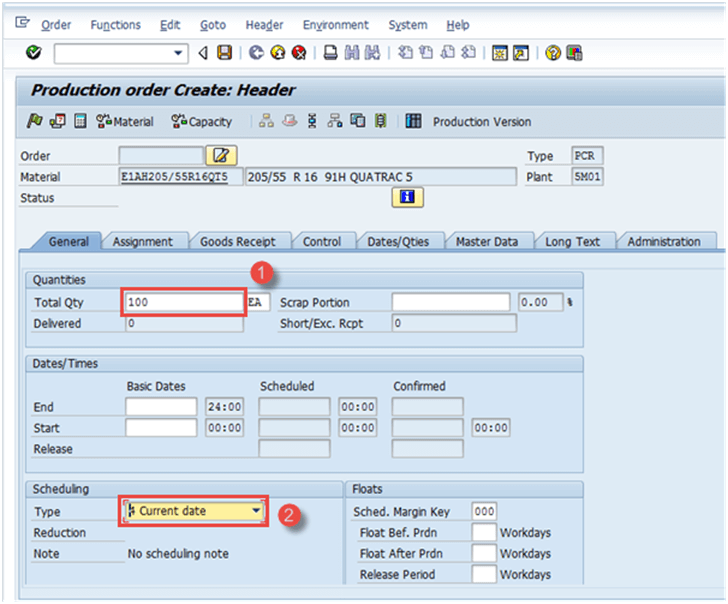
Po wypełnieniu wszystkich pól kliknij  aby potwierdzić; system skopiuje następnie BOM i Dane routingu uszeregowane.
Krok 3) Na tym samym ekranie:
- Kliknij
 Aby zwolnić zamówienie. W lewym dolnym rogu pojawi się następujący komunikat:
 .
- Kliknij
 aby sprawdzić dostępność materiałów. System wyświetli komunikat o dostępności komponentów.
 Aby zwolnić zamówienie. W lewym dolnym rogu pojawi się następujący komunikat:
 .
 aby sprawdzić dostępność materiałów. System wyświetli komunikat o dostępności komponentów.
Uwaga: Możesz również zrezygnować z realizacji zamówienia, jeśli podczas kontroli dostępności okaże się, że brakuje niektórych części.

Naciśnij przycisk  aby zapisać; w lewym dolnym rogu wyświetli się następujący komunikat:
 .



Jak utworzyć zlecenie produkcyjne poprzez konwersję zamówienia planowanego
Zamówienia planowane są wynikiem procesu MRP i powinny zostać przekształcone w zlecenia produkcyjne w celu dalszego procesu realizacji.
Nie można bezpośrednio zadeklarować produkcji za pomocą zamówień planowanych, dlatego należy je przekształcić w zlecenie produkcyjne.
Po przekształceniu zamówienia planowanego w zlecenie produkcyjne zostaje ono usunięte z systemu i nie jest już dostępne do uwzględnienia w systemie MRP (Planowanie zapotrzebowania materiałowego).
Krok 1) Z SAP Ekran łatwego dostępu, otwarta transakcja MD16.
- Z listy wybierz opcję „Kontroler MRP”, która jest grupą materiałów.
- Kliknij znak prawego przycisku u góry lub naciśnij Enter na klawiaturze.

System wyświetli ekran jak poniżej.
Krok 2) Na tym ekranie pobierzemy planowane zamówienia na podstawie kontrolera MRP i dat wyboru.
- Wejdź do zakładu Code.
- Wchodzi kontroler MRP.
- Wprowadź datę końcową, do której będą realizowane wszystkie planowane zamówienia.tracprzetrząsać.
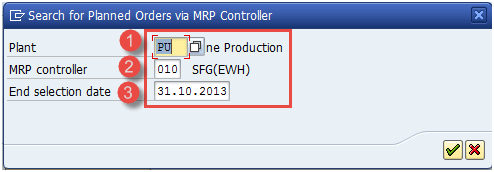
Kliknij znak prawego przycisku u dołu lub naciśnij Enter na klawiaturze, aby przejść do następnego ekranu.
Krok 3) Na tym ekranie:
- Wybierz siatkę, dla której chcesz przekonwertować zamówienia planowane.
- Aby dokonać konwersji, naciśnij przycisk „konwertuj na zlecenie produkcyjne”.

Zlecenia produkcyjne zostaną utworzone po konwersji zamówień planowanych.
Jak zmienić zlecenie produkcyjne
Zmiana zlecenia produkcyjnego może okazać się konieczna, jeśli Twoja firma chce zmienić planowaną ilość lub jeśli lista materiałów/trasa zostaną zmienione po utworzeniu zamówienia.
Krok 1) Z SAP Ekran łatwego dostępu, otwarta transakcja CO02.
- Wprowadź numer zlecenia produkcyjnego, które chcesz zmodyfikować.
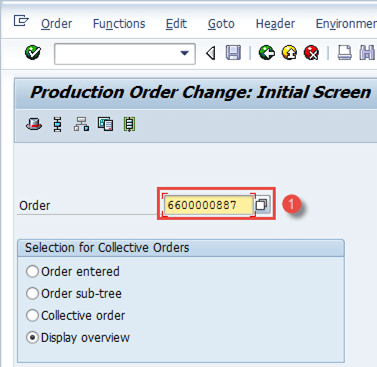
W tym samym oknie możesz zobaczyć, że wybrany jest przycisk „Wyświetl przegląd”; jest on zaznaczony domyślnie.
Po wypełnieniu wszystkich pól kliknij  aby przejść do następnego ekranu.
Krok 2) Na tym ekranie kolejność zostanie zmodyfikowana.
- Zmień ilość zamówienia na 9000 lub inną, która odpowiada Twoim potrzebom, jak pokazano poniżej.

Po zakończeniu wszystkich modyfikacji kliknij przycisk  aby zapisać zamówienie. System wyświetli komunikat typu
 Numer zamówienia 6600000887 zapisany w lewym dolnym rogu.
Jak potwierdzić zlecenie produkcyjne
Krok 1) Z SAP Ekran łatwego dostępu, otwarta transakcja CO15. Trzy czynności wykonywane są jednocześnie z potwierdzeniem:
- Wygeneruj dokument potwierdzający.
- Spożywać surowce lub półprodukty.
- Przyjęcie towaru gotowego lub półproduktu.
- Wprowadź numer zlecenia produkcyjnego.

Po wypełnieniu wszystkich pól kliknij  aby przejść do następnego ekranu.
Krok 2) Na tym ekranie wprowadzimy rzeczywistą wielkość plonu do potwierdzenia.
- Wprowadź wielkość plonu, czyli wyprodukowaną ilość, którą chcesz zadeklarować.
- Kliknij przycisk Ruch towarów u góry, aby sprawdzić, czy ruch towarów odbywa się automatycznie i otrzymać potwierdzenie.

Krok 3) Na tym ekranie zobaczysz przyjęcie towaru dla materiału nadrzędnego i wydanie towarów dla komponentów.
Jeżeli klucz sterujący ostatnią operacją w zamówieniu określa automatyczne przyjęcie towaru, system automatycznie księguje wyprodukowany materiał na zapas nieograniczony.
Automatyczne przyjmowanie towarów można również aktywować w profilu harmonogramowania produkcji w widoku harmonogramowania pracy w arkuszu materiałowym.
Jeśli potwierdzisz zamówienie na komponenty, które mają ustawiony wskaźnik Backflushing w głównym widoku materiału MRP1, system automatycznie zaksięguje wydanie towaru (GI) dla tych komponentów.
- Przyjęcie towaru do magazynu (GR), produkcja materiału, wykonywana przy użyciu mechanizmu typu 101.
- Wydanie towarów samochodowych (GI), zużycie komponentów, realizowane przy użyciu typu ruchu 261.

Naciśnij przycisk  zapisać.
System wyświetli komunikat typu  w lewym dolnym rogu, aby wskazać, ile ruchów towarów zostało pomyślnie lub nie zaksięgowanych.
Nieudane przesunięcia towarów spowodowane deficytem zapasów do spożycia są ponownie przetwarzane ręcznie.
Jak wykonać zlecenie produkcyjne TECO (technicznie kompletne).
Techniczne zakończenie realizacji zamówienia następuje wtedy, gdy zlecenie produkcyjne zostało już w całości dostarczone lub gdy nie będzie ono dalej przetwarzane na hali produkcyjnej.
Po zakończeniu zamówienia jego status zmienia się na TECO i nie można już dokonywać żadnych dalszych ruchów towarowych w ramach zamówienia.
Zamówienie nie jest już dostępne w procesie MRP i zostaje usunięte z listy zapasów/zapotrzebowań.
Dział kontrolingu może następnie wykonać kalkulację odchyleń w zleceniu produkcyjnym po uzyskaniu statusu TECO.
Krok 1) Z SAP Ekran łatwego dostępu, otwarta transakcja CO02.
- Wprowadź numer zamówienia, które chcesz TECO.

Kliknij  aby przejść do następnego ekranu po wypełnieniu wszystkich pól.
Krok 2) Na tym ekranie zobaczymy, jak nadać zleceniu produkcyjnemu status TECO.
- Kliknij w menu Funkcja -> Ogranicz przetwarzanie -> Technicznie rzecz biorąc, kompletne.

- System wyświetli komunikat o statusie – TECO.

Rozwiązywanie problemów
- Lista materiałów (BOM) i trasa produkcji muszą istnieć przed utworzeniem zlecenia produkcyjnego, w przeciwnym razie nie zostaną skopiowane do zlecenia produkcyjnego i mogą powodować problemy z aktualizacją zaplanowanych kosztów oraz zużyciem komponentów w trakcie procesu potwierdzania, co może mieć wpływ na stan zapasów komponentów.
- Zlecenie produkcyjne musi zostać zwolnione przed potwierdzeniem zamówienia, ponieważ status zwolnienia zamówienia pozwala na potwierdzenie.
- Jeśli jakieś otrzymasz Księgowość błąd podczas przemieszczania towarów w procesie potwierdzania, a następnie upewnij się, że w głównym materiale ustawiono właściwą klasę wyceny Księgowość Zobacz lub skontaktuj się z zespołem finansowym.
- Upewnij się, że standardowy koszt materiału jest aktualizowany w celu uniknięcia błędów związanych z kalkulacją kosztów, np. braku ceny czynności, podczas potwierdzania zlecenia produkcyjnego.
- Jeżeli w trakcie procesu potwierdzania nie uda się przemieścić jakiegoś towaru z powodu niedoboru zapasów, należy przetworzyć go osobno po dostarczeniu komponentów do magazynu.
