
Bugzilla Samouczek – Wada Tracking Narzędzie
 Tomasza Hamiltona
⚡ Inteligentne podsumowanie
Bugzilla Samouczek wprowadza w błąd dotyczący oprogramowania typu open source tracker by Mozilla. LessObejmuje logowanie, zgłaszanie błędów, raporty graficzne, funkcję przeglądania, proste i zaawansowane wyszukiwanie, niestandardowe kolumny i osobiste preferencje.
Czym jest Bugzilla?
Bugzilla jest to problem/błąd typu open source tracsystem królewski, który pozwala programistom zachować track nierozwiązanych problemów z ich produktem. Jest napisane w Perl i wykorzystuje bazę danych MYSQL.
Bugzilla jest Wada tracnarzędzie królewskie, jednakże może być używane jako narzędzie do zarządzania testami, jako takie można je łatwo połączyć z innymi Przypadek testowy narzędzia do zarządzania, takie jak Quality Center, Testlink itd.
Ten otwarty błąd-tracker umożliwia użytkownikom pozostawanie w kontakcie z klientami lub pracownikami i skuteczną komunikację dotyczącą problemów w całym łańcuchu zarządzania danymi.
Kluczowe cechy Bugzilla obejmuje
- Zaawansowane możliwości wyszukiwania
- Powiadomienia e-mail
- Modyfikuj/zgłaszaj błędy za pomocą poczty e-mail
- Czas trackról
- Silne zabezpieczenia
- Personalizacja
- Localization


Jak się zalogować Bugzilla
Krok 1) Użyj poniższego link do Twojej dyspozycji. Aby utworzyć konto w Bugzilla narzędzie lub aby zalogować się na istniejące konto przejdź do Nowe konto lub zaloguj się opcję w menu głównym.

Krok 2) Teraz wprowadź swoje dane osobowe, aby się zalogować Bugzilla
- identyfikator użytkownika
- Hasło
- A następnie kliknij "Zaloguj sie"

Krok 3) Zostałeś pomyślnie zalogowany Bugzilla system

Jeśli posiadasz konto, najczęstszą czynnością jest zgłoszenie nowej usterki.
Tworzenie raportu o błędzie w Bugzilla
Krok 1) Aby utworzyć nowy błąd w Bugzilla, odwiedź stronę główną Bugzilla i kliknij NOWYM zakładka z menu głównego

Krok 2) W następnym oknie
- Wprowadź produkt
- Wprowadź komponent
- Podaj opis komponentu
- Wybierz wersję,
- Wybierz wagę
- Wybierz sprzęt
- Wybierz system operacyjny
- Wprowadź podsumowanie
- Wchodzę Descriptjon
- Dołącz załącznik
- Wyślij
UWAGA: Powyższe pola będą się różnić w zależności od Twoich ustawień Bugzilla
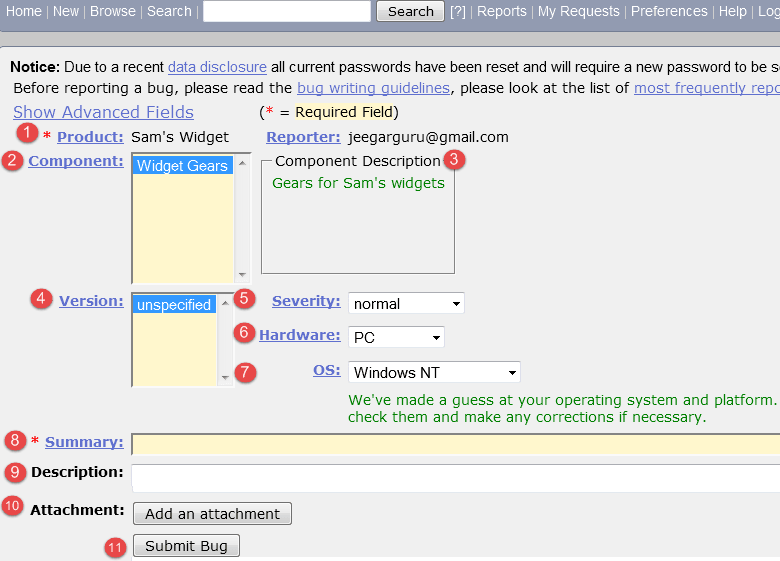
UWAGA: Pola obowiązkowe są oznaczone *.
W naszym przypadku pole
- Podsumowanie
- OPIS
Są obowiązkowe
Jeśli ich nie wypełnisz, pojawi się ekran jak poniżej

Krok 4) Utworzono błąd Numer ID 26320 jest przypisany do naszego błędu. Możesz również dodać dodatkowe informacje do przypisanego błędu, takie jak: URL, słowa kluczowe, tablica, tagi itp. Te dodatkowe informacje są pomocne, aby podać więcej szczegółów na temat utworzonego błędu.
- Duże pole tekstowe
- URL
- Animacja
- Słowa kluczowe
- Tagi
- Zależy od
- Bloki
-
Załączniki


Krok 5) W tym samym oknie, jeśli przewiniesz dalej w dół. Możesz wybrać termin ostateczny i status błędu. Termin w Bugzilla zwykle podaje limit czasowy na rozwiązanie błędu w danym przedziale czasowym.

Twórz raporty graficzne
Raporty graficzne to jeden ze sposobów wyświetlania aktualnego stanu bazy danych błędów. Raporty można generować w formie tabeli HTML lub graficznego wykresu liniowego/kołowego/słupkowego. Idea stojąca za raportem graficznym w Bugzilla Polega ona na zdefiniowaniu zbioru błędów za pomocą standardowego interfejsu wyszukiwania, a następnie wybraniu z niego pewnego aspektu, który ma zostać przedstawiony na osi poziomej i pionowej. Można również uzyskać raport trójwymiarowy, wybierając opcję „Wiele stron”.
Raporty są pomocne na wiele sposobów, na przykład jeśli chcesz wiedzieć, dla którego komponentu zgłoszono największą liczbę poważnych błędów. Aby przedstawić to na wykresie, możesz wybrać wagę na osi X i komponent na osi Y, a następnie kliknąć opcję „Wygeneruj raport”. Wygeneruje raport zawierający najważniejsze informacje.

Poniższy wykres przedstawia reprezentację wykresu słupkowego ważności błędów w komponencie „Widget Gears”. Na poniższym wykresie najpoważniejszych błędów lub blokerów w komponentach jest 88, podczas gdy błędy o normalnej wadze znajdują się na górze z liczbą 667.

Podobnie zobaczymy również wykres liniowy dla %ukończenia vs. ostateczny termin
Krok 1) Aby wyświetlić raport w formie prezentacji graficznej,
- Kliknij opcję Raport z menu głównego
- Kliknij na Raporty graficzne z danej opcji

Krok 2) Stwórzmy wykres % ukończenia vs ostateczny termin
Tutaj na osi pionowej wybraliśmy % Ukończone i na naszej osi poziomej wybraliśmy Ostateczny termin. Otrzymasz wykres ilości wykonanej pracy w procentach względem ustalonego terminu.
Teraz ustaw różne opcje graficznej prezentacji raportów
- Oś pionowa
- Pozioma oś
- Wiele obrazów
- Format — wykres liniowy, wykres słupkowy lub wykres kołowy
- Zestaw danych wykresu
- Sklasyfikuj swój błąd
- Sklasyfikuj swój produkt
- Sklasyfikuj swój komponent
- Klasyfikuj status błędu
- Wybierz rozdzielczość
- Kliknij wygeneruj raport

Obraz wykresu będzie wyglądał mniej więcej tak

Przeglądaj funkcję
Krok 1) Aby zlokalizować Twój błąd, używamy funkcji przeglądania, kliknij Przeglądaj przycisk z menu głównego.

Krok 2) Po kliknięciu przycisku przeglądania otworzy się okno z informacją „Wybierz kategorię produktów do przeglądania” jak pokazano poniżej, przeglądamy błąd według kategorii.
- Po kliknięciu przycisku przeglądaj
- Wybierz produkt „Sam's Widget” jako taki, w którym utworzyłeś błąd

Krok 3) Otwiera kolejne okno, w którym kliknij komponent „widżety”. Bugzilla Komponenty to podsekcje produktu. Na przykład, gdy nasz produkt jest WIDŻET SAMA którego składnikiem jest PRZEKŁADNIE WIDŻETÓW.
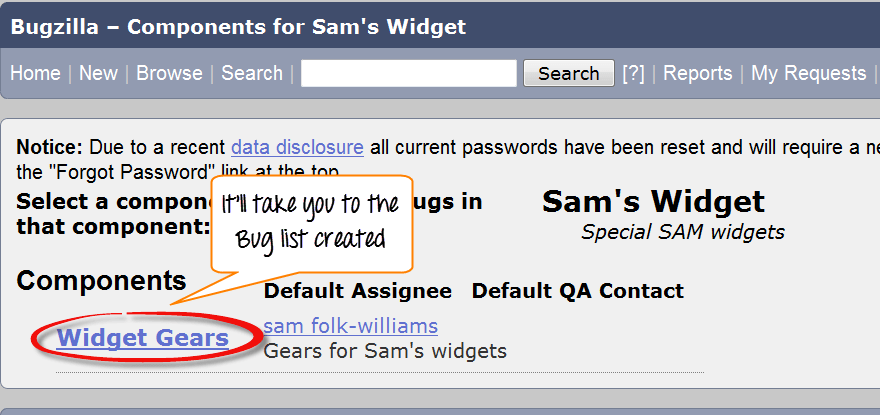
Krok 4) po kliknięciu komponentu otworzy się kolejne okno. Wszystkie błędy utworzone w danej kategorii zostaną tutaj wymienione. Z tej listy błędów wybierz swój Bug#ID, aby zobaczyć więcej szczegółów na temat błędu.

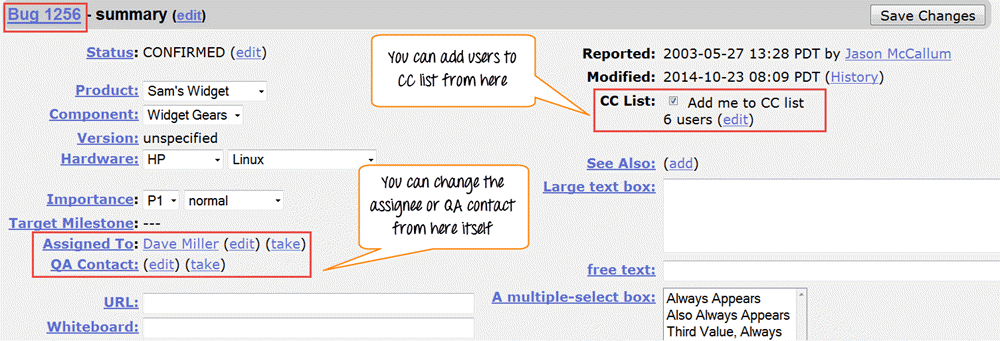
Otworzy się kolejne okno, w którym będziesz mógł zobaczyć bardziej szczegółowe informacje o Twoim błędzie. W tym samym oknie możesz także zmienić osobę, osobę kontaktową ds. kontroli jakości lub listę CC.
Jak korzystać z opcji prostego wyszukiwania w Bugzilla
Bugzilla zapewnia dwa sposoby wyszukiwania błędów, są to: Proste wyszukiwanie oraz Wczesny Szukaj Metody.
Krok 1) Najpierw nauczymy się „Proste wyszukiwanie” metoda. Kliknij przycisk wyszukiwania w menu głównym, a następnie wykonaj poniższe kroki
- Kliknij przycisk „Proste wyszukiwanie”.
- Wybierz status błędu – wybierz opcję Otwarty, jeśli szukasz błędu w statusie Otwarty i zamknięty dla błędu w statusie zamkniętym
- Wybierz kategorię i komponent, a także możesz umieścić słowa kluczowe związane z Twoim błędem
- Kliknij wyszukiwanie

Krok 2) Tutaj będziemy szukać obu opcji koncepcja oraz zamknięte status, najpierw wybraliśmy status zamknięty dla błędu i kliknęliśmy przycisk wyszukiwania.

W przypadku statusu zamkniętego pobrano 12 błędów.

Krok 3) Podobnie, szukaliśmy statusu „Otwarte” i znaleźliśmy 37 błędów związanych z naszymi zapytaniami.

Ponadto na dole ekranu dostępne są różne opcje, takie jak sposób wyświetlania błędu – w formacie XML, w formacie długim lub po prostu podsumowaniem czasowym. Oprócz tego możesz także użyć innej opcji, np wyślij wiadomość e-mail do osoby odpowiedzialnej za zgłoszenie błędu, zmień kilka błędów na raz lub zmień kolumnę ekranu, itd.

W następnym kroku zademonstrujemy jedną z tych funkcji zmienić kolumnę ekranu, dzięki któremu dowiemy się jak dodać lub usunąć kolumnę do istniejącej kolumny.
Jak dodać lub usunąć kolumnę do domyślnego ekranu wyszukiwania
Krok 1) Kliknij na Zmień kolumnę jak pokazano na powyższym zrzucie ekranu. Otworzy się nowe okno, w którym musisz wykonać następujące kroki.
- Wybierz dowolną opcję z kolumny, która ma się pojawić na ekranie głównym – tutaj ją wybraliśmy % ukończone
- Kliknij na przycisk strzałki, przeniesie kolumnę % ukończenia z à Dostępna kolumna do Wybrana kolumna
Te kroki spowodują przesunięcie wybranej kolumny z lewej do prawej.

Wartość % ukończenia jest przesuwana od lewej do prawej, jak pokazano poniżej, po kliknięciu zmień kolumnę pojawi się na ekranie głównym

Zanim- Ekran wyników wyszukiwania przed użyciem opcji „Zmień kolumnę”-
- W wynikach wyszukiwania na ekranie wyszukiwania nie pojawia się % ukończonej kolumny, jak pokazano poniżej

Po- Ekran wyników wyszukiwania po użyciu opcji „Zmień kolumnę”.
- Możesz zobaczyć % ukończone kolumna dodana skrajnie po prawej stronie w istniejącej kolumnie na ekranie głównym, która nie była wcześniej.

UWAGA: Podobnie możesz usunąć lub dodać dowolną kolumnę.
W przypadku złożonych zapytań obejmujących wiele pól funkcja wyszukiwania zaawansowanego jest dostępna Bugzillamoc filtrowania.
Jak korzystać z wyszukiwania zaawansowanego w Bugzilla
Krok 1) Po prostym wyszukiwaniu przyjrzymy się Wyszukiwanie zaawansowane Aby skorzystać z tej opcji, należy wykonać następujące kroki.
- Kliknij opcję wyszukiwania zaawansowanego
- Wybierz opcję podsumowania, sposób wyszukiwania
- Wprowadź słowo kluczowe dla swojego błędu – na przykład Przekręcone koła zębate widgetu
- Wybierz kategorię swojego błędu w klasyfikacji, tutaj wybraliśmy widget
- Wybierz produkt, pod którym powstał Twój Bug - Sam's Widget
- Komponent - widgety
- Status: potwierdzony
- Rozkład

Krok 2) Po wybraniu wszystkich opcji kliknij przycisk wyszukiwania. Wykryje utworzony błąd

Wyszukiwanie zaawansowane znajdzie Twój błąd i pojawi się on na ekranie w następujący sposób

Jak korzystać z preferencji w Bugzilla
Preferencje w Bugzilla służy do dostosowywania ustawień domyślnych dokonanych przez Bugzilla Zgodnie z naszymi wymaganiami. Dostępnych jest pięć preferencji.
- ogólne preferencje
- Preferencje e-mailowe
- Zapisane wyszukiwania
- Informacje o koncie
- Uprawnienia
ogólne preferencje
Dla litu szacuje się ogólne preferencje, masz różne opcje, np wymiana pieniędzy Bugzilla ogólny wygląd, położenie dodatkowego pola komentarza, automatyczne dodawanie mnie do kopii, itd. Tutaj zobaczymy jak zmienić ogólny wygląd Bugzilla.
Istnieje wiele zmian, które możesz wprowadzić i które są oczywiste, a opcję możesz wybrać zgodnie ze swoimi wymaganiami.
Krok 1)
- Aby ustawić tło Skórki Bugzilla
- Iść do Bugzilla ogólne preferencje (skóra)
- Wybierz opcję, którą chcesz zobaczyć jako zmianę i prześlij zmianę ( DuskàKlasyczny)
- Zaraz po przesłaniu zmian w oknie pojawi się komunikat informujący, że zmiany zostały zapisane

Po zmianie preferencji skóry na Klasyczną z Zmierzchu, kolor tła ekranu stanie się biały

Podobnie można zmienić inne ustawienia domyślne.
Preferencje e-mailowe
Preferencje e-mailowe umożliwiają podjęcie decyzji, w jaki sposób i od kogo chcesz otrzymywać wiadomości.
Krok 1) Aby ustawić preferencje e-mailowe
- Kliknij na usługi poczty elektronicznej
- Włącz lub wyłącz pocztę, aby uniknąć otrzymywania powiadomień o zmianach w błędzie
- Otrzymywanie wiadomości e-mail, gdy ktoś poprosi o ustawienie flagi lub gdy ktoś ustawi flagę, o którą prosiłeś
- Kiedy i od kogo chcesz otrzymywać pocztę i na jakich warunkach. Po zaznaczeniu opcji na końcu, prześlij zmiany.

Preferencje zapisanych wyszukiwań
Preferencje zapisanych wyszukiwań dają Ci swobodę decydowania, czy udostępnić swój błąd, czy nie.
Krok 1) Kliknij zapisane wyszukiwania, otworzy się okno z opcją jak edytuj błędy, nie udostępniaj, możesz potwierdzić itp. Wybierz opcję zgodnie ze swoimi potrzebami.

Krok 2) Możemy uruchomić nasz błąd z „Zapisane wyszukiwania”.
- Przejdź do opcji Zapisane wyszukiwania w preferencjach
- Kliknij na "Biegać" przycisk

Gdy tylko uruchomisz wyszukiwanie w „Zapisanych wyszukiwaniach”, wyświetli się błąd, jak pokazano poniżej

Krok 3) W tym samym oknie możemy również wybrać konkretnych użytkowników, z którymi chcemy dzielić wyszukiwanie, zaznaczając lub odznaczając pole wyboru obok użytkowników

To wszystko do Bugzilla!
Bugzilla Cykl życia błędu
Każdy defekt przechodzi przez zdefiniowaną sekwencję stanów. Zrozumienie tego cyklu życia pomaga w sprawnej współpracy między programistami i testerami.
- NIEPOTWIERDZONE: Stan początkowy do momentu potwierdzenia przez triagera powtarzalności.
- NOWY: Potwierdzona wada, oczekuje na właściciela.
- PRZYDZIELONY: Deweloper akceptuje błąd.
- ZDECYDOWANY: Oznaczone jako Naprawione, Nie do naprawienia, Duplikat, Nieprawidłowe lub Działa.
- ZWERYFIKOWANE: Kontrola jakości potwierdza poprawność rozwiązania.
- ZAMKNIĘTE: Wersja ostateczna będzie dostępna po stabilnym wdrożeniu poprawki.
Błędy mogą się PONOWNIE OTWIERAĆ, jeśli weryfikacja się nie powiedzie, zobaczping powrót do PRZYDZIELONYCH w celu dodatkowej pracy.
Bugzilla vs Jira: Praktyczne porównanie
Zespoły często ważą Bugzilla przeciwko Jira przy wyborze tracker.
| WYGLĄD | Bugzilla | Jira |
|---|---|---|
| Licencja | Oprogramowanie typu open source (MPL) | Komercyjna; bezpłatna dla użytkowników poniżej 10 osób |
| Skupiać | Wada trackról | Pełne zarządzanie projektem |
| Agile boards | Nie wbudowane | Wbudowane Scrum i Kanban |
| Dostosowanie przepływu pracy | Ograniczony | wysoce konfigurowalny |
| Raportowanie | Podstawowy HTML i wykresy | Zaawansowane pulpity nawigacyjne plus JQL |
| hosting | Self-hosted | Chmura lub hosting własny |
Dodaj Bugzilla Kiedy prostota i koszt mają znaczenie. Wybierz Jirę, gdy priorytetem jest zwinność i pulpity nawigacyjne.
