
Utwórz wariant roku fiskalnego i przypisz go do firmy Code in SAP
 Zespół redakcyjny
⚡ Inteligentne podsumowanie
Warianty roku fiskalnego w SAP zdefiniuj sposób podziału roku finansowego na okresy księgowe i okresy specjalne, ustalając, czy rok będzie biegł według kalendarza czy harmonogramu niestandardowego, przed przypisaniem do każdego kodu firmy.
Czym jest wariant roku fiskalnego w SAP?
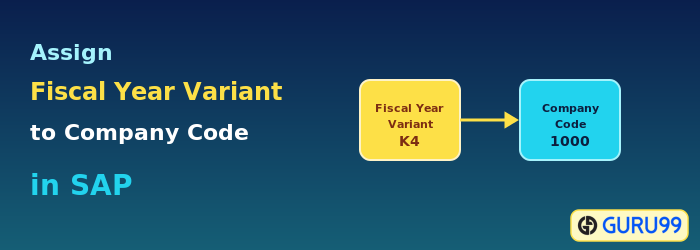
Wariant roku obrotowego określa sposób struktury roku obrotowego SAPUstawia liczbę okresów księgowania, liczbę okresów specjalnych oraz to, czy rok jest zgodny z rokiem kalendarzowym, czy też według harmonogramu niestandardowego. Wariant jest następnie przypisywany do każdego kodu firmy.
Warianty roku fiskalnego zależne od roku i niezależne od roku
SAP obsługuje dwa sposoby definiowania struktury okresu:
| Typ | Zachowanie |
|---|---|
| Niezależny od roku | Ta sama struktura okresowa powtarza się co roku. Stosowana, gdy kalendarz jest stabilny, w tym w wariantach rocznych. |
| Zależne od roku | Daty okresów są definiowane na każdy rok. Używane w przypadku skróconych lat obrotowych lub kalendarzy zmieniających się co roku. |
Wariant roku kalendarzowego trwa od stycznia do grudnia i składa się z dwunastu okresów, więc SAP automatycznie wykorzystuje miesiące kalendarzowe bez poszczególnych dat okresowych.
Jak utworzyć wariant roku obrotowego
Poniższe kroki umożliwiają utworzenie wariantu roku fiskalnego przy użyciu ścieżki dostosowywania SPRO (transakcja OB29).
Krok 1) Wpisz kod transakcji SPRO w polu SAP Pole poleceń i naciśnij Enter.

Krok 2) Na następnym ekranie wybierz SAP Odniesienie IMG.

Krok 3) Na następnym ekranie „Wyświetl IMG” przejdź do następującej ścieżki menu: SAP Dostosowywanie przewodnika po wdrażaniu -> Finansowe Księgowość -> Globalne ustawienia rachunkowości finansowej -> Lata podatkowe -> Zachowaj wariant roku podatkowego (Zachowaj skrócony rok podatkowy).

Krok 4) Na następnym ekranie wybierz opcję „Nowe wpisy” na pasku narzędzi aplikacji.

Krok 5) Na następnym ekranie wprowadź następujące dane:
- Wprowadź dwucyfrowy, unikalny klucz wariantu roku fiskalnego.
- Wprowadź opis utworzonego wariantu.
- Wybierz tę opcję, jeśli rok fiskalny jest zależny od roku, tzn. jeśli data początkowa i końcowa zmieniają się pomiędzy latami (zwykle używana w przypadku skróconego roku fiskalnego).
- Wybierz tę opcję, jeżeli rok fiskalny pokrywa się z rokiem kalendarzowym, tj. od stycznia do grudnia.
- Wprowadź liczbę okresów księgowych dla tego roku fiskalnego.
- Wprowadź liczbę specjalnych okresów księgowania użytych do zamknięcia działań.

Krok 6) Po wpisaniu wszystkich wymaganych danych naciśnij przycisk Zapisz na pasku narzędziowym.

Krok 7) Na następnym ekranie wprowadź numer wniosku o dostosowanie, a utworzysz nowy wariant roku fiskalnego.

Krok 8) Aby zachować daty okresów, tj. jeśli wariant roku obrotowego nie pokrywa się z rokiem kalendarzowym, należy zachować okresy księgowania poprzez:
- Wybierz wariant roku fiskalnego, dla którego chcesz zachować okres.
- Wybierz folder Okresy.

Krok 9) Na następnym ekranie należy zachować kolejność rosnącą okresów roku fiskalnego.

Krok 10) Po zachowaniu okresów naciśnij przycisk „Zapisz” na SAP Standardowy pasek narzędzi.

Jak przypisać firmę Code do wariantu roku fiskalnego
Krok 1) Wpisz kod transakcji SPRO w polu SAP Pole poleceń i naciśnij Enter.

Krok 2) Na następnym ekranie wybierz SAP Odniesienie IMG.

Krok 3) Na następnym ekranie „Wyświetl IMG” przejdź do następującej ścieżki menu: SAP Przewodnik po dostosowywaniu wdrożenia -> Rachunkowość finansowa -> Ustawienia globalne rachunkowości finansowej -> Lata podatkowe -> Przypisz firmę Code do wariantu roku fiskalnego.

Krok 4) Na następnym ekranie należy przypisać kod firmy z listy wraz z odpowiadającym mu wariantem roku obrotowego.

Krok 5) Po zadaniu naciśnij „Zapisz” z SAP Standardowy pasek narzędzi.

Krok 6) Na następnym ekranie wprowadź numer wniosku o dostosowanie.

Udało ci się przypisano kod firmy do wariantu roku obrotowego. Wariant roku obrotowego można również przypisać w kodzie firmy za pośrednictwem opcji Firma. Code Ustawienia parametrów globalnych.
