
Groepen in Tableau: Groepen, hiërarchieën en sets maken
 Redactie
⚡ Slimme samenvatting
Met Tableau sorteer je gegevens in de volgorde waarin markeringen in een weergave verschijnen, terwijl groepen, hiërarchieën en sets de dimensies erachter herschikken. Deze pagina behandelt elke sorteermethode en elk van de drie veldstructuren.ping functies, met de exacte dialoogstappen.

Gegevens sorteren in Tableau
Gegevens in de visualisatie en het werkblad kunnen worden gesorteerd op basis van de vereiste. Het kan de gegevens sorteren op basis van de volgorde van de gegevensbron, oplopend, aflopend of afhankelijk van een gemeten waarde.
De procedure voor het sorteren is als volgt.
Stap 1) Ga naar een werkblad en sleep een dimensie en meting zoals aangegeven in de afbeelding.
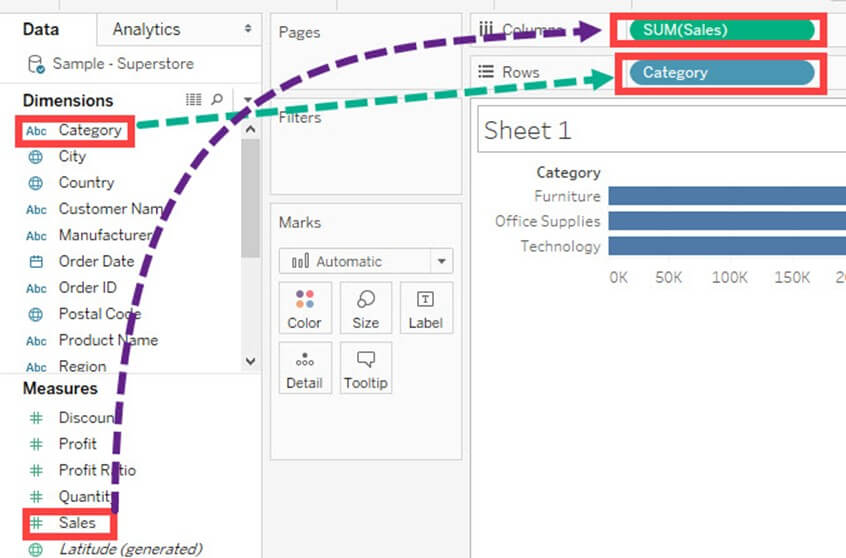
Het maakt standaard een staafdiagram. Categorie Aanwezig in de visual is standaard gesorteerd op basis van de volgorde van de gegevensbron. We kunnen de sorteervolgorde wijzigen door de onderstaande procedure te volgen.
Stap 2)
- Klik met de rechtermuisknop op Categorie.
- Selecteer de optie 'Sorteren'.
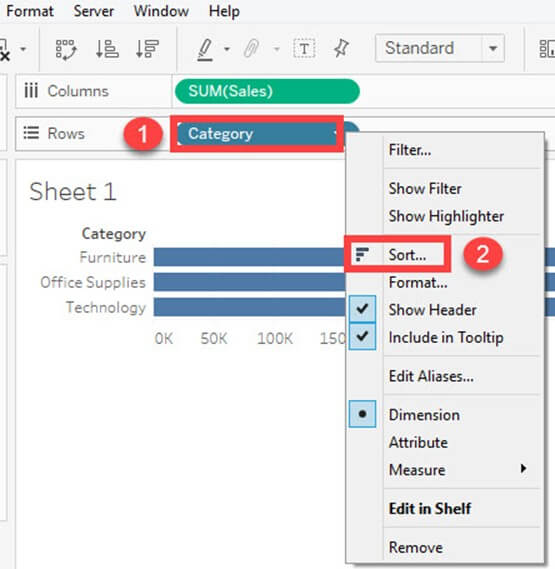
Het opent het venster Sorteren. De opties in het sorteervenster worden als volgt uitgelegd.

Sorteervolgorde:
- Oplopend: de volgorde van de geselecteerde dimensie wordt in oplopende volgorde gesorteerd.
- Aflopend: de volgorde van de geselecteerde dimensie wordt in aflopende volgorde gesorteerd.
Sorteer op:
Het veld kan op verschillende manieren worden gesorteerd. Het wordt als volgt uitgelegd.
| Volgorde van gegevensbronnen | Het sorteert het veld op basis van de volgorde van de gegevensbron. |
| Alfabetisch | Het sorteert het veld op alfabetische volgorde. |
| Veld | Het sorteert het veld op basis van andere dimensie- of meetwaarden. |
| Handleiding | Met deze optie kan de gebruiker de gegevens handmatig sorteren. |
In dit voorbeeld wordt de categorie gesorteerd op basis van een ander veld, namelijk 'Verkoop'.
Stap 3: In dit venster,
- Klik op het keuzerondje 'Veld'.
- Selecteer het veld waarop de categorie gesorteerd moet worden.
- Selecteer het aggregatietype.
- Klik op OK.

Het bovenstaande voorbeeld sorteert het categorieveld op basis van de som van de verkopen in oplopende volgorde.
Het sorteert de gegevens zoals weergegeven in de afbeelding.

Soorten sortering in Tableau
Het bovenstaande dialoogvenster is slechts één van de verschillende manieren om een weergave te ordenen, en de gekozen methode bepaalt of de volgorde behouden blijft na een filterwijziging of een nieuwe gegevensverversing. Er zijn vier benaderingen beschikbaar.
- Snel sorteren: De kleine pictogrammen voor oplopend en aflopend sorteren op de werkbalk, of het pictogram dat verschijnt wanneer u de muis over een as beweegt. Met één klik sorteert u op de meetwaarde die al in de weergave staat. Dit is de snelste optie en de sortering wordt opgeslagen als een berekende sorteerwaarde.
- Berekende sortering: Het bovenstaande sorteerdialoogvenster wordt aangestuurd door een veld en een aggregatie. Omdat de volgorde elke keer opnieuw wordt berekend, blijft deze correct wanneer filters wijzigen of nieuwe leden worden toegevoegd.
- Handmatig sorteren: U kunt kopteksten naar de gewenste positie slepen of de pijlknoppen in het sorteerdialoogvenster gebruiken. De volgorde wordt per element opgeslagen, dus een later toegevoegd element wordt niet automatisch op de juiste plaats gezet.
- Geneste sortering: Deze sortering wordt toegepast wanneer twee dimensies zich op dezelfde plank bevinden. Een normale sortering ordent de elementen over de hele weergave, terwijl een geneste sortering ze onafhankelijk van elkaar binnen elk venster ordent, wat doorgaans is wat een lezer verwacht van een gegroepeerd staafdiagram.
Eén regel voorkomt de meeste verwarring: gebruik een geautomatiseerde sorteerfunctie wanneer de gegevens veranderen, en reserveer handmatig sorteren voor een vaste lijst, zoals een set van vijf regio's die nooit groeit.
Sorteren verandert de volgorde van de leden. De overige functies op deze pagina wijzigen de leden zelf, te beginnen met groepen.
Wat is Tableau Groep?
A Tableau-groep Een groep is een verzameling van meerdere leden die in één dimensie gecombineerd worden om een hogere categorie van die dimensie te creëren. Tableau maakt het mogelijk om groepen te creëren.ping van eendimensionale leden en creëert automatisch een nieuwe dimensie door de groep aan het einde van de naam toe te voegen. Tableau doet niets met de oorspronkelijke dimensie van de leden.
Maak groepen
Groeperen wordt gebruikt om leden in een veld te combineren. Zo kunnen bijvoorbeeld geaggregeerde waarden van 'Meubels' en 'Kantoorartikelen' worden verkregen door groeperen. Zodra de groep is samengesteld...ping De gegevens in Tableau zijn verwerkt en de geaggregeerde waarden van 'Meubels' en 'Kantoorartikelen' kunnen in de visualisaties worden weergegeven. De procedure voor het groeperen van gegevens in Tableau wordt hieronder beschreven.
Stap 1)
- Klik met de rechtermuisknop op de dimensie 'Categorie'.
- Klik op de optie 'Maken'.
- Selecteer de optie 'Groep'.

Stap 2) Het opent het venster 'Groep aanmaken'.
- Typ de naam van de groepsgegevens in Tableau.
- Selecteer de leden die u wilt groeperen.
- Klik op de knop 'Groeperen'.

Stap 3) In het venster Groep bewerken,
1. Het creëert groepen in Tableau van 'Meubels' en 'Kantoorbenodigdheden'.
2. Klik op Ok om de groep aan te maken.

Het creëerde een groep in Tableau met de naam Categorie (Groep) en voegde het toe aan de dimensielijst. Dit kan worden gebruikt voor het visualiseren van de groep via de Tableau-methode voor leden die in een veld aanwezig zijn.
De volgende afbeelding illustreert de functionaliteit van Tableau's functie 'Groep maken'. De som van de verkopen wordt gevisualiseerd voor zowel meubels als kantoorartikelen voor groep.ping in Tableau.
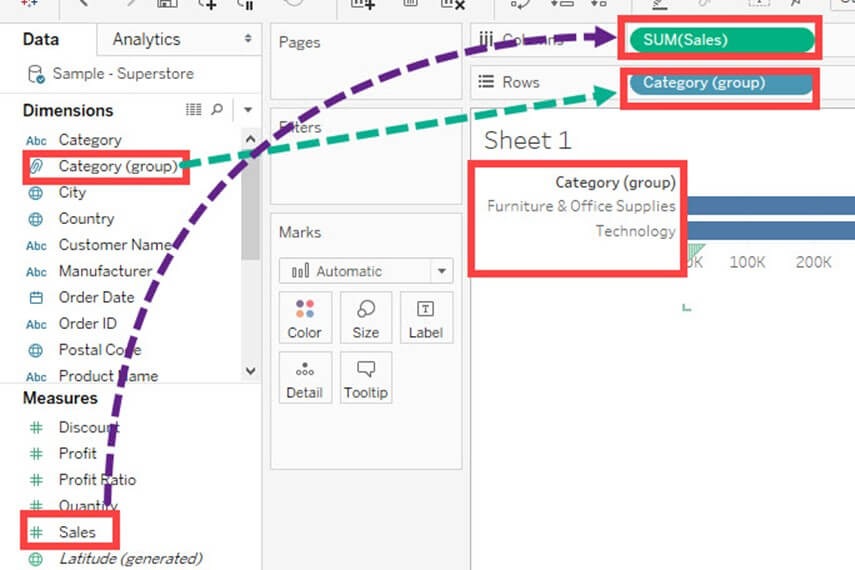
Vanuit hetzelfde venster 'Groep bewerken' kan ook een categorie 'Overig' worden toegevoegd, waarin alle niet-gegroepeerde leden worden verzameld. Dit is handig wanneer alleen de belangrijkste leden van belang zijn en de rest in één overzichtsbalk moet worden weergegeven.
Hiërarchie maken
In Tableau kunnen hiërarchieën worden gemaakt om gegevens op een gedetailleerd niveau te visualiseren. Het creëren van Tableau-hiërarchieën kan door de onderstaande stappen te volgen.
Stap 1) Ga naar een werkblad.
- Selecteer een dimensie om een hiërarchie te maken. Klik met de rechtermuisknop op de dimensie.
- Selecteer de optie 'Hiërarchie'.
- Klik op de optie 'Hiërarchie maken'.

Stap 2) Het opent het venster 'Hiërarchie maken'.
- Voer een naam in voor de hiërarchie.
- Klik op OK.

Er wordt een hiërarchie gecreëerd zoals weergegeven in de afbeelding.
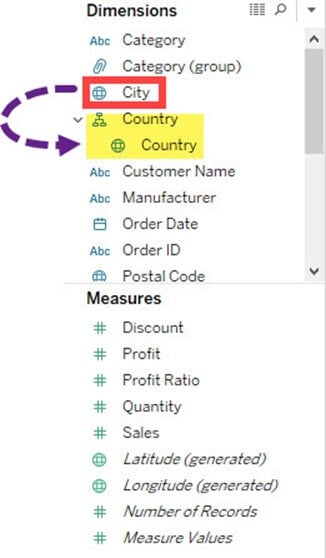
U kunt een ander veld aan het vak toevoegen en de hiërarchie maken. In dit voorbeeld wordt de stad toegevoegd aan een landenhiërarchie.

Zodra de hiërarchie op een plank is geplaatst, verschijnt er een plusteken in het veld. Door erop te klikken, zoomt u in op het volgende niveau, en met het minteken zoomt u weer in op het vorige niveau. Zo kan één werkblad zowel een landoverzicht als een stadsdetailweergave bieden.
Bouwsets
Sets creëren een set leden uit het veld dat aanwezig is in een dataset. Het fungeert als een gescheiden veld of dimensie. De procedure voor het bouwen van sets wordt als volgt gegeven.
Stap 1) Ga naar een werkblad.
- Klik met de rechtermuisknop op een dimensie.
- Selecteer de optie 'Maken'.
- Klik op de optie 'Instellen'.

Stap 2) Het opent het venster 'Set maken'.
- Geef de set die moet worden gemaakt een naam.
- Selecteer de leden die aan de set moeten worden toegevoegd.
- Klik op OK.

Hiermee wordt een set met de opgegeven naam aangemaakt. Door de set naar een plank te slepen, wordt de weergave gesplitst in 'In' en 'Uit', zodat leden binnen de set direct met alle andere leden kunnen worden vergeleken.
Groepen versus hiërarchieën versus sets
Alle drie de functies creëren een nieuw veld in het gegevensvenster, waardoor ze gemakkelijk door elkaar gehaald kunnen worden. De onderstaande tabel laat zien wat elke functie precies doet.
| Kenmerk | Wat het produceert | Gebruik het wanneer |
|---|---|---|
| Groep | Een nieuwe dimensie waarin meerdere leden één label delen, met het achtervoegsel (groep). | Leden moeten worden samengevoegd of hernoemd, bijvoorbeeld om spellingvarianten van één stad te combineren. |
| Hiërarchie | Een geneste map met bestaande afmetingen en drill-down-opties. | Velden hebben een natuurlijke ouder-kindrelatie, zoals land, staat en stad. |
| Set | Een veld met twee waarden (In/Uit) dat het lidmaatschap markeert. | Een subset moet worden geïsoleerd of vergeleken met de rest, zoals de tien beste klanten. |
Sets hebben één mogelijkheid die de andere twee missen: een dynamische set, gedefinieerd door een voorwaarde, zoals de tien klanten met de hoogste omzet, wordt automatisch bijgewerkt wanneer de gegevens veranderen. Groepen en hiërarchieën zijn altijd vastgelegd door hun definitie. Zodra velden op deze manier zijn vormgegeven, worden de resultaten meestal weergegeven via de grafiektypen die in de literatuur worden besproken. Tableau-diagrammen en -grafieken tutorial.
