
Soorten filters in Tableau: Voorwaarde op basis van formule, Extract, Context
 David Carter
⚡ Slimme samenvatting
Filtertypen in Tableau bepalen hoeveel records een weergave bereikt en in welke volgorde die beperkingen worden toegepast. Deze pagina behandelt een voorbeeld.tract, gegevensbron, context, dimensie en meetfilters, samen met snelfilters, gebruikersfilters en elk dialoogvenster voor filtervoorwaarden.

Gegevens kunnen worden georganiseerd en vereenvoudigd met behulp van verschillende technieken in Tableau. We gebruiken het tekstbestand "Sample– Superstore.csv" als voorbeeld in deze handleiding.
Soorten filters
De filters kunnen in een werkblad worden toegepast om het aantal records in een gegevensset te beperken. In Tableau Desktop worden verschillende soorten filters gebruikt voor verschillende doeleinden. Hieronder vindt u de verschillende typen filters die in Tableau worden gebruikt. De namen van filtertypen worden gesorteerd op basis van de volgorde van uitvoering in Tableau.
- Extract Filters
- Gegevensbronfilters
- Contextfilters
- Dimensiefilters
- Meetfilters
Die volgorde is niet puur cosmetisch. Omdat elk filter het zichtveld van het volgende filter beperkt, wordt in het onderstaande gedeelte de volgorde uitgelegd voordat de verschillende filtertypen aan bod komen.
Filtervolgorde van Operaties in Tableau
Tableau past filters toe in een vaste volgorde. Een filter dat vroeg in het proces wordt toegepast, verwijdert rijen voordat een later filter, berekening of totaal ze te zien krijgt. Daarom kunnen twee filters die er identiek uitzien, verschillende resultaten opleveren, afhankelijk van hun positie.
De volgorde is als volgt.
- Extract filters — toegepast terwijl de lokale extracHet .t-bestand wordt aangemaakt. Rijen die hier worden uitgesloten, komen helemaal niet in het .hyper-bestand terecht, dus niets verderop in het proces kan ze herstellen.
- Filters voor gegevensbronnen — toegepast wanneer het werkblad de bron opvraagt. Deze werken zowel op live-verbindingen als op externe verbindingen.tracts en fungeren als een werkboekbrede beperking.
- Contextfilters — vervolgens toegepast, waardoor een tijdelijke tabel wordt gegenereerd waartegen alle resterende filters query's uitvoeren.
- Afmetingsfilters — de categorische filters die op de plank 'Filters' zijn geplaatst en die vóór elke aggregatie worden geëvalueerd.
- Meetfilters — toegepast na aggregatie, omdat de te testen waarde pas bestaat nadat rijen zijn opgeteld of gemiddeld.
In de praktijk zijn twee gevolgen van belang. Ten eerste wordt een Top N-dimensiefilter berekend op basis van alles wat de contextfilter heeft overleefd, dus het toevoegen van een contextfilter verandert welke leden in de Top N verschijnen. Ten tweede kan een meetfilter geen rijen verwijderen voordat een Top N-berekening op dimensieniveau is uitgevoerd, omdat de aggregatie later in de keten plaatsvindt.
Met de vastgestelde volgorde wordt elk filtertype behandeld in de volgorde waarin het wordt uitgevoerd.
Extract Filters
Extract-filters worden gebruikt om de ex te filterentracgeted data uit de gegevensbron. Dit filter wordt alleen gebruikt als de gebruiker extracts de gegevens uit de gegevensbron.
Zodra het tekstbestand is gekoppeld aan Tableau, kunt u de live en expresweergave bekijken.tracDe optie 't' in de rechterbovenhoek van het tabblad 'Gegevensbron'. Live Connection maakt rechtstreeks verbinding met een gegevensbron. Bijvoorbeeld:tract verbinding extracDe procedure haalt de gegevens uit de gegevensbron en maakt een lokale kopie in de Tableau-repository.tracHet tingfilter wordt als volgt weergegeven.
Stap 1) Nadat u het tekstbestand met Tableau heeft verbonden,
- Klik op “Extract” radioknop zoals weergegeven in de afbeelding.
Hiermee wordt een lokale kopie gemaakt in de Tableau-repository.

Stap 2) Volgende,
- Klik op de optie 'Bewerken' naast Ex.tract-knop.
- Het begint met "ExtracOpen het venster "t data". Klik op de optie 'Toevoegen' in het venster.

Stap 3) Het venster “Filter toevoegen” is geopend om de filtervoorwaarden te selecteren.
Je kunt elk van de velden kiezen en als voorbeeld toevoegen.tract filter. In dit voorbeeld hebben we 'Categorie' geselecteerd als voorbeeld.tract-filter.
- Selecteer 'Categorie' uit de lijst
- Klik op 'OK'.

Zodra u op de knop OK klikt, wordt een filtervenster geopend.
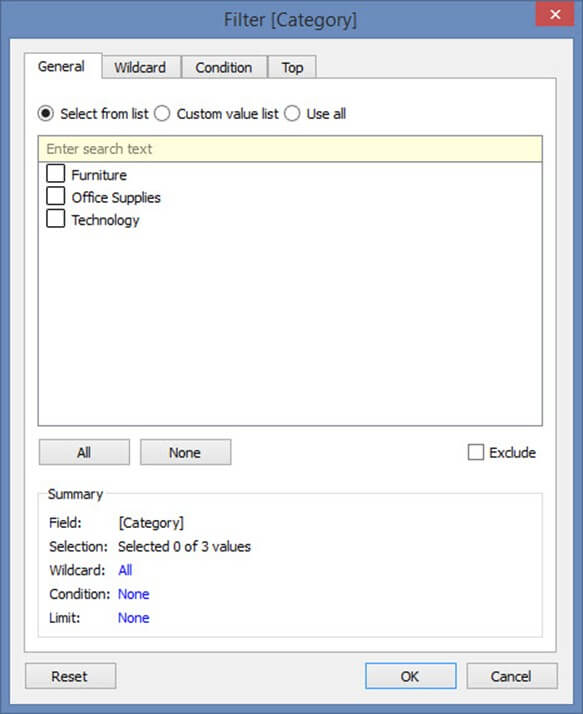
Het filtervenster biedt meerdere opties om 'Categorie' te filteren op basis van verschillende gebruiksscenario's. Alle gebruiksscenario's en de bijbehorende filtervoorwaarden worden hieronder uitgelegd. Hetzelfde dialoogvenster verschijnt voor filters op basis van gegevensbron, dimensie en context, dus u hoeft het maar één keer te leren.
Filtervoorwaarde in Tableau
Gebruiksscenario 1: Selecteer uit de lijst
Standaard opent het filtervenster de optie "Selecteren uit lijst". Met deze optie kunt u de leden die in het veld aanwezig zijn, opnemen of uitsluiten.
Meenemen kan
- Selecteer de leden
- Klik op OK.

Om de geselecteerde leden uit te sluiten,
- Klik op het selectievakje 'Uitsluiten'
- Selecteer de leden die u wilt uitsluiten
- Klik op OK.
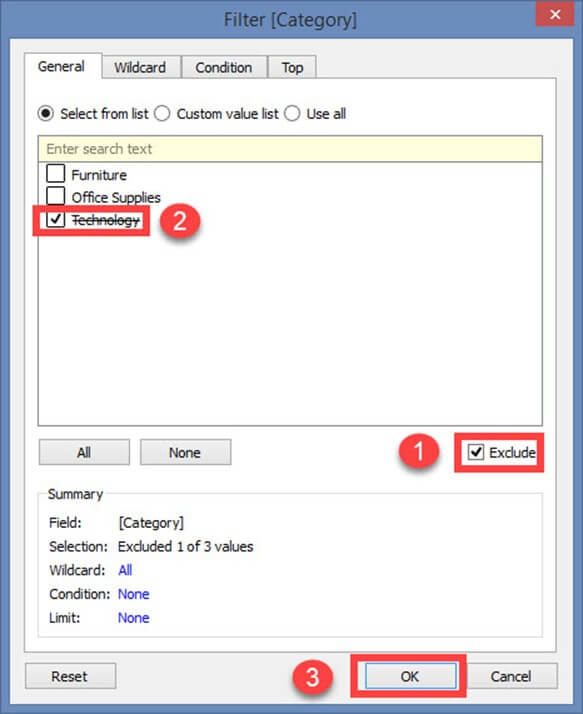
Er zijn nog twee opties in de “Selecteer uit lijst”.
- Alles
- Geen
Alle:
Deze optie omvat of sluit alle leden uit die in het veld aanwezig zijn. In dit voorbeeld worden alle leden opgenomen door op de optie “Alles” te klikken.
Stap 1)
- Selecteer de optie 'Alles'.
- Klik op OK

Stap 2) Vervolgens
- Het laat zien dattract-datafilter. De filtervoorwaarde wordt ook toegevoegd in de extract filtervenster.
- Klik op OK om de ex toe te voegentract-filter.

Om alle leden in de lijst uit te sluiten, klikt u eerst op de knop 'Uitsluiten'. Selecteer vervolgens de optie 'Alles' en klik op OK. Deze procedure voegt het filter toe aan de lijst.tract-gegevensfiltervenster.

Geen:
Als u alle selecties in het filtervenster wilt wissen en een nieuwe selectie wilt maken, kunt u de optie 'Geen' gebruiken. De optie 'Geen' wist alle selecties in het filtervenster. Zodra deze zijn gewist, kunt u nieuwe leden selecteren.
- Klik op de optie 'Geen'. Selecteer de nieuwe leden die u als filter wilt toevoegen.
- Klik op OK om de ex toe te voegentract-filter.

Gebruiksscenario 2: Aangepaste waardenlijst
Met een aangepaste waardenlijst kan de gebruiker de lidnaam typen en het veld dienovereenkomstig filteren. Een aangepaste waardenlijst kan worden gemaakt door de gegeven procedure te volgen.
Stap 1) In het filterscherm
- Klik op het keuzerondje 'Aangepaste waardenlijst'.
- Typ de lidnaam.
- Klik op het '+' symbool om de naam aan de lijst toe te voegen.
- U kunt meerdere leden aan de lijst toevoegen en op OK klikken

Er is een optie in het venster 'Alle waarden opnemen als deze leeg zijn'. U kunt ervoor kiezen om alle waarden in het veld op te nemen als het geselecteerde lid geen gegevens heeft.
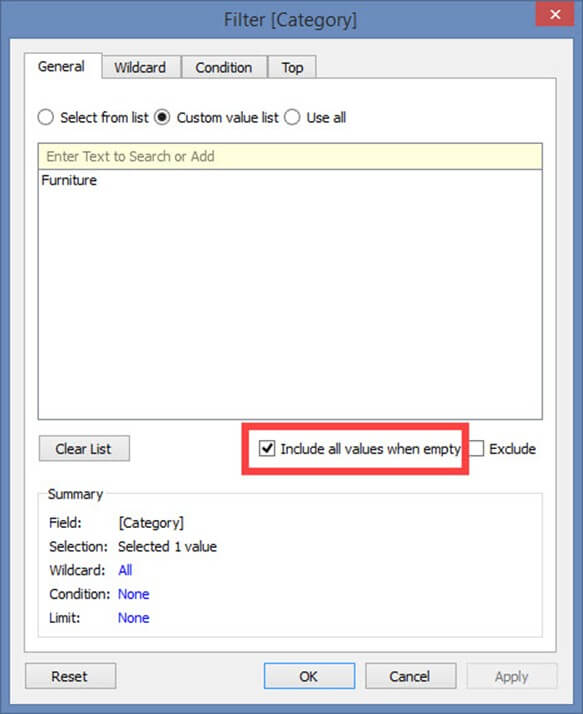
Met de optie Lijst wissen wist u de lijst met douanewaarden.

Gebruiksscenario 3: Gebruik alles
Met deze optie selecteert u alle leden die in het veld aanwezig zijn.

Gebruiksscenario 4: Wildcard
De optie Wildcard wordt gebruikt om de velden te filteren op basis van een bepaalde jokertekenovereenkomst. Gebruikers kunnen het teken typen en het veld filteren op basis van de overeenkomst. De verschillende soorten wedstrijden worden als volgt weergegeven.
| Bevat | Selecteer de leden als de lidnaam getypte tekens bevat. |
| Begint met | Selecteer de leden als de lidnaam begint met getypte tekens. |
| Eindigt met | Selecteer de leden als de lidnaam eindigt met getypte tekens. |
| Komt precies overeen | Selecteer de leden als de lidnaam exact overeenkomt met de getypte tekens. |
Stap 1)
- Selecteer het tabblad ‘Wildcard’.
- Typ de tekens die overeenkomen.
- Selecteer het type wedstrijd. In dit voorbeeld is het zoektype 'Bevat' geselecteerd.
- Klik op OK.

Gebruiksscenario 5: Filter op voorwaarde
Deze optie wordt gebruikt om de dataset te filteren op basis van verschillende voorwaarden. De filtervoorwaarde op basis van het veld wordt hieronder weergegeven.
Per veld:
- Selecteer het tabblad 'Voorwaarde' in het filtervenster.
- Klik op het keuzerondje 'Per veld'.
- Selecteer de naam van het veld dat moet worden gefilterd in de vervolgkeuzelijst.
- Selecteer het aggregatietype zoals Som, gemiddelde en mediaan in de vervolgkeuzelijst.
- Selecteer de operator uit de vervolgkeuzelijst.
- Voer de waarde in om het geselecteerde veld te filteren.
- Klik op OK.

In het bovenstaande voorbeeld wordt de dataset gefilterd om de gegevens te zien waarbij de som van de verkopen groter is dan 1000.
Het bereik van waarden:
Deze optie toont de minimum- en maximumwaarde van het geselecteerde veld door op de knop 'Laden' te klikken. Het kan worden gebruikt om naar de waarden te verwijzen.

Filtervoorwaarde op formule
Met deze optie kunt u een formule schrijven om de gegevensset te filteren. De procedure wordt hieronder uitgelegd.
Stappen:
- Klik op het keuzerondje 'Op formule'.
- Voer de formule in het vak in zoals weergegeven in de afbeelding.
- Klik op Ok.

In het bovenstaande voorbeeld filtert de geschreven formule de gegevens waarbij de som van de verkopen groter is dan 1000.
Gebruiksscenario 6: Boven- of onderfilters
Deze optie wordt gebruikt om het bovenste of onderste 'n'-aantal records te selecteren.
Per veld:
Stap 1)
- Selecteer het tabblad 'Top' in het filtervenster.
- Klik op het keuzerondje 'Per veld'.

Stap 2)
- Selecteer 'Boven' of 'Onder'.
- Kies het aantal records.
- Selecteer het veld.
- Kies het aggregatietype.
- Klik op Ok.

In het bovenstaande voorbeeld beperkt het filter de dataset om de top 10-records weer te geven op basis van de som van de verkopen.
Volgens formule:
De bovenste of onderste voorwaarde kan ook via een formule worden gegeven.
Stappen:
- Klik op het keuzerondje 'Op formule'.
- Selecteer 'Boven' of 'Onder'.
- Kies het aantal records.
- Voer de formule in.
- Klik op OK.

In het bovenstaande voorbeeld is de formule geschreven om de top 10 records weer te geven op basis van de som van de verkopen.
Gegevensbronfilter
Een filter voor gegevensbronnen wordt gebruikt om de gegevens op het niveau van de gegevensbron te filteren. Het kan de records in de dataset beperken. Dit filter is vergelijkbaar met bijvoorbeeld...tract filter op het beveiligen van de gegevens. Maar databronfilter en extracDe t-filters zijn niet met elkaar verbonden. Het filter voor de gegevensbron werkt zowel op live- als op ex-data.tracts-verbinding. De procedure voor het selecteren van een gegevensbronfilter wordt als volgt gegeven.
Stap 1) Klik op de knop 'Toevoegen' in de rechterbovenhoek van het tabblad Gegevensbron.

Stap 2) Het opent het venster 'Gegevensbronfilters bewerken'. Klik op de optie 'Toevoegen' in het venster.

Nadat je op de knop 'toevoegen' hebt geklikt, volg je de resterende stappen uit het onderwerp 'Ex'.tract Filters' -> Stap 3.
Contextfilter
Een contextfilter is een onafhankelijk filter dat een afzonderlijke gegevensset kan maken uit de originele gegevensset en de selecties kan berekenen die in het werkblad zijn gemaakt. Een of meer categorische filters die de gegevensset in hoofddelen verdelen, kunnen als contextfilter worden gebruikt. Alle andere filters die in het werkblad worden gebruikt, werken op basis van de selectie van het contextfilter. De functies van contextfilters kunnen worden uitgelegd via een Excel-sheet.

De afbeelding toont een voorbeelddataset. Vanuit de dataset is geïdentificeerd dat 'Categorie' kan worden gebruikt als contextfilter, omdat het de dataset in grote delen kan verdelen. Zodra het filter op de dataset is toegepast, kunnen de volgende gegevens worden verkregen.

Wanneer de categorie “Meubels” is geselecteerd, worden de beschikbare gegevens in de betreffende categorie in de afbeelding weergegeven. Andere filters die in het blad kunnen worden toegepast, zijn afhankelijk van het categoriefilter. Dit is de basisfunctie van het gebruik van een contextfilter. Tableau maakt een tijdelijke dataset in de repository-engine op basis van de contextfilterselectie. Zodra het contextfilter is geselecteerd, zijn alle andere selecties en filters afhankelijk van de selectie van een specifiek contextfilter. De tijdelijke tabel of gegevensset die wordt gemaakt bij het selecteren van het contextfilter, wordt geladen wanneer het contextfilter wordt gewijzigd.
Contextfilters toepassen in werkblad:
Elke dimensie kan als contextfilter worden toegevoegd door de onderstaande stappen te volgen:
Stap 1) De dimensie die u als contextfilter wilt toevoegen, moet u toevoegen in het filtervak, zoals aangegeven in de afbeelding.

Stap 2) Klik met de rechtermuisknop op de dimensie die is toegevoegd in de filtersectie en selecteer de optie “Toevoegen aan context”.

Stap 3) Zodra het filter is geselecteerd als contextfilter, verandert de kleur van het dimensievak in grijs. Dit grijze vak is een indicatie van het contextfilter.

Contextfilter verwijderen:
Elk contextfilter kan worden teruggezet naar een normaal filter door de optie "Verwijderen uit context" te selecteren, die beschikbaar is wanneer u met de rechtermuisknop op de dimensie klikt. De kleur van het dimensievak verandert ook terug naar de blauwe kleur als indicatie.

Voordelen van het gebruik van contextfilters:
Prestatie verbeteren:
Wanneer een contextfilter wordt gebruikt in grote gegevensbronnen, kan dit de prestaties verbeteren omdat er een tijdelijk gegevenssetgedeelte wordt gemaakt op basis van de selectie van het contextfilter. De prestaties kunnen effectief worden verbeterd door de selectie van belangrijke categorische contextfilters.
Afhankelijke filteromstandigheden:
Contextfilters kunnen worden gebruikt om afhankelijke filtervoorwaarden te creëren op basis van de zakelijke vereisten. Wanneer de gegevensbron groot is, kan een contextfilter worden geselecteerd op de hoofdcategorie en kunnen andere relevante filters worden uitgevoerd.
Dimensiefilters
Wanneer een dimensie wordt gebruikt om de gegevens in een werkblad te filteren, wordt deze een dimensiefilter genoemd. Het is een niet-geaggregeerd filter waaraan een dimensie, groep, sets en bak kan worden toegevoegd. Een dimensiefilter kan worden toegepast via de bovenste of onderste voorwaarden, jokertekens en formule.
Met dit filter kunnen de leden in een dimensie worden opgenomen in of uitgesloten van de lijst. Dimensiefilter kan worden weergegeven in een blad of dashboard om de filtervoorwaarde dynamisch te wijzigen. Het proces voor het toevoegen van een dimensie als filter verloopt als volgt.
Stap 1) Ga naar een werkblad zoals aangegeven in bovenstaande onderwerpen en volg de stappen.
- Selecteer een dimensie uit de dimensielijst. In dit voorbeeld wordt 'Categorie' gekozen uit de dimensielijst. Sleep de dimensie naar het vak 'Filters'.
- Het opent het venster 'Filter'. Selecteer het lid uit de lijst.
- Klik op OK.

De bovenstaande procedure filtert de gegevensset om de records alleen voor de categorie 'Meubels' weer te geven.

Meetfilter
Een meetwaardefilter kan gegevens filteren op basis van de waarden in een meetwaarde. De geaggregeerde meetwaardewaarden kunnen in het meetwaardefilter worden gebruikt om de gegevens aan te passen. Omdat het na de aggregatie wordt uitgevoerd, is het het laatste filter in de eerder beschreven volgorde van bewerkingen. Een meetwaardefilter kan in een werkblad worden toegepast door de volgende procedure te volgen.
Stap 1) Ga naar een werkblad
- Selecteer een meetwaarde in het tabblad 'Meetwaarden'. In dit voorbeeld is 'Verkoop' geselecteerd. Sleep de meetwaarde naar het vak 'Filter'.
- Er wordt een venster 'Filterveld' geopend. Selecteer een van de aggregaties in de lijst. In dit voorbeeld wordt Sum als aggregatietype genomen.
- Klik op de knop 'Volgende'.

Stap 2) Er wordt een venster geopend waarin u het waardenbereik moet selecteren. De andere soorten opties die in het venster aanwezig zijn, worden als volgt weergegeven.
| Bereik van waarden | Het minimale en maximale bereik van de meetwaarde kan worden opgegeven en gefilterd. |
| Ten minste | Er wordt een minimumwaarde van een meting opgegeven om de gegevens te filteren. |
| Hooguit | Er wordt een maximale waarde van een meting gegeven om de gegevens te filteren. |
| Speciaal | Een optie om null- of niet-null-waarden te selecteren en de gegevens te filteren. |
- Selecteer het waardenbereik. U kunt de boven- en ondergrens voor het waardenbereik wijzigen.
- Klik op OK.

In het bovenstaande voorbeeld wordt de dataset gefilterd op basis van de som van de verkoopwaarde tussen 0 en 22638.
Aangepast of snel filter
Filters kunnen worden aangepast op basis van de gebruikersselectie. De filters kunnen werkbladen en dashboards aanpassen om de gegevens dynamisch te wijzigen. De procedure voor het aanpassen van het filter wordt als volgt gegeven.
Stap 1) Voeg het filter 'Categorie' toe zoals weergegeven in het onderwerp 'Dimensiefilter'.
- Klik met de rechtermuisknop op het toegevoegde filter.
- Selecteer de optie 'Filter weergeven'.

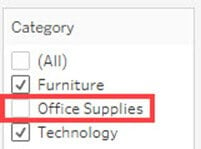
Stap 2) Het toont het filtervak 'Categorie' aan de rechterkant van het werkblad. Standaard toont het filter de lijst met meerdere waarden zoals weergegeven in de afbeelding.

Stap 3) U kunt leden in het filter selecteren of deselecteren en de gegevens wijzigen.
Gebruikersfilters
Gebruikersfilter beveiligt de gegevens op rijniveau die aanwezig zijn in een gegevensset. Het kan worden gebruikt bij het publiceren van de werkmap op een server. Voor verschillende gebruikers kunnen verschillende filtervoorwaarden worden toegepast. Stel dat er bijvoorbeeld drie afdelingen in een bedrijf zijn, namelijk Meubilair, Kantoorbenodigdheden en Technologie. Door het gebruikersfilter te gebruiken, kunnen we ervoor zorgen dat de gebruikers alleen de gegevens tonen die relevant zijn voor hun afdeling. Dat wil zeggen dat gebruikers van de afdeling 'Meubels' alleen de gegevens uit de categorie 'Meubels' kunnen zien. Dit kan de veiligheid van gegevens op rijniveau garanderen. De procedure voor het toepassen van het gebruikersfilter wordt als volgt gegeven.
Stap 1)
- Klik op de Server-optie in de menubalk.
- Beweeg over de optie 'Gebruikersfilter maken'.
- Selecteer het veld om een gebruikersfilter te maken. In dit voorbeeld is de categorie geselecteerd als gebruikersfilter.

Stap 2)
- Er wordt een venster 'Tableau Server Sign in' geopend.
- Klik op de optie 'Tableau Cloud' in het venster dat in versies van vóór de naamswijziging van 2022 'Tableau Online' heette.

Stap 3)
- Er wordt een aanmeldingsvenster van Tableau Cloud geopend. Voer uw geregistreerde e-mailadres en wachtwoord in.
- Klik op de optie Aanmelden.

Stap 4) Er wordt een venster 'Gebruikersfilter' geopend. Volg de onderstaande stappen om een gebruikersfilter toe te voegen.
- Voer een naam in voor het gebruikersfilter.
- Selecteer een gebruiker uit de gebruikerslijst.
- Vink aan welke leden vereist zijn voor het geselecteerde lid.
- Klik op OK.

Het creëert een gebruikersfilter in Tableau. U kunt het gebruikersfilter bekijken in het setsvenster, zoals hieronder weergegeven.

Wanneer het werkblad op de server wordt gepubliceerd, worden alleen de gefilterde gegevens aan de gebruiker getoond. Gebruikersfilters kunnen voor meerdere gebruikers worden aangemaakt om de gegevens te beveiligen. Nadat de records zijn beperkt, is de volgende stap meestal het ordenen ervan, wat wordt behandeld in... Gegevens sorteren in Tableau.
