
Hoe te rennen SAP Rapporten?
 Redactie
⚡ Slimme samenvatting
SAP Rapporten zijn uitvoerbare ABAP-programma's die gegevens uit de database lezen en op het scherm weergeven, waarbij een selectiescherm wordt gebruikt om de populatie, periode en lay-out te filteren voordat de ALV-uitvoer wordt gegenereerd.
Wat een SAP Verslag doen van?
An SAP Een rapport is een uitvoerbaar ABAP-programma dat gegevens uit de database leest en uitvoer genereert op basis van de filtercriteria die de eindgebruiker op het selectiescherm heeft geselecteerd. De uitvoering van een rapport is een uitvoerbaar ABAP-programma dat gegevens uit de database leest en uitvoer genereert op basis van de filtercriteria die de eindgebruiker op het selectiescherm heeft geselecteerd. SAP Rapporten werken de database vrijwel nooit bij; ze zijn per definitie alleen-lezen, waardoor ze veilig in een productieomgeving tijdens kantooruren kunnen worden uitgevoerd.
De verschillende categorieën rapporten zijn:
- Standaard SAP meldt — verzonden door SAP binnen de kernmodules (bijvoorbeeld RPCALCU0 in Salarisadministratie of RM07DOCS in MM).
- Aangepaste rapporten — Z-programma's die door uw organisatie zijn ontwikkeld om te voorzien in lokale behoeften die niet in standaardrapporten worden behandeld.
- Ad-hocvragen - SAP Query (SQ01/SQ02/SQ03) of de nieuwere QuickViewer (SQVI) waarmee functionele gebruikers een rapport kunnen samenstellen zonder ABAP-code.
Manieren om een SAP Rapport
Standaardrapporten zijn meestal gekoppeld aan een functionele transactiecode (bijvoorbeeld S_PH0_48000510 voor salarisadministratie). Als er geen menu-optie beschikbaar is, kunt u elk programma alsnog rechtstreeks starten. De drie meest voorkomende startpunten zijn:
- SA38 — ABAP-programma-uitvoering: Voer de programmanaam in, kies een variant indien beschikbaar en druk op F8 om het programma uit te voeren. SA38 is de snelste manier voor eindgebruikers om een rapport te openen dat ze kennen aan de hand van de programmanaam.
- SE38 — ABAP-editor: Ontwikkelaars openen de broncode in SE38 en drukken op F8 om deze uit te voeren. SE38 biedt ook de mogelijkheid om een variant toe te voegen, een debugsessie te activeren of de tekst op het selectiescherm te beheren.
- SE93 of Favorieten: Sla de transactiecode of het programma plus de variant op als favoriet, of verpak het programma in een parametertransactie die is aangemaakt in SE93, zodat zakelijke gebruikers het vanuit de applicatie kunnen starten. SAP Gemakkelijk toegankelijk menu.
De volgende elementen moeten tijdens de uitvoering worden ingesteld. elke SAP rapporteer op het selectiescherm.
Selecteer een periode
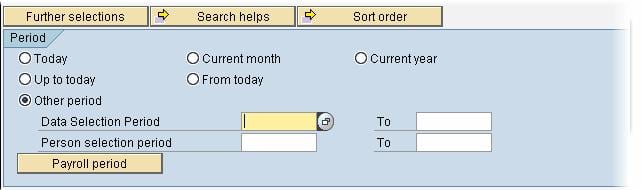
Selecteer een periode waarvoor het rapport moet worden uitgevoerd — bijvoorbeeld: Heden (alleen gegevens van de huidige dag), Tot vandaag (alle gegevens uit het verleden tot vandaag), huidige maand of huidig jaar.
U kunt ook de Andere periode Selecteer het keuzerondje en geef een aangepaste begin- en einddatum op voor de rapportageperiode.
Voor salaris- en HR-rapporten kunt u ook klikken op de Loonlijst Met de knop 'Periode' kunt u een salarisperiode selecteren als de periode waarvoor uw output gegenereerd zal worden.


Selecteer een populatie
U kunt het aantal records of personen dat het rapport verwerkt beperken door verschillende selectiecriteria in te voeren op het invoerscherm.

U kunt extra velden voor selectiecriteria toevoegen. naar uw rapport door te klikken Verdere selecties.

- Onder Selectie-optiesVink de velden aan die u aan het selectiegebied op het rapport wilt toevoegen.
- Klik op de pijlknop om ze naar de rechterkolom te verplaatsen.

Het geselecteerde veld verschijnt nu in het Selectievelden lijst. Klik op het vinkje om terug te keren naar het selectiescherm.

Het nieuwe selectieveld verschijnt in het rapportscherm naast de oorspronkelijke velden.

Beperk selectiewaarden in het invoerscherm
U kunt zowel bereiken als afzonderlijke waarden in uw rapport opnemen. Klik op de Meervoudige selectie knop (het pijltje naar rechts) naast elk veld.

De volgende SAP Met dit scherm kunt u:
- Voer meerdere afzonderlijke waarden in die zullen worden inclusief.
- Voer een reeks waarden in die zullen worden inclusief.
- Voer meerdere afzonderlijke waarden in die zullen worden uitgesloten.
- Voer een reeks waarden in die zullen worden uitgesloten.

U kunt de selectiecriteria verder verfijnen door selectieopties te gebruiken, zoals gelijk aan, niet gelijk aan, groter dan, kleiner dan of patroonovereenkomsten met jokertekens (* en +).

Varianten opslaan en hergebruiken
Een variant is een opgeslagen set selectieschermwaarden. Zodra u het selectiescherm voor een rapport dat u vaak uitvoert hebt ingevuld, kunt u de waarden opslaan als een variant, zodat u of een achtergrondtaak ze later opnieuw kunt gebruiken zonder ze opnieuw in te voeren.ping.
- Vul op het selectiescherm alle velden in die u wilt behouden.
- Kies Ga naar → Varianten → Opslaan als variant (of druk op Ctrl+S).
- Voer een variantnaam in (begin met Z of Y voor aangepaste varianten), een betekenis en stel attributen in zoals Bescherm variant or Alleen voor achtergrondverwerking indien vereist.
- Opslaan. De variant wordt opgeslagen in de tabellen VARI en VARID en kan tussen systemen worden overgedragen.
De volgende keer dat u het rapport vanuit SA38 of SE38 uitvoert, voert u de variantnaam in. Variant veld of klik op het Variant ophalen knop (Shift+F5) om het te laden voordat je op F8 drukt.
Formaat SAP Rapportuitvoer
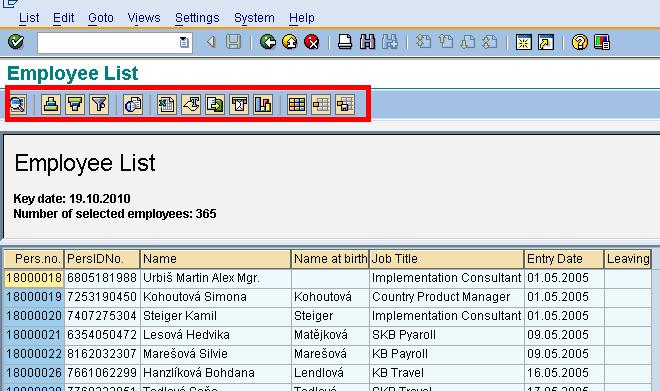
Nadat u uw rapport hebt uitgevoerd, kunt u de lay-out van de gegenereerde uitvoer (sorteren, optellen, grafieken, enzovoort) eenvoudig aanpassen met behulp van de ALV-werkbalk die hieronder wordt weergegeven.
Je kunt de uitvoer ook opslaan op je lokale harde schijf met behulp van de volgende stappen.
- Klik Lijst.
- Kies Exporteren.
- Selecteren Lokaal bestand.

- Selecteer het gewenste formaat (onbewerkte tekst, spreadsheet, rich text, HTML).
- Klik op het groene vinkje om verder te gaan.

Voer de map en de bestandsnaam in en klik. Genereer een Het rapport wordt opgeslagen in de gekozen map.

Voer een SAP Rapport op de achtergrond
Langlopende rapporten moeten op de achtergrond worden uitgevoerd in plaats van in een dialoogvenster. Achtergrondtaken zorgen ervoor dat uw systeem wordt ontlast. SAP De GUI-sessie respecteert de time-out van 60 minuten voor dialoogvensters en stelt u in staat hetzelfde rapport periodiek in te plannen.
- Vanuit het selectiescherm - kiezen Programma → Uitvoeren op de achtergrond (F9). Selecteer een uitvoerapparaat (SAP printernaam zoals LOCL), en ofwel Onmiddellijk nodig heeft of Datum / Tijd begin. Kies vervolgens Opslaan — De taak wordt uitgevoerd onder uw gebruikersaccount met uw standaardautorisaties.
- Vanuit SM36 — Achtergrondtaak definiëren: Geef de taak een naam, stel de klasse in (A/B/C voor prioriteit), definieer de startvoorwaarde (direct, datum/tijd, gebeurtenis of na een voorgaande taak) en voeg vervolgens een stap van het type toe. ABAP-programmaKies het programma en een variant. Opslaan.
- Monitoren met SM37 — Functieomschrijving: Filter op gebruiker, taaknaam of status (Gepland, Vrijgegeven, Klaar, Actief, Voltooid, Geannuleerd), selecteer de taak en bekijk de uitvoer of het taaklogboek.
Voor terugkerende taken (dagelijkse salarisadministratie, maandelijkse ouderdomsanalyse) moet u altijd een variant koppelen, zodat de taak met een gecontroleerde set invoergegevens wordt uitgevoerd, en gebruik een technisch achtergrondaccount in plaats van een persoonlijk gebruikersaccount.
Veelgestelde SAP Fouten en oplossingen melden
De meest voorkomende problemen op het selectiescherm en tijdens het uitvoeren van rapporten zijn:
- Time-out in dialoog (TIME_OUT-dump in ST22) — Voer het rapport in plaats daarvan op de achtergrond uit via F9 of SM36.
- Autorisatiefout (S_TCODE of S_PROGRAM) — Controleer SU53 direct na de fout en vraag het beveiligingsteam om het ontbrekende object toe te voegen.
- Geen gegevens geselecteerd — Controleer de periode en de populatie, en controleer of de variant niet is opgeslagen met een verouderd datumbereik. Laad een nieuwe variant als het rapport datumvariabelen ondersteunt (D dynamische datum).
- De ALV-indeling voldoet niet aan de verwachtingen. - kiezen Instellingen → Indeling → Kiezen om een opgeslagen lay-out te laden, of Instellingen → Indeling → Opslaan Om uw kolom-/sorteer-/subtotaalkeuzes te behouden.
- Het rapport wordt wel uitgevoerd, maar de export naar Excel is leeg. — zorg ervoor dat het ALV-raster wordt weergegeven (en niet een klassieke lijst), en gebruik Lijst → Exporteren → SpreadsheetKlassieke lijsten moeten worden geëxporteerd via Systeem → Lijst → Opslaan → Lokaal bestand.
- Achtergrondwerk blijft in Kant en klaar — geen gratis achtergrondwerkprocessen; controleer RZ12/SM50 of vraag Basis om BGD-processen toe te voegen.
