
SAP Détermination de la catégorie d'article : VOV4, VOV7
 Équipe éditoriale
⚡ Résumé intelligent
La détermination de la catégorie d'article contrôle la façon dont chaque ligne se comporte dans un document de vente, en définissant si l'article est pertinent pour la facturation, la tarification ou la livraison en fonction du type de document de vente et du matériel, configurés via les transactions VOV7 et VOV4.
Qu'est-ce que la catégorie d'article ?
Une catégorie d'article définit le comportement d'un article de ligne dans une transaction de vente.
SAP Utilise la catégorie Article pour traiter un article différemment dans chaque type de document de vente.
par exemple
AFX – Il s'agit d'une catégorie d'article de demande de renseignements, elle n'est pas pertinente pour la facturation.
AGX – Il s'agit d'une catégorie d'article de devis, elle n'est pas pertinente pour la facturation.
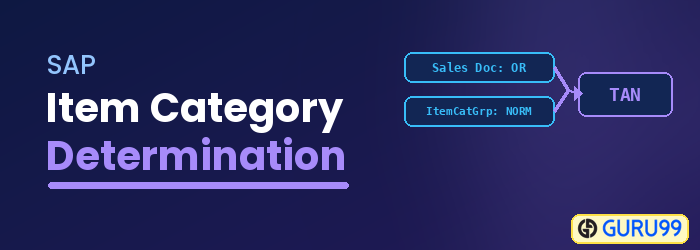
TAN – Il s’agit d’une catégorie d’article standard, elle est pertinente pour la facturation.
Le code T pour la catégorie Définir un élément est VOV7.
Étape 1)
- Entrez Tcode VOV7 dans la barre de commandes.
- Liste des catégories d'articles, y compris SAP et la catégorie Élément défini par l'utilisateur.
- Cliquez sur Nouvelles entrées
 Bouton permettant de créer une catégorie d'articles.
 Bouton permettant de créer une catégorie d'articles.
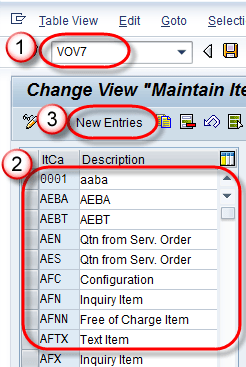
Étape 2) Lors de la création d'une nouvelle catégorie d'articles, les sections suivantes peuvent être remplies.
- Données commerciales (informations de facturation/tarification, etc.).
- Contrôle général (il détermine le lot automatique, l'autorisation d'arrondi et la quantité commandée à 1 ou non).
- Flux de transaction (détail de l'écran de l'article).
- Bill de matériau (utilisé pour la configuration des variantes).
- Valeur Contract (pour la valeur contract).
- Gestion des services (scénario de service).
- Contrôle des ressources (scénario de facturation lié aux ressources).
Nous saisirons les données dans la section Données commerciales.

Étape 3)
1. Nous allons créer YTA2 (catégorie d'articles standard)
2. Entrer BillPertinence / Tarification. Vérifier
- Objet commercial
- Planifié. Ligne autorisée
- Poids
- Vol. Pertinent
- Crédit actif
- Déterminer le coût.

Étape 4) Cliquez sur Enregistrer Bouton.
Le message « Données enregistrées » s’affiche.




Détermination de la catégorie d'article
Une fois les catégories d'articles définies, SAP Il faut déterminer quelle catégorie s'applique à chaque élément de ligne. La catégorie d'élément contrôle son comportement ; par exemple, elle définit que l'élément est pertinent pour… Billing ou Tarification.
Le type de poste dans le document de vente dépend du type de document de vente et de l'article.
La détermination de la catégorie d'article s'effectue par le code de transaction VOV4. De nombreuses catégories d'articles standard sont fournies par SAP, Certains d'entre eux sont ci-dessous-
| Catégories d'articles | Description |
|---|---|
| TAN | Article standard |
| TAB | Bon de commande individuel |
| TAS | Article tiers |
| TAD | Services |
| TATX | Élément de texte |
| TAN | Gratuit |
| AFX | Point de demande |
| AGX | Article de devis |
Étape 1)
- Entrez le code T VOV4 dans le champ de commande.
- Une liste des catégories d'éléments existantes affichée.
- Pour créer une nouvelle catégorie d'articles, cliquez sur Nouvelles entrées
 Bouton.
 Bouton.
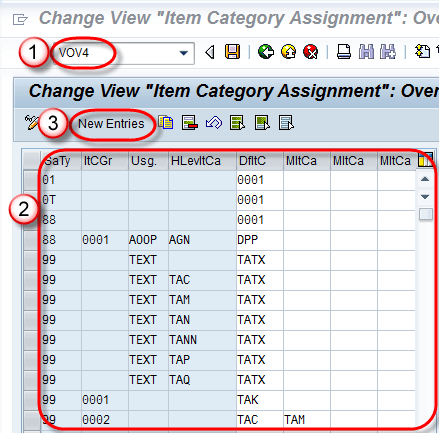
Étape 2)
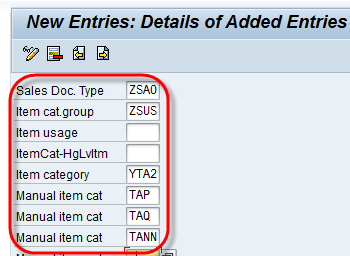
Pour créer une nouvelle catégorie d'articles, saisissez les données suivantes :
- Document de vente. taper.
- Article cat. groupe.
- Catégorie d'élément (catégorie d'élément par défaut, elle peut être remplacée par une valeur de catégorie d'élément manuelle).
- Catégorie d'article manuelle (si l'entreprise l'exige, nous pouvons ajouter une catégorie d'article manuelle pour remplacer la catégorie d'article par défaut).
À noter: La catégorie d'article par défaut sera automatiquement sélectionnée pour le type de document de vente dans lequel elle est définie. Il est possible d'utiliser une catégorie d'article manuelle à la place de la catégorie par défaut, ou de remplacer cette dernière par une catégorie d'article manuelle autorisée. Par exemple, la catégorie d'article par défaut (YTA2) peut être remplacée par une catégorie d'article manuelle (TAP, TAQ, TANN).
Étape 3) Cliquez sur Enregistrer  Bouton.
Le message « Données enregistrées » s’affiche comme ci-dessous :

