
SAP SD – Procédure de retour et livraison gratuite
 Équipe éditoriale
⚡ Résumé intelligent
Retours, livraison gratuite et livraison ultérieure dans SAP SD gère le service après-vente. Un retour permet de récupérer les marchandises, une livraison gratuite assure l'expédition des articles sans frais, et une livraison ultérieure remplace les quantités manquantes ou défectueuses.
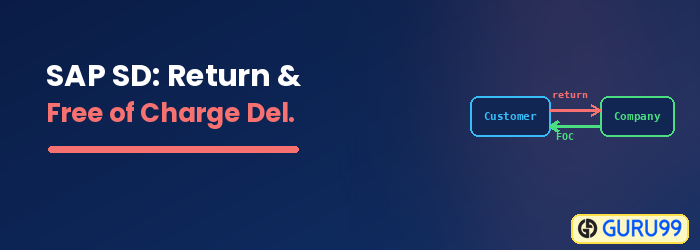
Qu'est-ce qu'un retour ?
Le retour se produit lorsqu'un client n'est pas satisfait du produit ou du livrable, et les entreprises doivent créer un retour du bien, en fonction de la demande de retour du client.
Qu’est-ce que la livraison gratuite ?
La livraison gratuite signifie que le client n'a pas à payer les frais d'expédition.pingCe type de commande est généralement utilisé pour l'envoi d'échantillons gratuits aux clients.
Qu’est-ce que la livraison ultérieure ?
La livraison ultérieure se produit lorsqu'un client reçoit un nombre inférieur de marchandises que celui commandé, ou si les marchandises ont été endommagées lors de l'expédition, les entreprises assurent une livraison ultérieure gratuite des marchandises.
Que faire lorsqu'un client fait une demande de retour ?
Le service commercial peut prendre l'une des actions suivantes pendant le processus de retour.
- Approuvez la réclamation et créez une note de crédit. Cela se fait lorsque le client souhaite le remboursement des marchandises. Le système crée une note de crédit au client en référence à la commande client.
- Approuver la réclamation et procéder à une livraison ultérieure gratuite des marchandises litigieuses. Cela se produit lorsque le client souhaite remplacer les marchandises en raison d'un retard de livraison ou d'un dommage lors de l'expédition ou pour toute autre raison légitime.
- Rejetez la plainte si la plainte n’est pas valable. Par exemple, un client dépose une réclamation concernant des données erronées.
Comment créer un bon de retour
Le service commercial peut créer une commande de retour par le code T VA01. L'ordre de retour peut être créé en référence à une commande client ou à des documents de facturation.
Étape 1)
- Entrez le code T VA01 dans le champ de commande.
- Saisissez le type de commande RE (retours).
- Saisissez les données du domaine commercial dans le bloc de données organisationnelles.
- Cliquez sur Créer avec le bouton de référence.

Étape 2)
- Entrez la référence du numéro de commande client pour la commande de retour.
- Cliquez sur le bouton Copier.

Étape 3)
- Entrez le numéro de bon de commande.
- Entrez la date du bon de commande.
- Saisissez le motif de la commande.
- Entrez la quantité commandée.

Étape 4) Cliquez sur sauvegarder bouton. Un message du type « Le retour 60000295 a été enregistré » s'affiche.

Comment créer un document de livraison de retour
Afin de recevoir les marchandises retournées par le client, le service commercial crée une commande de retour. Sur la base de la commande de retour, un document de livraison de retour est créé. Le document de livraison de retour est créé à l’aide du T-code VL01N. Le type de document de livraison de retour standard est LR. Lors de la création du document de livraison retour, les services Logistique reçoivent le produit retourné.
Étape 1)
- Entrez le code T VL01N dans le champ de commande.
- Entrer Expédierping Point.
- Entrez le type de livraison LR (livraison de retour).

Appuyez sur le bouton Entrée.
Étape 2) Saisissez la quantité de livraison retournée.

Étape 3) Cliquez sur sauvegarder  .
.
Un message « Le retour de livraison 840000 a été enregistré » s'affiche.

Comment créer une livraison gratuite
Le processus de livraison gratuite crée une commande client non facturée. Par exemple, si un produit est expédié pour un échantillon gratuit au client, la livraison gratuite est effectuée. Ce document n'est pas pertinent pour la facturation car la livraison gratuite n'est pas facturée au client.
Étape 1)
- Entrez le code T VA01 dans le champ de commande.
- Entrez le type de commande FD (livraison gratuite).
- Saisissez les données du domaine commercial dans le bloc organisationnel.
- Cliquez sur Créer avec des références.

Étape 2)
- Saisissez le numéro de commande client. pour les références.
- Cliquez sur le bouton Copier.

Étape 3)
- Entrez le donneur d'ordre/le destinataire de l'expédition.
- Entrez le motif de la commande.

Étape 4) Cliquez sur Enregistrer .
.

Comment créer une livraison ultérieure
Une fois le processus de retour terminé, le client peut demander
- Bon remplacement
- Rembourser.
Lorsque le client choisit l’option de remplacement, une commande client ultérieure est créée. Si le client choisit l'option de remboursement, l'argent peut être remboursé au client par note de crédit.
Étape 1)
- Entrez le code T VA01.
- Saisissez le type de commande SDF .
- Saisissez les données du domaine commercial dans Données organisationnelles.
- Cliquez sur le bouton Créer avec des références.

Étape 2)
- Entrez le numéro de commande client. pour les références.
- Cliquez sur le bouton Copier.

Étape 3)
- Entrez le motif de la commande.
- Saisissez la quantité de commande pour laquelle nous créons gratuitement une livraison ultérieure.

Étape 4) Cliquez sur Enregistrer  Bouton.
Un message Subs. Dlv. Libre du Ch. 12355 a été enregistré » affiché.

