
Cách tạo biểu đồ trong Excel: Các loại và ví dụ
 Charlotte Miller
⚡ Tóm tắt thông minh
Biểu đồ trong Excel biến các hàng và cột số thành hình ảnh trực quan giúp hiển thị xu hướng và so sánh nhanh chóng. Trang này giải thích biểu đồ là gì, các loại biểu đồ chính và khi nào nên sử dụng từng loại, các thành phần của biểu đồ và ví dụ về biểu đồ cột từng bước.

Một bức tranh đáng giá ngàn lời nói; một biểu đồ có giá trị bằng hàng nghìn bộ dữ liệu. Trong hướng dẫn này, chúng ta sẽ tìm hiểu cách sử dụng biểu đồ trong Excel để trực quan hóa dữ liệu của mình.
Biểu đồ là gì?
Biểu đồ là sự thể hiện trực quan của dữ liệu ở cả cột và hàng. Biểu đồ thường được sử dụng để phân tích xu hướng và mẫu trong tập dữ liệu. Giả sử bạn đã ghi lại số liệu bán hàng trong Excel trong ba năm qua. Bằng cách sử dụng biểu đồ, bạn có thể dễ dàng biết năm nào có doanh số cao nhất và năm nào có ít nhất. Bạn cũng có thể vẽ biểu đồ để so sánh mục tiêu đã đặt ra với thành tích thực tế.
Chúng tôi sẽ sử dụng dữ liệu sau cho hướng dẫn này.
Lưu ý: chúng tôi sẽ sử dụng Excel 2013. Nếu bạn có phiên bản thấp hơn thì một số tính năng nâng cao hơn có thể không khả dụng với bạn.
| Mục | 2012 | 2013 | 2014 | 2015 |
|---|---|---|---|---|
| Máy tính để bàn | 20 | 12 | 13 | 12 |
| Máy vi tính xách tay | 34 | 45 | 40 | 39 |
| Màn hình | 12 | 10 | 17 | 15 |
| Máy in | 78 | 13 | 90 | 14 |
Các loại biểu đồ trong MS Excel
Các kịch bản khác nhau yêu cầu các loại biểu đồ khác nhau. Để đạt được mục đích này, Excel cung cấp một số loại biểu đồ mà bạn có thể làm việc. Loại biểu đồ bạn chọn tùy thuộc vào loại dữ liệu bạn muốn trực quan hóa. Để giúp đơn giản hóa mọi thứ cho người dùng, Excel 2013 trở lên có tùy chọn phân tích dữ liệu của bạn và đưa ra đề xuất về loại biểu đồ mà bạn nên sử dụng.
Bảng sau đây cho thấy một số loại được sử dụng phổ biến nhất Biểu đồ Excel và khi nào bạn nên cân nhắc sử dụng chúng.
| S / N | LOẠI BIỂU ĐỒ | KHI NÀO TÔI NÊN SỬ DỤNG NÓ? | |
|---|---|---|---|
| 1 | Biểu đồ tròn | Khi bạn muốn định lượng các mục và hiển thị chúng dưới dạng phần trăm. |
|
| 2 | Biểu đồ | Khi bạn muốn so sánh các giá trị trên một vài danh mục. Các giá trị chạy theo chiều ngang |
|
| 3 | Biểu đồ cột | Khi bạn muốn so sánh các giá trị trên một vài danh mục. Các giá trị chạy theo chiều dọc |
|
| 4 | Biểu đồ dạng đường | Khi bạn muốn hình dung xu hướng trong một khoảng thời gian như tháng, ngày, năm, v.v. |
|
| 5 | Biểu đồ kết hợp | Khi bạn muốn làm nổi bật các loại thông tin khác nhau |
|


Tầm quan trọng của biểu đồ
- Cho phép bạn trực quan hóa dữ liệu bằng đồ họa
- Việc phân tích xu hướng và mẫu bằng biểu đồ trong MS Excel dễ dàng hơn
- Dễ dàng diễn giải so với dữ liệu trong ô
Các thành phần của biểu đồ Excel
Trước khi tạo biểu đồ, việc nắm rõ các yếu tố giúp biểu đồ dễ đọc là rất hữu ích. Mỗi yếu tố có thể được bật hoặc tắt bằng nút "Các yếu tố biểu đồ", biểu tượng dấu cộng xuất hiện bên cạnh biểu đồ đã chọn.
| Yếu tố | Mục đích |
|---|---|
| Tiêu đề biểu đồ | Đặt tên cho biểu đồ để người đọc biết nó thể hiện điều gì. |
| Tiêu đề trục | Hãy đặt nhãn cho trục ngang của danh mục và trục dọc của giá trị. |
| Legend | Xác định màu nào thuộc về chuỗi dữ liệu nào. |
| Nhãn dữ liệu | In giá trị chính xác trên mỗi thanh, cột hoặc lát cắt. |
| Đường lưới | Các vạch sáng giúp mắt đọc giá trị trên trục tung. |
| Chuỗi dữ liệu | Tập hợp các giá trị liên quan, chẳng hạn như doanh số bán hàng của một sản phẩm qua các năm. |
💡 Mẹo: Thêm nhãn dữ liệu khi cần độ chính xác của các con số, và xóa đường lưới để có giao diện gọn gàng hơn. Cả hai tùy chọn này đều được bật/tắt từ dấu cộng trong phần Thành phần Biểu đồ mà không cần chỉnh sửa dữ liệu nguồn.
Ví dụ từng bước tạo biểu đồ trong Excel
Trong hướng dẫn này, chúng ta sẽ vẽ một biểu đồ cột đơn giản trong Excel để hiển thị số lượng đã bán so với năm bán hàng. Dưới đây là các bước tạo biểu đồ trong MS Excel:
- Mở Excel
- Nhập dữ liệu từ bảng dữ liệu mẫu ở trên
- Sổ làm việc của bạn bây giờ sẽ trông như sau

Để có được biểu đồ mong muốn, bạn phải làm theo các bước sau
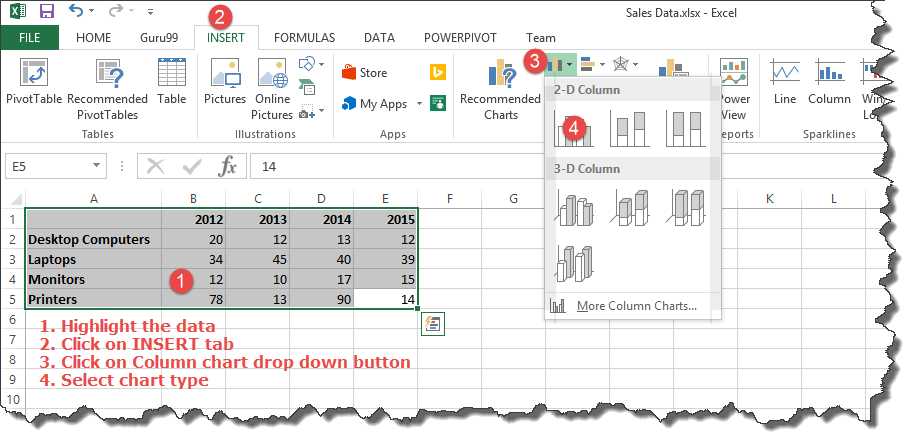
- Chọn dữ liệu bạn muốn thể hiện trong biểu đồ
- Bấm vào tab INSERT từ ribbon
- Nhấp vào nút thả xuống Biểu đồ cột
- Chọn loại biểu đồ bạn muốn
Bạn có thể thấy biểu đồ sau
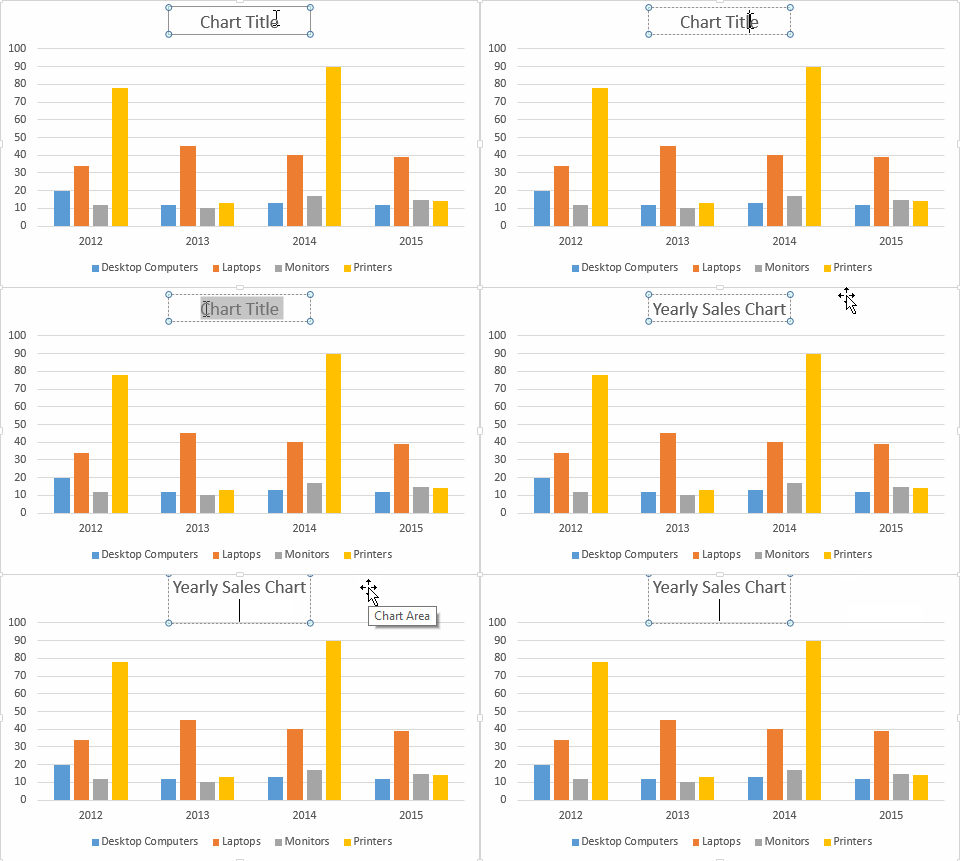
Bài tập hướng dẫn
Khi bạn chọn biểu đồ, dải băng sẽ kích hoạt tab sau

Hãy thử áp dụng các kiểu biểu đồ khác nhau và các tùy chọn khác được trình bày trong biểu đồ của bạn.
