
Mẫu bảng dự toán ngân sách cá nhân bằng Excel
 Charlotte Miller
⚡ Tóm tắt thông minh
Phần mềm Quản lý Tài chính Cá nhân trong Excel biến ngân sách thành mô hình hoạt động về thu nhập và chi tiêu dự kiến và thực tế. Trang này giải thích các thành phần của hệ thống tài chính cá nhân, xây dựng bảng thu nhập và chi tiêu, tính toán sự chênh lệch và trực quan hóa ngân sách bằng biểu đồ hình tròn.

“Tiền là một công cụ. Sử dụng đúng cách sẽ tạo nên một thứ gì đó đẹp đẽ - sử dụng sai cách, nó sẽ tạo nên một mớ hỗn độn!” – Bradley Vinson
Cần có kỷ luật để sử dụng tiền đúng cách. Trong hướng dẫn này, chúng ta sẽ xem cách sử dụng Excel cho tài chính cá nhân để quản lý ngân sách và tài chính của mình một cách hợp lý. Chúng ta sẽ đề cập đến các chủ đề sau.
Tại sao phải quản lý Ngân sách?
Hãy đối mặt với sự thật rằng thế giới chúng ta đang sống được thúc đẩy bởi tiền bạc. Chúng ta đến trường để có một công việc tốt, tham gia kinh doanh và các hoạt động liên quan khác với mục tiêu chính là kiếm tiền. Nếu chúng ta không quản lý tài chính cá nhân đúng cách thì mọi nỗ lực của chúng ta sẽ trở nên lãng phí.
Hầu hết mọi người chi tiêu nhiều hơn số tiền họ kiếm được. Để thành công về mặt tài chính, một người cần phát triển thói quen chi tiêu ít hơn số tiền họ kiếm được và đầu tư số tiền thặng dư vào các hoạt động kinh doanh để nhân số tiền đầu tư lên gấp nhiều lần.
Các thành phần chính của hệ thống tài chính cá nhân
Đây là một hệ thống tài chính cá nhân cơ bản nên chúng ta sẽ xem xét các thành phần sau;
- Thu nhập dự kiến - đây là số tiền mà bạn mong đợi kiếm được ở hiện tại và trong tương lai.
- Ngân sách – đây là danh sách các mặt hàng bạn dự định mua, số lượng và giá tương ứng
- Thu nhập thực tế - đây là số tiền thực tế bạn kiếm được theo thời gian
- Chi tiêu thực tế – đây là số tiền bạn thực sự bỏ ra để mua đồ
Phương sai giữa thu nhập dự kiến và thu nhập thực tế cho chúng ta chỉ số hiệu suất về mức độ chính xác của các ước tính của chúng ta hoặc mức độ chúng ta đang làm việc chăm chỉ.
Sự khác biệt giữa ngân sách và chi tiêu thực tế cho chúng ta biết chỉ số hiệu suất về mức độ kỷ luật của chúng ta khi tuân thủ ngân sách.
Vì tiết kiệm là một phần trong mục tiêu có hệ thống tài chính cá nhân nên thu nhập thực tế so với chi tiêu thực tế hàng tháng cho chúng ta ý tưởng về số tiền chúng ta sẽ tiết kiệm được trong một năm.
Sử dụng Excel để lập ngân sách cá nhân và ghi lại thu nhập và chi phí
Chúng ta đã xem xét các thành phần của hệ thống tài chính cá nhân và bây giờ chúng ta sẽ sử dụng những gì đã học được cho đến nay để triển khai sổ làm việc Excel về tài chính cá nhân ở trên. Chúng tôi sẽ tạo hai sổ làm việc cho hướng dẫn tài chính cá nhân Excel này, một sổ dành cho thu nhập và sổ còn lại dành cho ngân sách.
Khi bạn hoàn thành hướng dẫn này, sổ làm việc của bạn sẽ trông như sau
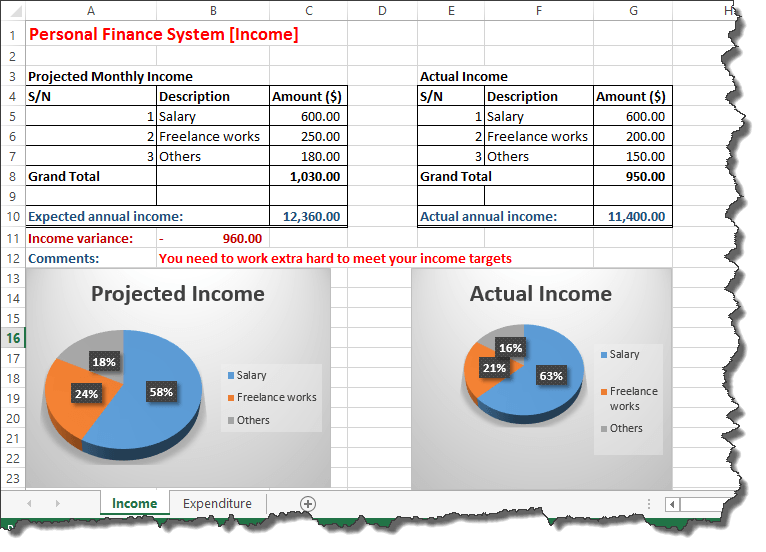

Dưới đây là các bước về cách tạo ngân sách cá nhân trong Excel:
Mở Excel và tạo một sổ làm việc mới
Bảng thu nhập
- Đổi tên Sheet1 thành Thu nhập
- Nhập dữ liệu hiển thị bên dưới
- Thu nhập hàng tháng dự kiến
| S / N | Mô tả Chi tiết | Số tiền ($) |
|---|---|---|
| 1 | Lương | 600.00 |
| 2 | Công việc tự do | 250.00 |
| 3 | Khác | 180.00 |
| Tổng cộng | ||
| Thu nhập dự kiến hàng năm: |
Thu nhập thực tế
| S / N | Mô tả Chi tiết | Số tiền ($) |
|---|---|---|
| 1 | Lương | 600.00 |
| 2 | Công việc tự do | 200.00 |
| 3 | Khác | 150.00 |
| Tổng cộng | ||
| Thu nhập thực tế hàng năm: |
Công thức cho bảng thu nhập
Bây giờ chúng ta sẽ cần;
- Tính thu nhập hàng tháng cho cả thu nhập dự kiến và thu nhập thực tế.
- Tính thu nhập hàng năm dự kiến và thu nhập thực tế hàng năm dựa trên tổng thu nhập hàng tháng.
- Tìm sự khác biệt giữa thu nhập hàng năm thực tế và dự án
- Hiển thị các mẹo về cách chúng tôi đang thực hiện bằng cách sử dụng các hàm logic
- Sử dụng định dạng có điều kiện để làm nổi bật mức độ chúng tôi quản lý tài chính của mình tốt như thế nào
Hướng dẫn bài tập 1
- Tìm tổng của tất cả các nguồn thu nhập hàng tháng. Sử dụng TÓM TẮT chức năng. Thực hiện việc này cho cả thu nhập dự kiến và thu nhập thực tế hàng tháng để quản lý tài chính cá nhân trong Excel.
- Tìm thu nhập dự kiến và thực tế hàng năm bằng cách nhân câu trả lời của bạn ở câu hỏi 1 với 12.
- Tìm chênh lệch thu nhập theo từng tiểu mụctracSo sánh thu nhập dự kiến hàng năm với thu nhập thực tế hàng năm.
- Thêm một hàng nhận xét ngay bên dưới các bảng. Sử dụng hàm IF để hiển thị “Bạn cần phải làm việc chăm chỉ hơn để đạt được mục tiêu thu nhập của mình” nếu phương sai nhỏ hơn 0 (XNUMX), nếu không thì hiển thị “Làm tốt lắm, thông minh và chăm chỉ hơn”.
- Sử dụng định dạng có điều kiện để thay đổi màu văn bản thành màu đỏ nếu phương sai nhỏ hơn 0, nếu không thì thay đổi màu văn bản thành màu xanh lục.
Nếu bạn không biết phải làm gì, hãy đọc các bài viết trên công thức và hàmvà Trực quan hóa dữ liệu bằng biểu đồ trong Excel.
Bảng chi tiêu
Thêm một trang tính mới và đổi tên thành Chi tiêu
Nhập dữ liệu như hình bên dưới
Ngân sách
| S / N | Mục | Số lượng | Giá | Tổng |
|---|---|---|---|---|
| 1 | Cho thuê nhà | 12 | 210.00 | |
| 2 | Bills | 12 | 100.00 | |
| 3 | Hàng tạp hoá | 12 | 230.00 | |
| 4 | Trường học | 2 | 500.00 | |
| 5 | hỗn hợp | 6 | 133.00 | |
| Tổng cộng: | ||||
| Tiết kiệm dự kiến hàng năm: |
Thu nhập thực tế
| S / N | Mô tả Chi tiết | Số lượng | Giá | Tổng |
|---|---|---|---|---|
| 1 | Cho thuê nhà | 12 | 210.00 | |
| 2 | Bills | 12 | 145.00 | |
| 3 | Hàng tạp hoá | 12 | 240.00 | |
| 4 | Trường học | 2 | 500.00 | |
| 5 | hỗn hợp | 6 | 233.00 | |
| Tổng cộng: | ||||
| Tiết kiệm thực tế hàng năm: |
Công thức cho bảng chi tiêu
Chúng tôi sẽ cần phải;
- Tính tổng phụ
- Tính tổng cộng dựa trên tổng phụ
- Tính số tiền tiết kiệm dự kiến hàng năm. Khoản tiết kiệm dự kiến hàng năm là chênh lệch giữa thu nhập dự kiến hàng năm và tổng ngân sách. Điều này cũng sẽ được thực hiện đối với thu nhập thực tế và chi tiêu thực tế.
- Tính chênh lệch tiết kiệm hàng tháng
- Thêm một hàng nhận xét ngay bên dưới các bảng. Sử dụng hàm IF để hiển thị “Bạn cần giảm thiểu chi phí của mình”. nếu phương sai nhỏ hơn 0 (XNUMX) thì hiển thị “Làm tốt lắm việc bám sát ngân sách”.
- Sử dụng định dạng có điều kiện để thay đổi màu văn bản thành màu đỏ nếu phương sai nhỏ hơn 0, nếu không thì thay đổi màu văn bản thành màu xanh lục.
Hướng dẫn bài tập 2
Viết các công thức thực hiện các tình huống trên.
Trực quan hóa dữ liệu bằng biểu đồ
Biểu đồ là một cách tuyệt vời để trực quan hóa dữ liệu của chúng tôi. Bây giờ chúng ta sẽ thêm biểu đồ hình tròn vào bảng thu nhập để biết thu nhập hàng tháng dự kiến. Hình ảnh dưới đây hiển thị dữ liệu của chúng tôi

Như được đánh dấu trong hình trên, biểu đồ của chúng tôi chỉ hiển thị dữ liệu cho
- Cột mục
- Cột tổng phụ
Đánh dấu các mục 1 đến 5 trong cột Mục
Giữ nút Ctrl trên bàn phím và tô sáng các tổng phụ từ 1 đến 5 trong cột tổng phụ.
Lựa chọn của bạn sẽ trông như trong hình bên dưới

Nhấp vào tab INSERT từ menu chính

- Sử dụng thanh ruy-băng biểu đồ, nhấp vào biểu đồ hình tròn thả xuống và chọn biểu đồ hình tròn mà bạn chọn.
- Biểu đồ hình tròn của bạn bây giờ trông giống như biểu đồ bên dưới

Bài tập hướng dẫn thứ ba
Tạo biểu đồ về chi tiêu thực tế, thu nhập dự kiến và thu nhập thực tế
