
Technische namen weergeven in SAP
 Redactie
⚡ Slimme samenvatting
Technische namen in SAP Dit zijn de transactiecodes die naast de menu-items worden weergegeven. Je kunt ze inschakelen via Extra's en Instellingen in de SAP Het Easy Access-menu helpt gebruikers transactiecodes te leren en opnieuw te gebruiken voor snellere navigatie.
Wat zijn technische benamingen in SAP?
Een technische benaming in SAP is de transactie code die een functie identificeert, zoals VA01 voor het aanmaken van een verkooporder of FK01 voor het aanmaken van een leverancier. Standaard is de SAP Het Easy Access-menu toont alleen beschrijvende tekst, waardoor deze codes verborgen blijven. Door de technische naam weer te geven, wordt de code naast elk menu-item geplaatst, zodat gebruikers precies kunnen zien welke transactie elk item start.
Als gebruikers de transactiecode kennen, kunnen ze deze direct in het opdrachtveld typen in plaats van door mappen te klikken, wat de snelste manier is om te navigeren. SAP.
Technische namen weergeven in SAP
De volgende SAP Met de tutorial kunt u de transactiecodes naast de transactienamen in zowel de SAP Easy Access-menu en het gebruikersmenu.
In de SAP menu Bar
- Klik op Extra's
- Klik op Instellingen
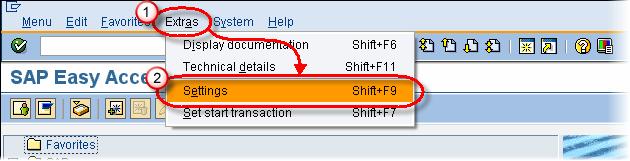
In het volgende instellingenscherm van SAP
- Vlag – Technische naam weergeven Selectievakje
- Klik op Enter

U zult de volgende verandering in het gebruikersmenu waarnemen:
| VOOR | NA |
|---|---|
 |
 |
Waarom worden technische namen weergegeven?
Door transactiecodes weer te geven, wordt het menu een leermiddel en een productiviteitssnelkoppeling. Nieuwe gebruikers zien de code achter elke taak en onthouden geleidelijk de codes die ze het meest gebruiken. Ervaren gebruikers bevestigen dat ze de juiste transactie openen, waardoor fouten bij menu-items met vergelijkbare namen worden verminderd.
Doordat het opdrachtveld deze codes direct accepteert, overbrugt het weergeven van technische namen de kloof tussen menugestuurd browsen en snelle, codegebaseerde navigatie, wat zowel beginners als gevorderde gebruikers ten goede komt.
Beste praktijken voor SAP Navigatie
- Leer de belangrijkste codes: Onthoud de transactiecodes voor uw meest uitgevoerde taken.
- Gebruik het opdrachtveld: Voeg /n toe aan een code om deze in dezelfde sessie te starten, of /o voor een nieuwe sessie.
- Voeg toe aan favorieten: Bewaar veelgebruikte transacties in de map Favorieten voor snelle toegang.
- Gebruik de F4-helpfunctie: Zoek naar een transactie als je de code niet weet.
- Behoud de technische namen: Laat deze instelling ingeschakeld, zodat de codes altijd zichtbaar zijn.
