
HP ALM (品質センター) でのリリースとサイクルの作成
 編集チーム
⚡ スマートサマリー
HP ALM の管理タブを使用してリリースとサイクルを作成します。このタブでは、すべての要件、テスト、および欠陥が日付付きの納品に対して整理されます。この記事では、リリース階層、リリースとサイクルの作成、リリース範囲の定義、マイルストーンの追加、およびステータスタブと品質タブの読み方について説明します。
HP ALMにおける「管理」タブとは何ですか?
- 管理タブは、ユーザーが整理し、 track はリリースとサイクルを実行します。
- リリースには明確な開始日と終了日があり、その期間内にエンドユーザーに展開される一連の変更に対応します。
- リリースに含まれるサイクルには、開発と テスト 共通の目標を達成するために努力すること。
- ALMユーザーは tracリリースツリーを分析して、リリース目標と一致しているかどうかを確認することで、プロジェクトの進捗状況をリアルタイムで把握します。
- また、ユーザーはリリースの品質を素早く把握でき、優れた 欠陥 そして欠陥開口率。

ALMにおいてリリースとサイクルの管理が必要な理由は何ですか?
実際には、製品開発が行われる際には、特定の製品に対して様々なリリースが行われます。
- 各リリースは複数のサイクルに分割されます。例えば、リリースが2つあり、それぞれに2つの開発およびテストサイクルがあるとします。 Guru99 銀行アプリケーション。
- 各リリースには、事前に定義された範囲とマイルストーンが関連付けられています。
- 各サイクルには、それぞれ固有の要件セットが存在する。
- 各要件には、それに関連付けられた多数のテスト ケースがあります。
- テストを実行すると、欠陥がログに記録され、対応するテストにマッピングされます。その後、 trac要件と欠陥。

図は、なぜ順序付けが重要なのかを示しています。すべての作業項目は tracサイクルとリリースへと発展させていくには、まずリリース構造を作成することが、後々のレポート作成を可能にする。
リリース、サイクル、スコープ、マイルストーンの比較
管理タブには4つのオブジェクトがあり、それらを混同することがリリースツリーが使用不能になる最も一般的な原因です。
| オブジェクト | それが表すもの | 中に座る | 必須フィールド |
|---|---|---|---|
| リリース | エンドユーザーへの配送が遅れている | リリースツリー内のフォルダ | 名前、開始日、終了日 |
| サイクル | 1回の開発とテスト | リリース | 名前、開始日、終了日 |
| リリース範囲 | リリースが提供しようとしているアイテム | リリース | 名前のみ |
| マイルストーン | A tracキングチェックポイント | リリース | 名前、開始、終了 trac王の日付 |
「管理」タブ
このモジュールは、リリースとサイクルの作成と管理に役立ちます。これは、要件、テスト、欠陥などの作業項目を作成する前の最初のステップです。また、プロジェクト計画にも役立ちます。 tracキング。このタブで重要な機能は以下のとおりです。
- リリースの作成
- サイクルの作成
- リリーススコープの作成
- マイルストーンの作成
注: この演習を開始する前に、 HP ALMの概要 ALMへのログイン方法については、 HP ALMのダウンロードとインストール方法 まだアクセス権がない場合。
リリースの作成方法
リリースの作成はALMの最初のステップであり、要件、テストケース、欠陥などの他のすべての作業項目は tracリリースとサイクルに反対。
ワークフローで説明したように、年間2回のリリースを行います。 Guru99番の銀行アプリケーションに関する手順を、以下のタイムラインで示します。日付はあくまで例であり、後述のスクリーンショットと一致しています。
| リリース名 | 開戦日 | 終了日 |
|---|---|---|
| 2017 R1 | 01/01/2017 | 21/06/2017 |
| 2017 R2 | 01/07/2017 | 31/12/2017 |
ステップ1) 最初のステップは、[管理] タブに移動して、[リリース「」タブ。ランディングページは以下のように表示されます。

ステップ2) リリースを作成する前に、コンテナまたはフォルダを作成するには、「新規フォルダリリース モジュールの 」アイコンを以下に示すように選択します。フォルダに 2017 という名前を付けます。

ステップ3) 次のステップは、新しいリリースを作成することです。新しいリリースを作成するには、「新作「」ボタンをクリックすると、新リリースダイアログが開きます。以下の詳細を入力してください。
- リリース名
- リリース開始日
- リリースの終了日
- リリースに関する簡単な説明(任意)

ステップ4) 上記の情報を入力後、「OK」をクリックしてください。リリースは以下のように作成されます。
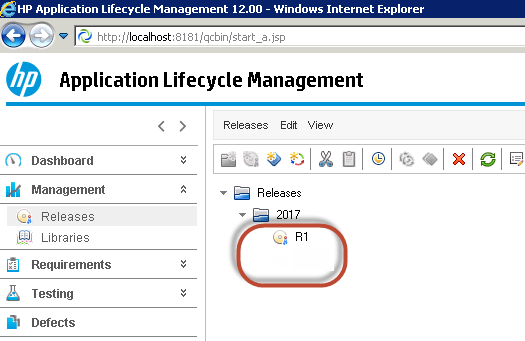
同様に、もう一方のリリースであるR2を作成することもできます。
ステップ5) 特定のリリースを選択すると、そのリリースに関連するタブが表示されます。

ステップ6) それでは、「リリース」モジュールにある重要なタブについて理解していきましょう。リリースの作成時に提供された情報を取得するには、「詳細」タブを選択してください。
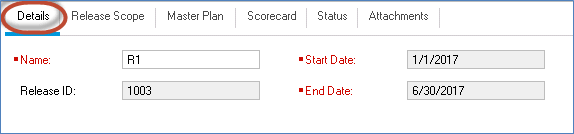
ステップ7) まず リリース範囲 タブをクリックすると、そのリリースのスコープに関する詳細情報が表示されます。このリリースのスコープはまだ作成されていないため、スコープリストは空になっています。マイルストーンとスコープの作成については、このページの後半で説明します。

ステップ8) マスタープランは、タイムラインを図解で表現したものです。サイクルが作成されている場合は、マスタープランにはそのリリースに関するサイクルタイムラインも含まれます。

ステップ9) 「ステータス」タブには、そのリリースの全体的な進捗状況が表示されます。
リリースが新規に作成され、要件、テスト、欠陥などの作業項目が追加されていない場合、ステータスは以下のように表示されます。

ユーザーが要件、テスト、欠陥などの作業項目をリリースにマッピングすると、以下のようにステータスが表示されます。
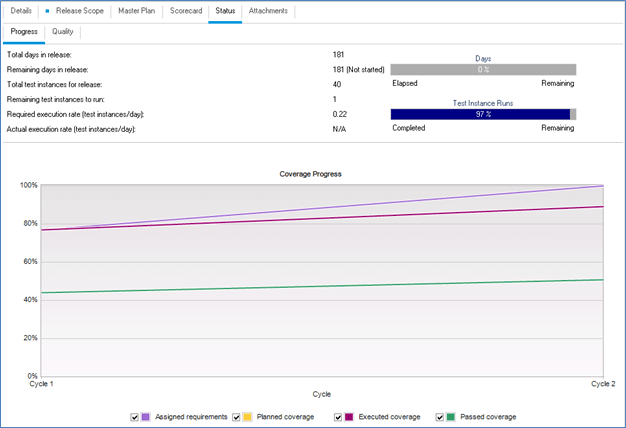
💡ヒント: 「ステータス」タブまたは「品質」タブが空であっても、不具合を示しているわけではありません。要件、テスト、または不具合がリリースにマッピングされるまでは、要約すべき事項がないため、両方のパネルは空白のままです。
サイクルを作成する方法
実際には、各リリースはさらにサイクルに細分化されます。ALMでサイクルを作成する方法を理解しましょう。今回のケースでは、各リリースに2つのサイクルがあります。
| リリース | サイクル名 | サイクル開始日 | サイクル終了日 |
|---|---|---|---|
| R1をリリース | サイクル1 | 01/01/2017 | 31/03/2017 |
| サイクル2 | 01/04/2017 | 30/06/2017 | |
| R2をリリース | サイクル1 | 01/07/2017 | 30/09/2017 |
| サイクル2 | 01/10/2017 | 31/12/2017 |
ステップ1) サイクルを作成するリリースを選択し、「New Cycle「」ボタンをクリックします。「新規サイクル」ダイアログが開きます。このサイクルは選択したリリースに基づいて作成されるため、リリースタイムラインはあらかじめ入力されています。「新規サイクル」ウィンドウに次の詳細を入力します。
- サイクルの名前
- サイクルの開始日
- サイクル終了日
- Descriptイオン(オプション)

⚠️ 警告: サイクルの日付は、親リリースの日付の範囲内に収まる必要があります。ALMは、リリース開始前に開始するサイクル、またはリリース終了後に終了するサイクルを拒否するため、計画を変更する場合は、まずリリースを延長してください。
ステップ2) すべてのサイクルが作成されると、以下に示すように、作成されたリリースからそれらにアクセスできるようになります。

ステップ3) 特定のサイクルを選択すると、そのサイクルの詳細が表示されます。

ステップ4) それでは、「Cycles」の下にあるその他の重要なタブについて理解しましょう。「添付ファイル」タブではファイルを添付できます。 進行状況タブ 選択したリリースにおける、そのサイクルのステータスを示します。
サイクルが作成され、それに関連付けられた作業項目(要件、テスト、または欠陥)が何もない場合、進捗状況は以下のように表示されます。

ユーザーが作業項目をサイクルにマッピングした後、進捗状況は以下のように表示されます。

ステップ5) 「品質」タブには、欠陥発生率や未解決の欠陥数などの情報が表示され、これは現在のサイクルにおける品質を示す最初の指標となります。
ユーザーがサイクルを作成した直後は、作業項目が何もマッピングされていないため、「品質」タブは以下のように表示されます。
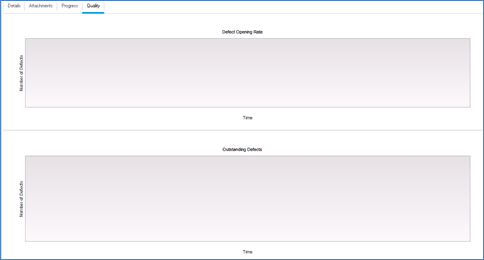
ユーザーが作業項目をそのリリースにマッピングすると、以下に示すように「品質」タブが表示されます。

リリース範囲の作成方法
各リリースには、スコープとマイルストーンが関連付けられており、これらは「リリース範囲リリース モジュールの「」タブ。
ステップ1) リリース モジュールのリリース スコープ タブで「+」アイコンをクリックすると、 新しいスコープ ダイアログが開きます。

以下の詳細を入力してください。
- スコープの名前。これは唯一の必須項目です。
- スコープ項目の優先順位
- スコープの所有者
- Descript範囲のイオン

ステップ2) クリックすると "OK" ボタンをクリックすると、追加されたスコープ項目がすべて表示されます。リリース範囲以下に示すように「」タブを選択します。

マイルストーンの作成方法
ステップ1) 新しいマイルストーンは、リリース内でのみ作成でき、下図に示す「新しいマイルストーン」アイコンを使用します。
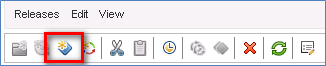
ステップ2) マイルストーンを作成する際、以下の項目は必須です。
- マイルストーンの名前
- お気軽にご連絡ください Tracking 日付
- 終わり Tracking 日付
- 詳細説明

ステップ3) 作成されたマイルストーンは以下のとおりです。
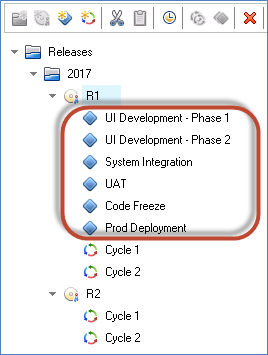
ステップ4) これで、マイルストーンのスコープを、作成したプロジェクトスコープにマッピングできるようになりました。これを行うには、マイルストーンを選択し、「マイルストーンスコープ」に移動して、対応するスコープを選択し、マッピングします。

リリースとサイクルを計画するためのベストプラクティス
管理タブは入力は簡単ですが、修正には時間がかかるため、プロジェクトが増えてもツリー構造が見やすくなるように、いくつかの規則を設けておくと良いでしょう。
- まず命名規則を定めましょう。 YYYY R1 や YYYY R1 C1 のようなパターンは正しくソートされ、数年後でも読みやすい状態を保ちます。
- フォルダは年ごとに使用してください。 フォルダがないと、リリースツリーは単なる一覧表になってしまい、ざっと目を通すのが難しくなります。
- サイクルは短く保つ。 2~4週間のサイクルであれば、有意義な進捗状況を把握できるのに対し、6ヶ月のサイクルでは問題が最後まで隠れてしまう。
- テスト設計の前にスコープ項目を作成する。 範囲を明確にすることで、単なる日付範囲の発表が、意図表明へと変わるのです。
- 既に終了したリリースは削除しないでください。 歴史的なリリースには trac彼らに対して提起された欠陥に対する対応能力。
- すべての要件をサイクルにマッピングする。 マッピングされていない作業項目は、ステータスタブや品質タブには表示されません。
リリース構造が確立されたら、 要求仕様書、 そうして テスト計画モジュール (NAIST) と テストラボ管理者も確認する必要があります プロジェクトをカスタマイズする方法 欠陥管理ライフサイクル全シリーズは以下で入手可能です。 HP ALMチュートリアル面接準備 品質センターの面接質問.
