
HP ALM 管理者: ドメイン、プロジェクト、ユーザーの作成方法
 編集チーム
⚡ スマートサマリー
HP ALM の管理作業は、サイト管理画面から始まります。ここでは、ドメインを作成し、その下にプロジェクトを追加し、ユーザーを登録し、それらのユーザーをプロジェクト領域にマッピングします。すべての手順はサイト管理コンソールから実行されますが、一般のエンドユーザーはこのコンソールを開くことができません。

HP ALMサイト管理とは何ですか?
サイト管理は、以前は HP Quality Center として販売され、現在は HP ALM (Application Lifecycle Management) として販売されているツールのサーバーレベルのコンソールです。 OpenText ALM/Quality Centerは、ALMホームページの別のリンクから起動でき、インストール時に作成されたサイト管理者アカウント専用です。この単一のコンソールから、管理者は、すべてのテスターが後で作業するコンテナ構造(ドメイン、プロジェクト、ユーザーアカウント)を構築します。
サイト管理はプロジェクトカスタマイズと混同されがちですが、この2つのコンソールは全く異なる機能を持っています。サイト管理では、 which プロジェクトが存在し、 who それらを開くことができます。プロジェクトのカスタマイズで決定します。 の プロジェクトは一度開かれると、そのように動作する。
| 側面 | サイト管理 | プロジェクトのカスタマイズ |
|---|---|---|
| 対象領域 | ALMサーバー全体 | XNUMXつのプロジェクト |
| オープン | ALMホームページのサイト管理リンク | ツール > プロジェクト内でカスタマイズ |
| 典型的なタスク | ドメインの作成、プロジェクトの作成、サイトユーザーの追加、ライセンスの割り当て | プロジェクトユーザーをグループに追加し、フィールドを編集し、リストとワークフローを作成します。 |
| 誰が使うのか | サイト管理者専用 | プロジェクト管理者またはリーダー |
| 変化の影響 | サーバー上のすべてのプロジェクトに影響します | 現在のプロジェクトのみに影響します |
サーバーをまだインストールしていない場合は、 HP ALMのインストール手順なぜなら、以下で使用するサイト管理者パスワードは、そのインストール時に設定されるからです。
HP ALMのドメイン、プロジェクト、およびユーザー階層
ALMは、すべての情報を厳密な3階層構造で格納します。最上位には論理フォルダとしてドメインがあり、各ドメインの下に1つ以上のプロジェクトが配置され、各プロジェクトは要件、テスト、テスト実行、欠陥を含む独自のデータベーススキーマを保持します。ユーザーアカウントはこのツリー構造の外に位置し、サイト全体で一度定義され、その後個々のプロジェクトへのアクセス権が付与されます。
| レベル | それは何ですか | この記事で使用されている例 | によって作成された |
|---|---|---|---|
| ドメイン | グループping 関連プロジェクト用のフォルダ。テストデータは含まれていません。 | バンキング | サイト管理者 |
| プロジェクト | 独自のデータベーススキーマとファイルストレージを備えた、自己完結型のリポジトリ。 | GURU99_BANK | サイト管理者 |
| サイトユーザー | ALMサーバー全体で一度だけ定義されたログイン情報。 | Guru99 | サイト管理者 |
| プロジェクトユーザーグループ | ユーザーがプロジェクト内で何を実行できるかを決定する権限セット。 | QAテスター、プロジェクトマネージャー | プロジェクト管理者 |
この設計の実際的な結果として、プロジェクトを作成するにはドメインが既に存在している必要があり、ユーザーをプロジェクトにマッピングするにはプロジェクトが既に存在している必要があります。以下の3つのセクションは、まさにこの順序に従っています。
💡ヒント: ドメインはチーム名ではなく、事業部門またはアプリケーションごとにグループ化してください。チームはアプリケーションよりもはるかに頻繁に変更されるため、数十ものプロジェクトが関連するドメインを安易に変更することはできません。
HP ALM でドメインを作成する方法
ステップ 1) ALM を起動します。
ALMを起動し、ホームページの「サイト管理」をクリックします。ログイン画面が表示されます。インストール時に作成したサイト管理者の認証情報を入力してください。

ステップ2)ドメインの作成アクションを開きます。
サイト管理ダッシュボードが「サイトプロジェクト」タブで開きます。 ドメインの作成 プロジェクトツリーの上にあるツールバーにあります。

ステップ3)ドメイン名を入力します。
ポップアップにドメイン名(この例では「Banking」)を入力し、クリックします。 OK.

ステップ4)ドメインを確認します。
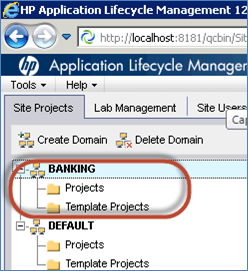
新しいドメインは、下図のように左側のプロジェクトツリーに表示されます。プロジェクトを追加するまでは、空の状態です。
また、チェックしてください:- HP ALM / Quality Center チュートリアル
HP ALMでプロジェクトを作成する方法
ステップ1)親ドメインを選択します。
プロジェクトが属するドメイン(この場合は「BANKING」)を選択し、クリックします。 プロジェクトを作成します。.

ステップ2)プロジェクトの種類を選択します。
プロジェクト作成ウィザードが開きます。 空のプロジェクトを作成する リストからクリックして 次へその他のオプションでは、既存のプロジェクトをコピーしたり、保存済みのファイルからプロジェクトをインポートしたりできます。

ステップ3)プロジェクトに名前を付けます。
プロジェクト名を入力し、その下に表示されているドメインを確認してから、クリックしてください。 次へ.

ステップ4)データベースの詳細を入力します。
インストール環境に合ったデータベースの種類を選択してください。ここでは、HP ALM がバックエンドとして SQL Server を使用してインストールされているため、MS-SQL が選択されています。 Oracle 代わりに、それがデータベースサーバーである場合は、以下を入力してください。
- データベースサーバー名
- データベース管理者ユーザー名
- データベース管理者パスワード
詳しくはこちら 次へ 続行します。

ステップ5)プロジェクト管理者を任命する。
まず ユーザーをクリックして 次へ現時点ではALMに新規ユーザーが作成されていないため、他の名前は表示されません。

ステップ6) Rev概要を確認し、作成します。
概要ダイアログには、ウィザードがこれから行う処理がすべて一覧表示されます。このウィンドウには、2つのチェックボックスも表示されます。
- プロジェクトをアクティブ化する — このチェックボックスがオフのままの場合、プロジェクトは作成されますが、後でアクティブ化されるまで、どのユーザーもプロジェクトを開くことはできません。
- バージョン管理を有効にする — これによりバージョン管理が有効になり、2人のユーザーが同じ作業項目(要件またはテスト)を同時に編集して、互いの変更を上書きすることを防ぎます。
詳しくはこちら 創造する 要約に満足したら。

⚠️ 警告: 稼働中のプロジェクトでは、バージョン管理を安易にオン/オフすることはできません。後から有効にすると既存のエンティティのチェックインが強制され、無効にするとバージョン履歴が破棄されます。チームが要件の読み込みを開始する前に決定してください。
ステップ7)作成の進行状況を確認します。
ALMはデータベーススキーマとリポジトリフォルダを構築します。プロジェクトの作成状況は以下のように表示されます。

ステップ8)プロジェクトを確認します。
プロジェクト「GURU99_BANK」は、以下に示すように「BANKING」ドメインの下に正常に作成されました。

また、チェックしてください:- HP ALM(Quality Center)でプロジェクトをカスタマイズする方法
HP ALMでユーザーを作成する方法
ステップ1)「サイトユーザー」タブを開きます。
HP ALMにアクセスするには、ユーザープロファイルが存在する必要があります。作成するには、サイト管理者は、 サイトユーザー タブには何も表示されないことに注意してください。

ステップ2)「ユーザーを追加」アイコンをクリックします。
クリック ユーザーを追加する 以下に示すように、「サイトユーザー」タブのアイコン。

ステップ3)ユーザー情報を入力します。
ユーザーの追加ダイアログボックスが開きます。ログイン名、氏名、メールアドレス、その他の必要な詳細情報を入力し、クリックします。 OK.

ステップ4)ユーザーリストを確認します。
新しいアカウントはユーザーリストに表示され、既存のアカウントと並んでハイライト表示されます。

ステップ5)ユーザーをプロジェクトにマッピングします。
新規作成されたユーザーはプロジェクトに一切アクセスできないため、アカウントをプロジェクト領域にマッピングする必要があります。ユーザーは一度作成すれば、必要な数のプロジェクト領域へのアクセス権を付与できます。
この例では、ユーザーは「Guru「99」が「GURU99_BANK」プロジェクト領域に追加されました。この領域は「BANKING」ドメインに属しています。
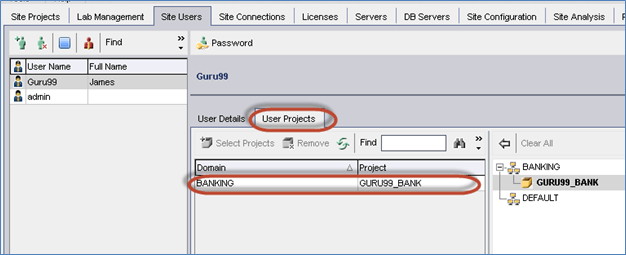
地図がping 保存されると、ユーザーはログインして、ドメイン内の新しいプロジェクトとALMログイン画面のプロジェクトドロップダウンを確認できます。ユーザーがプロジェクト内で実際に実行できる操作は、プロジェクトユーザーグループによって個別に制御され、それは次のように設定されます。 プロジェクトのカスタマイズ.
HP ALMサイト管理のベストプラクティス
初日に作成したドメイン、プロジェクト、ユーザー構造は、プロジェクトデータ、ライセンス数、監査証跡などがすべてそれに依存しているため、後から変更するのは困難です。いくつかの習慣を身につけることで、成長を続けるALMサーバーを管理しやすくすることができます。
- 早い段階で命名規則を定めましょう。 DOMAIN_APPLICATION_RELEASEのような名前を使うと、プロジェクト数が20個を超えた後でもプロジェクトツリーの可読性を維持できます。
- サイト管理者アカウントは絶対に共有しないでください。 各管理者に個人ログイン情報を与え、それをサイト管理者リストに追加することで、監査ログに誰が何をしたかが記録されるようにします。
- テンプレートプロジェクトを作成します。 標準フィールド、リスト、ワークフローを含むプロジェクトを1つ作成し、「テンプレートからプロジェクトを作成」機能を使用することで、チーム間でレポートの一貫性を保つことができます。
- 削除するのではなく、無効化してください。 無効化することでライセンスの有効期間が解放され、ログインがブロックされますが、監査のためにデータとスキーマは保持されます。
- アップグレード後は毎回プロジェクトを検証してください。 プロジェクト管理アクションは、ユーザーがスキーマの差異に遭遇する前に、その差異を修復します。
- ライセンスの使用状況を監視します。 「ライセンス」タブと「サイト接続」タブには、実際に使用されている指定ライセンス数または同時接続ライセンス数が表示され、これは使用されていないアカウントを最も迅速に見つける方法です。
ALMデータベースのスキーマとファイルリポジトリは一緒にバックアップしてください。どちらか一方だけを復元すると、存在しない行を指す添付ファイルが残ってしまい、これがALMの復旧失敗の最も一般的な原因となります。
ドメイン、プロジェクト、ユーザーが揃ったので、次のステップは ALMインターフェーススコープをキャプチャします 要件モジュールテストケースを作成する テスト計画モジュールそれらを実行 テストラボ、そしてログに結果を記録する 欠陥管理ALM管理を含む役割を担う準備をしている場合は、以下を確認してください。 品質センターの面接質問 同様に。
