
Caractéristiques d'inspection principale (MIC) dans SAP QM : QS21
 Équipe éditoriale
⚡ Résumé intelligent
SAP Les données de base QM définissent ce que mesure chaque contrôle qualité. Les caractéristiques de contrôle, les méthodes de contrôle, les procédures d'échantillonnage, les plans de contrôle et les fiches d'information qualité doivent tous exister avant que le système puisse créer et traiter un lot de contrôle.
au sein de la SAP module de gestion de la qualité, et pour les autres SAP Pour les applications qui lisent ces données, vous gérez celles utilisées pour la planification des contrôles et le traitement des lots de contrôle. Ces données de base doivent être renseignées avant la création d'un lot de contrôle et l'enregistrement des résultats.
SAP QM Les données de base doivent être configurées avant toute inspection de matériel.
Caractéristiques d'inspection principale (MIC) dans SAP QM
Les caractéristiques d'inspection principales décrivent les spécifications d'inspection d'un matériau, telles que la longueur, la largeur ou la viscosité.
Vous créez des caractéristiques de contrôle principales au niveau de l'usine afin de simplifier et de standardiser la planification des contrôles, et de maintenir les caractéristiques organisées de manière à ce que la même spécification ne soit pas créée deux fois.
Ces caractéristiques peuvent être utilisées dans les gammes opératoires, les recettes de base, les plans de contrôle et les listes de tâches de maintenance. Il est possible de créer plusieurs versions d'une même caractéristique de contrôle. Une méthode de contrôle et un catalogue peuvent également être associés à une caractéristique.
Les types suivants de caractéristiques de contrôle maître sont disponibles dans SAP.
a) Quantitatif
Les caractéristiques quantitatives enregistrent les résultats d'un contrôle quantitatif ; les valeurs mesurées sont donc saisies directement lors de l'enregistrement des résultats. Les limites de spécification, telles que la limite supérieure, la limite inférieure et la valeur cible, peuvent être définies pour chaque caractéristique au niveau de la fiche technique ou lors de l'élaboration d'un plan de contrôle.
Une méthode d'inspection peut également être associée au niveau des caractéristiques d'inspection.
b) Qualitatif
Les caractéristiques qualitatives enregistrent les résultats d'une inspection d'attribut, tels que « OK » ou « Non OK ».
Code Les groupes et les ensembles sélectionnés du catalogue de type 1 sont utilisés pour enregistrer le résultat par rapport à une caractéristique qualitative, et une méthode d'inspection appropriée peut y être associée.
Méthodes d'inspection dans SAP
Une méthode d'inspection décrit la procédure utilisée pour effectuer une inspection.
Vous pouvez affecter une méthode d'inspection à une caractéristique d'inspection principale, ou directement à une caractéristique d'inspection au sein d'un plan d'inspection.
Une méthode d'inspection peut également être créée dans une usine et réutilisée dans le plan d'inspection d'une autre usine en faisant référence à l'usine d'origine de la méthode d'inspection.
SAP Procédure d'échantillonnage QM
La procédure d'échantillonnage détermine la taille de l'échantillon pour un lot d'inspection, et celle-ci est définie dans le plan d'inspection.
La procédure d'échantillonnage peut utiliser un échantillon fixe, un échantillon en pourcentage, une inspection à 100 % ou un plan d'échantillonnage, qui est un ensemble de plans d'échantillonnage.
Un plan d'échantillonnage définit la taille de l'échantillon pour une quantité spécifique de lot d'inspection et les critères qui déterminent si l'échantillon est accepté ou rejeté.
La taille de l'échantillon dépend des besoins de l'entreprise. Par exemple, si un lot de médicament doit être testé, l'échantillonnage pour le contrôle est planifié en fonction de la quantité de médicament fabriquée.
SAP Plan d'inspection
Un plan d'inspection est indispensable pour obtenir un résultat de qualité. Il définit la méthodologie d'inspection, et notamment :
- Les matériaux à inspecter
- Comment se déroule l'inspection de ces matériaux
- Quelles sont les caractéristiques inspectées, ainsi que le centre de travail et les spécifications d'inspection ?
Dans le plan d'inspection, vous définissez la séquence des opérations d'inspection, la gamme de spécifications disponibles pour les caractéristiques d'inspection principales, la procédure d'échantillonnage qui calcule la taille de l'échantillon et la méthode d'inspection utilisée pour chaque MIC.
Le statut et l'utilisation d'un forfait indiquent s'il est actif ou inactif. Un forfait est identifié par son numéro de groupe (niveau client) et son compteur de groupe (niveau système), tous deux générés par le SAP système, et plusieurs matériaux peuvent être rattachés à un même plan à condition que les paramètres à inspecter soient identiques.
Enregistrement des informations qualité dans SAP
Une fiche d'information qualité est tenue pour chaque relation fournisseur-matériel et contient l'accord qualité relatif à cette combinaison. Elle permet de bloquer l'approvisionnement d'un matériel auprès d'un fournisseur donné lorsque la qualité fournie par ce dernier est compromise.
L'enregistrement devient obligatoire uniquement lorsque la gestion de la qualité dans les achats est activée dans la fiche article, avec une clé de contrôle de la gestion de la qualité stockée au niveau de l'usine.
Lorsqu'un devis ou un bon de commande est créé, le SAP Le système vérifie si un enregistrement Q-info est requis et disponible pour cette combinaison de matériel et de fournisseur, et si le bon de commande peut être validé sur la base de cet enregistrement.
Un enregistrement d'informations qualité est également nécessaire pour le contrôle à la source, où le matériau est inspecté avant d'arriver à l'usine. Entrée de marchandises (GR).
Le contrôle à la source se fonde exclusivement sur le bon de commande établi pour une combinaison article, fournisseur et usine ; aucun contrôle de réception n'est effectué une fois l'article dédouané. Ce document est donc également utile lorsque le contrôle est limité à certains fournisseurs.
Comment créer des caractéristiques de contrôle principal dans SAP QM (QS21)
La fiche article et le plan de contrôle font tous deux référence à cette caractéristique ; il faut donc la créer en premier.
Étape 1) Extrait du SAP Menu Accès facile, ouvrez le code de transaction QS21.
- Saisissez le code de l'usine.
- Saisissez le code de caractéristique d'inspection principal à créer.
- Saisissez la date clé (valide à partir de), qui est la date à partir de laquelle le MIC est valide.
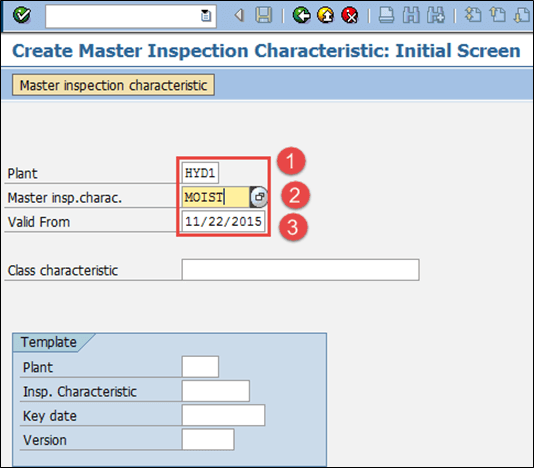
Après avoir rempli tous les champs, cliquez sur  ou appuyez sur Entrée pour passer à l'écran suivant.
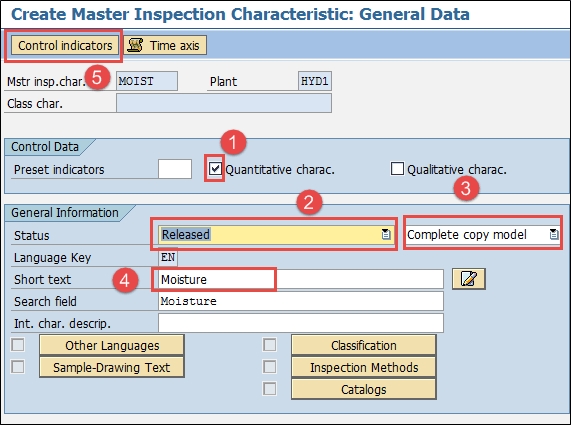
Étape 2) Conserver les données générales des caractéristiques de contrôle principales.
- Cochez la case « Quantitatif » si vous créez une caractéristique quantitative qui peut être mesurée.
- Indiquez le statut « Publié ».
- Saisissez « Modèle de copie complète », car les données MIC doivent être intégralement conservées.
- Saisissez un court texte de votre choix.
- Appuyez sur le bouton des indicateurs de contrôle pour conserver des données supplémentaires telles que les limites inférieure et supérieure, c'est-à-dire la plage de spécifications dans laquelle le matériau est accepté.
Étape 3) Respectez les limites supérieure et inférieure.
Après avoir appuyé sur les indicateurs de contrôle, une petite fenêtre contextuelle s'ouvre pour afficher les données limites.
- Cochez la case correspondant à la limite inférieure de spécification.
- Cochez la case correspondant à la limite supérieure de spécification.
- Cochez la case correspondant à la procédure d'échantillonnage, car une procédure d'échantillonnage est utilisée pour ce CMI.

Appuyez sur Entrée pour passer à la suite SAP avec l'écran du tableau des commandes prêtes.
Étape 4) Conserver les données relatives aux limites inférieures et supérieures absolues.
- Saisissez le nombre de décimales et l'unité de mesure du MIC.
- Saisissez la limite inférieure de spécification comme étant 4.
- Saisissez la limite supérieure de spécification comme étant 4.5.

Appuyez sur Entrée pour revenir à l'écran initial SAP Sauvegardez les données à l'écran. La barre d'état affiche alors le message.  .
Comment créer des méthodes d'inspection dans SAP (QS31)
Étape 1) Extrait du SAP Menu Accès facile, ouvrez le code de transaction QS31.
- Saisissez le code de l'usine.
- Saisissez le code de la méthode d'inspection à créer.
- Saisissez la date de début de validité, c'est-à-dire la date à partir de laquelle la méthode d'inspection est valable.
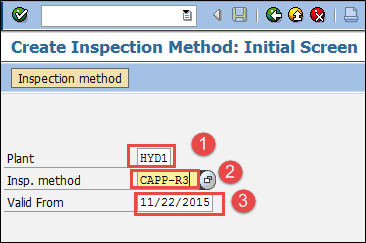
Appuyez sur Entrée pour passer à la suite SAP Écran QM.
Étape 2) Dans ce nouvel article concernant notre nouveau projet SAP Écran QM :
- Indiquez le statut « Publié ».
- Saisissez le texte court de la méthode d'inspection et le champ de recherche utilisé pour la rechercher.

Appuyez sur le bouton Enregistrer pour sauvegarder la méthode d'inspection.
Comment créer une procédure d'échantillonnage dans SAP (QDV1)
Étape 1) Extrait du SAP Écran d'accès facile, ouvrez la transaction QDV1.
- Saisissez le code de la procédure d'échantillonnage à créer.
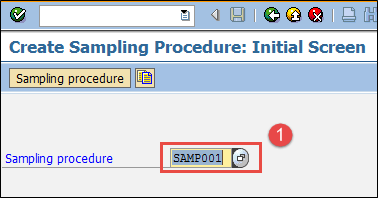
Étape 2) Après avoir rempli tous les champs, cliquez sur la coche.  dans le menu du haut pour passer à la suite SAP avec l'écran du tableau des commandes prêtes.
- Choisissez « Échantillon fixe » comme type d’échantillonnage. Vous pouvez également opter pour un contrôle à 100 % ou un plan d’échantillonnage.
- Sélectionnez le mode d’évaluation « Inspection attributive des unités non conformes », qui définit les règles d’acceptation et de rejet de la caractéristique.
- Appuyez sur le bouton suivant pour passer à la suite SAP avec l'écran du tableau des commandes prêtes.

Étape 3) Dans ce nouvel article concernant notre nouveau projet SAP écran:
- Appuyez sur le bouton « Échantillon », ce qui ouvre une petite fenêtre contextuelle permettant de définir la taille de l’échantillon.
- Définissez la taille de l’échantillon comme étant « 5 ».

Appuyez sur le bouton Enregistrer pour sauvegarder la procédure d'échantillonnage.
Comment créer un plan d'inspection SAP QM (QP01)
Étape 1) Extrait du SAP Écran d'accès facile, ouvrez la transaction QP01.
- Saisissez le code article pour lequel le plan de contrôle est créé.
- Saisissez le code de l'usine.
- Saisissez la date clé (valide à partir de) à partir de laquelle le plan d'inspection est valide.
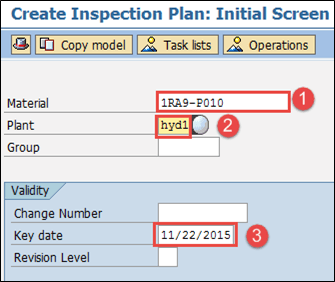
Appuyez sur Entrée pour passer à l'écran suivant.
Étape 2) Dans ce nouvel article concernant notre nouveau projet SAP écran, conserver les données d'en-tête.
- Saisissez « 5 » pour l’utilisation, ce qui rend le plan valable pour la réception des marchandises, et « 4 » pour le statut, ce qui signifie que le plan est validé.
- Saisissez la taille du lot comme « 99999999 », afin que le plan soit valable pour une quantité de lot d'inspection allant jusqu'à 99999999.
- Appuyez sur la "OperaAppuyez sur le bouton « tions » pour passer à l’écran suivant.

Étape 3) Dans ce nouvel article concernant notre nouveau projet SAP écran, conserver les données opérationnelles dans lesquelles sont stockées les caractéristiques d'inspection.
- Saisie du laboratoire de contrôle qualité Centre de travail.
- Saisissez la clé de contrôle « QM01 », ce qui signifie que l'opération est destinée à un contrôle qualité.
- Appuyez sur le bouton « Caractéristiques d’inspection » pour passer à l’étape suivante. SAP avec l'écran du tableau des commandes prêtes.

Étape 4) Dans ce nouvel article concernant notre nouveau projet SAP Contrôler et maintenir les caractéristiques d'inspection pour l'opération.
- Saisissez le nom de la caractéristique d'inspection principale « MOIST ».
- Saisissez la méthode d'inspection.
- Saisissez la procédure d'échantillonnage qui détermine l'échantillon.

Une fois tous les champs renseignés, les limites inférieure et supérieure sont automatiquement renseignées à partir du MIC. Cliquez sur le bouton Enregistrer pour sauvegarder le plan d'inspection du matériau.
Comment créer des enregistrements d'informations qualité dans SAP (QI01)
Étape 1) Extrait du SAP Écran Accès facile, ouvrez la transaction QI01.
- Saisissez le code article pour lequel la fiche d'information qualité est créée.
- Saisissez le code fournisseur.
- Saisissez le code de l'usine.

Appuyez sur Entrée pour passer à l'écran suivant.
Étape 2) Dans ce nouvel article concernant notre nouveau projet SAP écran, maintenir les données de publication.
- Saisissez la date limite de commande du produit auprès de ce fournisseur.
- Utilisez la fonction Bloquer si vous souhaitez empêcher la commande de ce produit auprès de ce fournisseur.

Appuyez sur l'onglet Contrôle Insp. pour passer à l'écran suivant.
Étape 3) Dans ce nouvel article concernant notre nouveau projet SAP écran, tenir à jour les données de contrôle d'inspection.
- Entrez le contrôle d'inspection comme « Aucune inspection » si vous ne souhaitez pas inspecter le matériel pour ce fournisseur particulier.
- Si vous souhaitez utiliser l'inspection du code source, cochez la case correspondante et saisissez « 01 » comme type d'inspection ; sinon, laissez le champ vide.

Appuyez sur le bouton Enregistrer pour sauvegarder l'enregistrement des informations qualité. La barre d'état confirme la saisie.

Dépannage SAP Erreurs dans les données de base QM
- Avant la création d'un plan d'inspection ou d'une fiche d'information qualité, les caractéristiques d'inspection principales, la procédure d'échantillonnage, la méthode d'inspection, la fiche article et la fiche fournisseur doivent déjà exister dans le système. SAP système.
- Si un lot d'inspection ne trouve aucun plan, vérifiez que le statut du plan est 4 (libéré), que son utilisation correspond au type d'inspection, que la date clé se situe dans la période de validité et que le matériel est affecté au plan.
- Si une caractéristique est rejetée dans QP01, son statut est généralement toujours « créé » plutôt que « publié », ou sa date de validité est postérieure à la date clé du plan.
- Une procédure d'échantillonnage ne peut être saisie que pour une caractéristique dont les indicateurs de contrôle le permettent, c'est-à-dire l'indicateur défini à l'étape 3 ci-dessus.
- Si une fiche d'information qualité est ignorée lors de l'approvisionnement, la gestion de la qualité dans les achats n'est probablement pas active dans la vue Gestion de la qualité de la fiche article.
