
Cách tải xuống và cài đặt SAP IDES để thực hành (Truy cập MIỄN PHÍ)
 Jessica Blake
⚡ Tóm tắt thông minh
đặt SAP IDES for Practice bao gồm toàn bộ quy trình tải xuống và cài đặt phần mềm. SAP Hệ thống trình diễn IDES tại địa phương Windows Máy chủ, bao gồm phương tiện truyền thông, các điều kiện tiên quyết, cơ sở dữ liệu và các bước thiết lập trung tâm mà người học cần để thực hành lập trình ABAP và các khóa đào tạo chức năng.
Là gì SAP IDE?
SAP ý tưởng là một bản demo SAP hệ thống được phát triển bởi SAP AG được sử dụng cho mục đích học tập và đào tạo. IDES là viết tắt của... Hệ thống trình diễn và đánh giá Internetvà nó được tích hợp sẵn các quy trình kinh doanh từ đầu đến cuối để người dùng cuối và các chuyên gia tư vấn có thể làm quen với hệ thống. SAP ERP nhanh chóng.
Hướng dẫn này sẽ hướng dẫn bạn từng bước cách tải xuống miễn phí. SAP Phần mềm này dùng để thực hành và cài đặt máy chủ IDES để học tập. Có một số điều kiện tiên quyết trước khi bạn tải xuống phiên bản IDES EHP6 miễn phí và bắt đầu cài đặt. Các phương tiện cài đặt cần thiết được liệt kê bên dưới:
- j2sdk-1_4_2_17-windows-amd64.exe
- Bậc thầy cài đặt IDES EHP6
- Xuất cài đặt IDES EHP6
- Hạt nhân NW703 720_Ext
- Bộ điều khiển SL 720
- MS SQL RDBMS
- SAPThư viện mật mã
- JCE (Java Chính sách mở rộng mật mã)
Các nội dung đa phương tiện ở trên có sẵn trên trang web. SAP Sàn giao dịch dịch vụ dành cho người được cấp phép SAP Truy cập IDES. Tải xuống SAP Cài đặt ERP IDES và lưu trữ các tệp trên ổ cứng cục bộ của bạn. Sau khi đã đáp ứng các yêu cầu phần mềm, bước tiếp theo cần tập trung vào phần cứng. Để cài đặt, bạn cần một máy chủ với:
- RAM từ 4GB trở lên
- Ổ cứng 600GB
- Bộ xử lý Intel i3 64-bit trở lên
- Windows Hệ điều hành Server 2008 R2 (hoặc phiên bản mới hơn)
Lưu ý: Bạn cũng có thể cài đặt SAP on Linux , AIX và Sun SolarisDưới đây là sơ đồ lộ trình và từng bước cụ thể. SAP Cài đặt IDES.
Nhiều người học cần video về các bước cài đặt hoặc không có quyền truy cập vào SAP Truy cập Service Marketplace để tải xuống các tệp cần thiết.
Đối với những sinh viên như vậy, chúng tôi khuyên bạn nên làm theo
điều này khóa học mơ ước để xem quy trình cài đặt từng bước SAP trên máy tính xách tay của bạn.

Cách tải xuống và cài đặt SAP ý tưởng
- Tên máy chủ nơi bạn muốn cài đặt IDES không được vượt quá 13 ký tự; nếu không, trình cài đặt sẽ báo lỗi.
- Tăng dung lượng bộ nhớ ảo lên gấp ba lần bộ nhớ vật lý của máy chủ, hoặc đặt ở mức khoảng 20 GB làm mức an toàn cơ bản.
- đặt Java (j2sdk-1_4_2_17-windows-amd64.exe) và thiết lập biến môi trường JAVA_HOME. Windows Server 2008 R2 đã bao gồm sẵn một Java Thành phần trong gói hệ điều hành.
- Trước khi bắt đầu SAP Trong quá trình cài đặt IDES, hãy quyết định Mã định danh hệ thống (SID) và Số phiên bản. Trong hướng dẫn này, chúng tôi sử dụng SID = IDS và số phiên bản = 00.
-
Mở file cài đặt gốc và làm theo đường dẫn sau:
SAPCD(F:)/INST_MAST/IM_WINDOWS_X86_64/sapinst, sau đó nhấp đúp vào “sapinst” như thể hiện trong hình 1 và 2.


- Sau khi nhấp đúp vào “sapinst”, SAP Giao diện người dùng cài đặt sẽ hiện ra như trong hình 3.
- Hãy làm theo đường dẫn được hiển thị trong hình 3, chọn Kiểm tra điều kiện tiên quyết, sau đó nhấp vào Tiếp theo.

- Quá trình kiểm tra điều kiện tiên quyết sẽ báo hiệu bất kỳ yêu cầu nào bị thiếu trong giai đoạn này. Sau khi nhấn Tiếp theo, màn hình trong hình 4 sẽ xuất hiện. Đĩa DVD cài đặt chính chứa một tệp dữ liệu được sử dụng để xác thực các điều kiện tiên quyết; màn hình tiếp theo sẽ tự động phát hiện tệp .xml, hoặc bạn có thể duyệt tìm tệp “PREREQUISITE_CHECK_DATA.XML” trên đĩa DVD cài đặt chính, sau đó nhấn Tiếp theo.

- Vì chúng ta đang cài đặt ngăn xếp ABAP, hãy chọn tùy chọn hiển thị trong hình 5 và nhấp vào Tiếp theo.
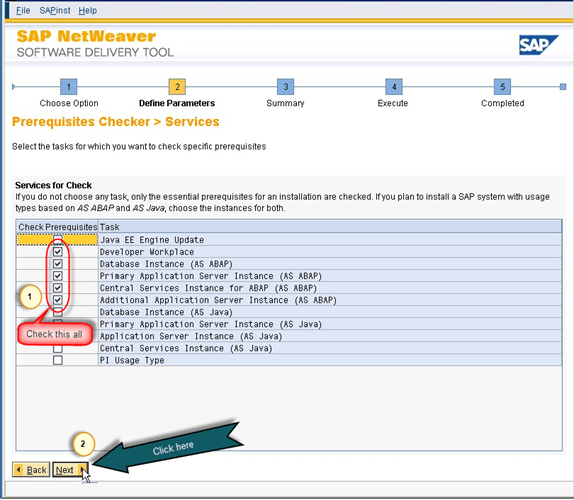
- Trên màn hình tiếp theo (hình 6), trình cài đặt yêu cầu cơ sở dữ liệu. Chúng ta đang cài đặt SAP Trên MS SQL, vì vậy máy chủ MS SQL được chọn. Để sử dụng cơ sở dữ liệu khác, hãy chọn nó từ menu thả xuống được đánh dấu trong hình 6.

- Trên màn hình tiếp theo, nhập đường dẫn JAVA_HOME tại Java đã được cài đặt. Vì chúng ta đang cài đặt Unicode, hãy chọn tất cả các tùy chọn và nhấp vào Tiếp theo.

- Trên màn hình tiếp theo (hình 8), xem lại các tùy chọn đã chọn. Chọn RevSử dụng chúng để thay đổi; nếu không, hãy nhấp vào Tiếp theo và quá trình kiểm tra điều kiện tiên quyết sẽ được thực hiện.

- Nếu thiếu bất kỳ điều kiện tiên quyết nào, chúng sẽ hiển thị trên màn hình tiếp theo; nếu không, quá trình thực thi sẽ hoàn tất thành công như trong hình 9.

- Lặp lại bước 5 để thực hiện lệnh “sapinst” từ trình cài đặt chính, chọn “OperaChọn "Người dùng và Nhóm Hệ thống" từ menu thả xuống (hình 10) và nhấp vào Tiếp theo.

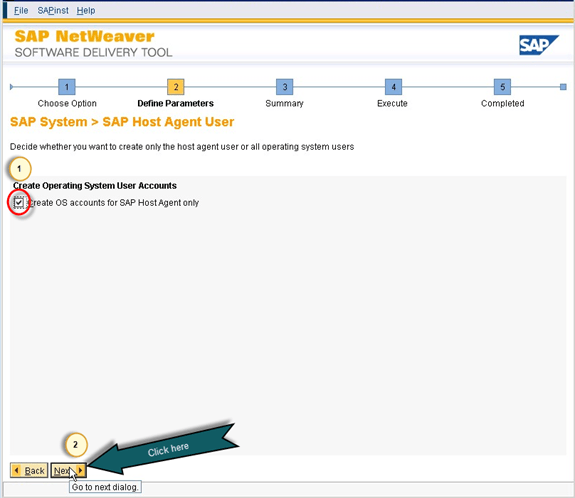
- Màn hình tiếp theo sẽ hỏi bạn có muốn tạo tài khoản hệ điều hành cho hay không. SAP chỉ dành cho tác nhân máy chủ hoặc cho SAP Người dùng quản trị cũng vậy. Chọn tùy chọn và nhấp vào Tiếp theo (hình 11).
- Màn hình tiếp theo sẽ thiết lập SAP Mã định danh hệ thống “IDS”. Chọn cài đặt miền cục bộ hoặc cung cấp miền của máy chủ lưu trữ của bạn (hình 12), sau đó nhấp vào Tiếp theo.

- Hãy thiết lập mật khẩu ở màn hình tiếp theo. Mật khẩu phải tuân thủ chính sách mật khẩu của hệ điều hành. Nhập mật khẩu và nhấn Tiếp theo.

- Màn hình tiếp theo (hình 14) cho phép bạn xem lại các tùy chọn đã chọn; nếu không, hãy tiếp tục với các lựa chọn hiện tại và nhấp vào Tiếp theo.

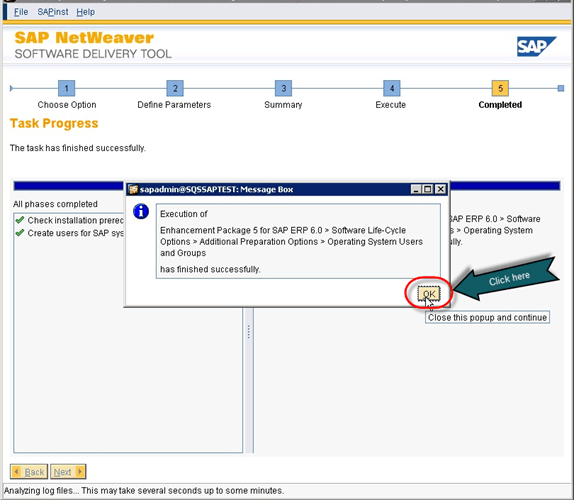
- Sau khi thực thi thành công, thông báo sau sẽ hiển thị.
- Sau khi hoàn tất các điều kiện tiên quyết và tạo người dùng, hãy cài đặt cơ sở dữ liệu trước khi khởi động phiên bản trung tâm của máy chủ IDES. Để bắt đầu cài đặt cơ sở dữ liệu, hãy truy cập đĩa DVD RDBMS (hình 16). Ở đây chúng ta sử dụng MS SQL, và SAP cung cấp kịch bản “SQL4”SAP”; nhấp đúp vào tập lệnh đó. Để biết thêm chi tiết, vui lòng xem tiếp. Oracle cơ sở dữ liệu, nó được cài đặt ở giữa SAP cài đặt.

- Sau khi nhấp đúp vào tập lệnh, một cửa sổ sẽ mở ra và yêu cầu nhập SID của phiên bản cơ sở dữ liệu. Ví dụ: SAP trong quá trình cài đặt, hãy luôn giữ nguyên cài đặt mặc định để SID của cơ sở dữ liệu khớp với... SAP SID. Chi tiết được thể hiện trong hình 17.

- Sau khi nhấn OK, một cửa sổ xác nhận sẽ hiện ra; hãy nhấn OK như hình 18.

- Sau khi xác nhận, MS SQL sẽ được cài đặt ngầm trên ổ đĩa “C:/”.

- Khi quá trình cài đặt hoàn tất, một thông báo xác nhận sẽ hiện ra (hình 20).

- Lặp lại bước 5 để khởi động “sapinst”, chọn “Central Instance”, nhấp Next, và bắt đầu cài đặt như hình 21.

- Màn hình tiếp theo sẽ hỏi về chế độ cài đặt. Chọn “Thông thường” cho phép sapinst chọn các cài đặt mặc định và bỏ qua cấu hình cơ sở dữ liệu. SAPLựa chọn tập tin DỮ LIỆU. Tùy chọn “Tùy chỉnh” sẽ nhắc bạn nhập các thiết lập chuyên sâu. Xem hình 22.

- Màn hình tiếp theo (hình 23) sẽ yêu cầu nhập thông tin. SAP Mã định danh hệ thống (SID) và ổ đĩa cài đặt nơi thư mục “\usr\sap” sẽ được lưu trữ.

- Màn hình trong hình 24 yêu cầu Tên miền đủ điều kiện (FQDN) của máy chủ. Đối với cài đặt máy chủ cục bộ, hãy bỏ chọn tùy chọn FQDN; nếu không, hãy chọn tùy chọn này và cung cấp FQDN của máy chủ. Chúng ta đang thực hiện cài đặt cục bộ, vì vậy tùy chọn này được bỏ chọn.

- Nhập mật khẩu chính cho tài khoản của bạn. SAP hệ thống. Mật khẩu này được sử dụng cho tất cả. SAP tài khoản và người dùng trong quá trình cài đặt, và bạn có thể sử dụng nó để đăng nhập vào. SAP hệ thống với DDIC và SAP* người dùng.

- Như đã đề cập trước đó, chúng ta đang thực hiện cài đặt cục bộ. Vì vậy, trên màn hình tiếp theo (hình 26), hãy chọn Cài đặt cục bộ và nhấp vào Tiếp theo.

- Màn hình tiếp theo (hình 27) yêu cầu nhập mật khẩu cho “ quản trị viên” và SAPdịch vụ Vì bạn đã cung cấp mật khẩu chính, bạn có thể bỏ qua bước này hoặc đặt mật khẩu khác nhau cho mỗi người dùng. Ví dụ: Oracle cơ sở dữ liệu, người dùng là “ quản trị viên” và “ORA ”.

- Trình cài đặt sẽ yêu cầu bạn chọn phiên bản cơ sở dữ liệu. Vì MS SQL đã được cài đặt sẵn, phiên bản mặc định sẽ xuất hiện; hãy chọn nó và nhấp vào Tiếp theo.

- Một thông báo thông tin cho thấy DBSID và SAPSID khớp. Được rồi, bấm Tiếp theo.

- Màn hình tiếp theo yêu cầu đường dẫn đến thư mục chứa Unicode Kernel NW 7.20. Hãy cung cấp đường dẫn đó thông qua mục Duyệt và nhấn Tiếp theo.

- Tiếp theo, trình cài đặt sẽ hiển thị ổ đĩa cài đặt nơi tệp “\usr\sap\PRFCLOG” sẽ được tạo.

- Trình cài đặt yêu cầu thông tin tên miền. SAP Máy chủ agent. Vì chúng ta đang cài đặt cục bộ, hãy chọn Tên miền cục bộ và nhấp vào Tiếp theo.
- Hãy cung cấp mật khẩu cho người dùng sapadm; nếu không, mật khẩu chính sẽ được sử dụng theo mặc định.

- Cung cấp đường dẫn đến thư mục chứa phương tiện xuất khẩu cài đặt và nhấn Tiếp theo.

- Trình cài đặt yêu cầu mật khẩu của lược đồ ABAP cơ sở dữ liệu. Theo mặc định, mật khẩu chính được sử dụng.

- Trình cài đặt hỏi cần tạo bao nhiêu tập tin dữ liệu cho cơ sở dữ liệu. Theo kinh nghiệm, 4 tập tin dữ liệu cho hệ thống nhỏ, 8 cho hệ thống trung bình và 16 cho hệ thống lớn. Chúng tôi đã chọn 8 tập tin dữ liệu.

- Màn hình tiếp theo yêu cầu bạn nhập đường dẫn nơi các tệp dữ liệu sẽ được lưu trữ. Đồng thời, hãy chỉ định kích thước ban đầu của các tệp dữ liệu.

- Trình cài đặt sẽ yêu cầu vị trí và kích thước của tệp tempdev và templog. Theo mặc định, chúng nằm trên ổ đĩa cài đặt cơ sở dữ liệu. Cung cấp các thông tin cần thiết và nhấp vào Tiếp theo.

- Cung cấp số lượng công việc song song cho giai đoạn nhập dữ liệu ABAP. Mặc định là 3, nhưng nên tăng số lượng này dựa trên tài nguyên máy chủ. Chúng tôi đã tăng số lượng công việc từ 3 lên 10. Giữ nguyên SAP trang mã ở chế độ mặc định.

- Trình cài đặt yêu cầu số hiệu phiên bản trung tâm; bất kỳ số nào từ 00 đến 99 đều được chấp nhận. Chúng tôi đã chọn 00, số mặc định.

- Cung cấp thông tin chi tiết về máy chủ thông báo ABAP và cổng ABAP nội bộ. Giá trị mặc định lần lượt là 3600 và 3900. Cũng cung cấp máy chủ lưu trữ cho... thư mục vận tảiTheo mặc định, đó là cùng một máy chủ nơi máy chủ đang được cài đặt. Hãy thay đổi máy chủ nếu thư mục vận chuyển chung được chia sẻ trên cùng một môi trường.

- Màn hình tiếp theo yêu cầu đường dẫn phương tiện của SAPCRYPTO. Cung cấp đường dẫn; để bỏ qua cài đặt, hãy bỏ chọn tùy chọn này và nhấn Tiếp theo.

- Bước này sẽ tách các thành phần của SAPThư viện CRYPTO. Chọn từng gói để giải nén và nhấn Tiếp theo.

- Tiếp theo, trình cài đặt sẽ yêu cầu SID của hệ thống tác nhân chẩn đoán. Mặc định là DAA, nhưng bạn có thể cung cấp SID của riêng mình và thay đổi ổ đĩa đích.

- Cung cấp đường dẫn thư mục chứa chính sách JAVA JCE.
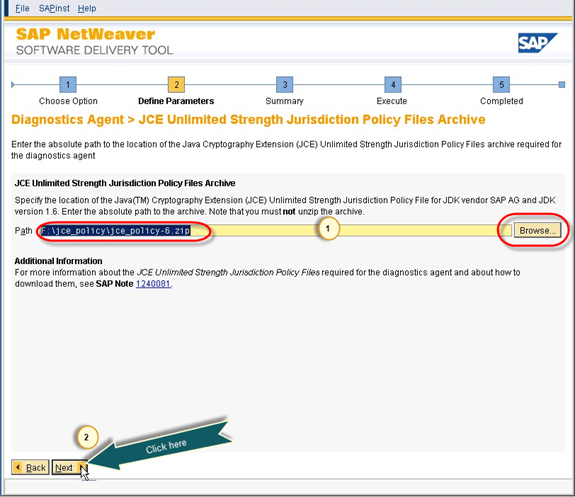
- Màn hình tiếp theo yêu cầu thông tin chi tiết về tên miền của hệ thống tác nhân chẩn đoán. Để cài đặt dưới dạng miền, hãy cung cấp tên miền và chọn “Miền của người dùng hiện tại” hoặc “miền khác”; nếu không, hãy chọn Cài đặt cục bộ, như chúng ta đã chọn ở đây.

- Màn hình này yêu cầu mật khẩu cho hệ thống tác nhân chẩn đoán. Mật khẩu mặc định là mật khẩu chính mà bạn đã cung cấp trước đó.

- Tiếp theo, trình cài đặt sẽ yêu cầu số hiệu phiên bản của hệ thống tác nhân chẩn đoán.

- Màn hình tiếp theo hỏi liệu có muốn đăng ký hệ thống vào một SLD hiện có hay không. SLD là máy chủ lưu trữ tất cả thông tin chi tiết của máy chủ. Việc đăng ký sẽ mở ra màn hình hiển thị thông tin chi tiết về máy chủ. Chúng tôi đã chọn “Không có đích đến SLD”. Chi tiết được thể hiện trong hình 49 và 50.


- Trình cài đặt sẽ yêu cầu bạn giải nén tệp lưu trữ cho hệ thống tác nhân chẩn đoán. Chọn tất cả và nhấp vào Tiếp theo.

- Màn hình này liệt kê tất cả các tham số đã được chọn trong giai đoạn “Xác định tham số”. RevSử dụng các tham số đầu vào nếu cần; sau khi hoàn tất, hãy nhấp vào Tiếp theo.
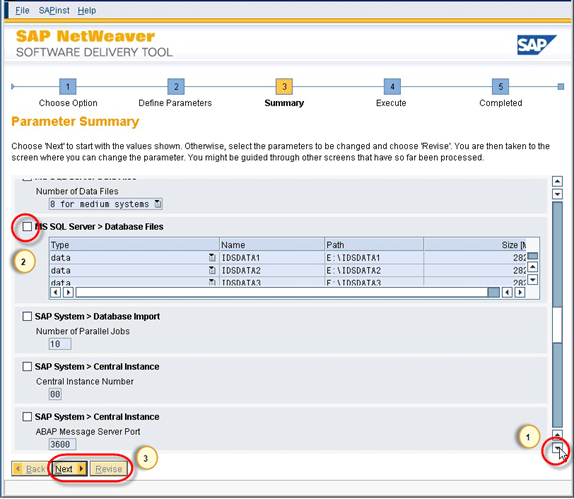

- Màn hình này yêu cầu khóa Solution Manager. Bạn cần một khóa duy nhất cho quá trình cài đặt của mình, và bạn phải tự tạo khóa này từ... SAP Quản lý giải pháp. Sau khi cung cấp thông tin, hãy nhấp vào Tiếp theo.

- Sau khi cung cấp khóa Solution Manager, các giai đoạn cài đặt còn lại sẽ bắt đầu. Giai đoạn dài nhất là “Nhập ABAP”. Trạng thái cài đặt sẽ được hiển thị ở cuối màn hình.


- Sau khi hoàn tất thành công mọi giai đoạn, một cửa sổ mới sẽ hiện lên với thông báo xác nhận cài đặt thành công.

- Sau khi cài đặt xong, hãy đăng nhập vào hệ thống bằng DDIC và SAP* sử dụng SAP GUI và mật khẩu chính. SAP Máy chủ IDES mặc định bao gồm các máy khách 000, 001, 066 và 800.
Chung SAP Các lỗi và cách khắc phục khi cài đặt IDES
Thậm chí là gia vị SAP Các quản trị viên hệ thống thường gặp phải một vài trở ngại khi cài đặt IDES trên máy cục bộ. Hãy xem danh sách dưới đây như một danh sách kiểm tra nhanh trước khi chạy lại sapinst.
- Tên máy chủ quá dài: sapinst sẽ dừng hoạt động khi tên máy chủ vượt quá 13 ký tự. Hãy đổi tên máy chủ, khởi động lại và chạy lại trình cài đặt.
- Bộ nhớ ảo đã cạn kiệt: Quá trình nhập dữ liệu ABAP thất bại với lỗi “hết bộ nhớ” nếu kích thước tệp hoán đổi (pagefile) quá nhỏ. Hãy đặt bộ nhớ ảo gấp ba lần dung lượng RAM vật lý, hoặc khoảng 20 GB.
- Biến môi trường JAVA_HOME chưa được thiết lập: Trình cài đặt không thể khởi động giao diện người dùng đồ họa (GUI). Hãy xác nhận rằng biến môi trường JAVA_HOME trỏ đến thư mục gốc của JDK và lệnh “java -version” hoạt động từ cửa sổ lệnh (cmd).
- Dịch vụ MS SQL đã dừng hoạt động: kịch bản “SQL4SAPLỗi này sẽ xảy ra nếu dịch vụ SQL không hoạt động. Hãy khởi động dịch vụ MSSQLSERVER từ services.msc.
- Thiếu khóa Solution Manager: Bước tạo phiên bản trung tâm sẽ bị chặn nếu không có khóa hợp lệ. Hãy tạo khóa đó trong... SAP Trình quản lý giải pháp trước khi đến màn hình đó.
SAP Các lựa chọn thay thế của IDES dành cho người học vào năm 2026
SAP IDES EHP6 vẫn là một hệ thống thực hành phổ biến, nhưng vào năm 2026 SAP Khuyến khích người học chuyển sang các tùy chọn mới hơn, nhẹ hơn, không yêu cầu máy chủ cục bộ 600 GB. Các lựa chọn bên dưới đáp ứng hầu hết các mục tiêu đào tạo từ trình độ sơ cấp đến trung cấp.
- SAP Thư viện thiết bị đám mây (CAL): Dịch vụ tạo ảnh hệ thống S/4HANA, BW/4HANA và IDES theo giờ trên AWS. Azurehoặc GCP. Không cần cài đặt cục bộ.
- SAP Thiết bị S/4HANA đã được kích hoạt đầy đủ: Môi trường đào tạo S/4HANA sẵn sàng sử dụng với dữ liệu mẫu, lý tưởng cho việc thực hành lập trình hàm và Fiori hiện tại.
- SAP Trung tâm học tập: Gói đăng ký bao gồm cả đào tạo và quyền truy cập thực hành vào hệ thống thông qua chương trình Live Access.
- Bản dùng thử nền tảng ABAP (Docker): một ảnh Docker miễn phí của phiên bản dành cho nhà phát triển AS ABAP để lập trình ABAP nhanh chóng và SAPThực hành UI5.
Trí tuệ nhân tạo đang thay đổi như thế nào? SAP Thực hành IDES
Các công cụ AI hiện đang song hành cùng... SAP Hệ thống thực hành IDES dành cho cả người học cơ bản và người học thực hành. SAP Joule, trợ lý ảo tích hợp sẵn, giải đáp các câu hỏi ở cấp độ giao dịch ngay trong S/4HANA, trong khi các trợ lý bên ngoài hỗ trợ gỡ lỗi ABAP, tùy chỉnh và chuẩn bị cho kỳ thi. Nếu sử dụng cẩn thận, chúng sẽ rút ngắn thời gian học tập mà không thay thế hoàn toàn việc thực hành trực tiếp.
- SAP Joule: trợ lý AI tạo sinh được nhúng trong SAP Các ứng dụng đám mây, hữu ích để giải thích mã giao dịch (tcode) và các ô Fiori trong quá trình thực hành.
- Các công cụ hỗ trợ mã ABAP: Các trợ lý AI có thể tái cấu trúc mã ABAP cũ, đề xuất cấu trúc khung nhìn CDS và giải thích các lỗi từ ST22.
- Khắc phục sự cố cài đặt: Các mô hình trò chuyện AI tổng quát tóm tắt các lỗi trong nhật ký sapinst và chỉ ra các ghi chú OSS nhanh hơn so với tìm kiếm thủ công.
- Lập kế hoạch thực hành: Trí tuệ nhân tạo có thể xây dựng bản đồ lộ trình học tập cá nhân hóa.ping Các mô-đun IDES cho mục tiêu của bạn SAP giấy xác nhận.
