
Cách chụp ảnh màn hình trên Snapchat mà không ai biết
 Liam Hernandez
Hầu hết các ứng dụng mạng xã hội cho phép bạn chụp ảnh màn hình những bức ảnh đáng nhớ mà người gửi không biết. Snapchat không đơn giản như vậy vì ứng dụng mạng xã hội phổ biến này cung cấp chế độ xem mười giây các đoạn trích hoặc tin nhắn. Nếu bạn chụp ảnh màn hình riêng tư, Snapchat sẽ gửi cho người gửi thông báo để cho họ biết bạn đã làm như vậy.
TracXem ngay tài khoản Snapchat của bất kỳ ai!
Nhập số điện thoại, tên người dùng hoặc email để TracHồ sơ Snapchat của bạn!
Trên Snapchat, một khi hình ảnh hoặc tin nhắn được gửi và mở, nó sẽ biến mất mãi mãi. Khi ngày càng nhiều người tham gia nền tảng này, Snapchat đã chọn xây dựng một tính năng để thông báo cho người dùng khi có người chụp ảnh màn hình Snap của họ để ngăn mọi người sử dụng sai mục đích snap và bảo vệ quyền riêng tư của người dùng.
Tuy nhiên, đôi khi bạn có thể muốn chụp ảnh màn hình mà không thông báo cho người dùng vì một lý do cụ thể nào đó. Vì vậy, tôi đã khám phá ra những cách thông minh để đánh bại hệ thống và chụp ảnh màn hình mà người gửi không hề hay biết. Trong bài viết này, tôi sẽ thảo luận về tám phương pháp để lấy Ảnh chụp màn hình trên Snapchat mà người gửi không hề hay biết. Đọc thêm ...

Spokeo Đây là một ứng dụng theo dõi Snapchat cho phép người dùng Snapchat xem tên, biệt danh, Bitmoji, ảnh, avatar và các thông tin chi tiết khác của người dùng mục tiêu. Nó cũng cho phép bạn... tractất cả các hoạt động trên Snapchat, từ trò chuyện & hội thoạitracĐối với những bức ảnh biến mất.
Cách chụp ảnh màn hình trên Snapchat mà họ không biết
Phương pháp 1: Sử dụng ứng dụng Parental Control
Phương pháp đầu tiên để chụp ảnh màn hình mà người gửi không biết là sử dụng các ứng dụng giám sát, chẳng hạn như mSpy. Tôi thấy đây là một trong những ứng dụng theo dõi điện thoại di động tốt nhất vì nó giúp tôi theo dõi hoạt động internet của trẻ em. Tôi có thể lấy được nhiều loại thông tin mà chủ sở hữu điện thoại không biết. Với mSpy, Tôi có thể truy cập Snaps, cuộc trò chuyện và dữ liệu người dùng khác suốt ngày đêm.

Mặc dù mSpy không phải là một phần của Snapchat nhưng nó vẫn cho phép bạn truy cập hoạt động trên thiết bị của những người dùng khác. Ứng dụng kiểm soát dành cho phụ huynh tiện lợi này cho phép bạn chụp ảnh màn hình Snapchat cũng như theo dõi hoạt động và bài đăng trên Snapchat mà chủ sở hữu tài khoản không hề hay biết.
Sau đây là các bước chụp ảnh màn hình Snapchat mà bạn không biết:
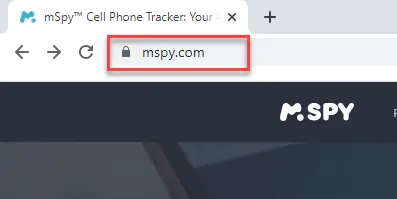
Bước 1) Đến phần www.mspy.com, nhập địa chỉ email của bạn và mua một gói phù hợp. Sau đó, nó sẽ gửi thông tin đăng nhập đến email của bạn.
Bước 2) Chọn loại điện thoại di động bạn muốn theo dõi (Android hoặc thiết bị iOS). Đối với ví dụ này, tôi đã chọn một Android thiết bị.

Bước 3) Tải ứng dụng về điện thoại di động của đối tượng. Sau đó, bạn phải làm theo hướng dẫn trên màn hình và định cấu hình mSpy.

Lưu ý quan trọng: Đối với phương pháp này, bạn cần có quyền truy cập vào điện thoại của người mục tiêu để thiết lập mSpy. Tuy nhiên, bạn sẽ chỉ cần có quyền truy cập vật lý vào điện thoại một lần trong khoảng 10 phút trong quá trình thiết lập.
Bước 4) Sau khi cài đặt xong, hãy truy cập trực tuyến mSpy bảng điều khiển. Cho phép (15-30 phút) cho mSpy để ghi lại các hoạt động từ điện thoại và transmit chúng được gửi đến máy chủ. Thời gian gửi cũng có thể thay đổi tùy thuộc vào tốc độ internet của thiết bị đích.

Bước 5) Tiếp theo, hãy làm theo các bước sau:
- Bấm vào Snapchat.
- Chọn người có ảnh chụp bạn muốn chụp.
- Sau đó, chụp ảnh màn hình của Snap. Người khác sẽ KHÔNG được thông báo về hành động của bạn.

Đảm bảo hoàn tiền trong 14 ngày
Cách 2: Bật Chế độ trên máy bay để chụp ảnh màn hình Snapchat mà không cần thông báo
Cũng giống như các ứng dụng mạng xã hội khác, Snapchat cần có dịch vụ internet để hoạt động. Do đó, bằng cách bật Chế độ trên máy bay, tôi có thể chụp ảnh màn hình Snap đã tải xuống mà người gửi không nhận được thông báo ảnh chụp màn hình từ Snapchat.
Bạn có thể truy cập ngoại tuyến các ảnh chụp nhanh đã tải xuống mà không bị người gửi phát hiện bằng cách đặt điện thoại của bạn ở Chế độ trên máy bay.
Dưới đây là các bước tôi đã làm theo để truy cập Snapchat ở Chế độ trên máy bay:
Bước 1) Mở Snapchat
Mở Snapchat để đảm bảo tải xuống ảnh chụp nhanh của bạn nhưng chưa mở Snaps.
Bước 2) Bật Chế độ trên máy bay
Tắt WiFi và dữ liệu và đặt điện thoại của bạn ở Chế độ trên máy bay.
Bước 3) Truy cập các ảnh chụp nhanh đã tải xuống của bạn
Khi điện thoại của bạn ở Chế độ trên máy bay, bạn có thể truy cập ảnh chụp nhanh của những người mong muốn.
Bước 4) Chụp ảnh màn hình.
Ở Chế độ máy bay, bạn có thể chụp ảnh màn hình mà không ai biết. Đợi ít nhất 30 giây sau khi chụp ảnh màn hình để tắt chế độ máy bay.
Phương pháp 3: Sử dụng Google Trợ lý chụp ảnh màn hình trên Snapchat mà người khác không hề hay biết.
Google Assist là một phương pháp khác để chụp ảnh màn hình Snapchat mà không kích hoạt tính năng thông báo trên Snapchat. Trên iPhone, nhấn đồng thời nút Home và nút nguồn sẽ chụp ảnh màn hình, và hành động này sẽ kích hoạt thông báo của Snapchat.
Tuy vậy, Google Trợ lý ảo được kích hoạt bằng giọng nói, và nếu bạn yêu cầu nó chụp ảnh màn hình, thao tác chạm vào nút sẽ được thực hiện.ping Hành động mà chương trình của Snapchat nhận diện sẽ không được kích hoạt.
Hãy làm theo ba bước đơn giản mà tôi đã sử dụng để tìm hiểu cách sử dụng. Google Trợ lý chụp ảnh màn hình Snapchat.
Bước 1) Mở Snapchat
Đầu tiên, hãy mở ứng dụng Snapchat của bạn và truy cập Snaps của bạn.
Bước 2) Lệnh Google Hỗ trợ
Khi bạn đến một Snap mà bạn muốn chụp ảnh màn hình, hãy mở ứng dụng của bạn. Google Trợ lý chụp ảnh màn hình bằng lệnh thoại hoặc lệnh nhập liệu.
Bước 3) Lưu ảnh chụp màn hình
Giờ bạn có thể lưu ảnh chụp màn hình rồi. Nhược điểm duy nhất của phương pháp chụp ảnh màn hình bí mật này là... Google Trợ lý không thể lưu ảnh chụp màn hình Snapchat vào điện thoại của bạn. Thay vào đó, bạn phải gửi chúng đến email, Bluetooth hoặc tin nhắn, rồi tải xuống điện thoại.
Phương pháp 4: Sử dụng Trình ghi màn hình tích hợp trên iPhone
Trình ghi màn hình tích hợp là một công cụ đáng tin cậy để quay video và ảnh chụp màn hình Snapchat trên thiết bị di động của bạn. Theo tôi, nhiều điện thoại di động ngày nay có thể quay màn hình độ phân giải cao với chất lượng và âm thanh vượt trội.
Khác tạitracCác tính năng hữu ích của trình ghi màn hình tích hợp bao gồm chỉnh sửa, cắt xén.pingCắt tỉa ảnh chụp màn hình và video, và loại bỏ các phần không mong muốn.
Dưới đây là các bước để sử dụng tính năng ghi màn hình trên iPhone:
Bước 1) Đi tới trung tâm điều khiển của bạn và chọn ghi màn hình
Bước 2) Nhấp vào biểu tượng + để thêm nó vào trung tâm điều khiển của bạn
Bước 3) Mở Snap bạn muốn chụp màn hình và nhấn vào biểu tượng máy ghi âm.
Bước 4) Trình ghi màn hình sẽ lưu Snap vào ảnh thiết bị của bạn.
Phương pháp 5: Ghi Snapchat bằng Mac (iOS)
Theo tôi, phương pháp tiếp theo mà chúng ta sẽ thảo luận là một lựa chọn tuyệt vời để chụp ảnh màn hình liền mạch và rất dễ sử dụng. Tôi đã có thể truy cập QuickTime Player mà không gặp rắc rối nào. QuickTime player là phần mềm ghi màn hình. Thay vì chụp ảnh, bạn sẽ có thể chụp Snap mà bạn muốn lưu vào video.
Trong quá trình nghiên cứu, tôi thấy rằng việc đồng bộ iPhone và MacBook cho phép tôi chụp ảnh màn hình Snapchat dễ dàng. Công cụ này giúp tôi có thể chụp màn hình mà không cần thông báo cho người gửi.
Dưới đây, tôi đã đưa ra các bước về cách sử dụng trình phát QuickTime.
Bước 1) Mở trình phát QuickTime
Chạy chương trình; khi bạn đang ở trong trình phát QuickTime, hãy nhấp vào “tệp”, sau đó nhấp vào “ghi phim mới”.
Bước 2) Chọn và ghi
Để quay video Snap của bạn, hãy chọn iPhone của bạn từ menu thả xuống rồi nhấn nút ghi trong QuickTime.
Bước 3) Mở Snap
Mở Snapchat và chọn Snaps bạn muốn. QuickTime sẽ ghi âm khi bạn xem qua tin nhắn của mình.
Bước 4) Chụp ảnh màn hình trên máy Mac của bạn
Nhấn các nút lệnh, shift và số 4 trên bàn phím máy Mac của bạn để chụp ảnh màn hình Snap.
Phương pháp 6: Sử dụng tính năng phản chiếu màn hình để chụp ảnh màn hình trong Snapchat mà không cần biết
Tôi đã xem lại ứng dụng phản chiếu màn hình trên thiết bị của mình và nhận thấy đây là một công cụ lý tưởng để sao chép nội dung sang máy tính xách tay hoặc TV. Nó cho phép bạn chụp ảnh màn hình mà không cần thông báo cho người gửi. Bạn có thể kết nối thiết bị của mình với máy tính xách tay hoặc tivi bằng dây HDMI hoặc sử dụng tính năng phản chiếu trên điện thoại.
Để chụp màn hình ảnh Snapchat bằng tính năng phản chiếu màn hình, hãy mở Snapchat và nhấn vào tính năng phản chiếu màn hình. Ảnh và video Snapchat sẽ xuất hiện trên màn hình máy tính xách tay hoặc tivi của bạn. Nếu bạn đang phản chiếu trên TV, bạn có thể chụp ảnh màn hình bằng camera của điện thoại. Trong trường hợp, nếu điện thoại của người quan tâm được kết nối với máy tính xách tay của bạn, hãy làm theo các bước của nhà sản xuất để chụp ảnh màn hình.
Tôi không nói rằng phương pháp này hoàn toàn đáng tin cậy, vì nó phụ thuộc vào việc mục tiêu của bạn không nhận ra rằng điện thoại của bạn được kết nối với dây HDMI. Hơn nữa, bạn sẽ cần quyền truy cập vào điện thoại của họ để bật tính năng phản chiếu màn hình từ phía họ.
Phương pháp 7: Xóa bộ nhớ đệm và bộ nhớ (Android & iOS)
Tôi đã thử nghiệm phương pháp Xóa bộ nhớ đệm và lưu trữ và nhận thấy rằng nó giúp bạn chụp ảnh màn hình Snapchat một cách kín đáo. Bạn có thể làm như vậy bằng cách bật chế độ trên máy bay của điện thoại và xóa bộ nhớ đệm của ứng dụng Snapchat. Điều quan trọng là phải thực hiện đúng các bước để có kết quả tốt nhất. Theo tôi, đây là lựa chọn hàng đầu để chụp ảnh nhanh một cách kín đáo.
Đảm bảo điện thoại của bạn ở chế độ trên máy bay trước khi chụp ảnh màn hình và xóa bộ nhớ đệm. Phương pháp này sẽ không để lại hồ sơ về hoạt động của bạn. Tuy nhiên, quá trình này chỉ hoạt động trên Android và các thiết bị iOS. Để xóa bộ nhớ đệm, bạn phải đi tới cài đặt hồ sơ của mình và nhấn “Xóa bộ nhớ cache”.
Phương pháp 8: Ghi âm điện thoại trên PC
Phương pháp cuối cùng mà tôi tìm thấy là sử dụng PC để ghi Snaps từ điện thoại của bạn. Trong quá trình nghiên cứu, tôi thấy phương pháp này khá đáng tin cậy. Tôi đặc biệt đánh giá cao cách nó duy trì tính toàn vẹn của Snaps trong khi vẫn đảm bảo quyền riêng tư.
Phương pháp dễ sử dụng này hoàn hảo cho những người không rành về công nghệ nhưng vẫn muốn lưu hình ảnh hoặc video Snapchat. Máy tính xách tay của bạn sẽ không thể thực hiện việc này một cách độc lập và bạn sẽ cần tải xuống các ứng dụng bổ sung. Một số ứng dụng bạn có thể thử là:
- Snagit
- Adobe Captivate – Đây là danh sách đầy đủ các ứng dụng chụp ảnh màn hình tốt nhất.
Chụp ảnh màn hình Snap của ai đó có vi phạm pháp luật không?
Mặc dù được coi là phi đạo đức, nhưng việc chụp ảnh màn hình Snapchat mà bạn nhận được không phải là bất hợp pháp. Người gửi biết bạn sẽ xem nội dung. Tuy nhiên, họ có quyền biết nếu bạn lưu và lưu trữ nội dung để sử dụng sau.
Snapchat có thông báo khi bạn chụp ảnh màn hình nổi bật từ hồ sơ công khai của ai đó không?
Đúng vậy, Snapchat sẽ thông báo cho người dùng mỗi khi ảnh chụp màn hình Snap của họ được chụp, cho dù đó là Snap riêng tư, Story, Highlight hay thậm chí là khoảnh khắc AR sáng tạo được ghi lại bằng điện thoại. Ống kính bướm trên Snapchat.
Thông báo ảnh chụp màn hình tồn tại bao lâu trên Snapchat?
Thông báo ảnh chụp màn hình sẽ hiển thị trong ứng dụng trong vòng 24 giờ và sẽ vẫn còn trong hộp trò chuyện dưới dạng tin nhắn cho đến khi cuộc trò chuyện biến mất theo quy định của Snapchat — tại thời điểm đó, người dùng thường cố gắng... Khôi phục tin nhắn Snapchat đã xóa Sử dụng các công cụ xuất dữ liệu. Do đó, thông báo về việc chụp ảnh màn hình trên điện thoại sẽ hiển thị cho đến khi người dùng tắt nó đi.
Tôi có thể hoàn tác thông báo chụp nhanh trên Snapchat không?
Không, thông báo ảnh chụp màn hình là tính năng bảo mật tích hợp mà Snapchat đã tạo để tạo dựng niềm tin giữa người dùng và chính sách ứng dụng của mình. Mặc dù bạn có thể tắt thông báo nhận Snaps nhưng bạn sẽ không thể tắt thông báo ảnh chụp màn hình.
Kết luận
Tôi đã tìm ra một số cách để chụp ảnh màn hình Snapchat của ai đó mà họ không biết. Một số phương pháp tương đối đơn giản, trong khi những phương pháp khác phức tạp hơn, liên quan đến các thiết bị bổ sung như máy tính xách tay hoặc TV. Sử dụng mSpy cũng có thể giúp với điều này. Việc chụp ảnh màn hình cuộc trò chuyện của người khác không phải là bất hợp pháp nhưng việc chia sẻ ảnh chụp màn hình đó với người khác có thể là bất hợp pháp, tùy thuộc vào khu vực pháp lý của bạn và nội dung trong tin nhắn chụp màn hình.
