
8 Công cụ chụp màn hình TỐT NHẤT (2026)
 Henry Cooper

Độ chính xác là yếu tố quan trọng khi ghi lại quy trình làm việc kỹ thuật số hoặc chia sẻ thông tin chuyên sâu về kỹ thuật. Các công cụ chụp màn hình đã trở nên không thể thiếu đối với bất kỳ ai cần ghi lại, chú thích hoặc chia sẻ màn hình máy tính của họ một cách hiệu quả. Là một người sáng tạo nội dung công nghệ với nhiều thập kỷ kinh nghiệm, tôi đã tạo ra hướng dẫn này để giúp người dùng điều hướng lựa chọn chất lượng cao được thiết kế riêng cho giáo dục, cộng tác và hỗ trợ. Tầm quan trọng của việc ghi lại liền mạch ngày càng tăng khi công việc kết hợp và đào tạo kỹ thuật số phát triển.
Sau khi thử nghiệm hơn 40 giải pháp chụp màn hình trong hơn 100 giờ, tôi đã tạo ra giải pháp đáng tin cậy này, được chế tạo cẩn thận hướng dẫn về phần mềm chụp màn hình tốt nhất. Nó cung cấp cái nhìn sâu sắc, khách quan về các công cụ độc quyền—cả miễn phí và thương mại—cùng với ưu và nhược điểm, các tính năng đã được xác minh và lời khuyên đáng tin cậy. Tôi đã từng sử dụng một công cụ cao cấp cho bản demo sản phẩm và đánh giá cao quy trình làm việc trực quan của nó, khiến nó trở thành công cụ yêu thích của các chuyên gia.
Đọc thêm ...

Snagit là một công cụ chụp màn hình mạnh mẽ cho phép bạn chụp ảnh tĩnh và lấy khung hình từ video. Các công cụ đi kèm với Smart Windows Phát hiện. Snagit revolutỨng dụng này giúp việc chụp ảnh màn hình của bạn trở nên dễ dàng hơn với các tính năng trực quan.
Phần mềm chụp ảnh màn hình tốt nhất: Top Tools!
| Công cụ lấy màn hình | Nền tảng được hỗ trợ | Dùng thử miễn phí | liên kết |
|---|---|---|---|
👍 Snagit |
Windows và Mac | 14 Days dùng thử miễn phí | Tìm Hiểu Thêm |
 Màn hình |
Mac và Windows | Tải xuống miễn phí | Tìm Hiểu Thêm |
 Screenpresso |
Windows | Gói cơ bản miễn phí trọn đời | Tìm Hiểu Thêm |
 Techsmith Capture |
Windows, Mac và iOS | Gói cơ bản miễn phí trọn đời | Tìm Hiểu Thêm |
 Adobe Captivate |
Windows, Mac và iOS | Dùng thử miễn phí 30 ngày (Không cần thẻ tín dụng) | Tìm Hiểu Thêm |
1) Snagit
Snagit giúp tôi dễ dàng nắm bắt chính xác những gì tôi cần. Trong quá trình nghiên cứu, tôi đã kiểm tra nhiều công cụ và Snagit vẫn là một trong những những người biểu diễn nhất quán nhất. Nó thông minh Windows Việc phát hiện sớm rất hữu ích để tránh thiệt hại mùa màng.ping những lỗi sai. Tôi có thể truy cập các tùy chọn chỉnh sửa nâng cao ngay sau khi chụp ảnh màn hình, đây là một trong những cách dễ nhất để tối ưu hóa quy trình làm việc của tôi. Công cụ chụp màn hình này rất tuyệt vời cho bất kỳ ai đang thuyết trình hoặc lập báo cáo phản hồi. Các chuyên gia tư vấn kinh doanh đang tận dụng tính năng này để gửi ảnh chụp màn hình có chú thích trực tiếp cho khách hàng, tiết kiệm thời gian cho những lời giải thích dài dòng.
Tùy chọn chỉnh sửa: Văn bản, hình ảnh và video
Quay video: Có
Xem trước ảnh chụp nhanh: Có
Dùng thử miễn phí: 15 Days dùng thử miễn phí
Tính năng, đặc điểm:
- Chụp cuộn: SnagitTính năng chụp cuộn là tính năng bắt buộc phải có khi xử lý các trang web dài hoặc tài liệu lớn. Tính năng này tự động cuộn khi chụp, do đó bạn có được mọi thứ trong một hình ảnh liền mạch duy nhất—không cần khâu. Tôi đã sử dụng tính năng này để lưu trữ một hướng dẫn đào tạo đầy đủ từ trình duyệt và nó đã tiết kiệm được nhiều giờ. Bạn sẽ nhận thấy tính năng này hoạt động đặc biệt tốt trên các trình duyệt như Chrome và Edge, nhưng hãy thử nghiệm với các ứng dụng khác nhau để tìm ra kết quả ổn định nhất.
- Toggle Webcam và màn hình: Tính năng này cho phép bạn chuyển đổi mượt mà giữa webcam và màn hình trong khi quay video. Tính năng này cực kỳ hữu ích cho các hướng dẫn, hội thảo trên web hoặc bất kỳ tình huống nào mà bạn muốn liên lạc cá nhân hơn. Tôi đã sử dụng nó trong các buổi đào tạo để chuyển từ slide deck sang bình luận trực tiếp. Công cụ này cho phép bạn tùy chỉnh vị trí và kích thước webcam, giúp tăng thêm vẻ ngoài bóng bẩy cho các bài thuyết trình video của bạn.
- Chú thích hình ảnh: Snagit cung cấp các công cụ chú thích mạnh mẽ, cho phép bạn thêm mũi tên, văn bản, điểm nổi bật và tem trực tiếp vào ảnh chụp màn hình của mình. Các công cụ này giúp chuyển đổi ảnh chụp màn hình cơ bản thành hướng dẫn trực quan hiệu quả. Trong khi thử nghiệm điều này, tôi thấy tem đặc biệt hữu ích cho các chú thích trong hướng dẫn nhóm. Ngoài ra còn có một tùy chọn cho phép bạn tạo các kiểu tùy chỉnh, hoàn hảo để duy trì tính nhất quán của thương hiệu trên tất cả các hình ảnh của bạn.
- Xem trước ảnh chụp nhanh: Với Snapshot Preview, bạn có thể xem ngay ảnh chụp trước khi chỉnh sửa hoặc chia sẻ. Điều này giúp tránh các vấn đề về chất lượng hoặc các thành phần bị bỏ sót trong ảnh chụp màn hình của bạn. Tôi đề xuất bạn dành chút thời gian để phóng to trong quá trình xem trước để phát hiện bất kỳ văn bản mờ hoặc các thành phần không thẳng hàng nào. Khi sử dụng tính năng này, một điều tôi nhận thấy là nó đã giúp tôi bắt lỗi nhỏ Tôi đã bỏ lỡ những công việc ghi chép tài liệu có nhịp độ nhanh.
- Tích hợp chia sẻ tệp: Snagit tích hợp trực tiếp với các dịch vụ như Dropbox, OneDrivevà Google Drive, hợp lý hóa quy trình làm việc. Bạn có thể tải lên và chia sẻ nội dung mà không cần phải thoát khỏi ứng dụng. Tôi đã kết nối nó với nhóm của chúng tôi Box thư mục, giúp tăng tốc chu kỳ đánh giá. Tôi khuyên bạn nên thiết lập các đích đến được cài đặt trước để giảm số lần nhấp và tăng tốc độ phân phối đến các nền tảng thường dùng.
- Cắt và Cắt Video: Trình biên tập tích hợp trong Snagit cho phép bạn nhanh chóng cắt hoặc cắt các phần từ video đã ghi. Đây là cách đơn giản nhưng hiệu quả để dọn dẹp nội dung mà không cần phần mềm chỉnh sửa riêng. Tôi đã sử dụng rộng rãi khi chuẩn bị video hỗ trợ khách hàng, cắt bỏ các đoạn tạm dừng và lỗi. Tôi đề xuất chia các bản ghi dài hơn thành các chương, giúp khán giả của bạn tập trung và hỗ trợ điều hướng.
- Công cụ thay thế văn bản: SnagitNhận dạng văn bản của cho phép bạn chỉnh sửa văn bản hiển thị trong ảnh chụp màn hình—hoàn hảo cho các bản sửa lỗi nhanh. Bạn có thể cập nhật hình ảnh có lỗi chính tả mà không cần chụp lại. Tôi đã sử dụng tính năng này để bản địa hóa hướng dẫn sử dụng cho các vùng khác nhau chỉ bằng cách thay thế các khối văn bản. Tôi khuyên bạn nên kiểm tra lại việc khớp phông chữ để giữ giao diện nhất quán trong các lần chỉnh sửa.
Ưu điểm
Nhược điểm
Giá cả:
- Giá: Các gói dịch vụ có giá khởi điểm là 39 đô la, thanh toán hằng năm.
- Dùng thử miễn phí: 15 ngày dùng thử miễn phí.
Dùng thử miễn phí 15 ngày
2) ScreenPal
ScreenPal là một công cụ chụp màn hình đáng tin cậy và thiết thực mà tôi đã xem xét trong khi đề cập đến các tùy chọn được đánh giá cao nhất cho ảnh chụp màn hình. Nó cung cấp cho tôi mọi thứ tôi cần để chụp cửa sổ, vùng hoặc toàn bộ màn hình với độ chính xác cao. Tôi thấy rằng việc chỉnh sửa ảnh chụp màn hình ngay sau khi chụp là vô cùng hữu ích để chú thích các điểm hoặc làm mờ thông tin nhạy cảm. Công cụ này đảm bảo chụp cuộn mượt mà và tuyệt vời cho bất kỳ ai chuẩn bị tài liệu kỹ thuật hoặc hướng dẫn trực quan. Trên thực tế, đây là một trong những công cụ chụp màn hình dễ nhất mà tôi từng sử dụng để có kết quả nhất quán, sạch sẽ.
Tùy chọn chỉnh sửa: Văn bản, hình ảnh và video
Quay video: Có
Xem trước ảnh chụp nhanh: Không
Dùng thử miễn phí: Tải xuống miễn phí
Tính năng, đặc điểm:
- Lựa chọn khu vực tùy chỉnh: ScreenPalLựa chọn vùng tùy chỉnh của 'cho phép bạn kiểm soát hoàn toàn những gì bạn chụp. Bạn chỉ cần nhấp và kéo để chọn bất kỳ phần nào trên màn hình của bạn. Điều này đặc biệt hữu ích khi bạn muốn loại trừ sự lộn xộn và tập trung vào các yếu tố chính. Khi sử dụng tính năng này, tôi nhận thấy một điều là nó bám chính xác vào các cạnh cửa sổ, giúp việc lựa chọn dễ dàng hơn.
- Sao chép bảng tạm tức thời: Mỗi lần bạn chụp ảnh màn hình, ảnh đó sẽ được sao chép ngay vào bảng tạm của bạn. Điều này giúp bạn dễ dàng dán vào email, tài liệu hoặc ứng dụng trò chuyện mà không cần lưu tệp. Công cụ này cho phép bạn bỏ qua bước lưu cục bộ, giúp tăng tốc các quy trình làm việc nhanh như trò chuyện hỗ trợ kỹ thuật. Tôi đã sử dụng công cụ này để cung cấp phản hồi theo thời gian thực trong quá trình hướng dẫn sử dụng phần mềm.
- Tính năng làm mờ và làm nổi bật: Bạn có thể làm mờ nội dung nhạy cảm hoặc làm nổi bật các khu vực bạn muốn người xem tập trung vào. Đây là một cách tuyệt vời để duy trì quyền riêng tư trong khi vẫn cung cấp thông tin. Tôi đã sử dụng điều này trong quá trình giới thiệu khách hàng để giới thiệu điều hướng UI trong khi ẩn dữ liệu cá nhân. Ngoài ra còn có một tùy chọn cho phép bạn điều chỉnh độ mờ của hiệu ứng làm mờ, giúp điều chỉnh khả năng hiển thị khi cần.
- Trình chỉnh sửa hình ảnh tích hợp: Sau khi bạn chụp ảnh màn hình, ScreenPal ngay lập tức mở trình chỉnh sửa tích hợp. Bạn có thể cắt, thay đổi kích thước, thêm mũi tên, văn bản hoặc hình dạng mà không cần mở ứng dụng khác. Tôi thấy các công cụ chú thích trực quan và phản hồi nhanh. Tôi đề xuất sử dụng công cụ hình chữ nhật có màu tương phản để thu hút sự chú ý vào các thành phần giao diện chính trong hướng dẫn.
- Đánh dấu bước tuần tự: ScreenPal bao gồm một công cụ bước được đánh số để hướng dẫn người xem qua các quy trình nhiều bước. Nó lý tưởng để tạo hướng dẫn phần mềm hoặc tài liệu. Khi tôi đang xây dựng hướng dẫn đào tạo nội bộ, điều này giúp tôi tiết kiệm thời gian và làm cho hướng dẫn rõ ràng. Bạn sẽ thấy nó tự động tăng số bước, giúp bạn kiên định ngay cả trong quy trình làm việc phức tạp.
- Ảnh chụp màn hình theo thời gian: Với tùy chọn chụp theo thời gian, bạn có thể thiết lập đếm ngược trước khi chụp màn hình. Điều này rất tuyệt vời để chụp ảnh màn hình của menu thả xuống hoặc trạng thái di chuột. Tôi đã sử dụng nó khi xây dựng tài liệu đào tạo liên quan đến tương tác di chuột qua. Tôi khuyên bạn nên thiết lập độ trễ 5 giây khi xử lý các menu nhiều lớp—nó chỉ cung cấp đủ thời gian để chuẩn bị màn hình.
- Không cần tài khoản: Bạn có thể bắt đầu sử dụng ScreenPal ngay lập tức, không cần phải đăng ký hoặc đăng nhập. Điều này làm cho nó nhanh chóng và thuận tiện, đặc biệt là nếu bạn đang vội. Tôi đánh giá cao điều này trong một hội thảo khi tôi cần nhanh chóng chụp và chú thích ảnh chụp màn hình trên máy tính của học viên. Nó làm giảm rào cản và đơn giản hóa việc truy cập cho bất kỳ ai.
Ưu điểm
Nhược điểm
Giá cả:
- Giá: Tải xuống miễn phí
Khám phá thêm tại ScreenPal >>
Tải xuống miễn phí
3) Screenpresso
Screenpresso đã trở thành công cụ chụp màn hình ưa thích của tôi trong quá trình nghiên cứu về Công cụ chụp màn hình tốt nhất. Tôi thấy rằng giao diện tối giản của nó ẩn chứa một bộ tính năng mạnh mẽ đáng ngạc nhiên. Tôi đặc biệt thích trình chỉnh sửa hình ảnh tích hợp giúp tôi chú thích ảnh chụp màn hình mà không cần ứng dụng của bên thứ ba. Đây là một lựa chọn tuyệt vời cho các nhóm cần sự rõ ràng trong giao tiếp. Khả năng tạo hướng dẫn sử dụng và xuất sang PDF giúp hoàn hảo cho quy trình làm việc tài liệu. Lịch sử chụp không gian làm việc đã giúp tôi tiết kiệm được nhiều giờ làm lại. Điều quan trọng cần lưu ý là Screenpresso cũng hỗ trợ chia sẻ đám mây để Dropbox và Google Drive không chút rắc rối.
Tùy chọn chỉnh sửa: Hình ảnh
Quay video: Có
Xem trước ảnh chụp nhanh: Có
Dùng thử miễn phí: Gói cơ bản miễn phí trọn đời
Có bản chất
- Screenpresso Chia sẻ đám mây: Screenpresso Chia sẻ đám mây cực kỳ hữu ích cho việc cộng tác nhanh chóng. Bạn có thể chia sẻ ngay ảnh chụp màn hình hoặc bản ghi video bằng liên kết—không cần đăng ký. Điều này giúp tăng tốc quy trình làm việc, đặc biệt là khi làm việc với các nhóm từ xa. Công cụ này cho phép bạn đặt ngày hết hạn cho nội dung được chia sẻ, rất hữu ích khi bạn muốn có liên kết truy cập tạm thời.
- Tài liệu Generator Dụng cụ: Tài liệu Generator Công cụ tự động biên dịch ảnh chụp màn hình có chú thích của bạn thành PDF được định dạng sạch. Công cụ này lý tưởng để xây dựng hướng dẫn sử dụng, tài liệu nội bộ hoặc hướng dẫn. Tôi đã sử dụng tính năng này để tạo tài liệu hướng dẫn cho sản phẩm SaaS và giờ đã lưu trong định dạng thủ công. Tôi khuyên bạn nên xem lại phụ đề được tạo tự động để đảm bảo người dùng mới có thể hiểu rõ.
- Hỗ trợ nhiều màn hình: Nếu bạn làm việc với nhiều hơn một màn hình, Screenpresso xử lý trơn tru. Bạn có thể chọn màn hình hoặc vùng nào để chụp, điều này hữu ích trong không gian làm việc lộn xộn. Tôi thường sử dụng tính năng này khi trình diễn phần mềm trên một màn hình và ghi chú trên màn hình khác. Trong khi thử nghiệm tính năng này, tôi nhận thấy ứng dụng ghi nhớ vùng chụp cuối cùng của bạn trên mỗi màn hình, giúp tiết kiệm thời gian.
- Chế độ chụp trễ: Chế độ chụp trễ cho phép bạn thiết lập đếm ngược trước khi chụp ảnh màn hình. Chế độ này hoàn hảo để chụp menu di chuột, chú giải công cụ hoặc cửa sổ bật lên động. Tôi đã sử dụng chế độ này để ghi lại các thay đổi về giao diện người dùng trong phần mềm beta, nơi thời gian là yếu tố quan trọng. Bạn sẽ thấy bộ đếm thời gian đếm ngược trên màn hình, giúp bạn chuẩn bị giao diện người dùng đúng lúc.
- Ghi vào Bảng tạm hoặc Tệp: Tùy thuộc vào quy trình làm việc của bạn, bạn có thể chọn sao chép ảnh chụp màn hình trực tiếp vào bảng tạm hoặc lưu dưới dạng tệp. Tính linh hoạt này rất tiện lợi trong môi trường làm việc nhanh. Đối với email nhanh hoặc Slack tin nhắn, tôi thích sử dụng tùy chọn clipboard. Ngoài ra còn có tùy chọn cho phép bạn xác định hành vi mặc định—đáng để thiết lập cho các tác vụ lặp lại.
- Hỗ trợ OCR: Screenpresso bao gồm một công cụ OCR tích hợp sẵn, ví dụ:tracTính năng này cho phép trích xuất văn bản từ hình ảnh bạn đã chụp. Tính năng này không được quảng bá rầm rộ, nhưng nó thực sự giúp tiết kiệm thời gian khi trích xuất dữ liệu từ biểu đồ hoặc thông báo lỗi. Tôi khuyên bạn nên sử dụng ảnh chụp độ phân giải cao để có độ chính xác OCR tốt hơn, đặc biệt khi xử lý phông chữ nhỏ hoặc hình ảnh mờ.
- Trình quản lý lịch sử không gian làm việc: Trình quản lý lịch sử không gian làm việc sắp xếp gọn gàng tất cả các bản ghi trước đây của bạn. Bạn có thể lọc theo dự án, ngày hoặc loại, giúp việc tìm kiếm dễ dàng hơn.tracCông cụ này giúp chỉnh sửa và quản lý nội dung hiệu quả. Khi tôi thực hiện một dự án kiểm toán UX, đây là bảng điều khiển mà tôi thường xuyên sử dụng. Trong quá trình sử dụng tính năng này, tôi nhận thấy việc gắn thẻ các hình ảnh theo chủ đề giúp việc tìm kiếm tài nguyên sau này nhanh hơn đáng kể.
Ưu điểm
Nhược điểm
Giá cả:
- Giá: Các gói bắt đầu ở mức 29.99 USD/người dùng mua một lần.
- Dùng thử miễn phí: Gói cơ bản miễn phí trọn đời.
Khám phá thêm tại Screenpresso >>
Gói cơ bản miễn phí trọn đời
4) Chụp TechSmith
Chụp TechSmith cung cấp cho tôi một cách đáng tin cậy đáng ngạc nhiên để chụp ảnh và ghi màn hình nhanh chóng. Trong khi tiến hành đánh giá của mình, tôi nhận thấy nó hiệu quả như thế nào đối với các tác vụ chụp màn hình cơ bản. Nó giúp bạn đơn giản hóa việc giao tiếp nội dung trực quan, đặc biệt là khi thời gian của bạn có hạn. Tôi thấy rằng tính năng chia sẻ lên Screencast loại bỏ sự phiền phức thường thấy khi tải xuống và tải lên. Nếu bạn đang tìm kiếm một công cụ nhẹ mà không có các tính năng nâng cao, thì tính năng này có thể giúp hợp lý hóa thói quen hàng ngày của bạn. Các nhà đào tạo doanh nghiệp ngày càng áp dụng TechSmith Capture để tạo bản demo quy trình nội bộ, tiết kiệm hàng giờ mỗi tuần nếu không sẽ phải dành cho việc viết tài liệu dài dòng.
Tùy chọn chỉnh sửa: Hình ảnh và video
Quay video: Có
Xem trước ảnh chụp nhanh: Không
Dùng thử miễn phí: Gói cơ bản miễn phí trọn đời
Tính năng, đặc điểm:
- Công cụ chú thích đơn giản: TechSmith Capture cung cấp các công cụ chú thích trực quan giúp giao tiếp trực tiếp và hiệu quả hơn. Bạn có thể thêm mũi tên, văn bản hoặc điểm nổi bật vào ảnh chụp màn hình chỉ bằng vài cú nhấp chuột. Điều này đặc biệt hữu ích khi đưa ra hướng dẫn trực quan hoặc phản hồi. Khi sử dụng tính năng này, một điều tôi nhận thấy là các chú thích được mã hóa màu giúp phân tách các bước rõ ràng cho người xem.
- Chia sẻ bằng một cú nhấp chuột: Tính năng chia sẻ một cú nhấp chuột cho phép bạn tải nội dung của mình lên Screencast hoặc lưu cục bộ trong vài giây. Điều này giúp tăng tốc vòng phản hồi của nhóm và giữ cho quy trình làm việc trôi chảy. Tôi thường sử dụng công cụ này trong quá trình đánh giá sprint để nhanh chóng chia sẻ các vấn đề về UI với các nhà phát triển. Công cụ này cho phép bạn sao chép liên kết chia sẻ ngay lập tức, giúp việc phân phối trở nên dễ dàng.
- Cài đặt nhẹ: TechSmith Capture cài đặt nhanh và chạy mượt, ngay cả trên các hệ thống cũ. Tôi đã từng sử dụng nó trên một máy tính xách tay dự phòng có RAM hạn chế và không gặp vấn đề gì về hiệu suất. Thiết kế nhẹ của nó hoàn hảo cho những người dùng muốn có một công cụ đơn giản mà không cần thêm phần mềm rác. Tôi khuyên bạn nên đóng các ứng dụng nền nặng trong khi sử dụng để giữ cho nó phản hồi cực nhanh.
- Không có hình mờ: Tất cả các bản chụp đều được lưu mà không có hình mờ, lý tưởng để duy trì tính chuyên nghiệp. Cho dù bạn đang chia sẻ tài sản của khách hàng hay đăng hướng dẫn trực tuyến, nội dung của bạn vẫn sạch sẽ. Điều này giúp nó khác biệt với nhiều công cụ miễn phí khác có thể phủ nhãn hiệu. Ngoài ra còn có tùy chọn cho phép bạn kiểm soát độ phân giải đầu ra, giúp duy trì chất lượng cao.
- Hỗ trợ phím tắt: Chức năng phím tắt trong TechSmith Capture giúp quá trình này nhanh hơn và ít gây gián đoạn hơn.tracBạn có thể chụp ảnh màn hình mà không cần chuyển đổi cửa sổ hoặc sử dụng chuột. Tôi đã dựa vào điều này trong các buổi kiểm tra khả năng sử dụng, nơi thời gian là yếu tố quan trọng. Tôi khuyên bạn nên tùy chỉnh các phím tắt của mình để tránh xung đột với các phần mềm hoặc lệnh hệ thống khác.
- Khởi động nhanh từ thanh tác vụ: Bạn có thể ghim TechSmith Capture vào thanh tác vụ và truy cập ngay lập tức. Điều này rất tiện lợi khi những khoảnh khắc bất ngờ xuất hiện mà bạn cần ghi lại nhanh chóng. Tôi thường sử dụng tính năng này khi phát hiện lỗi. tracKing sẽ nhanh chóng bắt các trạng thái lỗi ngay khi chúng xuất hiện. Bạn sẽ nhận thấy nó khởi chạy gần như tức thì, giúp bạn tiết kiệm được những giây quý giá.
- Đặt tên tệp tự động: Các tệp được chụp sẽ tự động được đặt tên theo ngày và giờ, giúp ích.ping Giữ mọi thứ ngăn nắp. Chi tiết nhỏ này trở thành lợi ích lớn trong các phiên làm việc khối lượng lớn hoặc các dự án đang diễn ra. Tôi đã sử dụng tính năng này khi xem lại hàng giờ ghi chép phiên làm việc của người dùng — mỗi tập tin đều dễ dàng tìm thấy. Tôi khuyên bạn nên kết hợp tính năng này với việc tạo thư mục theo dự án để quản lý mọi thứ hiệu quả hơn nữa.
Ưu điểm
Nhược điểm
Giá cả:
- Hoàn toàn miễn phí; Không cần thẻ tín dụng.
Gói cơ bản miễn phí trọn đời
5) Adobe Captivate
Adobe Captivate có cách rất tinh tế để ghi lại các tương tác trên màn hình. Trong quá trình nghiên cứu, tôi thấy khả năng ghi lại các mô phỏng từ một phiên duy nhất đặc biệt hiệu quả. Đây là cách tốt nhất để nhanh chóng tạo nội dung cho giáo dục hoặc đào tạo nội bộ. Nó cung cấp cho tôi các tùy chọn tích hợp để tăng cường tín hiệu thị giác và cung cấp các câu đố trực tiếp trong video. Điều đó khiến quy trình làm việc của tôi không chỉ nhanh hơn mà còn có tác động hơn. Đây là một lựa chọn tuyệt vời cho bất kỳ ai đang tìm kiếm phần mềm chụp màn hình tốt nhất hiện nay. Các giảng viên ngôn ngữ đã sử dụng Adobe Captivate để xây dựng các bài tập phát âm dựa trên video, giúpping Học sinh nâng cao khả năng tham gia và độ chính xác khi nói.
Tùy chọn chỉnh sửa: Văn bản, video, loại và kích thước phông chữ và hình ảnh
Quay video: Có
Xem trước ảnh chụp nhanh: Có
Dùng thử miễn phí: Dùng thử miễn phí 30 ngày (Không cần thẻ tín dụng)
Tính năng, đặc điểm:
- Ghi lại mô phỏng phần mềm: Adobe Captivate cho phép bạn ghi lại các mô phỏng phần mềm hoàn chỉnh một cách dễ dàng. Nó ghi lại mọi thứ—đường dẫn chuột, các lần nhấn phím và âm thanh hệ thống—trong một phiên duy nhất. Tôi đã sử dụng tính năng này để tạo một mô-đun tích hợp cho nền tảng CRM và thấy độ chính xác rất ấn tượng. Khi sử dụng tính năng này, một điều tôi nhận thấy là việc làm chậm chuyển động chuột trong khi ghi âm giúp cải thiện độ rõ nét trong lần phát lại cuối cùng.
- Phụ đề tự động thông minh: Tính năng này tự động tạo phụ đề văn bản dựa trên tương tác của người dùng và hoạt động trên màn hình. Đây là một công cụ tiết kiệm thời gian đáng kể khi xây dựng hướng dẫn hoặc mô-đun đào tạo. Tôi thấy tính năng này đặc biệt hữu ích để đáp ứng các tiêu chuẩn về khả năng truy cập mà không cần phiên âm thủ công. Tôi khuyên bạn nên xem lại phụ đề sau khi chụp để điều chỉnh cách diễn đạt cho phù hợp với giọng điệu và đối tượng.
- Dòng thời gian chỉnh sửa nâng cao: CaptivateDòng thời gian chỉnh sửa của nó chính xác và thân thiện với người dùng. Bạn có thể quản lý nhiều... tracNó tương tự như một trình soạn thảo video chuyên nghiệp, dùng để lồng tiếng, chỉnh sửa video và các đối tượng. Tôi từng làm một video hướng dẫn đa ngôn ngữ, trong đó tôi phải đồng bộ hóa lớp phủ văn bản bằng ba ngôn ngữ, và dòng thời gian giúp công việc trở nên dễ dàng hơn. Công cụ này cho phép bạn phóng to dòng thời gian để thực hiện các điều chỉnh nhỏ chi tiết, rất hữu ích khi đồng bộ hóa lời thuyết minh.
- Tích hợp SCORM và xAPI: Adobe Captivate hỗ trợ xuất trực tiếp sang định dạng SCORM và xAPI, làm cho nó trở nên lý tưởng cho eLearning dựa trên LMS. Bạn có thể tractương tác người học k và các chỉ số hoàn thành trên nhiều nền tảng. Tôi đã sử dụng tính năng này trong một chương trình đào tạo doanh nghiệp và có thể theo dõi tiến độ trên Moodle mà không cần thiết lập thêm. Ngoài ra còn có một tùy chọn cho phép bạn tùy chỉnh. tracCác tiêu chí quan trọng, chẳng hạn như lượt xem slide hoặc kết quả bài kiểm tra.
- Chèn điểm phát sóng: Bạn có thể chèn các điểm nóng kích hoạt hành động hoặc phản hồi khi nhấp vào, thêm một lớp tương tác vào nội dung tĩnh. Điều này đặc biệt hữu ích cho việc học dựa trên kịch bản. Tôi đã tạo một mô-đun ra quyết định bằng cách sử dụng điều này và thấy sự tương tác tăng lên. Tôi đề xuất ghi nhãn rõ ràng cho từng điểm nóng trong dòng thời gian để tránh nhầm lẫn trong quá trình chỉnh sửa.
- Truy cập thư viện tài sản: Captivate Bao gồm một thư viện các tài nguyên có thể tái sử dụng—nút bấm, nhân vật, hình dạng và biểu tượng. Những tài nguyên này giúp duy trì tính nhất quán trong thiết kế và tăng tốc quá trình sản xuất. Tôi từng xây dựng một khóa học hoàn chỉnh chỉ bằng đồ họa tích hợp sẵn và nó vẫn trông rất chuyên nghiệp. Bạn sẽ nhận thấy các nhân vật có nhiều tư thế và biểu cảm khác nhau, giúp truyền tải cảm xúc trong các bài hướng dẫn.
- Kiểm soát âm thanh nền: Tính năng này cho phép bạn thêm và trộn nhạc nền với giọng lồng tiếng để có video hấp dẫn hơn. Các công cụ cân bằng âm lượng giúp giọng nói rõ ràng trong khi vẫn tăng cường bầu không khí. Tôi đã sử dụng tính năng này trong một video đào tạo động lực và âm nhạc thực sự nâng cao tâm trạng. Trong khi thử nghiệm tính năng này, tôi thấy rằng việc thiết lập âm thanh nền mờ dần vào và ra giữa các cảnh cải thiện luồng tổng thể.
Ưu điểm
Nhược điểm
Giá cả:
- Giá: Kế hoạch bắt đầu từ $33.99 một tháng.
- Dùng thử miễn phí: Dùng thử miễn phí 30 ngày (Không cần thẻ tín dụng).
Khám phá thêm tại Adobe Captivate
Dùng thử miễn phí 30 ngày
6) Loom
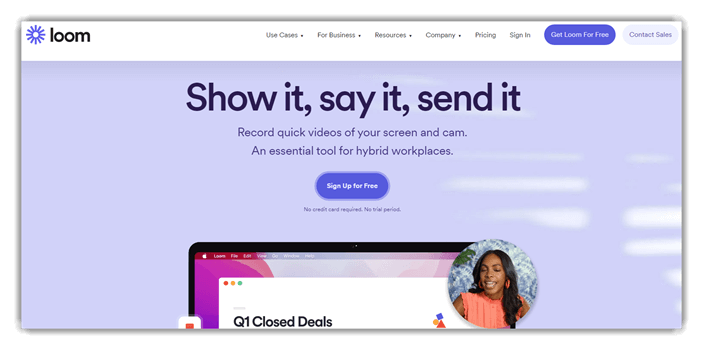
Loom đã là một công cụ hiệu quả đáng ngạc nhiên trong quá trình đánh giá của tôi về trình ghi màn hình. Nó cung cấp cho tôi một giải pháp thực tế và dễ tiếp cận để ghi lại hướng dẫn và giao tiếp không đồng bộ. Tôi đã thử nghiệm công cụ chụp màn hình này với cả các cuộc họp nội bộ và bản demo của khách hàng. Khả năng phản hồi của giao diện và bong bóng camera tích hợp thêm nét cá nhân mà email đơn giản là không thể. Tốt nhất là nên sử dụng Loom khi bạn muốn cung cấp sự rõ ràng mà không cần tổ chức các phiên họp trực tiếp. Tôi đề xuất điều này cho các nhóm làm việc ở nhiều múi giờ khác nhau hoặc muốn tránh sự lộn xộn của lịch.
Tính năng, đặc điểm:
- Chia sẻ video tức thời: Loom giúp chia sẻ bản ghi màn hình của bạn cực kỳ nhanh chóng. Ngay khi bạn dừng ghi, nó sẽ tạo ra một liên kết có thể chia sẻ—không cần tải xuống, không cần tệp đính kèm. Điều này giúp tiết kiệm thời gian khi bạn đang cố gắng giữ cho một nhóm hoặc khách hàng luôn cập nhật. Tôi đề xuất đánh dấu trang của bạn Loom không gian làm việc để truy cập nhanh hơn vào liên kết video và cập nhật của bạn.
- Các tính năng được hỗ trợ bởi AI: LoomCác tính năng AI của 's hợp lý hóa việc chỉnh sửa video bằng cách cắt các từ thừa và tự động tạo tiêu đề, chương và lời kêu gọi hành động. Tôi thấy các công cụ này hữu ích khi tạo hướng dẫn khách hàng trong thời hạn gấp. Khi sử dụng tính năng này, một điều tôi nhận thấy là nó xác định và cắt bỏ các từ do dự một cách chính xác, tạo video ngắn gọn hơn.
- Thông tin chi tiết về mức độ tương tác của người xem: Tính năng này cho biết ai đã xem video của bạn, họ đã xem bao nhiêu và họ đã dừng lại ở đâu. Tính năng này rất tuyệt vời cho các bài thuyết trình bán hàng và nội dung hướng dẫn. Tôi đã sử dụng tính năng này khi tối ưu hóa chuỗi hướng dẫn cho sản phẩm SaaS và nó cho thấy chính xác những phần nào cần làm rõ. Bạn sẽ nhận thấy những thông tin chi tiết này giúp tinh chỉnh các video trong tương lai để có độ rõ ràng và tác động tốt hơn.
- Nhãn hiệu tùy chỉnh: Loom cho phép bạn tùy chỉnh video bằng logo, hình thu nhỏ có thương hiệu và thậm chí cả hình nền dành riêng cho công ty. Điều này nâng cao tính chuyên nghiệp của nội dung, đặc biệt là khi giao dịch với khách hàng. Ngoài ra còn có tùy chọn cho phép bạn lưu cài đặt trước về thương hiệu, do đó bạn không phải lặp lại thiết lập mỗi lần.
- Quản lý thư viện video: Việc quản lý nhiều video trở nên dễ dàng hơn với các thẻ, thư mục và quyền cấp nhóm trong Loom HQ. Tôi đã sử dụng công cụ này khi làm việc trên một dự án đào tạo từ xa với hơn 40 clip hướng dẫn. Công cụ này giúp tôi phân loại nội dung theo mô-đun và cập nhật phiên bản mà không bị nhầm lẫn. Tôi khuyên bạn nên sử dụng quy ước đặt tên thư mục nhất quán để hợp lý hóa quá trình cộng tác.
- Công cụ vẽ: Trong quá trình ghi màn hình, bạn có thể sử dụng Loom's công cụ vẽ để gạch chân hoặc khoanh tròn các yếu tố quan trọng. Điều này làm cho thông điệp của bạn rõ ràng hơn và tránh nhầm lẫn. Tôi đã sử dụng điều này trong bản demo sản phẩm để hướng dẫn các nhà phát triển thực hiện các thay đổi về UI và các tín hiệu trực quan giúp giảm bớt sự qua lại.
- Tua lại trực tiếp: LoomLive Rewind cho phép bạn tạm dừng, tua lại và ghi lại các phần video của mình mà không cần bắt đầu lại. Tính năng này giúp tôi tiết kiệm được nhiều giờ trong quá trình hướng dẫn cập nhật tài liệu. Bạn có thể sửa lỗi theo thời gian thực và vẫn duy trì được tiến độ. Khi thử nghiệm tính năng này, tôi thấy tính năng này đặc biệt hữu ích khi ghi lại trong một lần duy nhất để cập nhật cho giám đốc điều hành.
Ưu điểm
Nhược điểm
Giá cả:
- Giá: Các gói dịch vụ có giá khởi điểm là 15 đô la/người dùng/tháng.
- Dùng thử miễn phí: Gói cơ bản miễn phí trọn đời.
Tải về Link: https://www.loom.com/
7) ShareX
ShareX là một công cụ chụp màn hình đáng tin cậy mà tôi đã phân tích khi biên soạn hướng dẫn này về các Công cụ chụp màn hình TỐT NHẤT. Khi tôi thực hiện đánh giá của mình, tôi thấy ShareX là sự kết hợp ấn tượng giữa tính đơn giản và khả năng. Nó giúp bạn kiểm soát mọi hành động chụp màn hình—cho dù bạn đang chia sẻ lên FTP, chỉnh sửa tức thời hay lưu trữ để sử dụng sau. Một lựa chọn tuyệt vời cho những người dùng thích tính linh hoạt mà không bị đầy hơi. Hãy ghi nhớ rằng ShareX tích hợp với nhiều dịch vụ đám mây để chia sẻ tức thời, mang lại giá trị to lớn. Nghiên cứu tình huống: Các nhóm hỗ trợ kỹ thuật thường áp dụng ShareX để nắm bắt thông tin chi tiết về vấn đề, tăng tốc độ và độ rõ ràng khi khắc phục sự cố.

Tính năng, đặc điểm:
- Ghi hình GIF: ShareX cho phép bạn ghi lại một phần màn hình và lưu dưới dạng GIF động, rất phù hợp cho hướng dẫn hoặc bản xem trước sản phẩm. Tôi thường sử dụng nó để tạo báo cáo lỗi ngắn hoặc trình diễn giao diện người dùng cho nhóm phát triển. Nó nhẹ và xuất nhanh. Khi sử dụng tính năng này, tôi nhận thấy một điều là việc thiết lập vùng cố định trước giúp việc ghi lại các tác vụ lặp lại mượt mà hơn nhiều.
- Tùy chọn tải lên mở rộng: Với hơn 80 điểm đến được hỗ trợ, ShareX cung cấp tính linh hoạt vô song để tải lên nội dung. Bạn có thể đẩy các tập tin vào Google Drive, Imgur, Dropbox, máy chủ FTP hoặc thậm chí là điểm cuối tùy chỉnh của riêng bạn. Tôi thấy điều này hữu ích khi làm việc trên cả nền tảng nội bộ và nền tảng máy khách. Tôi đề xuất thiết lập hồ sơ đích cho từng máy khách để tránh nhầm lẫn trong quá trình tải lên.
- URL Rút gọn và QR Code Thế hệ: Sau khi tải lên, ShareX có thể tự động rút ngắn URL và tạo mã QR cho nội dung của bạn. Đây là đặc biệt tiện dụng khi chia sẻ trên thiết bị di động hoặc cài đặt trực tiếp. Tôi đã sử dụng công cụ này một lần để chia sẻ sơ đồ dự án trong một hội thảo—không ai cần phải nhập các liên kết dài. Công cụ này cho phép bạn lựa chọn giữa một số dịch vụ rút gọn như Bitly hoặc NhỏURL để tăng tính linh hoạt.
- Bộ chọn màu và thước kẻ: Các công cụ thiết kế tích hợp này rất tuyệt vời cho công việc UI và các tác vụ front-end. Bộ chọn màu cho phép bạn lấy mã hex hoặc RGB chính xác từ bất kỳ pixel nào. Thước kẻ giúp căn chỉnh khoảng cách, giúp duy trì căn chỉnh dễ dàng hơn trong các bản mô phỏng. Tôi khuyên bạn nên sử dụng chúng cùng nhau khi xây dựng hệ thống thiết kế hoặc căn chỉnh các thành phần trên các kích thước màn hình.
- Tải lên bảng tạm: Một trong những tính năng nhanh nhất trong ShareX Tính năng này cho phép tải lên từ clipboard. Bạn có thể sao chép hình ảnh hoặc văn bản, và chỉ với một phím tắt, nó sẽ được tải lên ngay lập tức. Điều này vô cùng hữu ích trong các cuộc họp sprint khi tôi cần chia sẻ các đoạn mã hoặc bản phác thảo nhanh chóng. Nó loại bỏ các bước không cần thiết, giúp tiết kiệm thời gian và công sức.ping Quy trình làm việc diễn ra suôn sẻ.
- Theo dõi Thư mục: Bạn có thể cấu hình ShareX để theo dõi các thư mục cụ thể và tự động tải lên các tệp mới. Điều này hoàn hảo cho các nhóm tạo tài sản với quy ước đặt tên hoặc tập lệnh tự động hóa. Tôi đã từng thiết lập nó với một thư mục nơi xuất Photoshop đã đến và mọi tệp được chia sẻ trong vài giây. Ngoài ra còn có một tùy chọn cho phép bạn áp dụng các hành động sau khi tải lên, như sao chép liên kết hoặc kích hoạt webhook.
- Công cụ tẩy thông minh: ShareX bao gồm một công cụ xóa thông minh tiên tiến đáng ngạc nhiên, có thể pha trộn các thành phần không mong muốn vào nền ảnh chụp màn hình. Tôi đã sử dụng công cụ này khi chỉnh sửa các chi tiết nhạy cảm từ báo cáo trước khi chia sẻ chúng. Nó sạch hơn nhiều so với việc sử dụng hộp mờ hoặc hộp đen. Bạn sẽ thấy công cụ này hoạt động tốt nhất trên nền phẳng hoặc một màu, vì vậy hãy lên kế hoạch chụp ảnh của bạn cho phù hợp.
Ưu điểm
Nhược điểm
Giá cả:
- Công cụ tải xuống miễn phí.
Tải về liên kết: https://getsharex.com/
8) Máy ghi âm Mango
Mango Recorder cung cấp sự cân bằng đáng kể giữa tính dễ sử dụng và các tính năng mạnh mẽ khi tôi thử nghiệm nó cho bài viết của mình về các Công cụ chụp màn hình TỐT NHẤT. Tôi có thể truy cập tất cả các công cụ chỉnh sửa trực tiếp sau khi chụp một vùng hoặc khu vực màn hình. Nó rất tuyệt vời cho những ai muốn có thứ gì đó nhẹ nhưng có khả năng. Trong quá trình nghiên cứu, tôi cũng nhận thấy cách tích hợp chú thích nhanh vào quy trình làm việc. Hãy đảm bảo bạn khám phá hộp văn bản và công cụ mũi tên của nó—chúng rất tuyệt vời để đào tạo hình ảnh hoặc hỗ trợ nội dung. Người hướng dẫn sử dụng tính năng này để chú thích các bước trên màn hình để hướng dẫn nhân viên mới, giúp giảm gần một nửa thời gian đào tạo.

Tính năng, đặc điểm:
- Ghi màn hình dễ dàng: Mango Recorder giúp việc chụp màn hình trở nên dễ dàng. Cho dù bạn đang ghi lại bài thuyết trình, cuộc họp hay hướng dẫn trực tiếp, giao diện đủ trực quan để bất kỳ ai cũng có thể bắt đầu mà không cần phải học quá nhiều. Tôi đã sử dụng nó trong các bản demo sản phẩm từ xa và nó không yêu cầu bất kỳ sự đau đầu nào khi thiết lập. Công cụ này cho phép bạn ghi lại các cửa sổ cụ thể hoặc toàn màn hình, giúp bạn dễ dàng tập trung và giảm thời gian chỉnh sửa sau.
- Chia sẻ tức thì: Việc chia sẻ bản ghi âm với đồng đội hoặc khách hàng diễn ra liền mạch. Sau khi dừng lạiping Khi ghi âm, bạn sẽ nhận được một liên kết trực tiếp để chia sẻ ngay lập tức — không cần tải xuống, không rắc rối. Điều này lý tưởng cho các vòng phản hồi nhanh. Trong quá trình thử nghiệm tính năng này, tôi nhận thấy mình đã tiết kiệm được rất nhiều thời gian bằng cách bỏ qua các bước trên.ping tải tập tin lên các nền tảng bên ngoài như Google Drive or Dropbox.
- Đầu ra chất lượng cao: Độ rõ nét của các bản ghi thực sự nổi bật. Video sắc nét, phù hợp với mọi thứ từ báo cáo lỗi nhanh đến hướng dẫn trực tiếp cho khách hàng. Tôi đã từng ghi lại một hướng dẫn kỹ thuật yêu cầu chi tiết văn bản tốt và Mango Recorder bảo quản từng điểm ảnh một cách rõ ràng. Ngoài ra còn có tùy chọn cho phép bạn điều chỉnh cài đặt độ phân giải nếu bạn muốn cân bằng kích thước tệp với độ trung thực của hình ảnh.
- Hướng dẫn trực quan: Mango Recorder cho phép bạn giải thích mọi thứ một cách trực quan, hiệu quả hơn nhiều so với các bước viết. Điều này đặc biệt hữu ích cho các buổi đào tạo và hướng dẫn. Tôi đã sử dụng nó cho tài liệu nội bộ, nơi mà chỉ riêng từ ngữ đã có thể gây nhầm lẫn. Tôi đề xuất sử dụng công cụ chú thích trong quá trình ghi âm—nó giúp nhấn mạnh các hành động chính theo thời gian thực.
- Nhiều trường hợp sử dụng: Tôi thấy Mango Recorder đủ linh hoạt cho nhiều quy trình công việc—hỗ trợ khách hàng, hướng dẫn sử dụng và thậm chí là hướng dẫn sử dụng phần mềm. Nó thích ứng cho dù bạn đang giới thiệu một tính năng mới cho khách hàng hay đào tạo một thành viên mới trong nhóm. Đã thử nghiệm các công cụ khác như Loom và Screencast-O-Matic, tính linh hoạt của Mango mang lại cảm giác phù hợp hơn với doanh nghiệp và ít tập trung vào người tiêu dùng hơn.
- Lưu trữ an toàn: Mango Recorder đảm bảo rằng các bản ghi của bạn được lưu trữ với bảo mật cấp doanh nghiệp. Điều này rất quan trọng đối với nội dung nhạy cảm như SOP nội bộ hoặc các cuộc họp bí mật. Tôi đã từng làm việc trên một hướng dẫn tuân thủ của khách hàng và cảm thấy yên tâm khi biết rằng dữ liệu không bao giờ rời khỏi môi trường an toàn của Mango. Bạn sẽ nhận thấy rằng các quyền kiểm soát truy cập có thể được quản lý ở cấp độ chi tiết, điều này rất tuyệt vời cho các nhóm tuân thủ nghiêm ngặt.
- Công cụ tiết kiệm thời gian: Ghi lại phiên làm việc trên màn hình thường thay thế cho việc viết tài liệu dài. Mango Recorder đơn giản hóa việc truyền đạt kiến thức bằng cách ghi lại toàn bộ hình ảnh trong vài phút. Thay vì tạo các tệp PDF dài từng bước, giờ tôi chỉ cần gửi video. Khi sử dụng tính năng này, một điều tôi nhận thấy là ngay cả các video ngắn cũng có thể cắt giảm đáng kể các câu hỏi lặp lại từ các thành viên trong nhóm.
Ưu điểm
Nhược điểm
Giá cả:
- Giá: Các gói cước bắt đầu từ 99 đô la một tháng một năm.
- Dùng thử miễn phí: Gói cơ bản miễn phí trọn đời.
Tải về liên kết: https://workplace.mangoapps.com/mango-recorder
Làm thế nào để chụp ảnh màn hình trên PC?
Bạn có thể chụp ảnh màn hình trên PC bằng cách làm theo các mẹo dưới đây:
- 1) Nhấn PrtSc và mở công cụ Paint. Sau đó nhấn Ctrl + V hoặc click vào Paste ở trên cùng bên trái của công cụ và lưu lại. Thao tác này sẽ dán toàn bộ màn hình vào công cụ vẽ.
- 2) Nhấn Alt + PrtSc và mở công cụ Paint, nhấn Ctrl + V hoặc nhấp vào Dán ở trên cùng bên trái trong công cụ và lưu nó. Thao tác này sẽ dán cửa sổ đang hoạt động vào công cụ Paint.
- 3) Ấn Bản Windows Phím + Shift + S, và màn hình sẽ mờ đi và con trỏ sẽ thay đổi. Bây giờ bạn có thể kéo và chọn phần màn hình muốn chụp và mở công cụ Paint, nhấn Ctrl + V hoặc nhấp vào Dán ở trên cùng bên trái trong công cụ và lưu nó
- 4) Ấn Bản Windows phím + PrtSc. Thao tác này sẽ lưu toàn bộ màn hình dưới dạng tệp hình ảnh mà bạn có thể tìm thấy trong thư mục con “Ảnh chụp màn hình” trong thư mục “Hình ảnh”.
Chúng tôi đã chọn Công cụ chụp màn hình TỐT NHẤT như thế nào?

At Guru99, chúng tôi ưu tiên độ tin cậy bằng cách cung cấp thông tin chính xác, khách quan và có liên quan. Nhóm chuyên gia của chúng tôi đã thử nghiệm hơn 40 công cụ chụp màn hình trong hơn 100 giờ, đảm bảo hướng dẫn của chúng tôi về phần mềm chụp màn hình tốt nhất là toàn diện và khách quan. Nội dung nêu bật cả giải pháp miễn phí và trả phí, cung cấp thông tin chi tiết về các tính năng, khả năng sử dụng, ưu và nhược điểm. Các công cụ chụp màn hình hiệu quả phải cung cấp tốc độ, sự rõ ràng và tính linh hoạt, đó là lý do tại sao chúng tôi đánh giá từng công cụ về hiệu suất, bảo mật và mức độ hài lòng của người dùng trong nhiều trường hợp sử dụng khác nhau. Chúng tôi tập trung vào các yếu tố sau khi đánh giá một công cụ dựa trên hiệu suất, tính dễ sử dụng, độ tin cậy, hỗ trợ và phản hồi của người dùng.
- Hiệu suất hiệu quả: Chúng tôi lựa chọn dựa trên tốc độ chụp màn hình của từng công cụ mà không bị chậm trễ hoặc đơ.
- Dễ sử dụng: Nhóm của chúng tôi đảm bảo lựa chọn các công cụ có bố cục trực quan và thiết lập dễ dàng cho tất cả người dùng.
- Tính năng chỉnh sửa: Các chuyên gia trong nhóm của chúng tôi đã lựa chọn các công cụ dựa trên khả năng đánh dấu, làm mờ và chú thích đa năng.
- Chia sẻ lựa chọn: Chúng tôi đảm bảo ưu tiên các công cụ cho phép bạn chia sẻ tệp tức thời trên nhiều nền tảng một cách dễ dàng.
- An ninh và sự riêng tư: Chúng tôi lựa chọn dựa trên các công cụ cung cấp khả năng xử lý và mã hóa dữ liệu an toàn trong quá trình thu thập và lưu trữ.
- Tương thích thiết bị: Nhóm của chúng tôi đã chọn các tùy chọn được tối ưu hóa để đạt hiệu quả trên Windows, macOSvà môi trường di động.
Dự đoán:
Trong bài đánh giá này, bạn đã làm quen với một số công cụ chụp màn hình tốt nhất. Tất cả chúng đều có ưu điểm và hạn chế riêng. Để giúp bạn đưa ra quyết định cuối cùng, tôi đã đưa ra phán quyết này.
- Snagit: Đây là lựa chọn tuyệt vời nếu bạn coi trọng tùy chọn chỉnh sửa liền mạch và chụp thông minh. Nó nổi trội về tài liệu với chụp cuộn và chia sẻ tức thời qua dịch vụ đám mây.
- ScreenPal: Một lựa chọn tiết kiệm chi phí và thân thiện với người dùng với các tính năng OCR và chú thích ấn tượng. Đây là lựa chọn hàng đầu cho các chuyên gia quản lý nội dung web hoặc bài thuyết trình.
- Screenpresso: Thích hợp cho những ai tìm kiếm trải nghiệm nhẹ nhưng mạnh mẽ với các tùy chọn xuất tuyệt vời và tích hợp đám mây an toàn.
Snagit là một công cụ chụp màn hình mạnh mẽ cho phép bạn chụp ảnh tĩnh và lấy khung hình từ video. Các công cụ đi kèm với Smart Windows Phát hiện. Snagit revolutỨng dụng này giúp việc chụp ảnh màn hình của bạn trở nên dễ dàng hơn với các tính năng trực quan.
