
โมดูลแผนการทดสอบในบทช่วยสอน HP ALM (ศูนย์คุณภาพ)
 ทีมบรรณาธิการ
⚡ สรุปอย่างชาญฉลาด
โมดูลวางแผนการทดสอบใน HP ALM คือส่วนที่ผู้ทดสอบออกแบบ จัดระเบียบ และจัดเก็บกรณีทดสอบก่อนดำเนินการ หน้านี้ครอบคลุมโครงสร้างโฟลเดอร์ การสร้างการทดสอบด้วยตนเอง ขั้นตอนการออกแบบ พารามิเตอร์ การกำหนดค่าการทดสอบ ความครอบคลุมของข้อกำหนด การอัปโหลดจำนวนมากจาก Excel และแหล่งข้อมูลการทดสอบ

โมดูลแผนการทดสอบใน HP ALM คืออะไร?
การขอ โมดูลแผนการทดสอบ Test Plan คือส่วนหนึ่งของ HP ALM หรือที่รู้จักกันในชื่อ Quality Center ซึ่งเป็นที่ที่ผู้ทดสอบออกแบบและจัดเก็บกรณีทดสอบก่อนที่จะทำการทดสอบใดๆ ข้อกำหนดต่างๆ จะถูกบันทึกไว้ในโมดูล Requirements การทดสอบจะถูกออกแบบที่นี่ และการทดสอบเหล่านั้นจะถูกกำหนดเวลาและดำเนินการในโมดูล Test Lab ในภายหลัง ดังนั้น โมดูล Test Plan จึงเป็นสะพานเชื่อมระหว่างสิ่งที่ผลิตภัณฑ์ต้องทำและหลักฐานที่แสดงว่าผลิตภัณฑ์ทำได้จริง
- หลังจากกำหนดข้อกำหนดแล้ว ทีมพัฒนาจะเริ่มกระบวนการออกแบบและพัฒนาในขณะที่ การทดสอบ ทีมงานเริ่มออกแบบการทดสอบที่สามารถดำเนินการได้เมื่อปรับใช้การสร้างแล้ว
- ความสำเร็จของผลิตภัณฑ์ใดๆ ขึ้นอยู่กับกระบวนการทดสอบและคุณภาพของการทดสอบที่กำลังดำเนินการ สิ่งที่ดี แผนการทดสอบ ส่งผลให้ผลิตภัณฑ์ปราศจากข้อบกพร่อง
- ALM รองรับการบำรุงรักษาและการดำเนินการทดสอบด้วยตนเอง การทดสอบอัตโนมัติ และการทดสอบประสิทธิภาพ เนื่องจาก ALM ผสานรวมเข้ากับผลิตภัณฑ์ HP ทั้งหมดได้อย่างราบรื่น เช่น HP UFT และ HP Load Runner
💡 หมายเหตุ: ผลิตภัณฑ์ที่กล่าวถึงในที่นี้ได้รับการเผยแพร่โดย HP และได้เปลี่ยนเจ้าของไปแล้วสองครั้ง โดยส่งต่อให้ Micro Focus และจากนั้นก็ส่งต่อให้บริษัทอื่น OpenTextโครงสร้างโมดูลและขั้นตอนด้านล่างยังคงใช้ได้ แม้ว่าเวอร์ชันล่าสุดจะมีตราสินค้าแล้วก็ตาม OpenText ALM / ศูนย์คุณภาพ

เมื่อเข้าใจบทบาทของโมดูลแล้ว งานปฏิบัติแรกคือการสร้างโครงสร้างโฟลเดอร์เพื่อจัดเก็บไฟล์ทดสอบ
วิธีสร้างแผนการทดสอบ
ขั้นตอนที่ 1 ) เช่นเดียวกับข้อกำหนด ให้เราสร้างตัวยึดตำแหน่ง/โฟลเดอร์สำหรับประเภทการทดสอบแต่ละประเภท เช่น เชิงฟังก์ชันและไม่ทำงาน
- คลิกลิงก์แผนการทดสอบจากหน้าแรกของ ALM
- คลิกไอคอน 'โฟลเดอร์ใหม่'
- ป้อนชื่อโฟลเดอร์เป็น 'ใช้งานได้' และคลิก 'ตกลง'

ขั้นตอน 2) โฟลเดอร์ที่สร้างขึ้นจะแสดงดังภาพด้านล่าง

ขั้นตอน 3) ในทำนองเดียวกัน เรามาสร้างโฟลเดอร์ย่อยสำหรับ 'การทดสอบด้วยตนเอง' และ 'การทดสอบอัตโนมัติ' ภายใต้โฟลเดอร์ 'ฟังก์ชันการทำงาน' กัน ดังนั้นโครงสร้างโฟลเดอร์สุดท้ายจะเป็นดังที่แสดงด้านล่าง:
หมายเหตุ เราจะไม่สามารถสร้างสคริปต์ทดสอบอัตโนมัติ/สคริปต์ทดสอบประสิทธิภาพจาก ALM ได้ แต่ต้องสร้างจากเครื่องมือของ HP ที่เกี่ยวข้อง เช่น... UFT สำหรับฟังก์ชันการทำงานและ Load Runner สำหรับประสิทธิภาพ จากนั้นจะบันทึกไว้ใน ALM เพื่อให้สามารถกำหนดเวลา ดำเนินการ ตรวจสอบ และรายงานได้

ขั้นตอน 4) จะดีกว่าหากสร้างโฟลเดอร์ใหม่สำหรับแต่ละโมดูลของแอปพลิเคชัน เพื่อไม่ให้เราทิ้งการทดสอบด้วยตนเองทั้งหมดไว้ในโฟลเดอร์เดียว สำหรับแอปพลิเคชันที่ซับซ้อน จะมีการทดสอบนับพันรายการซึ่งจะจัดการได้ยากหากไม่ได้จัดวางอย่างเหมาะสม

ขั้นตอน 5) ตอนนี้ให้เราสร้างการทดสอบด้วยตนเองสำหรับโมดูล 'การเข้าสู่ระบบ' โดยคลิกที่ไอคอน 'การทดสอบใหม่' ในแท็บ 'แผนการทดสอบ'

ขั้นตอน 6) กรอกรายละเอียดต่อไปนี้เพื่อสร้างการทดสอบใหม่สำเร็จ
- ป้อนชื่อการทดสอบใหม่
- ป้อนประเภทของการทดสอบ ในกรณีนี้คือการทดสอบ 'ด้วยตนเอง'
- ผู้ใช้ยังสามารถป้อนข้อมูลอื่นๆ ที่ไม่บังคับ เช่น วันที่ Descriptไอออนตามที่แสดงด้านล่าง
- คลิก 'ส่ง' เมื่อกรอกรายละเอียดทั้งหมดแล้ว

ขั้นตอนที่ 7) เมื่อสร้างการทดสอบแล้ว การทดสอบที่สร้างขึ้นจะปรากฏภายใต้โฟลเดอร์การทดสอบ "ด้วยตนเอง" พร้อมด้วยแท็บอื่นๆ ที่สร้างขึ้นตามที่แสดงด้านล่าง เราจะมาอธิบายรายละเอียดเกี่ยวกับแท็บแต่ละแท็บในขั้นตอนต่อไป

ขั้นตอน 8) คลิก 'ขั้นตอนการออกแบบ' แท็บและคลิกไอคอน 'ขั้นตอนใหม่' ดังแสดงด้านล่าง กล่องโต้ตอบรายละเอียดขั้นตอนการออกแบบจะเปิดขึ้น
- ป้อนชื่อขั้นตอน
- เข้าสู่ขั้นตอน Descriptไอออน
- ป้อนผลลัพธ์ที่คาดหวัง
- คลิก 'ตกลง'

ขั้นตอน 9) ทำซ้ำขั้นตอนที่ 8 และป้อนขั้นตอนที่เกี่ยวข้องทั้งหมดเพื่อทดสอบการทำงาน หลังจากสร้างขั้นตอนที่จำเป็นทั้งหมดแล้ว แท็บ 'ขั้นตอนการออกแบบ' จะแสดงขั้นตอนที่สร้างทั้งหมดดังที่แสดงด้านล่าง

ขั้นตอน 10) พารามิเตอร์ช่วยให้ผู้ใช้กำหนดค่าให้กับตัวแปร ซึ่งช่วยให้ผู้ใช้สามารถทำการทดสอบเดียวกันกับชุดข้อมูลที่แตกต่างกันได้ ในกรณีนี้ ชื่อผู้ใช้และรหัสผ่านสามารถเป็นพารามิเตอร์สองตัวที่กำหนดค่าให้ได้ เราจะเข้าใจถึงความสำคัญของการมีพารามิเตอร์ในระหว่างการทดสอบ ซึ่งจะกล่าวถึงในหัวข้อถัดไป โมดูลห้องปฏิบัติการทดสอบ.
ตอนนี้เรามาดูวิธีการสร้างพารามิเตอร์กัน
- เลือกขั้นตอนการทดสอบที่เราต้องการเพิ่มพารามิเตอร์
- ไอคอน 'พารามิเตอร์' จะเปิดใช้งาน คลิกที่เดียวกันดังที่แสดงด้านล่าง

ขั้นตอน 11) กล่องโต้ตอบพารามิเตอร์จะเปิดขึ้นดังแสดงด้านล่าง คลิกที่ปุ่ม 'พารามิเตอร์ใหม่'

ขั้นตอน 12) กล่องโต้ตอบรายละเอียดพารามิเตอร์การทดสอบจะเปิดขึ้น
- ป้อนชื่อพารามิเตอร์
- กำหนดค่าให้กับพารามิเตอร์
- คลิก 'ตกลง'

ขั้นตอน 13) กล่องโต้ตอบ 'พารามิเตอร์' จะแสดงกลับไปยังผู้ใช้
- ด้วยตัวแปรที่สร้างขึ้น
- มูลค่า
- คลิก 'ตกลง'

ขั้นตอน 14) ตอนนี้เราจะสังเกตเห็นว่าพารามิเตอร์ถูกเพิ่มเข้าไปใน 'ขั้นตอนการทดสอบ' ดังที่แสดงด้านล่าง
ทำซ้ำเช่นเดียวกันสำหรับช่องรหัสผ่านด้วย

ในทำนองเดียวกัน ให้สร้างพารามิเตอร์สำหรับช่องรหัสผ่าน
ขั้นตอน 15) สามารถดู/แก้ไขพารามิเตอร์ที่สร้างขึ้นได้ในแท็บพารามิเตอร์ กล่องโต้ตอบนี้ยังช่วยให้เราสร้างและลบพารามิเตอร์ที่เกี่ยวข้องกับการทดสอบ

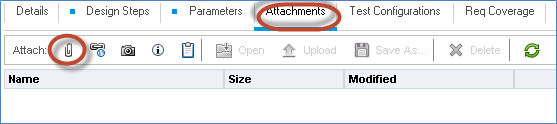
ขั้นตอน 16) แท็บไฟล์แนบอนุญาตให้ผู้ใช้สามารถอัปโหลดไฟล์ประเภทใดก็ได้ เช่น 'xls', 'jpg' เป็นต้น
ขั้นตอน 17) การกำหนดค่าการทดสอบช่วยให้เราสามารถนำการทดสอบกลับมาใช้ใหม่ในสถานการณ์กรณีการใช้งานที่แตกต่างกัน ให้เราเข้าใจวิธีการทำงานกับการกำหนดค่าการทดสอบพร้อมตัวอย่าง โดยค่าเริ่มต้น จะมีการกำหนดค่าการทดสอบที่ระบุเป็นชื่อการทดสอบ
หมายเหตุ: เราไม่สามารถลบการกำหนดค่าการทดสอบเริ่มต้นได้ แต่เราสามารถแก้ไขได้

ขั้นตอน 18) สมมติว่าผู้ใช้ทางธุรกิจสามประเภทสามารถใช้งานฟังก์ชันการเข้าสู่ระบบได้ ได้แก่ "ฝ่ายช่วยเหลือ" "ผู้จัดการ" และ "หัวหน้าคลัสเตอร์"
ให้เราเปลี่ยนชื่อการกำหนดค่าการทดสอบเริ่มต้นเป็น 'helpdesk' โดยแก้ไขฟิลด์ชื่อของ 'Test Configuration'

ขั้นตอน 19) ตอนนี้เรามาเพิ่มการกำหนดค่าการทดสอบอีกสองรายการ ได้แก่ ตัวจัดการและหัวคลัสเตอร์ คลิกไอคอน "+" ใต้การกำหนดค่าการทดสอบ

ขั้นตอน 20) การขอ 'กล่องโต้ตอบการกำหนดค่าการทดสอบใหม่ ' จะเปิดขึ้น
- ป้อนชื่อการกำหนดค่าการทดสอบ
- ป้อนพารามิเตอร์อื่นๆ ที่ไม่บังคับ เช่น 'สร้างโดย' 'วันที่สร้าง' 'คำอธิบาย'
- คลิก 'ตกลง'

ขั้นตอน 21) ทำซ้ำขั้นตอนเดียวกันข้างต้นเพื่อสร้างการกำหนดค่าการทดสอบเพิ่มเติมสำหรับ 'หัวคลัสเตอร์' และการกำหนดค่าการทดสอบทั้งหมดจะแสดงให้ผู้ใช้เห็นดังที่แสดงด้านล่าง วิธีนี้จะช่วยให้ผู้ทดสอบสามารถดำเนินการทดสอบเดียวกันได้ทีละรายการกับการกำหนดค่าที่สร้างขึ้นทั้งหมดในระหว่างการดำเนินการทดสอบ ซึ่งจะทำให้ไม่ต้องเขียนการทดสอบใหม่

พารามิเตอร์การทดสอบเทียบกับการกำหนดค่าการทดสอบ
การกำหนดค่าการทดสอบไม่ควรสับสนกับพารามิเตอร์การทดสอบ ทั้งสองอย่างช่วยให้การทดสอบครอบคลุมขอบเขตที่กว้างขึ้น แต่ทำงานในระดับที่แตกต่างกัน และการสับสนระหว่างสองอย่างนี้เป็นข้อผิดพลาดที่พบบ่อยที่สุดในการออกแบบการทดสอบในโมดูลนี้
พารามิเตอร์ใช้สำหรับสร้างตัวแปรและกำหนดค่าให้กับขั้นตอนเฉพาะ ซึ่งเป็นการกำหนดพารามิเตอร์ของการทดสอบ การกำหนดค่าการทดสอบนั้นใช้ได้กับทุกขั้นตอน และโดยทั่วไปจะใช้เพื่อทดสอบกรณีการใช้งานทางธุรกิจหรือเวิร์กโฟลว์ต่างๆ ในระหว่างการดำเนินการ ผู้ใช้สามารถเปลี่ยนค่าของพารามิเตอร์ที่สร้างขึ้นได้ ในขณะที่ กรณีทดสอบ ถูกดำเนินการสำหรับการกำหนดค่าที่เลือก
| จุดแตกต่าง | พารามิเตอร์การทดสอบ | ทดสอบการกำหนดค่า |
|---|---|---|
| ขอบเขต | ขั้นตอนการออกแบบเพียงขั้นตอนเดียว | การทดสอบทั้งหมด |
| จุดมุ่งหมาย | แทนที่ด้วยค่า เช่น ชื่อผู้ใช้ | ทำการทดสอบซ้ำอีกครั้งสำหรับสถานการณ์ทางธุรกิจที่แตกต่างออกไป |
| สร้างจาก | ไอคอนพารามิเตอร์บนขั้นบันได | แท็บการกำหนดค่าการทดสอบ |
| ตั้งค่าเมื่อดำเนินการ | ผู้ทดสอบระบุค่า | ผู้ทดสอบจะเลือกการตั้งค่าที่จะใช้งาน |
ตัวอย่างเช่น ในแอปพลิเคชันชำระบิลออนไลน์ ผู้ใช้สามารถเลือกวิธีการชำระเงินได้ ในกรณีของการชำระเงินด้วยบัตรเครดิต ผู้ใช้สามารถเลือกบัตรมาสเตอร์การ์ด วีซ่า หรืออเมริกันเอ็กซ์เพรส ซึ่งแต่ละบัตรก็มีคะแนนสะสมสำหรับลูกค้าแตกต่างกัน เพื่อทดสอบระบบ เราสามารถออกแบบการทดสอบโดยเพิ่มแต่ละบัตรเข้าไปในชุดทดสอบเพื่อตรวจสอบคะแนนสะสมได้
ขั้นตอน 22) แท็บ 'Req Coverage' ช่วยให้ผู้ทดสอบสามารถจับคู่การทดสอบกับข้อกำหนดเฉพาะ ซึ่งช่วยให้ผู้ใช้สร้างรายงานความครอบคลุมได้ tracความสามารถ
- คลิกที่แท็บ 'ต้องการความคุ้มครอง'
- เลือก 'ความต้องการ' ซึ่งควรแม็ปกับกรณีทดสอบเฉพาะนี้
- คลิกปุ่ม '<=' เพื่อจับคู่ข้อกำหนดที่เลือกกับการทดสอบ นอกจากนี้เรายังสามารถแมปข้อกำหนดหลายข้อกับการทดสอบเดียวกันได้

ขั้นตอน 23) แท็บ 'ข้อบกพร่องที่เชื่อมโยง' แสดงเป็นว่างเปล่า เนื่องจากเราไม่ได้ดำเนินการทดสอบหรือเพิ่มสิ่งใด ๆ ข้อบกพร่อง กับกรณีทดสอบ แท็บนี้จะถูกเติมด้วยรายละเอียดข้อบกพร่องหากมีการโพสต์ข้อบกพร่องกับกรณีทดสอบในขณะที่สร้างข้อบกพร่อง

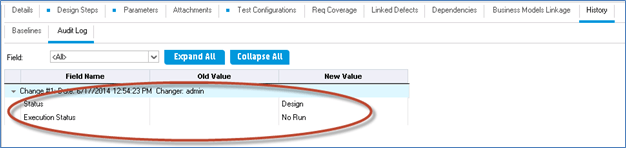
ขั้นตอน 24) แท็บประวัติแสดงรายการการเปลี่ยนแปลงที่เกิดขึ้นเมื่อเวลาผ่านไปกับกรณีทดสอบนี้โดยเฉพาะตั้งแต่เวลาที่สร้างการทดสอบ
กำลังอัพโหลดการทดสอบ
บางครั้ง ผู้ใช้จะไม่สร้างกรณีทดสอบด้วยตนเอง เนื่องจากเป็นกระบวนการที่ใช้เวลานานมาก องค์กรส่วนใหญ่สร้างการทดสอบด้วยตนเองใน Excel และอัปโหลดไปยัง ALM เป็นชุดแทนที่จะสร้างการทดสอบด้วยตนเองทีละรายการ เพื่ออำนวยความสะดวกในการอัปโหลดไปยัง ALM นั้น HP ได้พัฒนา Add-in ที่ช่วยให้ผู้ใช้สามารถอัปโหลดจาก MS Excel/MS Word ได้โดยตรง มาทำความเข้าใจขั้นตอนการอัปโหลดข้อกำหนดไปยัง QC จาก Excel กันทีละขั้นตอน
วิธีอัปโหลดการทดสอบโดยใช้ Microsoft Excel
ขั้นตอน 1) ก่อนที่จะอัพโหลดการทดสอบจาก Excel เราต้องเตรียม Excel เพื่อให้สามารถอัพโหลดได้
- เลือกฟิลด์ที่คุณต้องการอัปโหลดไปยัง ALM และสร้างส่วนหัวใน Excel สำหรับฟิลด์เหล่านั้น
- ป้อนข้อมูลที่ถูกต้องในแต่ละฟิลด์ดังที่แสดงด้านล่าง

ขั้นตอน 2) หลังจากเลือกข้อมูลที่จะอัปโหลดแล้ว คลิก 'ส่งออกไปยัง HP ALM' จาก 'Add-Ins'

ขั้นตอนที่ 3) ตัวช่วยสร้างการส่งออก ALM จะเปิดขึ้น ป้อน HP ALM Server URL แล้วคลิก 'ถัดไป'

ขั้นตอน 4) ป้อนชื่อผู้ใช้และรหัสผ่านสำหรับการตรวจสอบสิทธิ์และคลิก 'ถัดไป'

ขั้นตอน 5) เลือกโดเมน ชื่อโครงการที่เราต้องการอัปโหลดการทดสอบ และคลิก 'ถัดไป'

ขั้นตอน 6) เลือกประเภทข้อมูลที่เราต้องการอัปโหลด ในกรณีนี้คือการทดสอบ เราจะอัปโหลดข้อบกพร่องในบทต่อๆ ไป

ขั้นตอน 7) ป้อนชื่อแผนที่ใหม่ ตัวเลือกแรก 'เลือกแผนที่' ถูกปิดใช้งานเนื่องจากเรายังไม่ได้สร้างแผนที่ ดังนั้นเราควรสร้างชื่อแผนที่ใหม่และคลิก 'ถัดไป' เราไม่ได้เลือก 'สร้างแผนที่ชั่วคราว' เนื่องจากเราต้องการใช้ซ้ำทุกครั้งในการอัปโหลด 'การทดสอบ

ขั้นตอนที่ 8เมื่อคลิก 'ถัดไป' แผนที่จะแสดงผลping หน้าต่างโต้ตอบจะเปิดขึ้นดังที่แสดงด้านล่าง
- รายการตารางในบานหน้าต่างด้านซ้ายที่แสดงสอดคล้องกับฟิลด์ที่สามารถอัปโหลดใน HP ALM โปรดทราบว่าช่องที่มีเครื่องหมาย 'สีแดง' ควรได้รับการแมปเนื่องจากเป็นช่องบังคับ
- รายการตารางในบานหน้าต่างด้านขวาอ้างอิงถึงฟิลด์ที่ถูกแมปเพื่อให้ค่าใน Excel ไหลลงสู่ฟิลด์ที่สอดคล้องกันของ ALM

ขั้นตอน 9) ตอนนี้ให้เราเข้าใจวิธีการแมปฟิลด์ใน Excel กับฟิลด์ใน ALM
- เลือกฟิลด์ที่ผู้ใช้ต้องการแมปแล้วคลิกที่ปุ่มลูกศรดังที่แสดงด้านล่าง

- ป้อนชื่อคอลัมน์ใน Excel ที่สอดคล้องกับชื่อคอลัมน์ที่เหมาะสมใน HP ALM

- จับคู่คอลัมน์ที่จำเป็นทั้งหมดใน Excel กับฟิลด์ที่เหมาะสมใน HP ALM หลังจากจับคู่เสร็จแล้วping กรอกข้อมูลที่จำเป็นทั้งหมด แล้วคลิก 'ส่งออก'

ขั้นตอน 10) เมื่ออัพโหลดสำเร็จ ALM จะแสดงข้อความดังภาพด้านล่าง หากข้อผิดพลาดปรากฏขึ้น โปรดแก้ไขปัญหาแล้วลองอัปโหลดใหม่อีกครั้ง
ข้อผิดพลาดทั่วไปบางประการแสดงอยู่ด้านล่าง:
- หัวเรื่อง/เส้นทางไม่ถูกต้อง/ไม่พร้อมใช้งาน หรือไม่ได้แมปโดยผู้ใช้
- ฟิลด์ 'ประเภทการทดสอบ' มีค่าอื่นที่ไม่ใช่ด้วยตนเอง การทดสอบอัตโนมัติ CAN สามารถอัพโหลดโดยใช้ Excel ได้
- ช่องชื่อการทดสอบว่างเปล่าหรือไม่ได้แมป
- สถานะไม่ควรมีค่าอื่นนอกจาก ออกแบบ พร้อม นำเข้า ซ่อมแซม

ขั้นตอน 11) ตอนนี้เรามาตรวจสอบกันที่แท็บ "การทดสอบ" รายละเอียดการทดสอบทั้งหมดถูกอัปโหลดไว้ดังแสดงด้านล่าง
หมายเหตุ : ผู้ใช้ยังสามารถอัปโหลดการทดสอบซ้ำได้ ในกรณีที่อัปโหลดกรณีทดสอบซ้ำ หากมีชื่อการทดสอบอยู่แล้ว และหากมีการเปลี่ยนแปลงคำอธิบายขั้นตอน การทดสอบจะถูกเขียนทับด้วยชื่อที่มีอยู่ หากชื่อการทดสอบแตกต่างจากชื่อที่อัปโหลด จะอัปโหลดเป็นการทดสอบใหม่

ขณะนี้การทดสอบต่างๆ อยู่ใน ALM แล้ว ไฟล์ที่ใช้เป็นพื้นฐานในการทดสอบเหล่านั้นจะถูกจัดเก็บแยกต่างหากในโมดูลทรัพยากรการทดสอบ
วิธีสร้างทรัพยากรทดสอบ
ทรัพยากรการทดสอบช่วยให้ผู้ใช้สามารถจัดการทรัพยากรที่มักจะได้รับจากการทดสอบอัตโนมัติ/ประสิทธิภาพ ผู้ใช้สามารถอัปโหลดสคริปต์ที่สามารถใช้โดยการทดสอบตั้งแต่หนึ่งรายการขึ้นไป นอกจากนี้ยังสามารถดาวน์โหลด/แก้ไข และอัปโหลดกลับเข้าสู่แหล่งข้อมูลทดสอบได้อีกครั้ง
ให้เราดูว่าเราจะใช้ประโยชน์จากโมดูล Test Resources ได้อย่างมีประสิทธิภาพได้อย่างไร โมดูลนี้สาธิตโดยการอัปโหลดไฟล์ Excel เดียวกันลงในแหล่งข้อมูลการทดสอบที่เราใช้ในการนำเข้าการทดสอบจาก Excel ไปยัง ALM
แนะนำให้อัปโหลด Excel กรณีทดสอบ เพื่อให้เราสามารถแก้ไขการทดสอบได้ทุกเมื่อที่ต้องการ และอัปโหลดใหม่เฉพาะกรณีทดสอบที่แก้ไขแล้วเท่านั้น นอกจากนี้ยังเป็นเรื่องง่ายที่จะเพิ่มการทดสอบใหม่และอัปโหลดเฉพาะการทดสอบที่เพิ่มเข้ามาใหม่
อย่างไรก็ตาม เรายังสามารถอัปโหลดไฟล์ประเภทอื่นๆ ได้ เช่น .xls, .vbs, .qfl เป็นต้น
ขั้นตอน 1) ไปที่โมดูล Test Resources ดังที่แสดงด้านล่าง หน้าโมดูลทรัพยากรการทดสอบจะเปิดขึ้น
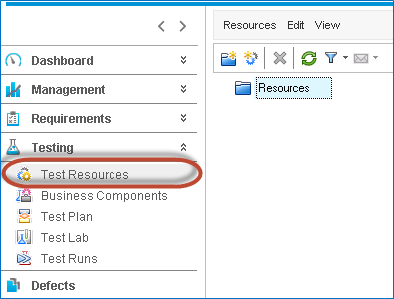
ขั้นตอน 2) สร้าง "โฟลเดอร์ใหม่" โดยคลิกที่ไอคอนโฟลเดอร์ใหม่ดังแสดงด้านล่าง กล่องโต้ตอบโฟลเดอร์ใหม่จะเปิดขึ้น ให้เราสร้างทรัพยากรการทดสอบสำหรับการทดสอบทั้งสามแบบ ได้แก่ แบบแมนนวล แบบอัตโนมัติ และแบบประสิทธิภาพ

ขั้นตอน 3) โฟลเดอร์ถูกสร้างขึ้นตามที่แสดงด้านล่าง
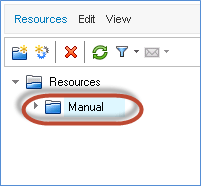
ขั้นตอน 4) ในทำนองเดียวกัน ให้เราสร้างโฟลเดอร์เพิ่มเติมอีกสองโฟลเดอร์ ได้แก่ การทำงานอัตโนมัติและประสิทธิภาพ หลังจากสร้างโฟลเดอร์สำหรับทรัพยากรการทดสอบแต่ละรายการแล้ว โครงสร้างโฟลเดอร์สุดท้ายจะเป็นดังแสดงด้านล่าง:

ขั้นตอน 5) ให้เราสร้างทรัพยากรการทดสอบใหม่โดยการอัปโหลดไฟล์ Excel ที่เราสร้างขึ้นสำหรับการเขียนการทดสอบด้วยตนเองซึ่งอัปโหลดไปยัง ALM เลือกโฟลเดอร์ที่ผู้ใช้ต้องการอัปโหลดทรัพยากรทดสอบ

ขั้นตอน 6) ป้อนชื่อของทรัพยากรทดสอบและเลือกประเภทของทรัพยากรแล้วคลิก 'ตกลง'
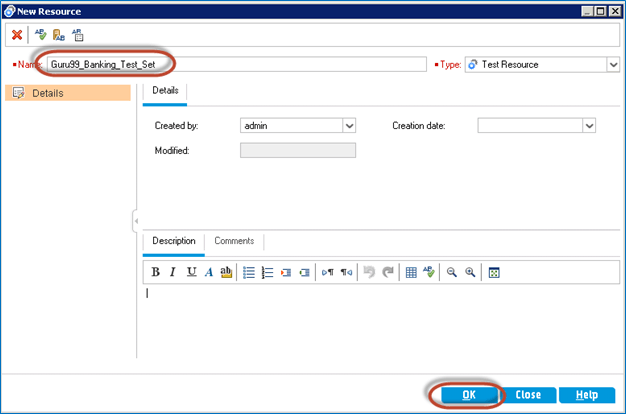
ขั้นตอน 7) เมื่อสร้างทรัพยากรทดสอบแล้ว ตอนนี้เราจำเป็นต้องอัปโหลดทรัพยากรเพื่อให้สามารถใช้ได้ในแท็บ 'ตัวแสดงทรัพยากร' ซึ่งจะใช้ในการทดสอบต่างๆ
- คลิกแท็บ 'ผู้ดูทรัพยากร'
- คลิก 'อัปโหลดไฟล์' และเลือกไฟล์ที่จะอัปโหลด

ขั้นตอน 8) หลังจากอัปโหลดไฟล์แล้ว สถานะจะแสดงให้ผู้ใช้เห็นและจะพร้อมสำหรับการดาวน์โหลด

หมายเหตุ ทรัพยากรการทดสอบประเภทต่อไปนี้ได้รับการอัปโหลดซึ่งสามารถนำไปใช้ในการดำเนินการทดสอบอัตโนมัติได้
- ตารางข้อมูล
- ตัวแปรด้านสิ่งแวดล้อม
- ไลบรารีฟังก์ชัน
- สถานการณ์การกู้คืน
- พื้นที่เก็บข้อมูลวัตถุที่ใช้ร่วมกัน
วิดีโอเกี่ยวกับแผนการทดสอบ
คลิก Good Farm Animal Welfare Awards หากไม่สามารถเข้าถึงวิดีโอได้
