
SAP Характеристики и ключевые показатели BW
 Редакционная коллегия
⚡ Умное резюме
Характеристики и ключевые фигуры в SAP BW определяет структуру каждого запроса, где характеристики описывают бизнес-измерения, а ключевые показатели содержат измеримые значения, которые формулы, вычисляемые ключевые показатели и ограниченные ключевые показатели уточняют для формирования отчетов.

Какие характеристики и ключевые показатели можно выделить в... SAP ЧБ?
In SAP В BW запрос формируется на основе характеристик и ключевых показателей. Характеристики: Опишите бизнес-аспекты данных, такие как клиент, продукт или финансовый период. Ключевые показатели содержат измеримые величины, такие как выручка, количество или стоимость.
Приведенные ниже настройки определяют способ отображения и расчета характеристик и ключевых показателей, а также то, как формулы, вычисляемые ключевые показатели и ограниченные ключевые показатели уточняют результаты.
Настройки характеристик – отображаемое имя
По умолчанию при добавлении характеристики в запрос отображается описание, указанное в SAP Ч/Б. Этот текст можно заменить на собственный, следующим образом:
- Нажмите на свойства.
- Выберите вкладку General.
- Введите Descriptион.

Настройки характеристик – Свойства отображения
- Выберите вкладку «Отображение» окна свойств выбранной характеристики.
- Параметр «Отображать как» используется для отображения только ключа, только текста или и ключа, и текста.
- Если для характеристики заполнены два или более поля «Краткий текст» / «Средний текст» / «Длинный текст», для отображения соответствующего текста используется режим «Текстовый просмотр».
- Данные можно сортировать по возрастанию или убыванию либо по характеристике, либо по любому из ее атрибутов.
- Параметр «Строки результатов» используется для отображения или скрытия промежуточного итога по соответствующей характеристике.

Настройки характеристик – Отображение записей
Параметр отображения используется для определения того, какие данные будут отображаться пользователю во время выбора данных (в фильтрах) и после выполнения отчета.
- Выберите вкладку Дополнительно окна свойств выбранной характеристики.
- Тип доступа для значений результатов. Выберите одно из этих значений.
- В разделе «Оплаченные суммы» отображаются только записи, к которым привязаны какие-либо транзакции.
- Функция «Основные данные» отображает все записи основных данных независимо от того, существует ли для них транзакция. Она неэффективна при использовании с нулевым подавлением.
- Выбор значения фильтра. Выберите одно из этих значений.
- Отображаются только опубликованные значения для навигации: система отображает только опубликованные значения из текущего состояния навигации.
- Отображение только значений из инфопровайдера: система отображает только значения, содержащиеся в инфопровайдере.
- Значения в основной таблице данных: быстрее, но может привести к тому, что в результате не будет ни одной записи, соответствующей критериям отбора.

Настройки показателей – отображаемое имя
По умолчанию, когда в запрос добавляется показатель, он отображает описание, указанное в SAP BW. Этот текст можно заменить на собственный, следующим образом:
- Нажмите на свойства.
- Выберите вкладку General.
- Введите Descriptион.

Настройки показателя – Свойства отображения
- Выберите вкладку «Отображение» окна свойств выбранного показателя.
- Спрятать:
- Параметры «Всегда показывать» и «Всегда скрывать» говорят сами за себя.
- Функция «Скрыть (можно показать)» скрывает ключевой показатель в стандартном выводе, но пользователь может отобразить его позже с помощью фильтров.
- Параметр «Количество десятичных знаков» позволяет ограничить количество десятичных знаков, отображаемых в отчете.
- Масштабный коэффициент используется для отображения данных в тысячах, сотнях и так далее.
- При необходимости знак ключевых показателей можно поменять местами. Например, показатель «Количество продаж» представляет собой отрицательное изменение с точки зрения запасов, но положительное с точки зрения продаж.

Настройки ключевых цифр – конвертация валюты или единиц измерения
BW не позволяет суммировать суммы в разных единицах измерения, например, одну рупию в один доллар или один килограмм в один ярд. Если данные существуют в нескольких валютах или единицах измерения, все записи должны быть преобразованы в одну валюту или единицу измерения с помощью преобразования валют или единиц измерения. Преобразование может быть динамическим (с использованием переменной на экране выбора) или статическим (с жестко заданной целевой валютой или единицей измерения). Преимущество такого подхода заключается в SAP BW заключается в том, что он напрямую импортирует коэффициенты пересчета, доступные в SAP ERP.
- Выберите вкладку «Конверсии».
- Эту опцию можно использовать для пересчета валюты.
- Для преобразования единиц измерения можно использовать эту опцию.

Настройки показателей – агрегирование
Конструктор запросов Это обеспечивает гибкость в вычислении агрегатных функций, таких как среднее значение, сумма и минимум. Аналогичные вычисления можно выполнять и с данными на уровне строк.
- Выберите вкладку «Расчеты».
- Выберите один из доступных вариантов в выпадающем списке «Рассчитать результаты как».

Ключевые цифры – локальная формула
BW позволяет использовать формулы для обработки данных, поступающих из инфопровайдера, чтобы предоставлять пользователю вычисляемые значения, например, для подсистем.tracСтоимость от Revдля расчета прибыли.
Этапы создания формулы
Шаг 1)
- Щелкните правой кнопкой мыши по структуре «Ключевой рисунок».
- Нажмите на кнопку «Новая формула».
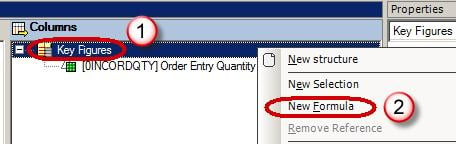
Шаг 2) Чтобы создать или отредактировать локальную формулу, нажмите кнопку «Редактировать» в окне свойств.

Шаг 3) Некоторые из распространенных операторов, используемых в BW, включают:
- Дополнение, Подtracумножение, деление и деление.
- В NODIM отображаются ключевые показатели без указания соответствующих единиц измерения.
- NOERR отображает ноль вместо сообщения об ошибке, например, ноль вместо ошибки деления на ноль.
- %GT показывает значение ключевого показателя в процентах от общей стоимости.
- В поле «Подробный просмотр» введите формулу.
- Используйте операторы из «Operaкоробка «торс».

Ключевые цифры – расчетный показатель
Если один и тот же расчет требуется для нескольких отчетов, его можно сопоставить с инфопровайдером, вместо того чтобы создавать его индивидуально в каждом запросе. Такой ключевой показатель называется «вычисляемым ключевым показателем» или CKF.
После определения его можно перетащить в запрос, как и любой другой ключевой показатель. Самое большое преимущество такого подхода заключается в том, что он позволяет устанавливать глобальные определения общих вычисляемых KPI.
Шаги по созданию расчетного показателя:
- Перейдите в раздел «Информационный провайдер».
- Щелкните правой кнопкой мыши на папке «Ключевые показатели».
- Выберите опцию «Новый расчетный показатель».

Ключевые показатели – Ограниченный показатель
Ограниченные ключевые показатели (RKF) можно использовать для выборочного применения фильтров к конкретному KPI в отчете, но не ко всему отчету, например, для разделения продаж на столбцы, такие как... YTD (С начала года) Продажи и прибыльYTD Продажи (с начала года по настоящее время).
Шаг 1)
- Перейдите в раздел «Информационный провайдер».
- Щелкните правой кнопкой мыши на папке «Ключевые показатели».
- Выберите опцию «Новый ограниченный показатель».

Шаг 2) Чтобы создать или отредактировать RKF, нажмите кнопку «Редактировать» в окне свойств.

Шаг 3) На следующем экране необходимо ввести по крайней мере один показатель и один признак, чтобы создать значимый RKF.
- Ключевая фигура, подлежащая ограничению.
- Для ограничения этой характеристики с помощью переменной на экране выбора можно сделать ее «динамической» функцией Рунге-Кутты.
- Также ограничение может быть задано константой, например, год = 2008. На скриншоте версия ограничена константным значением «1».

Как и CKF, RKF также являются глобальными для инфо-провайдера и могут повторно использоваться в нескольких запросах с использованием одного и того же инфо-провайдера.
