
Учебное пособие по JIRA для начинающих
 Редакционная коллегия
Умное резюме
Учебное пособие по Jira для начинающих представляет Jira как комплексный инструмент для поиска и устранения ошибок. tracкороль, потомок tracKing — это система управления проектами, разработанная компанией Atlassian. Она обеспечивает эффективное управление жизненным циклом программного обеспечения, предоставляя интегрированные рабочие процессы, настраиваемые типы задач и удобные для Agile инструменты отчетности, которые повышают эффективность командной работы и производительность.


Что такое Джира?
Jira — это инструмент, разработанный австралийской компанией Atlassian. Это программное обеспечение используется для ошибка tracкороль, потомок tracкороль, и с системами управления проектами Название «Джира» происходит от японского слова «Годзира», что означает Годзилла. Основное назначение этого инструмента — track проблем и ошибок, связанных с вашим программным обеспечением и мобильными приложениями.
Он также используется для управления проектами. Jira Панель мониторинга включает в себя множество полезных функций и возможностей, упрощающих обработку проблем. Некоторые из ключевых функций перечислены ниже. В этом руководстве по Jira для тестировщиков вы узнаете о Jira. дефект и проект tracпрограммное обеспечение короля
Для чего используется Jira?
Программное обеспечение Jira можно использовать для следующих целей:
- Управление требованиями и тест-кейсами.
- В гибкой методологии.
- Управление проектом.
- Разработка программного обеспечения.
- Управление продуктом.
- Управление задачами.
- Ошибка Tracking.
Как использовать Jira для начинающих?
Вот пошаговая инструкция для начинающих по использованию программного обеспечения Jira:
- Шаг 1) Откройте программное обеспечение Jira и перейдите к значку Jira Home.
- Шаг 2) Выберите опцию Создать проект.
- Шаг 3) Выберите шаблон из библиотеки.
- Шаг 4) Настройте столбцы в соответствии с вашими потребностями в параметрах доски.
- Шаг 5) Создайте проблему.
- Шаг 6) Пригласите членов своей команды и начните работать.


Каким командам может помочь Jira?
Ниже представлены 7 различных команд, которые используют Jira для достижения своих целей.
- Команды разработчиков программного обеспечения.
- Гибкие команды.
- Команды управления проектами.
- DevOps-команды.
- Команды управления продуктом.
- Маркетинговые команды.
- Команды обслуживания клиентов.
Теперь, когда вы понимаете, на что способна Jira и кто её использует, давайте рассмотрим основные концепции, лежащие в основе работы Jira, начиная со схем и типов задач.
Управление тестированием в Jira
Tricentis Test Management для Джиры
Вы можете использовать Tricentis Test Management для Джиры в качестве решения для управления тестированием. Оно позволяет мне заниматься всем планированием. tracкороль и отчитывается непосредственно в Jira.

Он имеет интуитивно понятный пользовательский интерфейс и использует задачи Jira для определения требований и тестовых примеров, гарантируя, что контроль качества и разработка будут объединены в единую запись тестирования. В отличие от многих современных расширений Jira, Test Management for Jira стоит недорого, остается быстрым и производительным по мере роста вашей команды и проектов, поэтому вы можете масштабировать его, не беспокоясь. Доступно для Jira Cloud.
Особенности Tricentis Test Management для Джиры
- Централизованное управление тестированием: Интегрирует тестирование с Jira для согласования команд контроля качества, разработки и продуктов.
- Генерация тестовых примеров с помощью искусственного интеллекта: Автоматически генерирует тестовые примеры на основе требований с использованием искусственного интеллекта.
- Отчеты в режиме реального времени: Предоставляет немедленную информацию с подробной аналитикой выполнения тестов.
- Гибкое управление тестовыми примерами: Поддерживает создание, организацию тестовых случаев и управление ими с помощью таких функций, как клонирование и массовое обновление.
- Интеграция сторонних инструментов: Позволяет управлять ручным и автоматическим тестированием внутри Jira посредством интеграции внешних инструментов.
Схема Jira
В рамках схемы Jira можно настроить всё, и она состоит из
- Рабочие процессы.
- Типы проблем.
- Настраиваемые поля.
- Экраны.
- Конфигурация поля.
- Уведомление.
- Права доступа.
Задачи и типы задач в Jira
Этот раздел руководства по Jira для начинающих поможет вам Jira Software Проблемы и их виды.
Что такое задача в Jira?
Задача — это основная единица работы в Jira. Всё, что вы делаете... track — будь то ошибка, запрос на добавление функции или задача — отображается как проблема.
Проблемы в Jira track ошибок или проблем, лежащих в основе проекта. После импорта проекта вы можете создавать задачи.
В разделе «Проблемы» вы найдете другие полезные функции, такие как
- Типы проблем.
- Рабочие процессы.
- Экраны.
- Поля.
- Атрибуты проблемы.
Теперь в этом руководстве по Jira Agile давайте подробно рассмотрим задачи Jira:
Типы задач Jira
Тип задачи отображает все типы элементов, которые можно создать. tracЗадачи Jira классифицируются с помощью инструмента тестирования Jira. Задачи Jira подразделяются на различные категории, такие как новая функция, подзадача, ошибка и т. д., как показано на скриншоте.
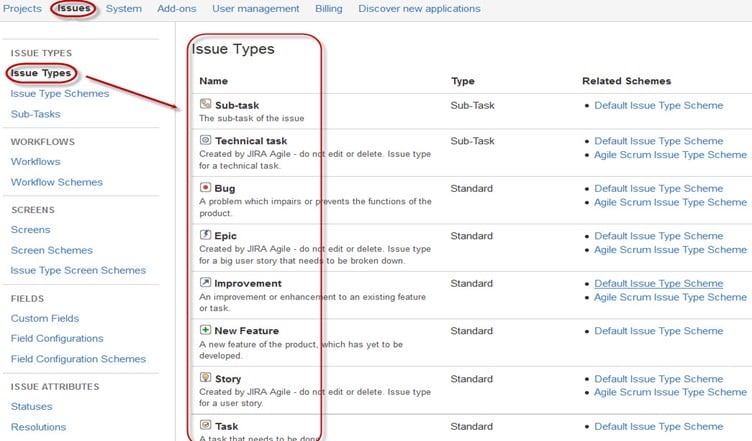
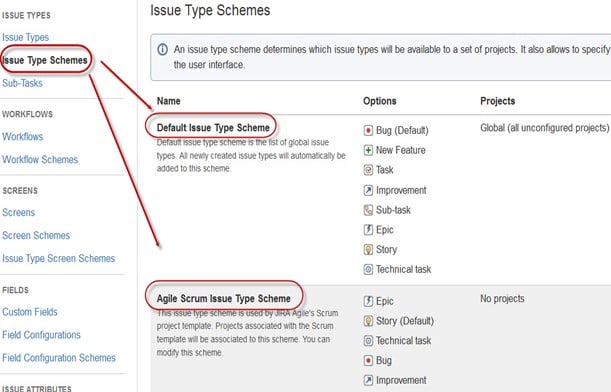
В системе управления проектами Jira существует два типа схем классификации задач:
- Схема типа проблемы по умолчанию: В схеме типов задач по умолчанию все вновь созданные задачи будут автоматически добавляться в эту схему.
- Схема типов задач Agile Scrum: Эта схема будет использоваться в задачах и проектах, связанных с Agile Scrum.
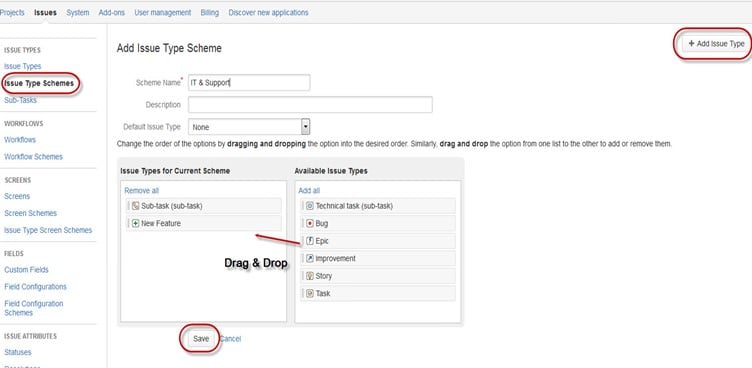
Помимо этих двух схем типов проблем, вы также можете добавлять схемы вручную по мере необходимости. Например, мы создали ИТ поддержка схема, и для этого мы будем перетащить типы проблем из Доступный тип проблемы до Тип проблемы для текущей схемы, как показано на скриншоте ниже:
Компоненты Джиры
Компоненты Jira — это подразделы проекта, используемые для группировки связанных задач внутри проекта в более мелкие части. Компоненты придают проектам структуру, разбивая их на функции, команды, модули, подпроекты и многое другое. С помощью компонентов можно создавать отчеты, собирать статистику и отображать ее на панелях мониторинга и так далее.
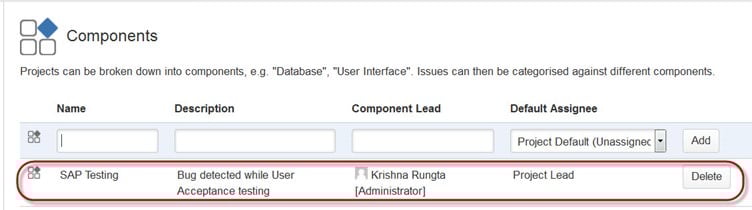
Чтобы добавить новые компоненты, как показано на экране выше, вы можете добавить имя, описание, заголовок компонента, и правопреемник по умолчанию.
Экран Jira
При создании задачи в Jira она будет организована и представлена в различных полях; такое отображение полей в Jira называется экраном. Эти поля можно изменять и редактировать с помощью рабочих процессов. Для каждой задачи можно назначить тип экрана, как показано на скриншоте. Чтобы добавить или связать операцию задачи с экраном, необходимо перейти в главное меню и нажать на Вопросы, нажмите на экран Схемы, а затем нажмите «Свяжите операцию с экраном», и добавьте экран в соответствии с требованиями. В этом руководстве по Jira для тестировщиков мы узнаем об атрибутах задач Jira.

Атрибуты задач Jira
К характеристикам проблемы относятся:
- Статусы.
- Резолюции.
- Приоритеты.
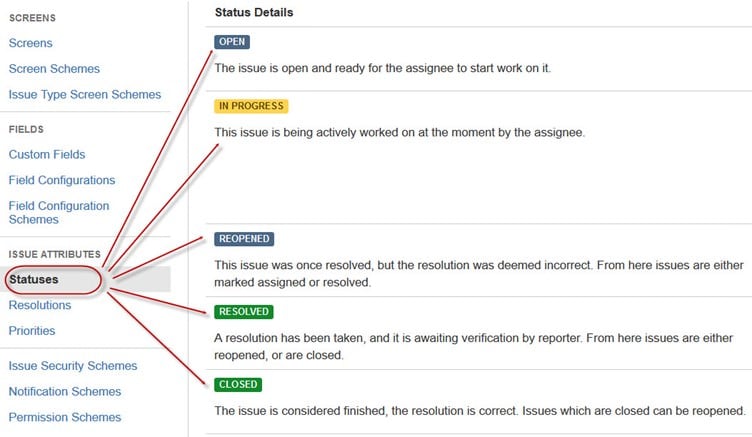
Статусы: Для обозначения хода выполнения проекта используются различные статусы, например: Задачи, В процессе, Открыто, Закрыто, Вновь открыто и Решено. Аналогично, у вас есть решения и приоритеты. Решения, опять же, показывают прогресс в решении вопроса, например: Исправлено, Не будет исправлено, Дубликат, Незавершено, Невозможно воспроизвести, Готово. Кроме того, вы можете установить приоритеты для решения проблемы, например, определить, является ли проблема приоритетной. критический, важный, незначительный, препятствие или тривиальный.
Схемы безопасности проблем
Эта функция в Jira позволяет контролировать, кто может просматривать задачи. Она включает в себя несколько уровней безопасности, к которым могут быть назначены пользователи или группы. Вы можете указать уровень безопасности для задач при создании или редактировании задачи.
Аналогично, существует схема разрешений по умолчанию. Любой новый созданный проект будет назначен на основе этой схемы. Схемы разрешений позволяют создать набор разрешений и применить этот набор разрешений к любому проекту.
Системное администрирование
К числу полезных функций, предоставляемых администратором Jira, относятся:
- Журнал аудита
В разделе «Журнал аудита» вы можете просмотреть все подробности о созданной задаче и внесенных в нее изменениях. - Связывание проблем
Это покажет, связаны ли ваши проблемы с какими-либо другими проблемами, уже существующими или созданными в проекте. Кроме того, вы можете отключить связывание проблем непосредственно на панели. - Mail в Jira
Посмотрите на график Mail В системе администратора вы можете отправлять сообщения о проблемах на учетную запись на почтовом сервере POP или IMAP или записывать сообщения в файловую систему, созданную внешней почтовой службой. - Мероприятия
Событие описывает статус, шаблон по умолчанию, схему уведомлений и связи с функциями, выполняющимися после события в рамках перехода между этапами рабочего процесса. События подразделяются на два типа: системные события (события, определяемые Jira) и пользовательские события (события, определяемые пользователем). - список часы
Jira позволяет отслеживать определенную задачу, получая уведомления о любых обновлениях, связанных с этой задачей. Чтобы отследить задачу, нажмите на слово «отслеживать» в окне задачи. Чтобы узнать, кто отслеживает ваши задачи, нажмите на число в скобках. - Коллекционеры выпусков
В виде задач Jira, сборщик задач позволяет собирать отзывы на любом веб-сайте. В административной панели, если вы нажмете на «Сборщики задач», откроется опция «Добавить сборщик задач». После того, как вы настроите внешний вид сборщика задач, встройте сгенерированный шаблон. JavaСценарий на любом сайте для обратной связи. - Development Tools
С помощью этой административной функции вы также можете подключить свои инструменты разработки программного обеспечения, включая инструмент тестирования Jira, к Jira. Вам необходимо ввести... URL для подключения приложения к Jira.
Рассмотрев основные понятия, давайте применим их на практике, создав свою первую задачу в Jira.
Как создать задачу в Jira
В этом разделе вы узнаете, как создавать и управлять задачами в Jira, начиная с настройки проекта. Я пошагово расскажу вам о процессе создания, редактирования и описания задачи в Jira — эффективном инструменте для тестирования.
Шаг 1) Откройте программу Jira и войдите в систему, используя свой логин и пароль.
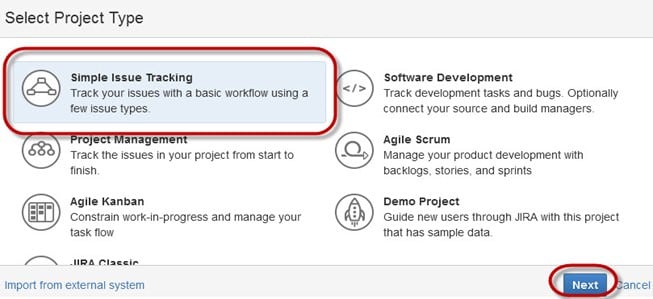
После входа в систему Jira открывает панель управления, где вы можете получить доступ к своим проектам. В бесплатной версии панели управления Jira вы найдете опцию «Проект»; при нажатии на нее откроется окно со списком опций, таких как «Простая задача». TrackingУправление проектами, Agile Kanban, Jira Classic и так далее, как показано на скриншоте ниже.
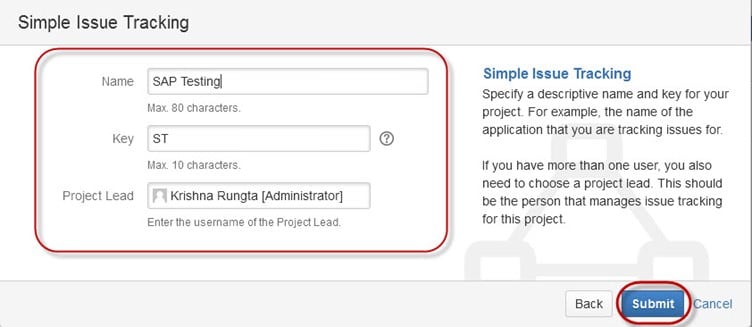
Шаг 2) Предоставьте подробную информацию о проблеме.
Когда вы нажимаете на опцию Простая проблема Tracking, Откроется еще одно окно, в котором вы сможете указать все подробности проблемы и назначить ответственного за ее решение.
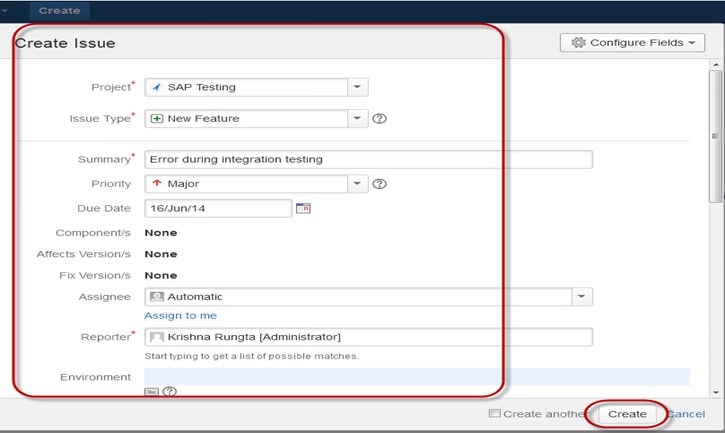
Шаг 3) Предоставьте подробную информацию для создания проблемы.
После нажатия кнопки «Отправить» откроется окно, в котором вы сможете выполнить ряд задач, таких как создание задач, назначение задач, проверка статуса задач (решены, в процессе или закрыты) и так далее.
Как только проблема будет создана, на вашем экране появится всплывающее окно с сообщением об успешном создании проблемы, как показано на снимке экрана ниже:

Шаг 4) Откройте меню «Проблемы» для поиска и выполнения нескольких функций по проблемам.
Теперь, если вы хотите отредактировать задачу или экспортировать ее в XML- или Word-документ, наведите курсор мыши на главную панель и нажмите «Задачи». В разделе «Параметры задач» нажмите «Поиск задач», после чего откроется окно, в котором вы сможете найти нужные задачи и выполнить различные действия.
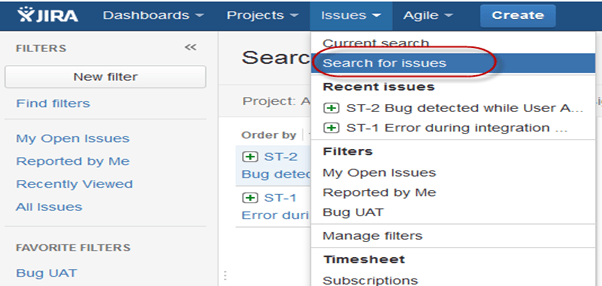
Когда вы выбираете «поиск проблем» недооценивают ее Вопросы, Появится окно, как показано на скриншоте:
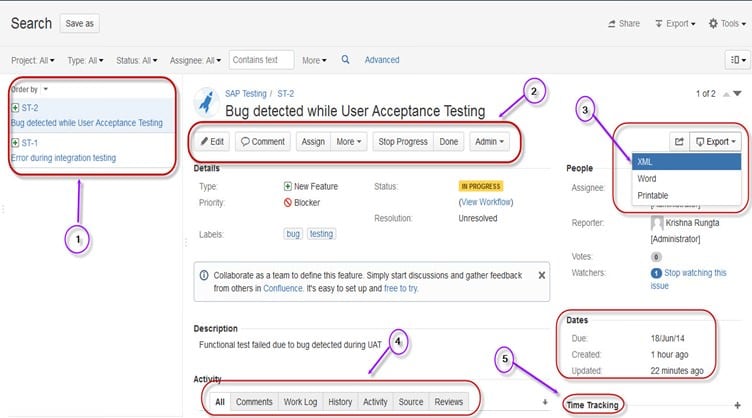
- Опция «Поиск проблем» приведет вас к окну, где вы сможете увидеть созданные вами проблемы. Например, здесь у нас есть проблемы ST1 и ST2.
- На скриншоте вы можете увидеть проблему. «Обнаружена ошибка во время пользовательского приемочного тестирования» и все связанные с этим детали. Отсюда вы можете выполнять различные задачи, например, останавливатьping отслеживание хода решения вопросов, редактирование вопросов, комментирование вопросов, распределение вопросов и так далее.
- Вы даже можете экспортировать сведения о проблеме в документ XML или Word.
- Кроме того, вы можете просмотреть текущую активность по проблеме, отзывы по ней, журнал работы, историю проблемы и так далее.
-
В течение времени tracВ режиме "king" вы можете увидеть примерное время, необходимое для решения проблем.
В том же окне вы можете установить фильтр для проблемы и сохранить его в разделе «Избранные фильтры», чтобы, когда вы захотите найти или просмотреть определенную проблему, вы могли найти ее с помощью фильтра.
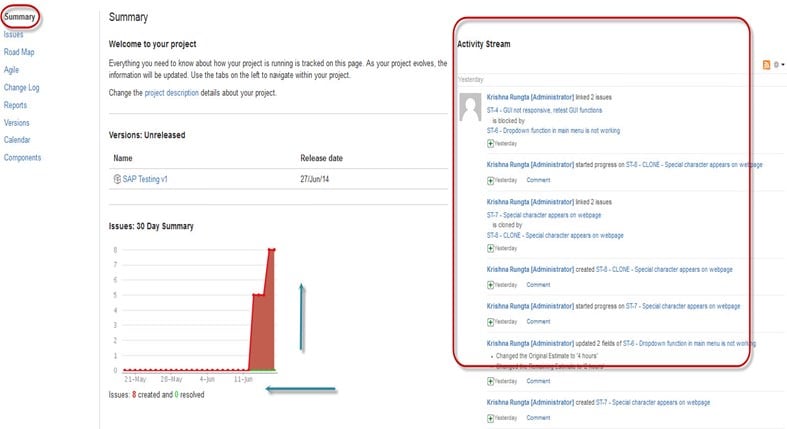
Шаг 5) Нажмите кнопку «Сводка», чтобы просмотреть подробную информацию о проблемах.
Чтобы просмотреть сводку по проблеме, вы можете щелкнуть по пункту «Сводка параметров»; это откроет окно, в котором будут отображены все подробности вашего проекта и ход его выполнения на этом графике. В правой части окна сводки находится... Лента активности, который содержит подробную информацию о проблемах и комментариях, сделанных правопреемником по проблеме.
Подзадача
Подзадачи полезны для разделения основной задачи на несколько более мелких задач, которые можно назначить и распределить между собой. tracРассматривается отдельно. Это позволяет более комплексно подойти к решению проблем и разбить задачу на более мелкие этапы.
Как создать подзадачу?
Подзадачи можно создавать двумя способами:
- Создайте подзадачу в рамках родительской задачи.
- Создание задачи в качестве подзадачи.
Чтобы создать подзадачу в Jira, необходимо выбрать задачу, к которой вы хотите назначить подзадачу. В окне задачи нажмите на опцию «Назначить другие», а затем нажмите «Создать подзадачу», как показано на скриншоте ниже. Вы также можете выбрать «Преобразовать в подзадачу» на той же вкладке, чтобы преобразовать родительскую задачу в подзадачу.
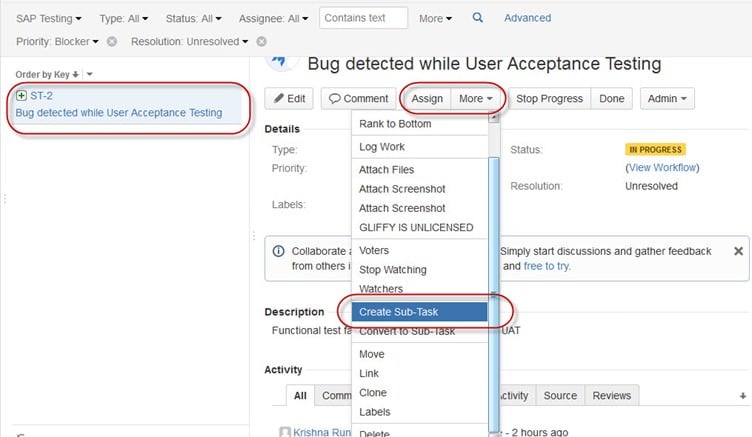
Когда вы нажмете Создать подзадачуОткроется окно для добавления подзадачи. Заполните информацию о подзадаче и нажмите кнопку. Создать Как показано ниже, это создаст подзадачу для основной проблемы.

Это создаст подзадачу в рамках родительской задачи, и подробная информация о сроках выполнения задачи появится на странице типа задачи, как показано на скриншоте ниже. Если вы хотите добавить больше подзадач, вы можете нажать на знак плюса (+) в углу панели подзадач. Аналогично, если вы хотите отметить время, затраченное на текущую задачу, нажмите на знак плюса (+) в углу поля времени. tracкороль и запишите подробности в журнал.
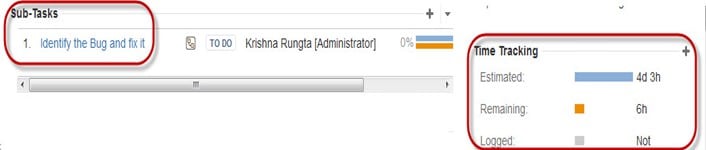
Несколько важных моментов, которые следует помнить при создании подзадачи:
- В рамках задачи можно иметь столько подзадач, сколько необходимо.
- У вас не может быть подзадачи для подзадачи.
- После того как подзадача создана под родительской задачей, родительскую задачу невозможно преобразовать в подзадачу.
- Однако подзадачу можно преобразовать в родительскую задачу.
- Вы можете работать над своей подзадачой, не отвлекаясь от родительской задачи.
Рабочие процессы
Рабочий процесс Jira — это набор статусов и переходов, которые проходит задача на протяжении своего жизненного цикла. После создания задачи рабочий процесс включает в себя пять основных этапов.
- Открытый вопрос.
- Решенная проблема.
- Выпуск в процессе.
- Повторно открытый выпуск.
- Закрыть выпуск.
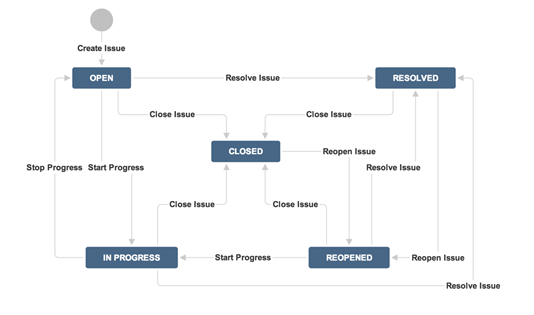
Рабочий процесс в Jira включает в себя статусы, ответственных лиц, решения, условия, валидаторы, пост-функции и свойства.
- Статусы: Они представляют позиции проблем в рабочем процессе.
- Переходы: Переходы — это мосты между статусами, способ перехода конкретной проблемы из одного статуса в другой.
- Правопреемник: Правопреемник определяет ответственную сторону за ту или иную проблему и определяет, как задача будет выполнена.
- Разрешение: Это объясняет, почему проблема переходит из открытого статуса в закрытый.
- условия: Условия определяют, кто может выполнить переход.
- Оценщики: Это может гарантировать, что переходный период состоится, учитывая текущее положение дел.
- Объекты: Jira распознает некоторые свойства переходов.
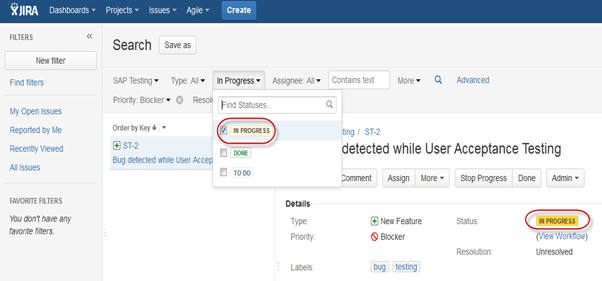
Вы можете назначить статус проблемы из самого окна, щелкнув флажок для статуса IN Progress, как показано на снимке экрана ниже. Статус будет отражен на панели проблем, выделенной желтым цветом.
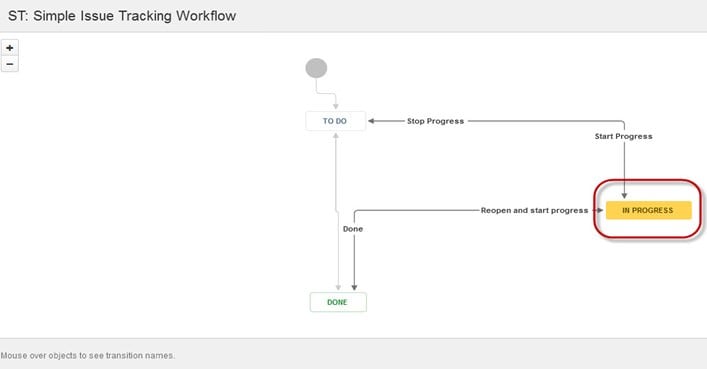
Для созданной нами задачи Jira отобразит рабочий процесс, отображающий ход выполнения проекта. Как показано на скриншоте, любой статус, установленный на панели «Задача», будет отражен на диаграмме рабочего процесса. Мы установили статус задачи как «В процессе», и этот же статус обновляется в рабочем процессе, выделяясь желтым цветом. Рабочий процесс позволяет быстро оценить ход работы.
Плагины в Jira
Для повышения эффективности работы Jira существуют плагины; некоторые из них перечислены ниже. ZendeskSalesforce, GitHub, GitbucketНекоторые из них позволяют команде поддержки сообщать о проблемах непосредственно в Jira, создавать неограниченное количество частных репозиториев с полнофункциональной поддержкой управления задачами и тестированием и т. д.
Jira Agile
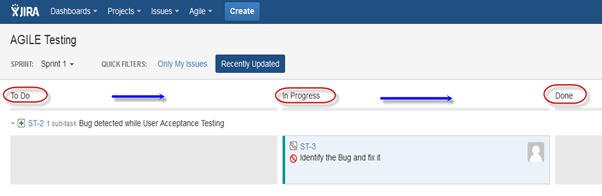
Метод Agile или Scrum обычно используется командами разработчиков, которые следуют дорожной карте запланированных функций для будущих версий своего продукта. Agile следует тем же дорожным картам, что и Scrum. track его проблем, как и в других методах Jira: Задачи -> В процессе -> Выполнено. Как показано на скриншоте ниже, у нас возникла одна проблема в Делать а второй в В ходе выполнения. Как только проблема в разделе «В процессе» будет решена, она перейдет в статус «Готово», и таким же образом задача в списке «Сделать» перейдет на следующий этап — «В работе».
Создание задачи в Agile
Чтобы создать задачу в рамках Agile-метода, перейдите в главное меню во вкладке Agile и нажмите «Начало работы». После нажатия вам будет предложено создать новую доску для задач в Scrum или Kanban. Вы можете выбрать вариант в соответствии с вашими потребностями; здесь мы выбрали метод Scrum.
Как создать Epic в Agile

В Jira Agile эпик представляет собой большую пользовательскую историю, которую можно разбить на более мелкие истории. Эпик охватывает большой объем работы. Это большая пользовательская история, которую можно разбить на несколько небольших историй. Для завершения Джира ЭпикЭто может занять несколько спринтов. Вы можете либо создать новый эпик в Agile, либо использовать созданную вами задачу на обычной доске Jira. Аналогично, вы также можете создать историю для Agile Scrum.
Режим планирования в Agile:
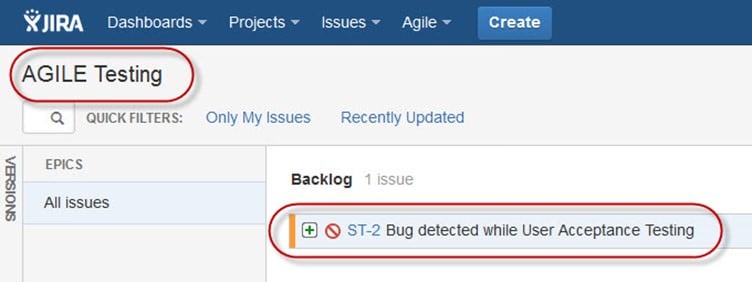
В режиме планирования отображаются все пользовательские истории, созданные для проекта. Вы можете использовать меню слева, чтобы определить, на каком основании должны отображаться задачи. В меню справа, щелкнув по задаче, вы можете создавать подзадачи, записи о выполненной работе и т. д.
Режим работы в Agile
Он отобразит информацию об активном спринте. Все проблемы или пользовательские истории будут отображаться в трех категориях, как показано на снимке экрана ниже: «Сделать», «В процессе» и «Готово», чтобы показать ход выполнения проекта или проблем.
Использование функций клонирования и связывания в Jira
В Jira также можно клонировать задачу; одним из преимуществ клонирования задачи является то, что разные команды могут работать над ней независимо и быстро ее решить.
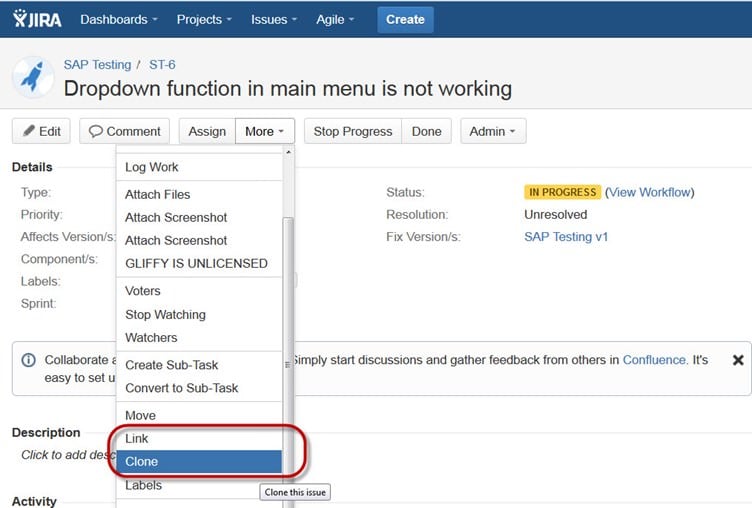
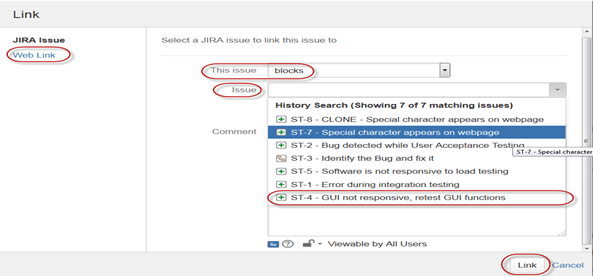
Есть еще одна полезная функция — Jira. Link. Функция связывания задач позволяет установить связь между двумя существующими задачами на одном или разных серверах Jira. Как показано на скриншоте, мы связали текущую задачу «Выпадающее меню ST-6 не работает» с другой задачей «Графический интерфейс ST-4 не реагирует — перепроверьте функции графического интерфейса».
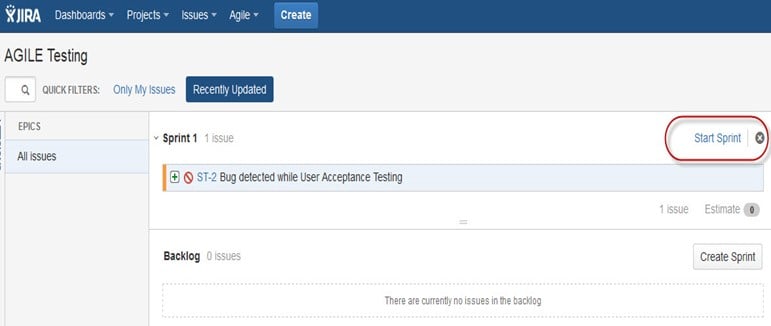
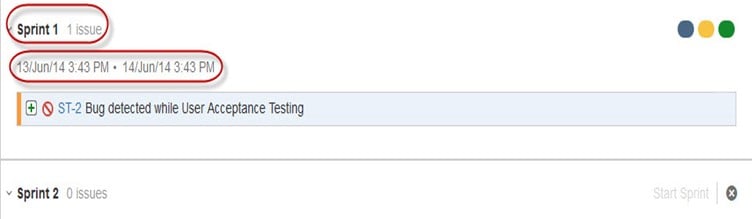
Как и здесь, мы установили спринт на 1 день, и он будет длиться в течение этого конкретного периода времени, как показано на скриншоте ниже. Если вы работаете по методологии Scrum и хотите определить приоритет или ранжировать задачу, вам просто нужно перетащить задачу в бэклог.
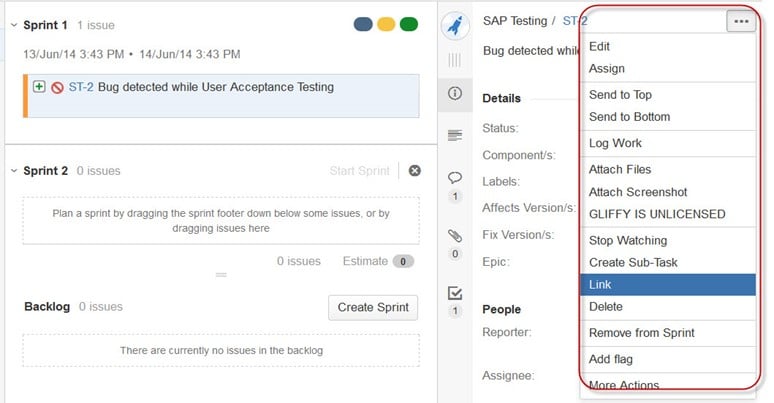
Помимо этого, вы можете выполнять множество других задач; например, если вы щелкнете по правому верхнему углу окна, появится список функций, которые вы можете использовать в соответствии со своими потребностями.
Отчеты в Jira
к tracпрогресс в Agile, График выгорания показывает фактический и предполагаемый объем работы, которую необходимо выполнить в спринте. Типичная диаграмма сгорания будет выглядеть примерно так, где красная линия указывает на фактическую оставшуюся задачу, а синяя линия указывает на идеальную оставшуюся задачу в течение цикла Scrum.
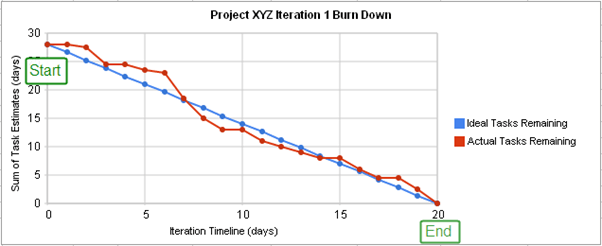
Помимо диаграммы сгорания задач, в автоматизации Jira доступны и другие опции, такие как: Sprint Отчет, эпический отчет, отчет о версиях, диаграмма скорости, контрольная диаграмма и совокупная блок-схема. Вы также можете использовать различные варианты диаграмм, чтобы отобразить ход выполнения вашего проекта.
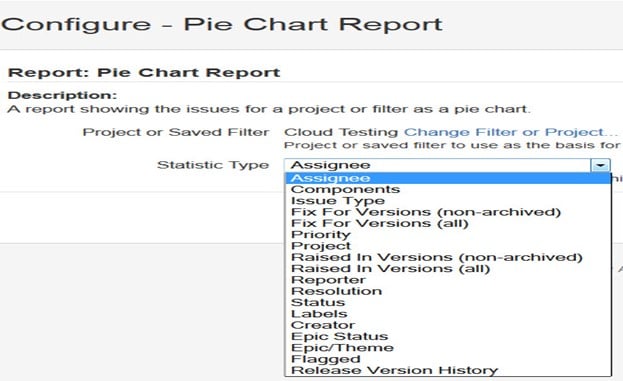
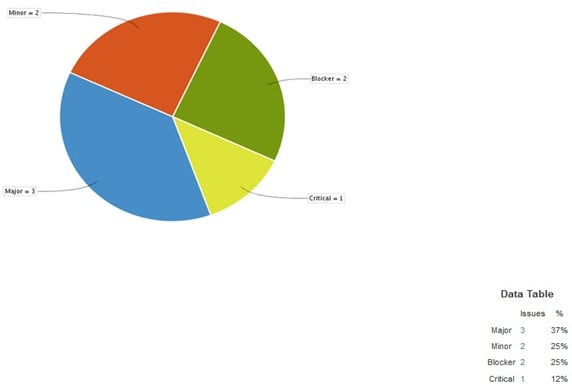
Как показано на скриншоте выше, мы выбрали круговую диаграмму для приоритетов задач. Она сгенерирует круговую диаграмму, отображающую приоритеты и серьезность задач в процентах для всего проекта, как показано ниже. Вы можете просмотреть круговую диаграмму с разных точек зрения, таких как ответственный, компоненты, тип задачи, приоритет, решение, статус и т. д.
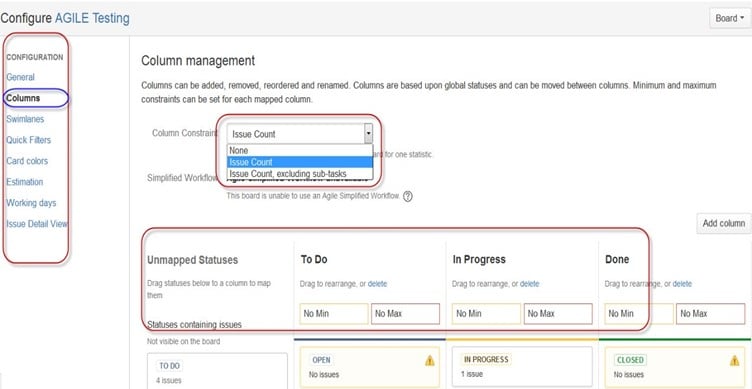
Вы также можете настроить внешний вид доски Scrum. Доска Scrum предоставляет различные параметры для изменения её внешнего вида. Среди функций, которые можно настроить с помощью Scrum, — столбцы, дорожки, быстрые фильтры, цвета карточек и так далее. Здесь мы выбрали управление столбцами и опцию «Количество задач», которая будет отображать общее количество задач в процессе выполнения, задач, которые нужно выполнить, и задач, которые уже выполнены. В управлении столбцами можно добавить дополнительный столбец по мере необходимости; аналогично, на доске можно настроить различные другие функции.
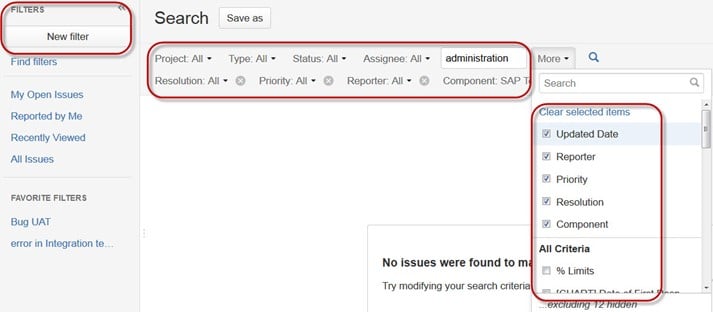
Фильтры
Вы также можете установить фильтры, отличные от фильтров по умолчанию, для фильтрации проблем. Доступные фильтры: дата, компонент, приоритет, разрешение и т. д.
Канбан-совет и проблемы управления
Подобно доске Agile Scrum, мы также можем создать доску Kanban. Мы создали проект под названием «Облачное тестирование». Доска Kanban полезна для команды, которая управляет и ограничивает свою текущую работу. Доски Kanban видны в режиме «Работа», но не в режиме «Планирование».
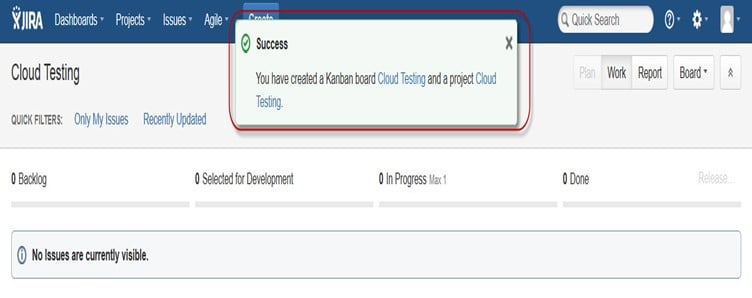
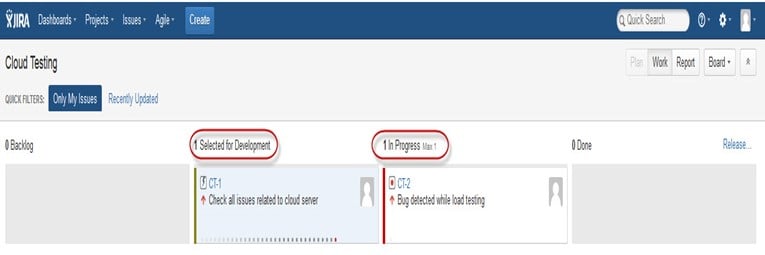
Здесь мы создали проблему «Обнаружена ошибка при нагрузочном тестировании» и «Проверьте проблемы, связанные с облачным сервером» на доске Канбан, как показано на скриншоте ниже, где их статус также выделен красным цветом.
Канбан считается лучшей методологией для исправления ошибок и выпуска обновлений, где поступающие задачи расставляются по приоритетам, и работа над ними ведется в соответствии с ними. Существует несколько мер, которые могут повысить эффективность Канбана.
- Визуализируйте свой рабочий процесс.
- Ограничьте незавершенную работу.
- Работа над проблемами.
- Измерьте время цикла.
Jira Scrum против Jira Kanban
Исходя из моего опыта, я могу выделить существенные различия между Jira Scrum и Jira Kanban.
| Scrum | Kanban |
|---|---|
| Согласно отчетам Диаграмма сгорания задач: на этой диаграмме отображаются все изменения и изменения объема работ, пока спринт еще продолжается; другие диаграммы включают в себя... Sprint Отчет, диаграмма скорости, эпический отчет и т. д. |
Согласно отчетам Контрольная диаграмма: позволяет измерять время цикла решения проблем, показывая среднее и фактическое время, необходимое для решения проблем. |
| Гибкая доска Это позволяет команде видеть прогресс спринтов. Это режим работы, в котором вы можете увидеть саму доску с разбивкой по различным статусам. |
ограничения Команда может решить, следует ли увеличить или уменьшить количество проблем, которые должны отображаться в каждом статусе. |
| отставание Здесь команда будет планировать спринты и оценивать истории, входящие в каждый спринт. |
Процесс Вы можете сопоставить столбцы со статусами вашего рабочего процесса. Просто добавляя или удаляя столбцы, рабочий процесс можно при необходимости изменить. |
Как инструменты искусственного интеллекта могут изменить ваш подход к использованию Jira?
Jira легко интегрируется с сотнями инструментов для автоматизации рабочих процессов и повышения производительности. Вы можете подключить Jira к... Slack, ГитХаб, Jenkinsи Confluence для обновлений в режиме реального времени и совместной работы. С интеграциями на основе искусственного интеллекта, такими как... Atlassian Intelligence, Tricentis Test Management и ZapierКоманды могут автоматизировать повторяющиеся задачи, создавать тестовые сценарии и получать прогнозные данные о производительности проекта. Искусственный интеллект может обобщать проблемы, рекомендовать ответственных лиц и даже автоматически расставлять приоритеты для задач. Сочетая гибкость Jira с автоматизацией на основе ИИ, организации сокращают ручной труд, повышают точность и ускоряют выполнение проектов. Эти интеллектуальные интеграции превращают Jira в проактивного партнера по проектам — помогаяping Команды планируют эффективнее, выполняют задачи быстрее и добиваются лучших результатов.
