
Формулы и функции Excel с простыми примерами.
 Редакционная коллегия
⚡ Умное резюме
Формулы и функции в Excel — это основные инструменты для работы с числовыми данными. На этой странице объясняется, как формула работает со ссылками на ячейки и операторами, как встроенные функции сокращают объем работы, а также рассматриваются статистические, числовые, строковые, датовые функции и функция VLOOKUP.
Формулы и функции — это строительные блоки работы с числовыми данными в Excel. Эта статья познакомит вас с формулами и функциями.
Данные учебных пособий
В этом уроке мы будем работать со следующими наборами данных.
Бюджет товаров для дома
| S / N | ПУНКТ | Кол-во | ЦЕНА | SUBTOTAL | Это доступно? |
|---|---|---|---|---|---|
| 1 | Mangoes | 9 | 600 | ||
| 2 | Апельсины | 3 | 1200 | ||
| 3 | Помидоры | 1 | 2500 | ||
| 4 | Растительное масло | 5 | 6500 | ||
| 5 | Тоник | 13 | 3900 |
График проекта строительства дома
| S / N | ПУНКТ | ДАТА НАЧАЛА | ДАТА ОКОНЧАНИЯ | ПРОДОЛЖИТЕЛЬНОСТЬ (ДНЕЙ) |
|---|---|---|---|---|
| 1 | Исследование земли | 04/02/2015 | 07/02/2015 | |
| 2 | Лежать Foundation | 10/02/2015 | 15/02/2015 | |
| 3 | Кровля | 27/02/2015 | 03/03/2015 | |
| 4 | Малярные работы | 09/03/2015 | 21/03/2015 |
Что такое формулы в Excel?
ФОРМУЛЫ В EXCEL — это выражение, которое работает со значениями в диапазоне адресов ячеек и операторов. Например, =A1+A2+A3, который находит сумму диапазона значений от ячейки A1 до ячейки A3. Пример формулы, состоящей из дискретных значений, например =6*3.
=A2 * D2 / 2
ВОТ,
"="сообщает Excel, что это формула, и он должен ее вычислить."A2" * D2"ссылается на адреса ячеек A2 и D2, а затем умножает значения, найденные в этих адресах ячеек."/"это арифметический оператор деления"2"это дискретное значение
Практические упражнения по формулам
Мы будем работать с примерными данными домашнего бюджета, чтобы рассчитать промежуточный итог.
- Создайте новую книгу в Excel
- Введите данные, показанные в бюджете товаров для дома выше.
- Ваш рабочий лист должен выглядеть следующим образом.
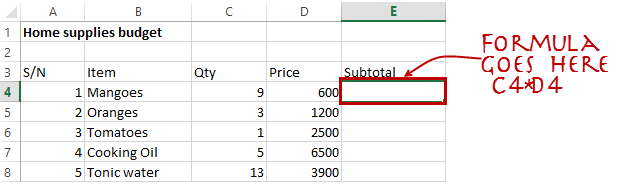
Теперь напишем формулу, которая вычисляет промежуточный итог.
Установите фокус на ячейку E4.
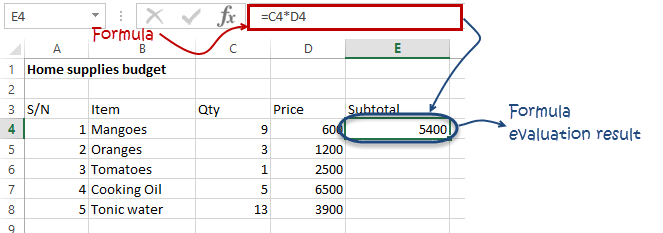
Введите следующую формулу.
=C4*D4
ВОТ,
"C4*D4"использует арифметический оператор умножения (*) для умножения значения адреса ячейки C4 и D4.
Нажмите клавишу ввода
Вы получите следующий результат
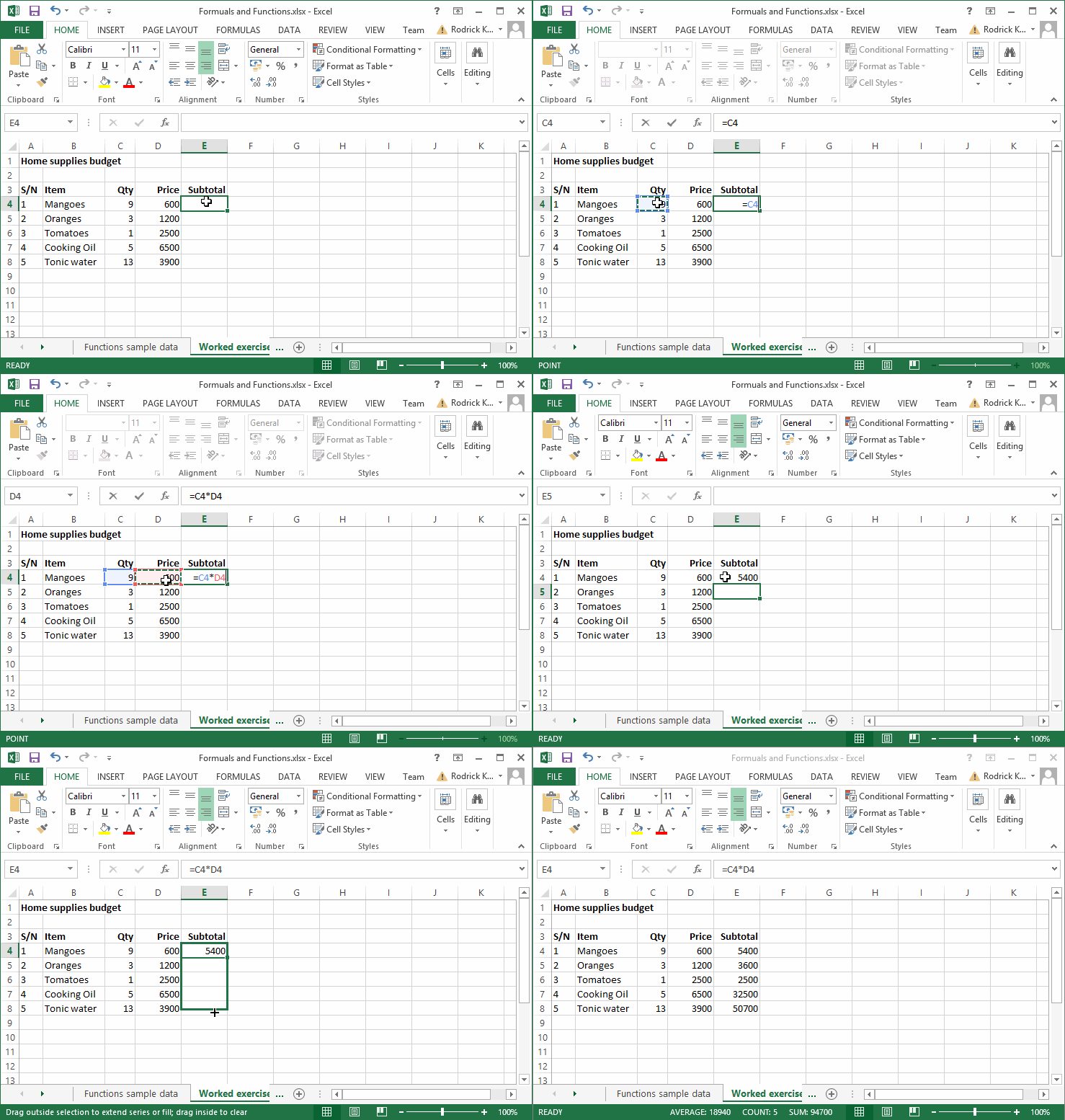
На следующем анимированном изображении показано, как автоматически выбрать адрес ячейки и применить ту же формулу к другим строкам.
Ошибки, которых следует избегать при работе с формулами в Excel
- Помните правила игры Brackets Деление, умножение, сложение и вычитаниеtracпроизводство (БОДМАС). Это означает, что выражения в скобках вычисляются первыми. Для арифметических операторов сначала вычисляется деление, затем умножение, затем сложение и вычитание.tracЗначение A2 вычисляется последним. Используя это правило, мы можем переписать приведенную выше формулу как =(A2 * D2) / 2. Это гарантирует, что сначала вычисляются значения A2 и D2, а затем они делятся на два.
- Формулы электронных таблиц Excel обычно работают с числовыми данными; вы можете воспользоваться проверкой данных, чтобы указать тип данных, которые должны приниматься ячейкой, т. е. только числа.
- Чтобы убедиться, что вы работаете с правильными адресами ячеек, указанными в формулах, вы можете нажать F2 на клавиатуре. Это выделит адреса ячеек, используемые в формуле, и вы сможете перекрестно проверить, являются ли они нужными адресами ячеек.
- Когда вы работаете с большим количеством строк, вы можете использовать серийные номера для всех строк и указывать количество записей внизу листа. Вам следует сравнить количество серийных номеров с общим количеством записей, чтобы убедиться, что ваши формулы включают все строки.
Оформить заказ
10 лучших формул электронных таблиц Excel
Что такое функция в Excel?
ФУНКЦИЯ В EXCEL Функция SUM — это предопределенная формула, используемая для конкретных значений в определенном порядке. Функция SUM используется для быстрых задач, таких как вычисление суммы, количества, среднего значения, максимального и минимального значений для диапазона ячеек. Например, ячейка A3 ниже содержит функцию SUM, которая вычисляет сумму значений в диапазоне A1:A2.
- SUM для суммирования диапазона чисел
- СРЕДНЯЯ для вычисления среднего значения заданного диапазона чисел
- СЧИТАТЬ для подсчета количества элементов в заданном диапазоне
Важность функций
Функции повышают продуктивность пользователей при работе с Excel. Допустим, вы хотели бы получить общую сумму указанного выше бюджета на товары для дома. Чтобы упростить задачу, вы можете использовать формулу для получения общей суммы. Используя формулу, вам придется ссылаться на ячейки от E4 до E8 одну за другой. Вам придется использовать следующую формулу.
= E4 + E5 + E6 + E7 + E8
Используя функцию, вы могли бы записать приведенную выше формулу как
=SUM (E4:E8)
Как видно из приведенной выше функции, используемой для получения суммы диапазона ячеек, гораздо эффективнее использовать функцию для получения суммы, чем использовать формулу, которая должна будет ссылаться на множество ячеек.
Общие функции
Давайте рассмотрим некоторые из наиболее часто используемых функций в формулах MS Excel. Начнем со статистических функций.
| S / N | Функция | КАТЕГОРИИ | ОПИСАНИЕ | ИСПОЛЬЗОВАНИЕ |
|---|---|---|---|---|
| 01 | SUM | Математика и триггер | Добавляет все значения в диапазоне ячеек | = СУММ (E4: E8) |
| 02 | MIN | Статистический | Находит минимальное значение в диапазоне ячеек | =МИН(E4:E8) |
| 03 | MAX | Статистический | Находит максимальное значение в диапазоне ячеек | =МАКС(E4:E8) |
| 04 | СРЕДНЯЯ | Статистический | Вычисляет среднее значение в диапазоне ячеек | = СРЗНАЧ (E4: E8) |
| 05 | СЧИТАТЬ | Статистический | Подсчитывает количество ячеек в диапазоне ячеек | = СЧЕТ (E4: E8) |
| 06 | LEN | Текст | Возвращает количество символов в текстовой строке | = ДЛСТР (B7) |
| 07 | SUMIF | Математика и триггер | Добавляет все значения в диапазоне ячеек, соответствующие указанным критериям. =СУММЕСЛИ(диапазон,критерий,[диапазон_суммы]) |
=SUMIF(D4:D8,”>=1000″,C4:C8) |
| 08 | AVERAGEIF | Статистический | Вычисляет среднее значение в диапазоне ячеек, соответствующих указанным критериям. = СРЕСЛИ (диапазон, критерии, [диапазон_усреднения]) |
=СРЗНАЧЕСЛИ(F4:F8»,Да»,E4:E8) |
| 09 | ДНИ | Дата и время | Возвращает количество дней между двумя датами | =ДНИ(D4,C4) |
| 10 | СЕЙЧАС | Дата и время | Возвращает текущую системную дату и время | = СЕЙЧАС () |
Числовые функции
Как следует из названия, эти функции работают с числовыми данными. В следующей таблице показаны некоторые распространенные числовые функции.
| S / N | Функция | КАТЕГОРИИ | ОПИСАНИЕ | ИСПОЛЬЗОВАНИЕ |
|---|---|---|---|---|
| 1 | ISNUMBER | Информация | Возвращает True, если предоставленное значение является числовым, и False, если оно не числовое. | = ЕЧИСЛО (A3) |
| 2 | RAND | Математика и триггер | Генерирует случайное число от 0 до 1 | = СЛЧИС () |
| 3 | КРУГЛЫЙ | Математика и триггер | Округляет десятичное значение до указанного количества десятичных знаков. | = ОКРУГЛ (3.14455,2) |
| 4 | MEDIAN | Статистический | Возвращает число в середине набора заданных чисел | = МЕДИАНА (3,4,5,2,5) |
| 5 | PI | Математика и триггер | Возвращает значение математической функции PI(π). | = PI () |
| 6 | МОЩНОСТЬ | Математика и триггер | Возвращает результат числа, возведенного в степень. МОЩНОСТЬ(число, мощность) |
=МОЩНОСТЬ(2,4) |
| 7 | MOD | Математика и триггер | Возвращает остаток при делении двух чисел | =МОД(10,3) |
| 8 | РОМАН | Математика и триггер | Преобразует число в римские цифры | = РИМСКИЙ (1984) |
Строковые функции
Эти основные функции Excel используются для управления текстовыми данными. В следующей таблице показаны некоторые распространенные строковые функции.
| S / N | Функция | КАТЕГОРИИ | ОПИСАНИЕ | ИСПОЛЬЗОВАНИЕ | КОММЕНТАРИЙ |
|---|---|---|---|---|---|
| 1 | ЛЕВЫЙ | Текст | Возвращает количество указанных символов в начале (левой части) строки. | =ЛЕВО("ГУРУ99",4) | Осталось 4 персонажа «GURU99» |
| 2 | ПРАВО | Текст | Возвращает количество указанных символов с конца (правой части) строки. | =ПРАВО("ГУРУ99",2) | Справа 2 персонажа «GURU99» |
| 3 | MID | Текст | Извлекает количество символов из середины строки заданной начальной позиции и длины. =MID (текст, начальный_номер, число_символов) |
=MID("ГУРУ99",2,3) | Получение символов со 2 по 5 |
| 4 | ISTEXT | Информация | Возвращает True, если предоставленный параметр — Text. | =ИСТЕКСТ(значение) | значение — значение для проверки. |
| 5 | НАЙТИ | Текст | Возвращает начальную позицию текстовой строки внутри другой текстовой строки. Эта функция чувствительна к регистру. = НАЙТИ (найти_текст, внутри_текста, [начальный_номер]) |
=НАЙТИ("оо","Кровля",1) | Найдите оо в разделе «Кровля», результат 2. |
| 6 | ЗАМЕНИТЬ | Текст | Заменяет часть строки другой указанной строкой. =ЗАМЕНИТЬ (старый_текст, начальный_номер, число_символов, новый_текст) |
=REPLACE(«Кровля»,2,2»,xx») | Замените «оо» на «хх» |
Дата Время Функции
Эти функции используются для управления значениями даты. В следующей таблице показаны некоторые распространенные функции даты.
| S / N | Функция | КАТЕГОРИИ | ОПИСАНИЕ | ИСПОЛЬЗОВАНИЕ |
|---|---|---|---|---|
| 1 | ДАТА | Дата и время | Возвращает число, обозначающее дату в коде Excel. | = ДАТА (2015,2,4) |
| 2 | ДНИ | Дата и время | Найдите количество дней между двумя датами | =ДНИ(D6,C6) |
| 3 | МЕСЯЦ | Дата и время | Возвращает месяц из значения даты | =МЕСЯЦ("4") |
| 4 | ПУТЕВКИ | Дата и время | Возвращает минуты из значения времени | =МИНУТА("12:31") |
| 5 | ГОД | Дата и время | Возвращает год из значения даты | =ГОД("04") |
Функция ВПР
Функция ВПР используется для выполнения вертикального поиска в крайнем левом столбце и возврата значения в той же строке из указанного вами столбца. Объясним это доступным языком. Бюджет товаров для дома имеет столбец с серийным номером, который однозначно идентифицирует каждую статью бюджета. Предположим, у вас есть серийный номер товара и вы хотите узнать его описание, вы можете использовать функцию ВПР. Вот как будет работать функция ВПР.
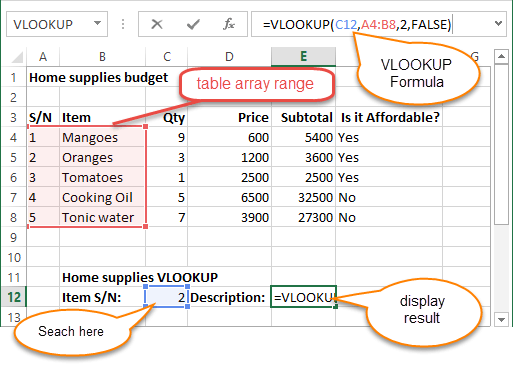
=VLOOKUP (C12, A4:B8, 2, FALSE)
ВОТ,
"=VLOOKUP"вызывает функцию вертикального поиска"C12"указывает значение, которое нужно найти в крайнем левом столбце"A4:B8"указывает массив таблицы с данными"2"указывает номер столбца со значением строки, возвращаемым функцией ВПР."FALSE,"сообщает функции ВПР, что мы ищем точное соответствие предоставленному искомому значению.
Анимированное изображение ниже показывает это в действии.
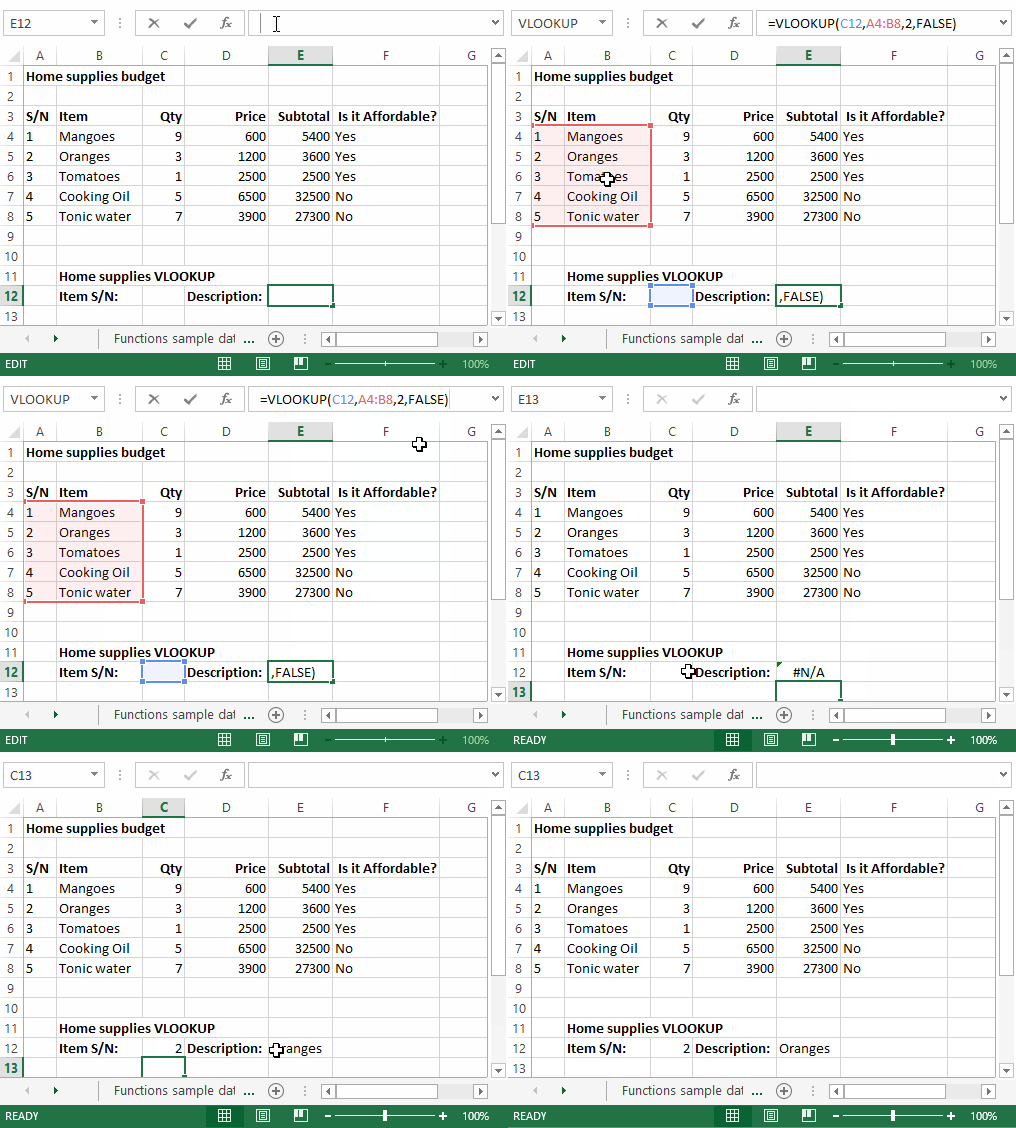
Скачайте указанный выше файл Excel. Code
Вот список важных формул и функций Excel.
- Функция СУММ =
=SUM(E4:E8) - МИН функция =
=MIN(E4:E8) - Функция МАКС =
=MAX(E4:E8) - Функция СРЗНАЧ =
=AVERAGE(E4:E8) - Функция СЧЕТ =
=COUNT(E4:E8) - ДНИ функция =
=DAYS(D4,C4) - Функция ВПР =
=VLOOKUP (C12, A4:B8, 2, FALSE) - Функция ДАТА =
=DATE(2020,2,4)
