
Панель мониторинга, отчеты и анализ в HP ALM
 Томас Гамильтон
⚡ Умное резюме
Функции панели мониторинга и отчетности в HP ALM (Quality Center) преобразуют необработанные данные проекта в графики, отчеты Excel и отчеты по проекту, предоставляя тестировщикам и заинтересованным сторонам актуальную картину качества по всем параметрам: требованиям, тестам и дефектам.
Модуль «Панель мониторинга» в HP ALM (Quality Center) — это место, где тестовые данные преобразуются в информацию, готовую к принятию решений. Он содержит два представления: «Аналитическое представление» для построения графиков и отчетов и «Панель мониторинга» для размещения этих графиков на одной странице.
- ALM позволяет пользователям создавать отчеты и графики в любое время в течение всего процесса. процесс разработки программного обеспечения.
- Отчеты по проектам в ALM позволяют пользователям разрабатывать и создавать индивидуальные отчеты, получая доступ к информации о проекте, что поможет заинтересованным сторонам принимать обоснованные решения.
- Пользователь может создавать графики или отчеты по проектам в модуле «Представление анализа». Они также могут сохранять графики и отчеты в модуле «Представление анализа» для использования в будущем.
Примечание к версии: HP ALM перешла в собственность Micro Focus и теперь продается под другим брендом. OpenText ALM / Центр качестваПредставленный ниже рабочий процесс панели мониторинга остался без изменений; в более поздних версиях просто добавлены типы графиков: составной, трендовый, временной цикл и аномалии.
На скриншоте ниже показана вкладка «Панель управления» и два доступных на ней представления.

Представление анализа
Модуль анализа Позволяет пользователям создавать, управлять и просматривать элементы анализа, такие как графики, отчеты по проектам и отчеты в формате Excel.
Граф сущности: ALM позволяет пользователям создавать графы на основе определенного типа сущностей, например: требования, тесты, тестовые примеры, тестовые запуски или дефектыДля каждого объекта доступны различные типы графов, перечисленные ниже.

Наиболее часто используемые графики:
- График покрытия требований
- Сводный график требований
- Сводная диаграмма набора тестов
- График прогресса дефектов
- Сводный график дефектов
- График возраста дефектов.
Теперь давайте создадим граф сущностей на основе критериев «Сводки дефектов».
Шаг 1) Перейдите на вкладку «Панель управления».
- Выберите представление анализа
- Нажмите «Новый».
- Выберите «Мастер графиков».

Шаг 2) Давайте сгенерируем «График сущностей». Мы также можем создать график бизнес-представления и нажать «Далее>».

Шаг 3) Пользователю отображается диалоговое окно «Выбор типа объекта».
- Выберите сущность, для которой должен отображаться график.
- Выберите тип графика.
- Нажмите "Далее'.

Шаг 4) Мастер также позволяет выбирать проекты. Пользователь имеет возможность добавлять одну и ту же конфигурацию графа в разные проекты.

Шаг 5) Мастер также позволяет ввести критерий фильтра. Если фильтр НЕТ, график генерируется с учетом всех данных, доступных в модуле «Дефекты».
Примечание. Фильтр можно применить к определенному выпуску/циклу. Если установлен фильтр НЕТ, мастер графиков учитывает все дефекты, зарегистрированные на сегодняшний день.

Шаг 6) Мастер позволяет пользователю выбрать ось X и сгруппировать по определенному полю и нажать «Готово».

Шаг 7) График создается в соответствии с критериями, установленными пользователем в мастере графиков. Мы можем «Добавить его в дерево анализа», чтобы просто обновить диаграмму и получить текущий статус.

Шаг 8) При нажатии «Добавить в дерево анализа» открывается диалоговое окно сохранения.
- Введите имя графика
- Выберите папку, в которой пользователь хочет сохранить график.
- Частные – График сохраняется для текущего профиля пользователя. У других не будет доступа к тому же
- Общая – Сгенерированный график будет виден ВСЕМ пользователям проекта.
- Щелкните "Сохранить".

Шаг 9) График будет добавлен в дерево анализа, как показано ниже.

Графы сущностей охватывают один тип записей за раз. Когда вопрос затрагивает связанные записи, ALM предлагает второй тип графа.
График бизнес-представления
Граф бизнес-представления включает в себя только те поля сущности проекта, которые представляют информацию, полезную с точки зрения бизнеса.
Бизнес-представления могут основываться либо на отдельных объектах, таких как Требование или Дефекты, либо на более сложных отношениях между объектами, таких как Дефекты со связанными требованиями/дефекты со связанными тестами.
Хотя на высоком уровне и граф бизнес-представления, и граф сущностей выглядят одинаково, на данном этапе давайте поймем основные различия между графом сущностей и графом бизнес-представления.
| Граф сущностей | График бизнес-представления |
|---|---|
| Этот график строго связан только с одним типом объекта (дефект, требование или тест) в ALM. | Этот график основан либо на одном объекте, либо на отношениях между дефект и Требование или дефект и испытания |
| Задействованные поля — это те поля, которые содержатся в этом конкретном объекте. | Задействованные поля представляют собой полезную информацию с точки зрения бизнеса. |
Шаг 1) Нажмите «+» и выберите «Мастер графиков».

Шаг 2) Выберите «График бизнес-представления» и нажмите «Далее>».

Шаг 3) Выберите «Дефекты» в списке «Критерии фильтра» и нажмите «Далее>».

Шаг 4) Используйте текущие данные проекта для создания графика и нажмите «Далее>», чтобы продолжить.

Шаг 5) Давайте отфильтруем по степени серьезности и нажмем «Далее>».

Шаг 6) Введите критерии для полей «Ось X» и «Сгруппировано по» и нажмите «Готово».

Шаг 7) График создается на основе выбранных критериев. Нажмите «Добавить в дерево анализа».
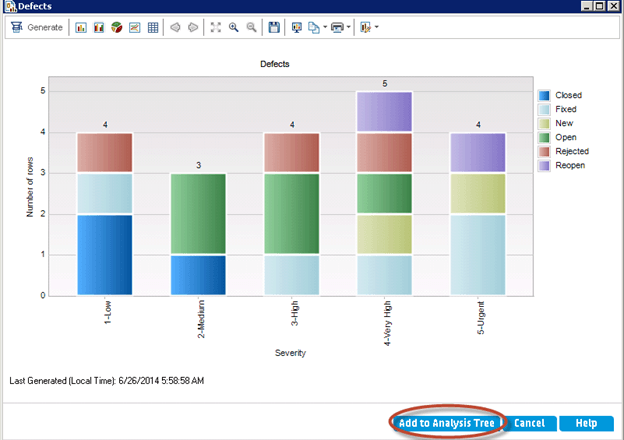
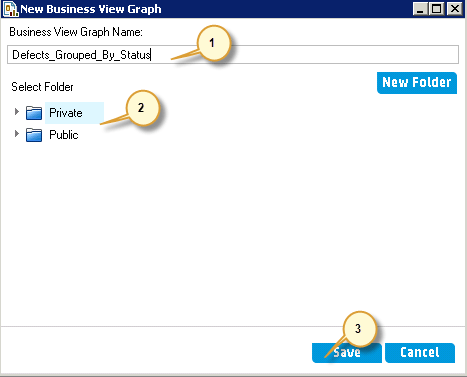
Шаг 8) Появится диалоговое окно сохранения, позволяющее пользователям сохранить созданный график.
- Введите имя графика
- Выберите «Частный» или «Общественный»
- Щелкните "Сохранить".
Шаг 9) Созданный график сохраняется в дереве анализа, как показано ниже.

Оба графика выше были созданы с помощью мастера настройки. ALM также предоставляет более короткий путь для построения повседневных графиков.
Быстрое создание графов сущностей
Шаг 1) Entity Graph также можно создать без использования мастера диаграмм. Быстрый график можно создать, нажав «Новый график», щелкнув значок «+».

Шаг 2) Откроется диалоговое окно «Новый график».
- Выберите сущность
- Тип графика
- Имя графика
- Нажмите «ОК».

Шаг 3) Созданный график позволяет пользователям вносить изменения в конфигурацию в соответствии со своими требованиями. Мы выбрали количество дефектов по оси Y и сгруппировали их по «статусу».

Шаг 4) Нажмите вкладку «Просмотр», чтобы создать график для указанных критериев.

Графики отвечают на визуальные вопросы. Для анализа на уровне строк ALM передает те же данные в Microsoft Excel.
Создание отчета Excel
- Тестировщики также могут создавать отчеты Excel на основе бизнес-представлений, которые отражают только те поля сущности проекта, которые полезны с точки зрения бизнеса.
- Отчеты создаются и настраиваются с помощью Microsoft Excel, а затем загружены в модуль «Представление анализа».
Шаг 1) Нажмите кнопку «Добавить новый» и выберите «Новый отчет Excel по бизнес-представлению».

Шаг 2) Введите имя отчета и нажмите «ОК».

Шаг 3) Нажмите «Установить надстройку».
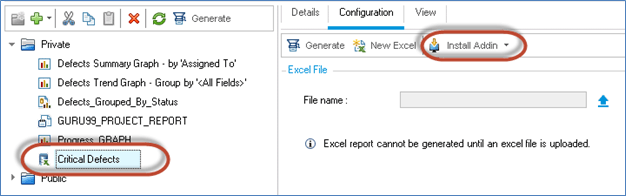
Шаг 4) Статус установки отображается пользователю, как показано ниже.

Шаг 5) OpenMS Excel, и можно найти новую вкладку с именем «HP ALM». Выберите «HP-ALM» и нажмите «Войти».

Шаг 6) Откроется диалоговое окно входа в ALM.
- Введите имя для входа.
- Введите пароль.
- Нажмите «Аутентифицировать».
- Выберите Домен.
- Выберите Проект.
- Нажмите «Войти».

Шаг 7) Теперь,
- Нажмите кнопку «Добавить».
- Откроется диалоговое окно «Добавить рабочий лист». Выберите «Дефекты», так как мы хотим создать отчет о дефектах «Высокий», «Очень высокий» и «Критический».
- Нажмите «ОК»

Шаг 7) Отчет Excel генерируется со всем списком дефектов, и пользователь может его настроить.
- Нажмите вкладку «Фильтр» в конфигурации рабочего листа.
- Нажмите поле «Серьезность».

Шаг 8) Откроется диалоговое окно «Выбор условия фильтра».
- Выберите условие фильтра
- Нажмите «ОК»

Шаг 8) Теперь нам нужно сохранить то же самое в отчете Excel, который мы создали.
Перейдите на вкладку «HP ALM» и нажмите «Сохранить в ALM».

Шаг 9) Откроется диалоговое окно «Сохранить отчет Excel Business View».
- Введите имя отчета
- Выберите тот же отчет, который мы создали на шаге 2.
- Щелкните "Сохранить".

Шаг 10) Откроется диалоговое окно подтверждения сохранения. Нажмите «Да», чтобы продолжить. Это диалоговое окно появляется, когда пользователь пытается перезаписать уже созданный файл.
Примечание. ALM запрашивает перезапись существующего отчета Excel, поскольку мы выбрали то же имя отчета, которое создали на шаге 2. На шаге 2 отчет НЕ был настроен и загружен, а был просто заполнителем для отчета. Только после выполнения этого шага пользователю становится доступен отчет Excel для создания и сохранения в формате Excel.

Шаг 11) Теперь пользователь может создать отчет из ALM. Нажмите «Создать».

Шаг 11) Теперь отчет отображается на основе критериев, установленных пользователем.
Примечание. Пользователь может получить обновленный отчет, повторно создав отчет Excel, если есть добавление или удаление дефектов или изменение серьезности дефекта.
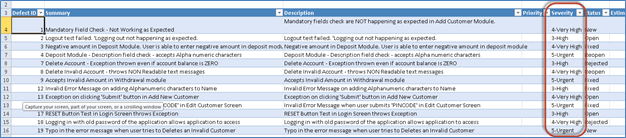
Excel подходит для произвольного анализа данных, в то время как для составления официального документа для экспертных комиссий необходим конструктор отчетов по проектам.
Создание отчета о проекте
- Отчеты по проектам позволяют пользователям разрабатывать и создавать подробные отчеты, содержащие информацию для конкретного проекта.
- Пользователи также могут определять разделы и подразделы, в каждом из которых перечислены записи определенного объекта ALM.
- Пользователи могут настроить макет и формат шаблона для каждого раздела.
- Отчет о проекте может быть создан в формате HTML. Microsoft Wordили PDF-форматы.
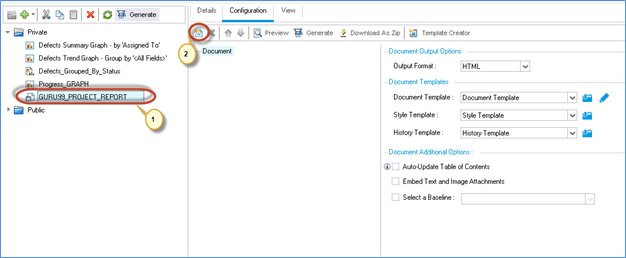
Шаг 1) Чтобы создать новый отчет по проекту, щелкните значок «+» в модуле анализа и выберите «Новый отчет по проекту».

Шаг 2) Откроется диалоговое окно отчета нового проекта. Введите имя проекта и нажмите «ОК».

Шаг 3) Изменения отражаются на экране, как показано ниже.
- Отчет по проекту создан.
- Нажмите кнопку «Добавить раздел отчета».
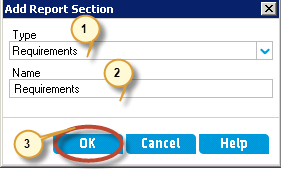
Шаг 4) Откроется диалог добавления раздела отчета.
- Пользователь должен ввести тип раздела, который он хотел бы включить.
- Введите название раздела
- Нажмите «ОК».
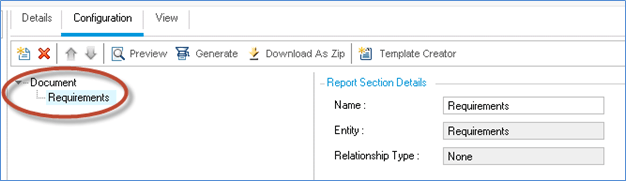
Шаг 5) Раздел «Требования» теперь добавлен в отчет.
Шаг 6) Теперь мы добавим раздел отчета об испытаниях.
- Нажмите «Добавить раздел отчета».
- Выберите «Тип отчета», который нужно вставить, в диалоговом окне «Добавить раздел отчета».
- Введите название раздела отчета.
- Нажмите «ОК».

Шаг 7) Раздел отчета с названием «Тесты» будет добавлен, как показано ниже.

Шаг 8) Аналогичным образом создайте раздел для дефектов, и окончательный макет отчета будет таким, как показано ниже. После добавления нажмите кнопку «Создать».

Шаг 9) Отчет будет создан при подключении к серверу.

Шаг 10) Отчет по проекту будет создан в соответствии с указаниями пользователя. Пользователь может сохранить отчет о проекте из созданного окна. Если сгенерированный формат является документом или docx, его можно сохранить из MS Word. Если выбран формат файла HTML, сохраните его в соответствующем браузере. Если созданный отчет находится в формате PDF, сохраните его из программы чтения PDF.

После сохранения графиков в дереве анализа панель мониторинга объединяет их на одной странице состояния.
Все о панели управления
- Этот модуль помогает пользователям создавать страницу информационной панели, выбирая и располагая графики на странице в соответствии с их требованиями.
- Этот модуль очень полезен для заинтересованных сторон/менеджеров проектов, поскольку позволяет быстро получить представление о состоянии проекта.
Шаг 1) Чтобы создать страницу панели мониторинга,
- Нажмите «Просмотр информационной панели».
- Нажмите значок «Новая страница панели инструментов».
- Откроется диалоговое окно «Новая страница панели мониторинга». Введите имя страницы информационной панели.
- Нажмите «ОК».

Шаг 2) Созданная панель мониторинга отображается, как показано ниже.
- Созданная страница панели управления
- Нажмите «Конфигурация».
- Отображается дерево графиков, из которого пользователь может выбрать все графики.
- Добавьте его на страницу панели управления, нажав кнопку «<=».
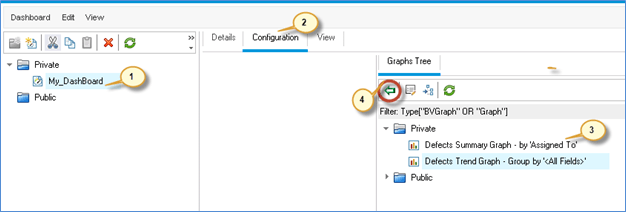
Шаг 3) Теперь в конфигурации должны отображаться выбранные графики.

Шаг 4) Выберите вкладку «Просмотр», чтобы отобразить выбранный график.

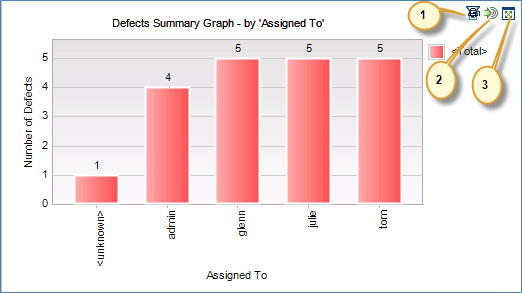
Шаг 5) Давайте разберемся со значками, которые появляются в правой части каждого графика.
- Создать график — генерирует/обновляет график после изменений.
- Перейти к дереву анализа графика. Из информационной панели пользователь попадает в дерево анализа.
- Просмотр графика в полноэкранном режиме – отображает график в полноэкранном режиме.
Видео на графиках
Нажмите здесь если видео недоступно
