
Как настроить проект в HP ALM (Центр качества)
 Редакционная коллегия
⚡ Умное резюме
В HP ALM функция «Настройка проекта» позволяет администратору проекта контролировать, кто имеет доступ к проекту и какие действия может выполнять каждый пользователь внутри него. В этой статье рассматриваются свойства пользователей, пользователи проекта, группы и разрешения, доступ к модулям, сущности проекта, списки, автоматическая рассылка, правила оповещений, рабочие процессы и редактор сценариев.
Что такое настройка проекта в HP ALM?
- Функция настройки проекта позволяет администраторам проекта контролировать доступ к проекту, определяя пользователей, которые могут получить к нему доступ, а также настраивать типы задач, которые может выполнять каждый пользователь.
- Вы также можете адаптировать проект под конкретные требования вашей организации.
- Это также помогает добавлять и редактировать новые настраиваемые пользовательские поля, которые можно добавить в каждый из модулей в ALM.
Настройка осуществляется из Инструменты> Настроить Администрирование сайта осуществляется внутри проекта и отделено от администрирования сайта. Администрирование сайта создает домены, проекты и пользователей на уровне сайта, тогда как настройка проекта определяет, что эти пользователи могут делать, находясь внутри конкретного проекта.
Окно настройки проекта разделено на перечисленные ниже разделы. Рассмотрим их по порядку.
| Область настройки | Что он контролирует |
|---|---|
| Свойства пользователя | Данные профиля и пароль авторизованного пользователя |
| Пользователи проекта | Какие учетные записи относятся к этому проекту? |
| Группы и разрешения | Что каждая группа может создавать, обновлять или удалять |
| Доступ к модулю | Какие модули вообще может видеть каждая группа? |
| Сущности проекта | Системные и определяемые пользователем поля для каждой сущности |
| Списки проектов | Выбираемые значения, скрытые за полями-списками. |
| Автопочта | Уведомление по электронной почте об изменениях в полях, содержащих дефекты. |
| Правила предупреждений | Оповещения по требованиям, тестам и дефектам. |
| Редактор рабочих процессов и скриптов | Структура диалога и разрешенные действия для каждой группы. |
💡 Совет: Продукт, показанный на этих скриншотах, несколько раз менял владельцев. Изначально он назывался HP Quality Center, затем стал продуктом HPE, потом Micro Focus ALM, а теперь его издает компания... OpenText как ALM / Quality Center. Экраны настройки и описанная здесь модель сценариев рабочих процессов остаются без изменений.
Свойства пользователя
В данный момент авторизованный пользователь может редактировать данные своего профиля, а также менять пароль на этой странице.
ВниманиеЗдесь можно изменить только пароль текущего пользователя, даже если пользователь относится к типу «Администратор проекта».
Шаг 1) Нажмите на ссылку «Инструменты» и выберите «Настроить», как показано ниже.

Шаг 2) Диалоговое окно «Настройка проекта» отображается, как показано ниже.

Шаг 3) Чтобы изменить пароль текущего пользователя, нажмите кнопку «Изменить пароль» на вкладке «Свойства пользователя».

Шаг 4) Откроется диалоговое окно смены пароля.
- Введите старый пароль
- Введите новый пароль
- Введите пароль подтверждения
- Нажмите «ОК»

Шаг 5) Пользователю будет показано сообщение о статусе.

Шаг 6) Пользователь также может редактировать следующие данные своего профиля.
- Электронная почта
- Полное имя
- Номер телефона
- Нажмите «Сохранить»
Примечание: Пользователи не смогут изменять своё имя пользователя, даже если они относятся к типу «Администратор проекта».

Шаг 7) Статус отображается пользователю, как показано ниже.

Пользователи проекта
Этот модуль позволяет пользователям добавлять и удалять пользователей для текущего проекта ALM. Вы также можете назначать пользователей группам пользователей для ограничения прав доступа.
Шаг 1) Теперь добавим пользователей в область проекта.
- Перейдите к пользователям проекта.
- Нажмите на выпадающее меню «Добавить пользователя».

Шаг 2) При нажатии на выпадающее меню «Добавить пользователя» пользователю отображаются следующие методы, как показано ниже.
- Добавить пользователя по имени – Администратор проекта может добавить существующего пользователя ALM в этот проект, указав его имя пользователя.
- Добавить нового пользователя на сайт – Добавьте нового пользователя на сайт, введя все необходимые данные, так же, как пользователи добавляются через администрирование сайта.
- Добавить пользователей с сайта – Добавить существующего пользователя, выполнив поиск по его имени или ID.
Рассмотрим каждый из этих методов.

Шаг 3) Давайте добавим пользователя по имени. Убедитесь, что этот пользователь уже существует в базе данных администратора ALM, то есть, что он был создан с помощью... Модуль администрирования сайта.
- В окне «Настройка проекта» выберите «Пользователи проекта».
- Нажмите «Добавить пользователя»
- Введите имя пользователя
- Нажмите «ОК»

Шаг 4) Добавленный пользователь отображается, как показано ниже.

Шаг 5) Теперь добавим пользователя, используя опцию «Добавить нового пользователя на сайт».

Шаг 6) При нажатии на кнопку «Добавить нового пользователя на сайт» в меню «Добавить пользователя» отображается следующее диалоговое окно.
- Введите имя пользователя
- Введите адрес электронной почты
- Введите полное имя
- Введите номер телефона
- Нажмите «ОК»

Шаг 7) Пользователь добавлен в текущий проект. Пользователь отображается в разделе «Пользователи проекта», как показано ниже.

Шаг 8) Теперь добавим пользователей проекта, используя опцию «Добавить пользователей с сайта». Убедитесь, что пользователь уже находится в базе данных администратора ALM.

Шаг 9) Отображается следующее диалоговое окно.
- Введите имя пользователя и нажмите на значок поиска.
- Имя пользователя отображается
- Нажмите «ОК»

Шаг 10) Пользователь добавляется в проект и отображается, как показано ниже.

Шаг 11) Администратор проекта также может удалить пользователя из модуля «Пользователи проекта».
- Выберите пользователя
- Нажмите «Удалить пользователя».

Шаг 12) Отобразится диалоговое окно подтверждения. Нажмите «Да».

Шаг 13) После нажатия кнопки «Да» пользователь удаляется из списка пользователей проекта.

Шаг 14) Каждый пользователь в разделе «Пользователи проекта» имеет связанную с ним учетную запись.
Примечание: по умолчанию добавленный пользователь имеет только права на просмотр.
- Выберите имя пользователя
- Выберите вкладку «Членство».
- Отображается информация о членстве выбранного пользователя. У недавно добавленного пользователя «Кэти» есть права «Просмотрщик».

Группы и разрешения
Этот модуль позволяет администратору проекта назначать привилегии группам пользователей, указывая необходимые разрешения.
В ALM существует 5 предопределенных групп, и каждая из этих групп пользователей имеет свой уровень доступа.
- Разработчик
- Руководитель Проекта
- Тестер QA
- Администратор ТД
- программа просмотра
Примечание: По умолчанию любой пользователь, добавленный в область проекта, имеет только разрешение на просмотр.
Шаг 1) Давайте посмотрим список пользователей в группе 'TDAdmin'.
- Выберите «TDAdmin»
- На вкладке «Членство» вы увидите пользователей, которые не состоят в группе.
- В разделе «В группе» вы увидите список пользователей, входящих в группу. В данном случае отображается только «Администратор».

Шаг 2) Предопределенные права доступа для групп изменить нельзя.
- Выберите «TDAdmin»
- Перейдите на вкладку «Разрешения».
- Выберите любой модуль (в данном случае — «Дефекты»).
- Права доступа нельзя изменить, даже если текущий пользователь является администратором проекта.

Шаг 3) Предопределенные группы нельзя переименовать или удалить.

Шаг 4) Для изменения прав доступа группы администратору проекта необходимо добавить новую группу. Допустим, нам нужно создать новую группу пользователей, члены которой имеют права «Редактировать» для модуля «Дефекты» и права «Просмотр» для всего остального. Это означает, что все права доступа должны быть такими же, как у пользователя с правами «Просмотр», за исключением того, что пользователь должен иметь возможность обновлять дефекты. Для этого,
- Нажмите «Новая группа»
- Пользователю будет показано диалоговое окно подтверждения. Нажмите «Да».

Шаг 5) После нажатия кнопки «Да» отобразится диалоговое окно «Создать группу».
- Введите имя группы
- Введите профиль, на основе которого должна быть создана система.

Шаг 6) Группа пользователей создается, как показано ниже. Вы также можете видеть, что мы можем переименовать или удалить эту группу, поскольку она была создана нами. Предопределенные группы в ALM нельзя редактировать или удалять.

Шаг 7) Чтобы изменить права доступа,
- Перейдите на вкладку «Разрешения».
- Нажмите вкладку «Дефекты».
- Включите флаг «Обновить» для дефектов.
- Включите флаг «Обновить» для ссылок.

Доступ к модулю
Этот модуль позволяет администраторам проекта контролировать доступ каждой группы пользователей к определенным модулям. Это предотвращает несанкционированный доступ пользователей к закрытым модулям.
Предположим, разработчики не имеют никакого отношения к тестовым примерам. Следовательно, им можно запретить доступ к ним. План тестирования и Тестовая лаборатория модули.
Шаг 1) Ниже показан доступ к модулям по умолчанию. Все группы пользователей по умолчанию имеют доступ ко всем модулям.

Шаг 2) Для наглядности давайте удалим пользователю типа VIEW весь доступ к модулям, кроме модуля «Дефекты». Снимите все флажки доступа к модулям для пользователя типа VIEW, кроме модуля «Дефекты», как показано ниже.

Шаг 3) Теперь давайте войдем в систему, используя один из идентификаторов пользователей «Просмотр», чтобы проверить, правильно ли применены изменения. На приведенном ниже снимке видно, что настройки применены должным образом, поскольку для пользователя «Джим» отображается только модуль «Дефекты».

⚠️ Предупреждение: Доступ к модулю и разрешения для групп — это два разных параметра управления. Удаление доступа к модулю скрывает модуль из меню, но само по себе не отменяет базовые разрешения. Установите оба параметра при ограничении доступа для группы.
Сущности проекта
- Функция Project Entities позволяет администраторам проектов изменять поведение полей системы ALM или определять пользовательские поля.
- Например, если мы выполняем тесты на различных сборках и хотим добавить поле «Версия сборки» в модуль «Добавить дефект», мы можем сделать это с помощью модуля «Сущности проекта».
Шаг 1) Пользовательские поля нельзя добавлять в системные поля, поскольку они доступны только для чтения.
- Выберите «Субъекты проекта»
- Выберите папку «Дефект», а затем подпапку «Системные поля».
- Обратите внимание, что мы не сможем добавить или удалить новое поле, поскольку системные поля доступны только для чтения.

Шаг 2) Чтобы добавить пользовательское поле,
- Выберите подпапку «Поля пользователя» в модуле «Дефекты».
- Нажмите «Новое поле»
- Подробная информация о поле отображается, как показано ниже, и может быть отредактирована.

Шаг 3) Детали поля также можно редактировать, как показано ниже.
- Переименуйте метку в «Номер сборки».
- Установите флажок «Обязательно», это означает, что данное поле становится обязательным при создании нового сообщения о дефекте.
- Нажмите кнопку Сохранить

Шаг 4) Теперь мы можем увидеть изменения в модуле «Дефекты». Перейдите в модуль «Дефекты», и пользователь увидит новое поле «Номер сборки» в диалоговом окне «Создать новый дефект».

Списки проектов
- Функция «Списки проектов» позволяет администраторам проектов добавлять в проект настраиваемые списки. Список содержит значения, которые пользователь может вводить в системные или определяемые пользователем поля.
- Например, список статусов ошибок содержит шесть предопределенных статусов: Новый, Открытый, Исправленный, Повторно открытый, Закрытый и Отклоненный. Если мы хотим добавить еще один статус, например, Дубликат, мы можем сделать это с помощью этого модуля.
Шаг 1) Чтобы добавить элемент в предопределенный список,
- Нажмите «Списки проектов».
- Выберите «Статус ошибки»
- Нажмите кнопку «Создать элемент». Откроется диалоговое окно «Создать элемент».
- Введите Имя элемента.
- Нажмите «ОК»

Шаг 2) После нажатия кнопки «ОК» новый элемент будет создан, как показано ниже.

Шаг 3) Теперь нам нужно сохранить изменения.
- Нажмите кнопку «Сохранить».
- Появится всплывающее окно. Нажмите «ОК».

Шаг 4) Теперь перейдите в модуль «Дефекты» и проверьте, содержит ли поле «Статус» недавно добавленный элемент. Добавление статуса также влияет на жизненный цикл дефектаПоэтому, прежде чем вводить новое значение, согласуйте его с командой.

Автопочта
Этот модуль позволяет администраторам проектов настраивать правила автоматического оповещения по электронной почте, чтобы уведомлять пользователей об изменениях, внесенных в указанные дефекты. Функция автоматической рассылки доступна только для модуля «Дефекты».
Шаг 1) Для активации автоматических уведомлений по электронной почте выполните следующие действия.
- Перейдите по ссылке «Автопочта».
- Пользователь может отправить электронное письмо, выбрав любое количество доступных полей в списке.
- В этой таблице отображается список полей, выбранных пользователем для отправки электронных писем.
- Администратор проекта также может выбирать настройки электронной почты для каждого доступного пользователя.
- Щелкните "Сохранить".

Шаг 2) Появляется всплывающее окно. Нажмите ОК.

Правила предупреждений
Этот модуль позволяет администраторам проекта активировать правила оповещений для текущего проекта. Эта функция создает оповещения и отправляет электронные письма при возникновении изменений в проекте. Она применяется к требованиям, связанным тестам и дефектам.
Шаг 1) Для активации правил оповещения,
- Перейдите в раздел «Правила оповещений».
- Установите флажок «Связанное оповещение с».
- Включите функцию «Отправить электронное письмо по адресу» и добавьте соответствующего тестировщика или дизайнера.
- Нажмите «Сохранить»

- Первое оповещение: разработчик тестов получает уведомление, когда требование внесены изменения, позволяющие обновлять связанные тесты.
- Второе оповещение: тестировщик получает уведомление, когда дефект меняет свой статус на «Исправлено», чтобы ответственный тестировщик мог снова приступить к тестированию.
Процесс
- Этот модуль позволяет администраторам проектов генерировать скрипты, которые помогают настраивать модуль «Дефекты», то есть диалоговое окно «Добавить дефект» или диалоговое окно «Просмотреть дефект».
- С помощью этого модуля администраторы проекта также могут писать скрипты для настройки диалоговых окон в других модулях и контролировать действия, которые могут выполнять пользователи.
Теперь давайте настроим диалоговое окно «Добавить дефект» для группы пользователей «TDAdmin».
Шаг 1) В разделе «Настройка проекта»,
- Нажмите «Рабочий процесс».
- Выберите «Сценарий». Generator – Добавить ссылку «Настройка поля дефекта»

Шаг 2) Открывается диалоговое окно настройки поля «Добавить дефект».
- Выберите группу пользователей.
- Выберите поля, которые вы не хотите отображать в диалоговом окне «Добавить дефект».
- Нажмите на ссылку «<», чтобы вывести поля из списка видимых полей.
Примечание: Обязательные поля нельзя переместить из списка видимых полей.

Шаг 3) После удаления всех ненужных полей из списка видимых полей отображается диалоговое окно настройки, как показано ниже.
- Поля, которые вытесняются из видимого списка полей.
- Поля, которые будут частью диалогового окна «Добавить дефект».
- Примените изменения в скрипте.

Примечание: Хотя мы настроили это через пользовательский интерфейс, изменения применяются путем генерации скриптов в фоновом режиме. Мы также рассмотрим редактирование скриптов на примере в следующем разделе.
Шаг 4) Теперь войдите в систему как пользователь типа «TDAdmin» и нажмите «Создать дефект» в модуле «Дефекты». В окне «Создать дефект» отобразятся поля, выбранные как видимые.

Редактор скриптов
Редактор скриптов помогает пользователям писать скрипты для настройки диалоговых окон в разных модулях, а также для управления действиями, которые пользователи могут выполнять в каждом модуле.
Давайте изменим способ отображения диалогового окна «Просмотр дефекта» для пользователя с помощью редактора скриптов.
Шаг 1) Чтобы получить доступ к редактору скриптов,
- Перейдите на вкладку «Рабочий процесс».
- Нажмите «Редактор сценариев».

Шаг 2) Редактор скриптов отображается пользователю следующим образом.
- Выберите «Скрипт модуля дефектов».
- Комментарий указывает на область, где необходимо внести изменения, поскольку в нем прямо говорится о «настройке поля сведений о дефекте».
- Для каждой группы пользователей скрипт создается отдельно. Рассматриваемый нами блок соответствует группе пользователей «Разработчик». Нам необходимо внести изменения в группу пользователей «TDAdmin».

Шаг 3) Теперь прокрутите вниз до группы пользователей «TDAdmin», где нам нужно внести изменения. Текущие настройки для «TDAdmin» отображаются, как показано ниже.
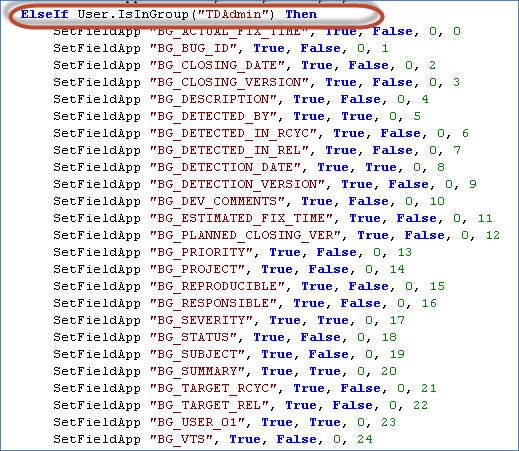
Шаг 4) Давайте разберемся в скрипте. Рассмотрим следующую строку кода:
SetFieldApp "BG_ACTUAL_FIX_TIME", True, False, 0, 0
Вот подробности:
| Параметр | Смысл |
|---|---|
| SetFieldApp | Вызов функции, выполненный с 5 параметрами. |
| Имя поля | BG_ACTUAL_FIX_TIME – имя поля, настройки которого мы собираемся изменить. |
| Видимый флаг | Если значение равно True, поле будет видимым. |
| Обязательный флаг | Проверяет, является ли поле обязательным. Если True, то поле обязательно. |
| СтраницаНет флага | Начинается с 0. Если полей много, их можно настроить на постраничное отображение. |
| Посмотреть заказ | Задает порядок полей. Начинается с 0 и увеличивается на 1. |
Шаг 5) Давайте внесем изменения в первое поле, 'BG_ACTUAL_FIX_TIME'. Скрипт для этого поля в редакторе скриптов показан ниже.
SetFieldApp "BG_ACTUAL_FIX_TIME", True, False, 0, 0
При использовании приведенного выше скрипта пользователю отображается диалоговое окно «Подробности дефекта», как показано ниже.

Отредактируйте эту строку кода, как показано ниже.
SetFieldApp "BG_ACTUAL_FIX_TIME", False, False, 0, 16
Установка флага видимости в значение False скрывает поле. Вывод скрипта отображается в диалоговом окне «Подробности дефекта», как показано ниже.

Шаг 6) Давайте внесем изменения во все доступные поля.
- Измените параметры вызовов функций, как описано на предыдущем шаге, для каждого поля, как показано ниже.
- Щелкните "Сохранить".

Шаг 7) Теперь войдите в систему как пользователь типа «TDAdmin» и откройте один из дефектов, чтобы открылось диалоговое окно «Просмотр сведений о дефекте». Диалоговое окно теперь выглядит так, как показано ниже.

Рекомендации по настройке проектов HP ALM
Начать персонализацию легко, а вот отказаться от неё сложно, поэтому несколько полезных привычек позволят избежать значительной доработки в дальнейшем.
- Никогда не редактируйте проект в процессе работы. Внесите изменения в копию проекта, подтвердите их, и только после этого повторите изменение в рабочей среде.
- Создавайте собственные группы, вместо того чтобы бороться с предопределенными. Создайте новую группу на основе ближайшего предопределенного профиля и скорректируйте только те права доступа, которые должны отличаться.
- Сведите к минимуму количество полей, определяемых пользователем. Каждое дополнительное обязательное поле замедляет регистрацию дефектов и часто остается с бессмысленным значением по умолчанию.
- Комментируйте каждое изменение в скрипте рабочего процесса. Редактор скриптов содержит один длинный файл на каждый модуль, и внесение изменений без комментариев затруднительно. tracнесколько месяцев спустя.
- Перед редактированием сделайте резервную копию скрипта рабочего процесса. Скопируйте существующий скрипт в текстовый файл, поскольку в редакторе нет истории версий.
- Проведите тестирование с использованием реальных учетных записей из каждой группы. Зачастую поведение разрешений отличается от того, что предлагает сетка флажков.
Для продолжения администрирования HP ALM, прочтите следующее: Как создать домен, проект и пользователя в разделе «Администрирование сайта» Введение в HP ALMи полный Учебное пособие HP ALMИнформацию о модулях, на которые влияют эти настройки, см. в соответствующем разделе. большого города, , план испытаний и фильтры, флаги и история.
